Hoe je een flow voor een verlaten site maakt met e-mail en sms
Wat je leert
Ontdek hoe je een flow voor een verlaten site maakt met e-mail en sms. Deze flow is de eerste stap in het klanttraject en wordt verzonden nog vóór een flow voor het website verlaten. Hierin zit iedereen die je website heeft bezocht, maar geen producten heeft bekeken of gekocht.
Deze siteverlaters zijn waarschijnlijk op zoek naar deals of browsen snel. Om ze te overtuigen om terug te komen, maak je een siteverlating-flow om deze shoppers geweldige deals te laten zien, nieuwe binnenkomers te delen of hulp te bieden.
Je kunt een vergelijkbare flow instellen voor pushmeldingen. Je hebt echter een aangepaste meetwaarde nodig, zoals App geopend, om als trigger in te stellen.
Voordat je van start gaat
Er zijn een paar dingen om rekening mee te houden voordat je een site abandonment-flow (ook wel een site bounce-flow genoemd) opstelt:
- Je moet al Klaviyo onsite tracking voor je website hebben (die voor de meeste webshops automatisch wordt geïnstalleerd).
- Als je sms gebruikt, blijf dan compliant door:
- In deze flow slechts 1 sms per ontvanger opnemen.
- De sms versturen binnen 48 uur nadat iemand de site heeft verlaten.
Maak een flow voor verlaten site
- Ga naar Flows > Flow maken > Zelf maken.
- Geef in het modale venster dat verschijnt de flow een naam (bijv. "Verlaten site").
- Selecteer Flow maken.
- Selecteer meetwaarde op het tabblad Aanbevolen of Alle triggers in de flowbouwer.
- Om de meetwaarde te selecteren, open je het dropdownmenu en selecteer je actief op site.
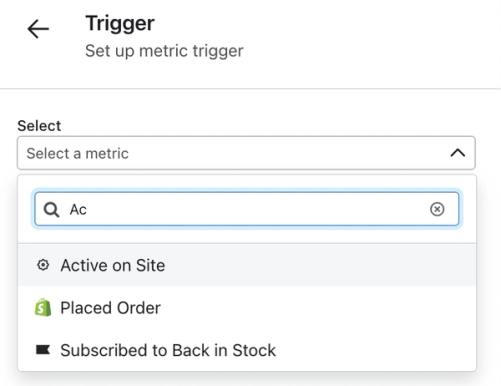
- Klik op Flowfilter toevoegen > Flowfilter toevoegen.
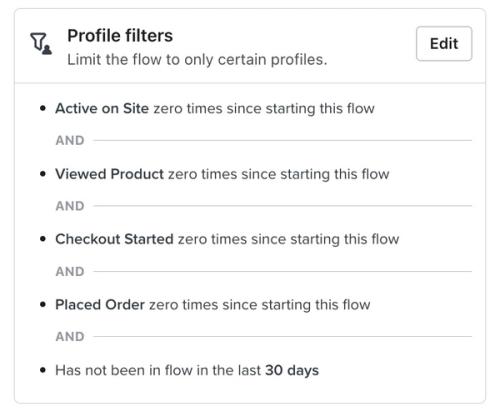
- Voeg de volgende filters toe:
- Wat iemand heeft gedaan (of niet heeft gedaan) > Actief op de site 0 keer sinds het begin van deze flow
- Wat iemand heeft gedaan (of niet heeft gedaan) > Product 0 keer bekeken sinds het starten van deze flow
EN - Wat iemand heeft gedaan (of niet heeft gedaan) > Checkout gestart nul keer sinds het starten van deze flow
EN - Wat iemand heeft gedaan (of niet heeft gedaan) > 0 keer Bestelling geplaatst sinds het begin van deze flow
EN - Is niet in deze flow geweest > in de afgelopen 30 dagen
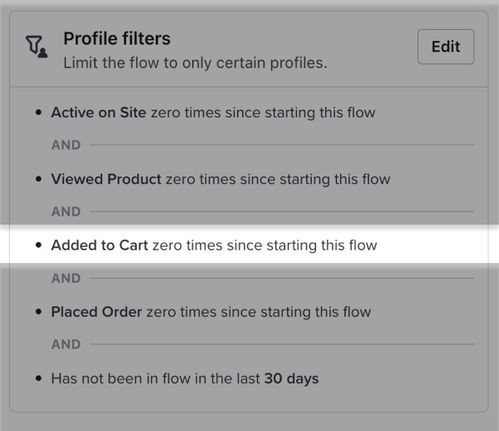
- Gebruikers van Shopify en BigCommerce: als je tracking voor Added to Cart hebt ingeschakeld, gebruik je het volgende filter, samen met de voorwaarde AND.
- Wat iemand heeft gedaan (of niet heeft gedaan) > Heeft 0 keer toegevoegd aan winkelwagen sinds de start van deze flow
- Wat iemand heeft gedaan (of niet heeft gedaan) > Heeft 0 keer toegevoegd aan winkelwagen sinds de start van deze flow
- Selecteer Save (opslaan).
- Plaats direct na de trigger een tijdsvertraging en stel die in om 15 minuten te wachten.
- Voeg een e-mail toe na de tijdsvertraging.
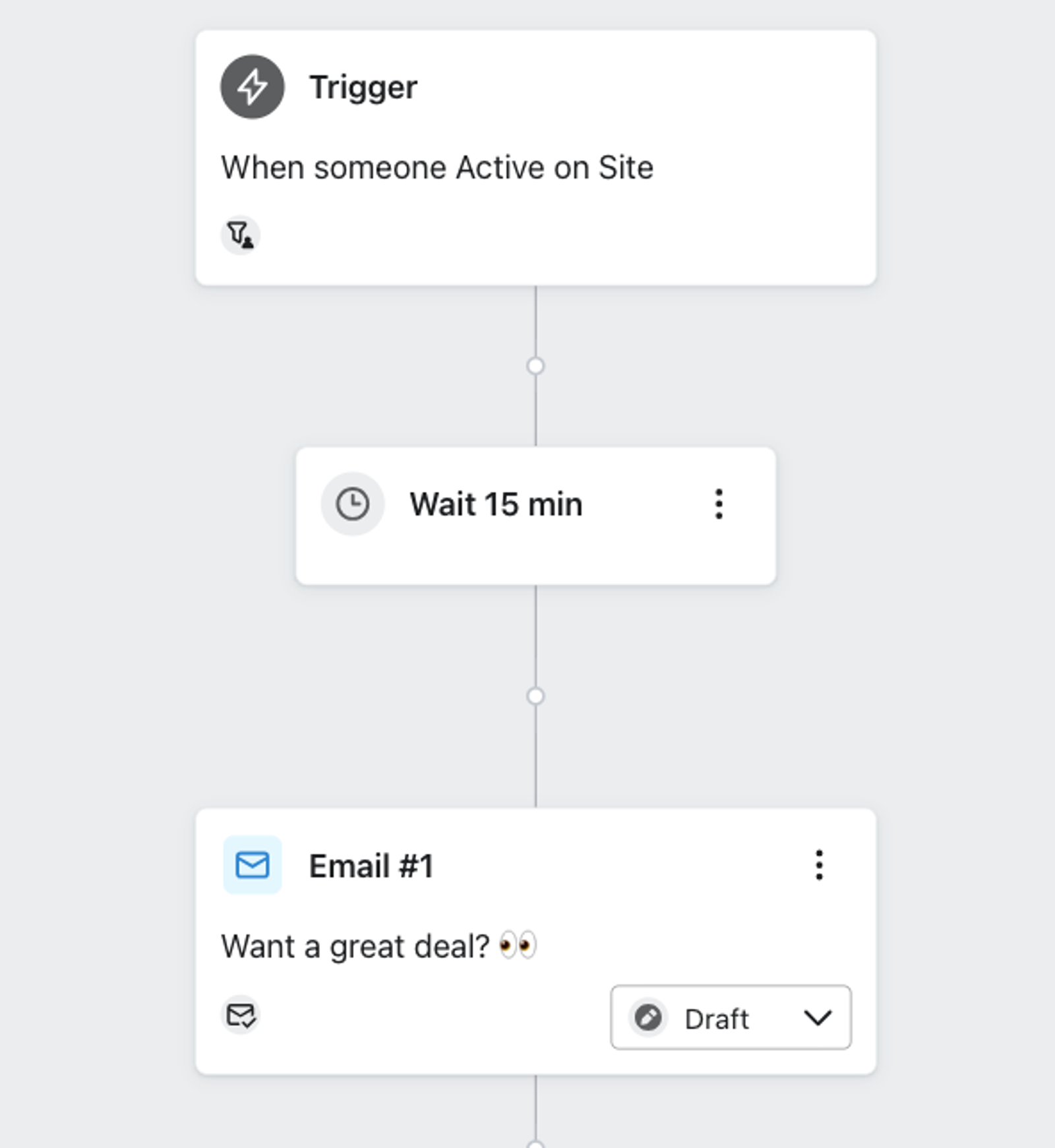
- Maak de content voor je bericht die browsers stimuleert om terug te komen en iets te kopen (bijv. "Wil je een goede deal?") en die nieuwe of populaire producten in de spotlight zet.
- Voeg onder de e-mail een tijdvertraging toe die 1 dag wacht.
- Sleep een splitsing onder de tijdsvertraging van 1 dag en stel deze in op: Als iemand wel of geen toestemming heeft om sms te ontvangen > is.
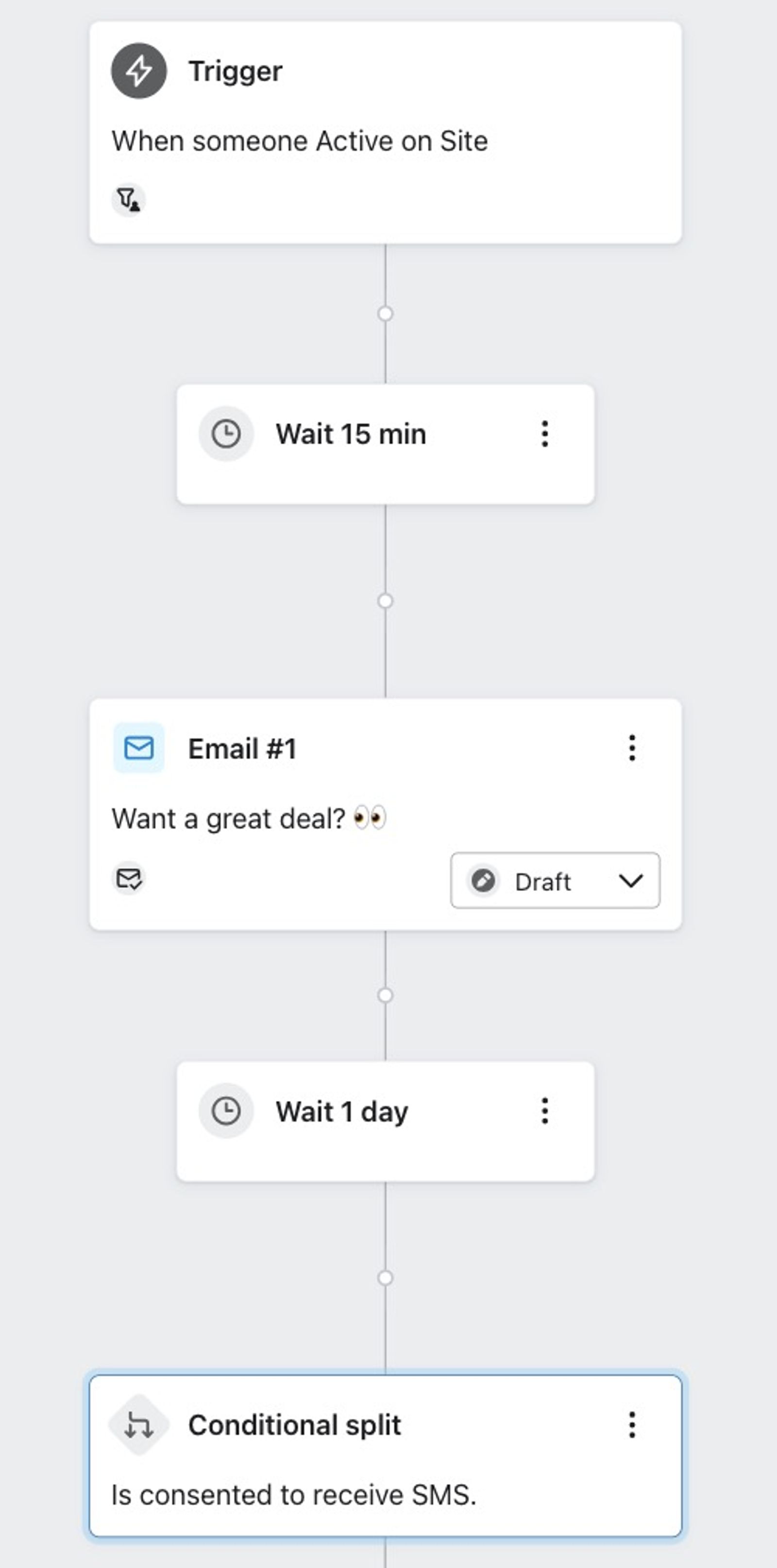
- Voeg op het pad JA een sms toe.
- Maak de content voor de sms en herinner de gebruiker aan de incentive uit de eerste e-mail. (bijv. "Mis je 15% korting niet! Gebruik code GET15 voordat het voorgoed verdwenen is”).
- Plaats in het pad NO een e-mail.
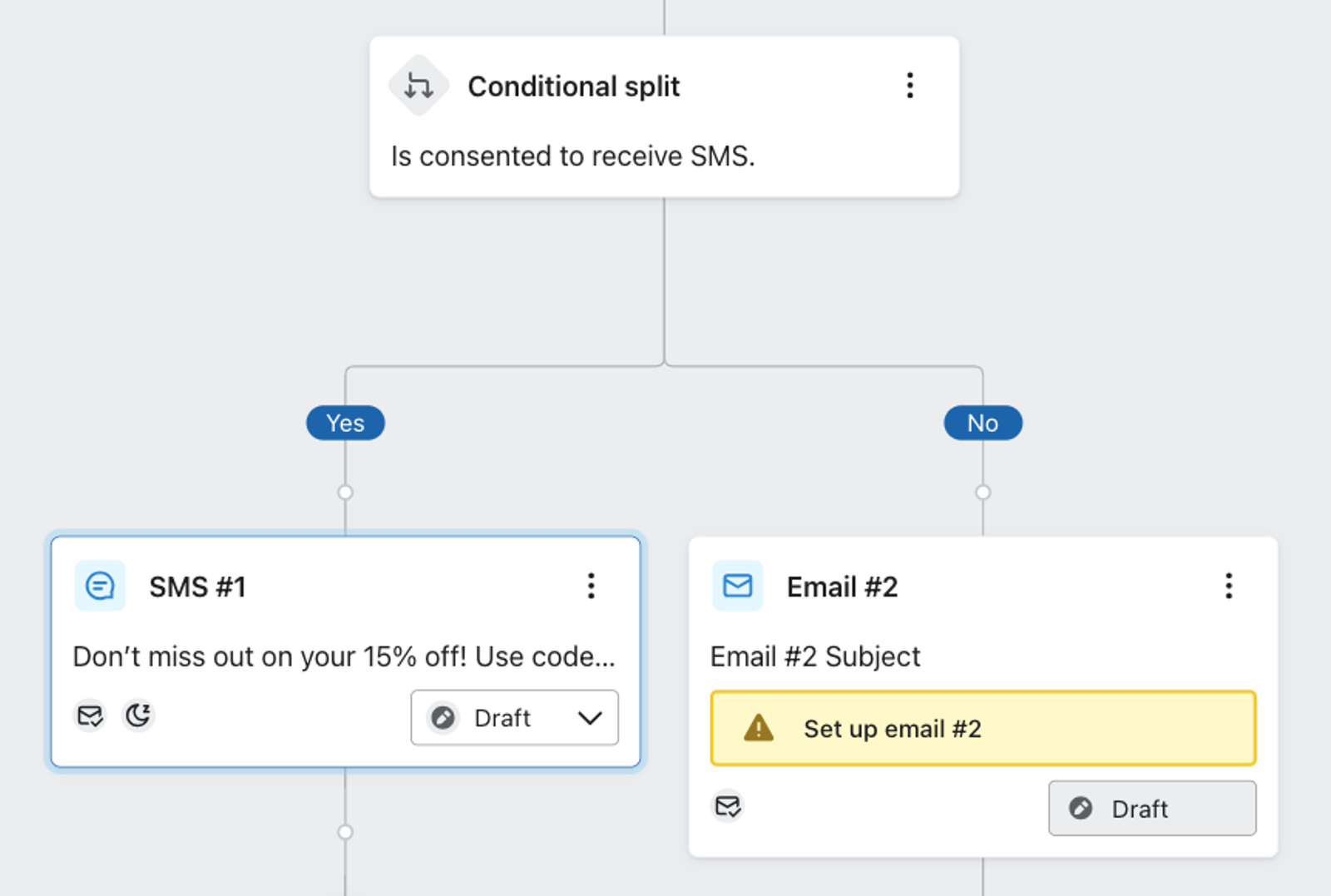
- Maak in de tweede e-mail content die ontvangers herinnert aan de incentive uit de eerste e-mail en vertel over je missie, bied hulp aan, enz.
- Selecteer Controleren en inschakelen om de flow live te zetten.
Je ziet een groot aantal overslaande stappen in deze flow. Dit is te verwachten, omdat je niet wilt dat deze flow wordt verzonden naar iemand die een item bekijkt, het aan zijn/haar winkelwagen toevoegt of het koopt. In plaats daarvan wil je dat die mensen respectievelijk in je website verlaten-, winkelwagen verlaten- en na een aankoop-flow terechtkomen.
Extra hulpbronnen
- Zo maak je een productreview-flow van een externe partij
Ontdek hoe je flow-berichten gebruikt om klanten om feedback te vragen over een recente aankoop. Dit is een goede manier om social proof op te bouwen en de betrokkenheid van klanten bij je merk te vergroten.
- Hoe je een flow voor prijsdalingen maakt
Ontdek hoe prijsdaling-flow werken en hoe je ze instelt in Klaviyo. Prijsdaling-flow werken voor een catalogus uit een e-commerce-integratie of voor een aangepaste catalogus. Prijsdaling-flow worden niet verzonden naar iemand die het item al heeft gekocht, ongeacht of ze het voor de volledige prijs of met korting hebben gekocht. Bovendien worden prijsdaling-flow niet verzonden als de voorraad 0 of negatief is of als de variatie niet is gepubliceerd.