メールと SMS を使用したカゴ落ちサイトフローの作成方法
このページで学べること
メールと SMS を使用して、サイト放棄フローを作成する方法を確認してください。このフローはカスタマージャーニーの最初のステップであり、閲覧放棄フローよりも前に送信されます。ウェブサイトにアクセスしたものの、商品を閲覧も購入もしなかったすべてのユーザーが対象です。
これらのウェブサイト離脱者は、お得な情報を探しているか、すばやく閲覧している可能性が高いです。再訪してもらうには、サイト離脱フローを作成して、これらの買い物客に魅力的なセール情報を表示したり、新着商品を共有したり、サポートを提供したりしてください。
プッシュ通知向けに同様のフローを設定できます。ただし、トリガーとして設定するには、「アプリを開いた」 などのカスタムメトリックが必要です。
始める前に
サイト離脱フロー(サイト バウンス フローとも呼ばれます)を構築する前に、いくつか注意点があります:
- ウェブサイト用の Klaviyo オンサイト トラッキング がすでに必要です(ほとんどの E コマースストアでは自動的にインストールされます)。
- SMS を使用する場合は、次の方法で法令遵守を維持してください:
- このフローでは、受信者 1 人あたり SMS を 1 通のみ含めています。
- サイトを離脱したユーザーに対して 48 時間以内に SMS を送信します。
サイト離脱フローを作成
- [フロー] > [フローを作成] > [独自に作成] に移動します。
- 表示されるモーダルで、フローに名前を付けます(例: “Abandoned site”)。
- [フローを作成] を選択します。
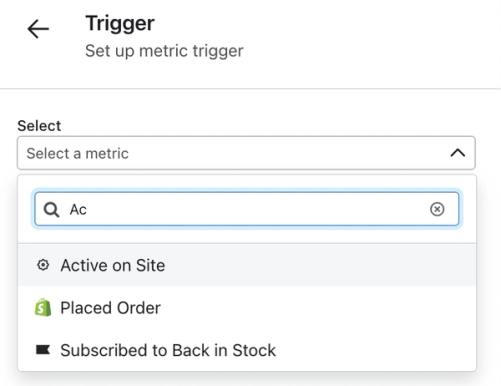
- フロービルダーで、 Recommended または All triggers のいずれかのタブから[メトリック] を選択します。
- メトリックを選択するには、ドロップダウン メニューを開き、サイトでアクティブ を選択してください。
- [フローフィルターを追加] > [フローフィルターを追加] をクリックします。
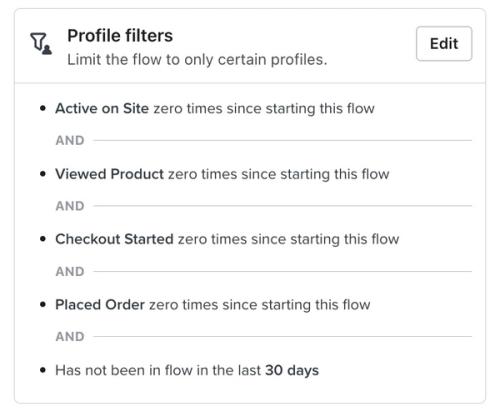
- 次のフィルターを追加します:
- 誰かがしたこと(またはしなかったこと)> このフローの開始以降のサイト上でアクティブ 0 回
- 誰かがしたこと(またはしなかったこと)> このフローの開始以降、商品閲覧が 0 回
AND - 誰かがしたこと / しなかったこと > このフローの開始以降、チェックアウト開始が 0 回
AND - 顧客行動履歴(実行・未実行) > このフローの開始以来に > 注文の確定が 0 回
AND - このフローに参加していない > 過去 30 日間
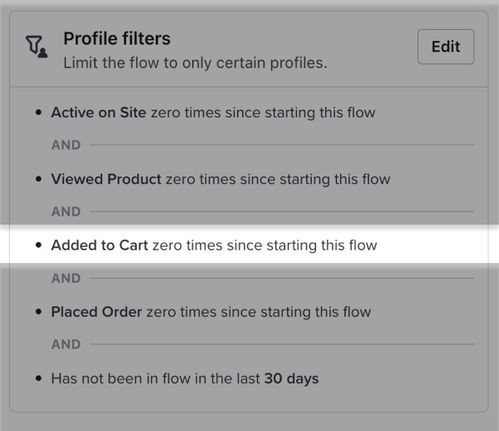
- Shopify と BigCommerce のユーザー:「カートに追加」トラッキングを有効にしている場合は、AND 条件と併せて次のフィルターを使用してください。
- 誰かがしたこと(またはしなかったこと)> このフローの開始以降、カートに追加 0 回
- 誰かがしたこと(またはしなかったこと)> このフローの開始以降、カートに追加 0 回
- [Save] を選択します。
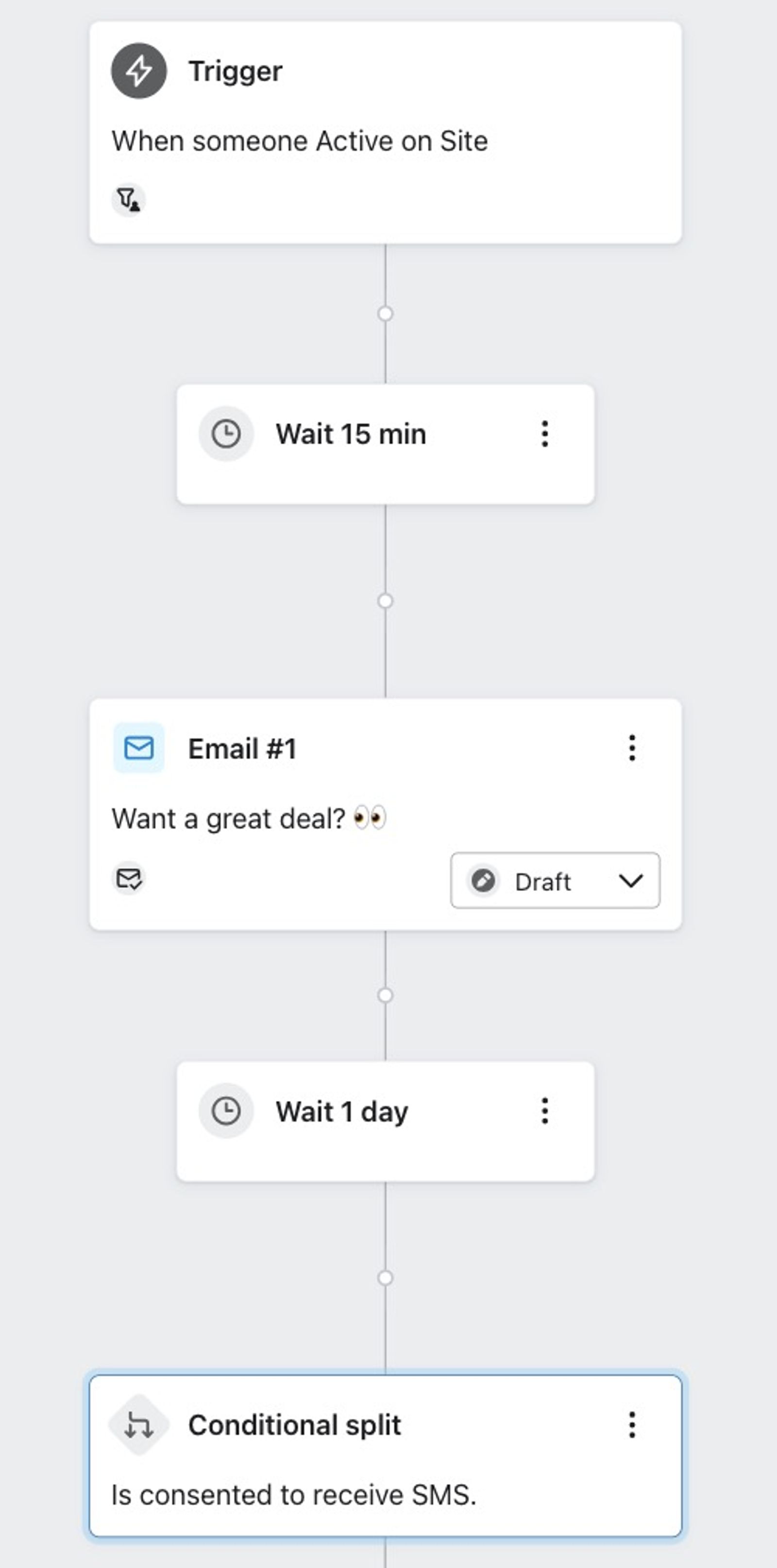
- トリガーの直後に待機を配置し、15分待機するように設定します。
- 待機の後にメールを追加します。
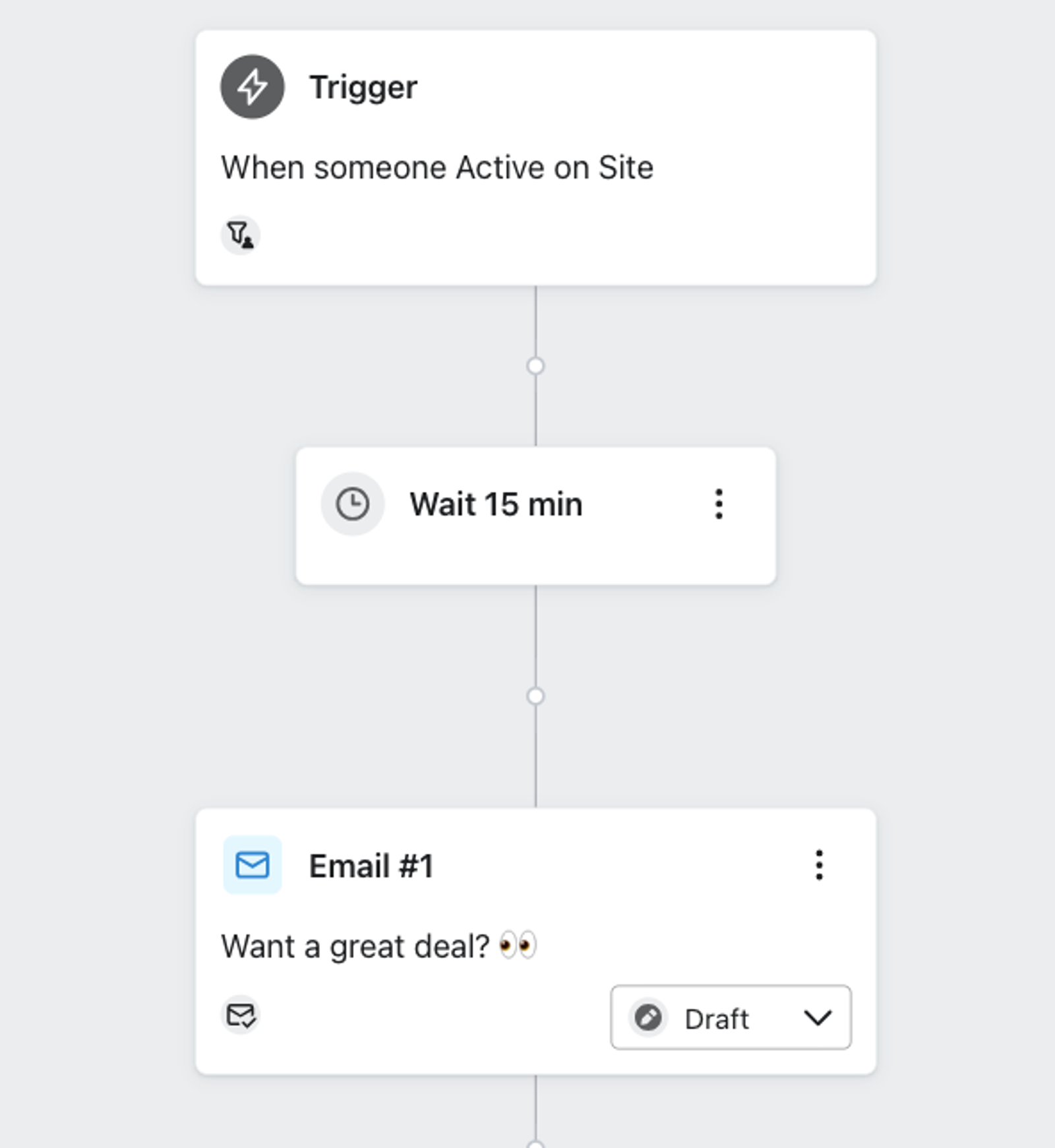
- 閲覧者に再訪して購入するよう促し(例:「お得な情報が欲しいですか?」)、新商品や人気商品を紹介できるメッセージのコンテンツを作成してください。
- メールの下に、1 日の待機を追加します。
- 1 日の待機時間の下に分岐をドラッグし、次のように設定します: SMS受信の可否 > 次に該当。
- [はい] パスで SMS を追加します。
- SMS のコンテンツを作成し、最初のメールで提示したインセンティブをユーザーにリマインドします。(例:「15%オフをお見逃しなく!なくなる前にコード GET15 を使用してください」)。
- [いいえ] パスでは、メールを配置します。
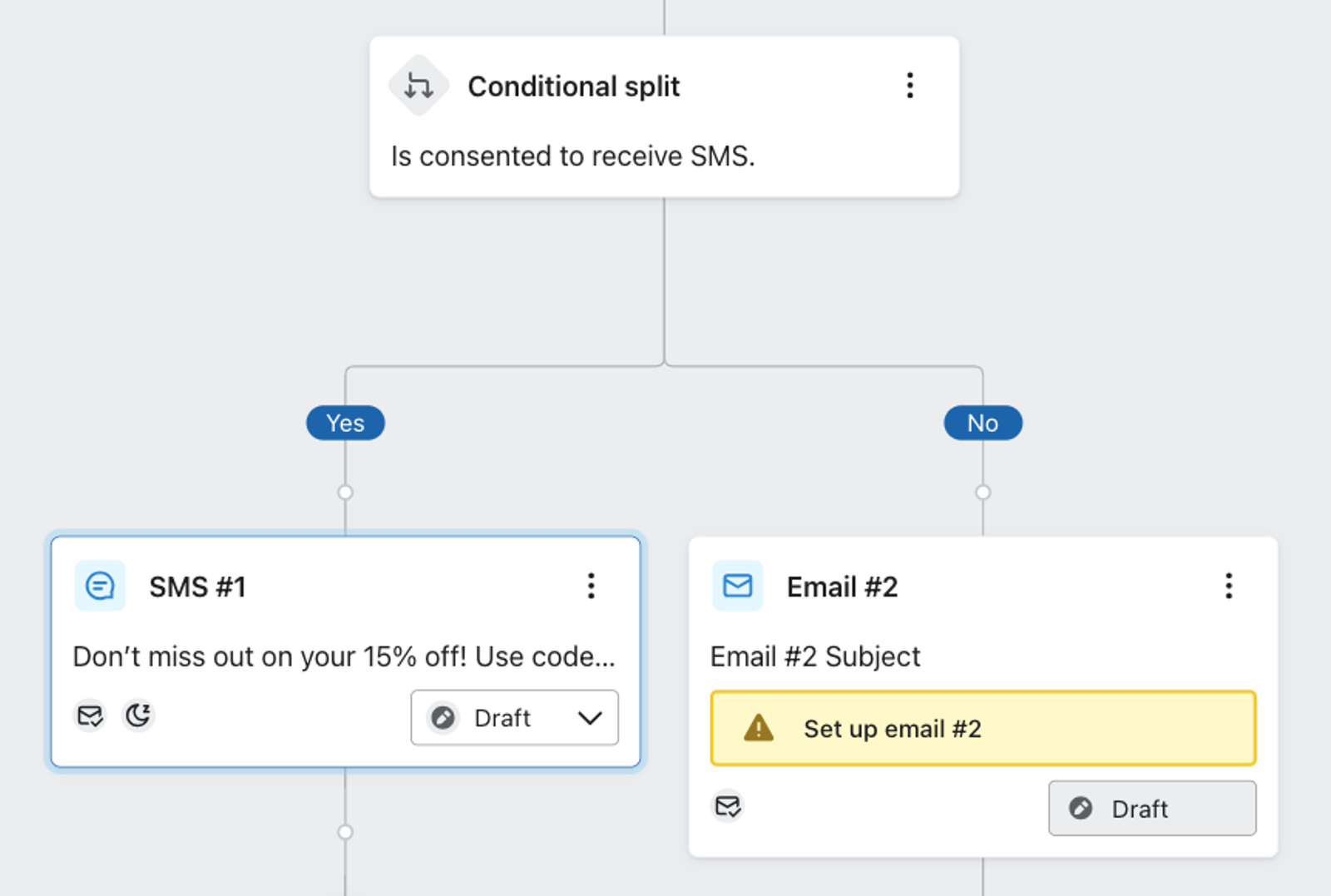
- 2 通目のメールでは、1 通目のメールのインセンティブを受信者に思い出させる内容を作成し、ミッションについて話す、支援を申し出るなどします。
- フローを本番稼働にするには、確認してオンにするを選択します。
このフローでスキップが多数発生していることがわかります。これは想定どおりです。商品を閲覧した人、カートに追加した人、または購入した人には、このフローを送信したくないためです。代わりに、それぞれのユーザーが 閲覧放棄、カゴ落ち、ポストパーチェス フローに入るようにします。
その他のリソース
- サードパーティの商品レビュー フローを作成する方法
フロー メッセージを使用して、最近の購入に関するフィードバックをお客様に依頼する方法をご確認ください。これは、ソーシャル プルーフを構築し、ブランドに対するお客様のエンゲージメントを高めるための優れた方法です。
- 値下げ通知フローの作成方法
値下げフローの仕組みと、Klaviyo での設定方法をご確認ください。値下げフローは、E コマース外部連携のカタログ、またはカスタムカタログのいずれかで機能します。価格低下フローは、定価で購入したか割引時に購入したかにかかわらず、すでにその商品を購入した人には送信されません。また、在庫が 0 またはマイナスの場合、またはバリエーションが公開されていない場合は、価格低下フローは送信されません。