Tracking op je site inschakelen voor Shopify
Wat je leert
Leer hoe je Klaviyo-tracking op je site inschakelt in je Shopify-webshop. Deze omvat meerdere gebeurtenissen om je te helpen identificeerbare bezoekers te betrekken. Daarnaast kun je met ingeschakelde tracking op je site Klaviyo-aanmeldingsformulieren gebruiken op je site.
Voordat je van start gaat
Voordat je de app-insluiting inschakelt, moet je ervoor zorgen dat je Shopify hebt geïntegreerd met Klaviyo. Als je integreert, houd er dan rekening mee dat het inschakelen van de instellingen in "Gegevens synchroniseren vanaf Shopify" en "Gegevens synchroniseren naar Shopify" je helpt om meer trackinggebeurtenissen op je site in je account te zien, omdat er meer profielen worden gesynchroniseerd.
Houd bovendien rekening met het volgende:
- Je kunt de app-insluiting en instellingen voor tracking op je site op elk moment inschakelen, ongeacht wanneer je integreert.
- De app-insluiting voor je Klaviyo-account kan maar aan 1 Shopify-webshop worden gekoppeld.
- Heb je onlangs een gloednieuw thema aan je Shopify-webshop toegevoegd? Als dat zo is, dan moet je de app-insluiting opnieuw inschakelen door de instructies in dit artikel te volgen.
Afhankelijk van je instellingen voor klantprivacy in Shopify, volgt Klaviyo mogelijk geen gebeurtenissen voor bezoekers van je Shopify-webshop in de EU, de EER, het VK en Zwitserland, tenzij ze hiervoor toestemming hebben gegeven.
Over tracking op je site voor Shopify
Klaviyo-tracking op je site wprdt ingeschakeld door onze app-insluiting in te schakelen in Shopify en ervoor te zorgen dat bepaalde instellingen in Klaviyo zijn geselecteerd. We volgen de volgende gebeurtenissen:
- Actief op website
Wordt getriggerd wanneer iemand je webshop bezoekt. Deze gebeurtenis helpt je om je contactpersonen te segmenteren op basis van het betrokkenheidsniveau. - Product bekeken
Wordt getriggerd wanneer iemand een productpagina in je webshop bekijkt. Gebruik deze gebeurtenis om klanten herinneringen te sturen in een flow voor website verlaten. - Collectie bekeken
Wordt getriggerd wanneer iemand een collectie in je webshop bekijkt. - Zoekopdracht ingediend
Wordt getriggerd wanneer iemand een zoekopdracht uitvoert in je webshop. - Toegevoegd aan winkelwagen
Wordt getriggerd wanneer klanten een item toevoegen aan hun winkelwagen.
Alle bovenstaande gebeurtenissen krijgen het Shopify-pictorgam wanneer ze worden gesynchroniseerd met Klaviyo, behalve Actief op Website en Product Bekeken, die het tandwielpictogram hebben. Trackinggebeurtenissen van Shopify worden gevolgd via een Shopify-pixel, terwijl gebeurtenissen met een tandwiel gevolgd worden door Klaviyo via een fragment dat geïnstalleerd is via de insluiting van onze app:
- Meer informatie over wie Shopify volgt (Shopify-pictorgam)
- Meer informatie over wie Klaviyo volgt (tandwielpictorgam)
Insluiting van de Klaviyo-app in Shopify inschakelen
- Selecteer in Klaviyo het tabblad Integraties.
- Klik op Shopify om naar de pagina met integratie-instellingen te gaan.
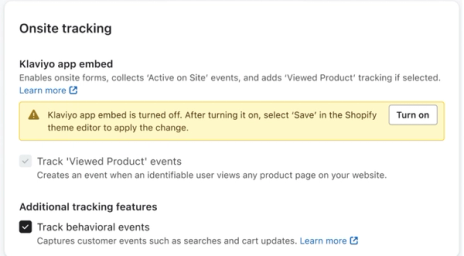
- Vink in het gedeelte Tracking op je site het selectievakje Gedragsgebeurtenissen volgen aan om tracking in te schakelen voor Collectie Bekeken, Zoekopdracht Ingediend en Toegevoegd aan Winkelwagen. Let op: Viewed Product is standaard ingeschakeld, dus tracking begint zodra je de app-insluiting inschakelt, samen met Actief op site. Klik op Instellingen bijwerken om je selectie op te slaan.
Als je Aan de slag ziet in plaats van Gedragsevenementen volgen, klik je erop en selecteer je Gedragsevenementen. Als daarom wordt gevraagd, klik je op Volgende en bekijk je welke profielen en gegevens je met Shopify wilt synchroniseren. Klik vervolgens op Opslaan.
- Als Shopify je vraagt om in te loggen of bijgewerkte machtigingen goed te keuren, rond je die stappen af. Klik terug in Klaviyo op Integratie bijwerken als het bevestigingsdialoogvenster wordt weergegeven.
- Als je Klaviyo app-insluiting is uitgeschakeld, klik je op Inschakelen om Shopify te openen. Als het al is ingeschakeld, sla je de stappen voor Shopify-thema over en controleer je hieronder de tracking voor bekeken product.
- Als daarom wordt gevraagd, log dan in op Shopify met het account dat je hebt geïntegreerd met Klaviyo.
- Je wordt doorgestuurd naar het tabblad App-insluitingen in je thema-instellingen. Zorg ervoor dat de app-insluiting van Klaviyo is ingeschakeld.
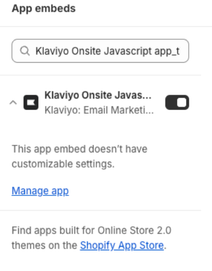
- Klik op Opslaan in je thema-editor.
- Ga terug naar de pagina met integratie-instellingen van Shopify in Klaviyo en vernieuw indien nodig de pagina. Je zou een groene banner moeten zien die aangeeft dat je app-insluiting nu is ingeschakeld.
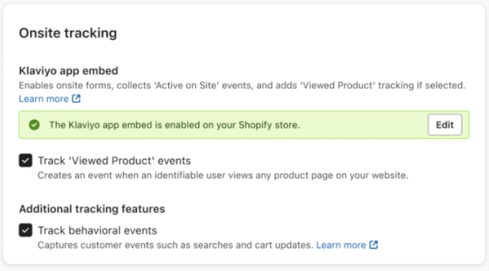
- Zorg er in de sectie Onsite tracking van Klaviyo voor dat Viewed Product-tracking toevoegen aan mijn site is geselecteerd. Als je dit wijzigt, klik je op Instellingen updaten en voltooi je alle autorisatie- en Integratie updaten -bevestigingsprompts.
Tracking van Actief op Website en Product Bekeken testen
Gebeurtenissen van Actief op Website en Product Bekeken worden gevolgd via de Klaviyo-app-insluiting. Het kan na het inschakelen even duren voordat tracking-gebeurtenissen op je site worden gesynchroniseerd. We raden je aan om 15 minuten te wachten met het testen.
Volg deze stappen om te bevestigen dat tracking op je site werkt:
- Ga naar je Shopify-site.
- Voeg op je homepage het volgende toe aan het einde van de URL, waarbij je example@gmail.com vervangt door je e-mailadres:
?utm_email=example@gmail.com - Laad de pagina opnieuw.
- Ga naar een productpagina op je site.
- Ga terug naar Klaviyo en zoek je e-mailadres.
Je ziet dat er een Klaviyo-profiel voor je is gemaakt (als dat nog niet bestond) en dat Actief op Website en Product Bekeken -gebeurtenissen zijn vastgelegd in je activiteitenfeed.
Tracking van Toegevoegd aan Winkelwagen, Collectie Bekeken en Zoekopdracht Ingediend testen
De gebeurtenissen Toegevoegd aan Winkelwagen, Collectie Bekeken en Zoekopdracht Ingediend worden gevolgd via een Shopify-pixel. Profielen worden geïdentificeerd als ze een van de volgende dingen doen:
- Een Klaviyo-formulier indienen.
- Je moet Profielen synchroniseren van Klaviyo naar Shopify inschakelen om te zorgen dat dit werkt.
- Een Shopify-formulier indienen.
- Hun gegevens invullen op de afrekenpagina.
- Log in op hun Shop account op de checkoutpagina.
- Inloggen op hun klantaccount in de webshop.
- Voltooi een van de bovenstaande identificatieacties met je test-e-mailadres.
- Voeg in dezelfde browser een item toe aan je winkelwagen om Added to Cart te testen, bezoek een collectiepagina om Viewed Collection te testen en dien een zoekopdracht in om Submitted Search te testen.
- Ga terug naar Klaviyo, zoek je test-e-mailadres en open je profiel. Controleer de activiteitenfeed op de gebeurtenissen Toegevoegd aan Winkelwagen, Collectie Bekeken en Zoekopdracht Ingediend met het Shopify-pictogram.
Als de events niet verschijnen, controleer dan of Gedragsevents tracken is opgeslagen en of je testprofiel in Klaviyo bestaat. Controleer de privacy-instellingen voor klanten van je winkel en zorg dat je alle toestemming hebt gegeven die vereist is voor tracking voordat je de test herhaalt.
Resultaat
Je hebt nu tracking op je site van Klaviyo ingeschakeld en getest in je Shopify-webshop.
Extra hulpbronnen
- Getting started with Shopify
Learn how to integrate Klaviyo with Shopify in order to bring your customer profile and order data into Klaviyo and reach customers with targeted messaging. Additionally, enable Klaviyo onsite tracking and sign-up forms, and sync data from Klaviyo to Shopify.
- Shopify data reference
Learn what data syncs from Shopify to Klaviyo and where to view it. This includes both order data (such as Placed Order, Ordered Product, etc.), delivery data, onsite tracking data, and customer data. If you have not already, read our guide on getting started with Shopify for step-by-step instructions on integrating, before continuing with this article.