목록 또는 세그먼트를 CSV 파일로 내보내는 방법
학습 내용
Klaviyo에서 모든 리스트 또는 세그먼트를 CSV 파일로 내보내는 방법을 알아보세요.
소유자, 관리자 또는 분석가 역할이 있는 Klaviyo 사용자는 리스트 또는 세그먼트를 내보낼 수 있어요. 계정에서 사용자 지정 역할을 사용한다면, 프로필을 내보낼 수 있는 권한이 있는 역할이 필요해요.
목록 또는 세그먼트 내보내기
- 오디언스 > 목록 및 세그먼트 탭으로 이동합니다.
- 원하는 목록 또는 세그먼트를 클릭해 들어가세요. (계정의 모든 사용자를 내보내려면 먼저 모든 프로필이 포함된 세그먼트를 생성 하세요.)
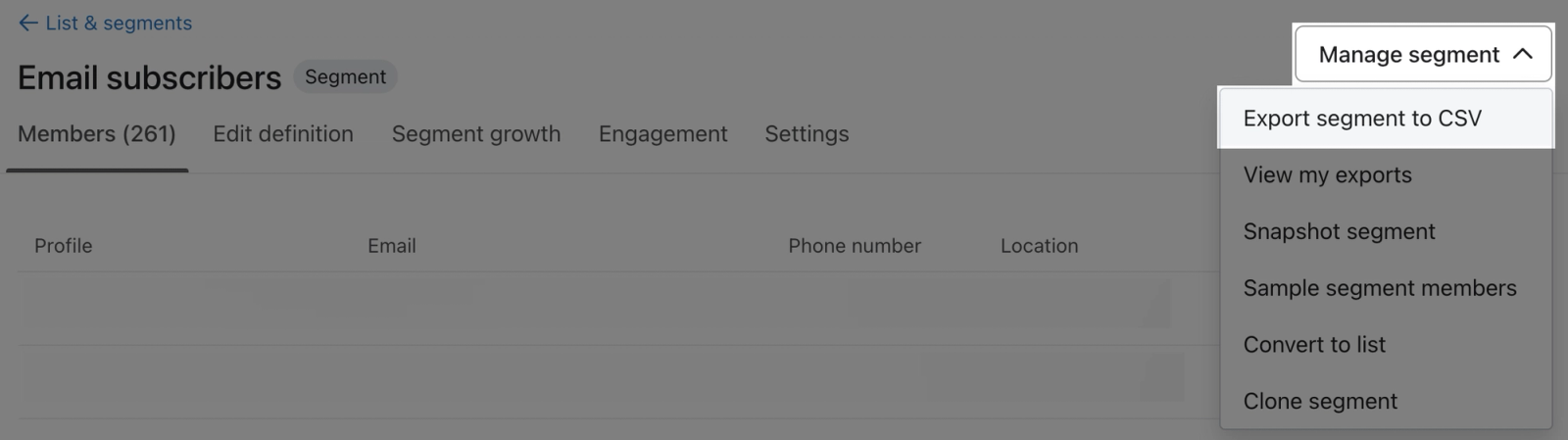
- 목록 관리 또는 세그먼트 관리 드롭다운을 선택하세요.
- CSV로 내보내기를 선택해 주세요.
- CSV로 내보내기를 사용할 수 없는 경우, 소유자 또는 관리자에게 권한을 확인해 달라고 요청하거나 파일을 대신 내보내 달라고 요청해 주세요.
- 연락처 프로필과 연결된 모든 속성을 내보낼지, 아니면 특정 속성만 내보낼지 선택해 주세요.
- 특정 속성에만 관심이 있다면 해당 속성만 내보내도록 선택하면 CSV를 다운로드하는 데 걸리는 시간을 줄일 수 있어요. CSV에 콘텐츠가 많을수록 다운로드하는 데 더 오래 걸려요.
- 내보내기 시작을 클릭해 주세요.
지난 30일 동안의 내보내기에 액세스하려면 설정 > 기타 > 다운로드로 이동해 주세요. 또한 목록 관리 또는 세그먼트 관리 드롭다운에서 내보내기 보기를 선택할 수도 있어요. 완료된 내보내기 옆의 다운로드를 클릭해 주세요.
목록 또는 세그먼트를 내보내는 데 얼마나 걸리나요?
내보내기 프로세스는 목록 또는 세그먼트의 크기에 따라 몇 분 정도 걸릴 수 있어요. 파일이 준비되면 자동으로 다운로드할 수 있도록 내보내기 진행 상황 페이지를 열어 둬 주세요. 페이지를 나가면 완료된 파일을 다운로드에서 가져오세요.
무엇을 내보낼 수 있나요?
계정에서 사용할 수 있는 속성은 내보내기 검토에 표시돼요. 다음이 포함됩니다:
한 번에 최대 700개 열까지만 내보낼 수 있어요.
- 이메일 주소
- 전화번호
- 프로필 속성(예: 이름, 성, 도시 등)
- 내보내는 목록 또는 세그먼트에 추가된 날짜
- 프로필 생성 및 활동 날짜: 프로필 생성일, 첫 활성, 마지막 활성, 마지막 열람, 마지막 클릭 (최근 이메일 열람 및 클릭 날짜)
- 사용자 지정 속성(즉, 즐겨찾는 색상처럼 Klaviyo에 추가하는 모든 사용자 지정 프로필 데이터)
- 채널 동의 세부 정보(예: 이메일 및 SMS 동의 상태와 동의 타임스탬프)
- 예측 분석(예: 다음 주문 예상 날짜, 예측된 고객 생애 가치. 이는 Klaviyo 계정이 예측 분석 자격 요건을 충족하는 경우에만 내보낼 수 있어요)
목록 또는 세그먼트 CSV를 사용해 내보낼 수 없는 항목:
- 전체 이벤트 기록(개별 이벤트 및 세부 정보)
- 예상 성별
- 리스트/세그먼트 멤버십(즉, 프로필이 어떤 리스트 또는 세그먼트에 속해 있는지에 대한 요약)
- 프로필이 수신한 메시지
- WhatsApp 마케팅 및 거래 동의 세부 정보
추가 자료
- 프로필 속성 참조
사용자 지정 및 Klaviyo 속성의 차이점, 이를 사용하여 구독자 정보를 추적하는 방법, 삭제하는 방법, 모범 사례 등에 대해 알아보세요.
- 계정의 모든 사용자를 내보내는 방법
프로필 세그먼트를 만든 다음 해당 세그먼트를 CSV 파일로 내보내 계정의 모든 사용자를 내보내는 방법을 알아보세요. 이 CSV 파일에는 구독 상태와 관계없이 모든 프로필이 포함됩니다.
- 프로필 삭제, 병합, 내보내기 방법
계정을 체계적으로 관리할 수 있도록 Klaviyo에서 프로필을 삭제, 병합, 내보내는 방법을 알아보세요. 프로필에 대한 일반적인 정보는 Klaviyo의 프로필 관련 문서를 확인해 주세요.