이메일 빈도 세그먼트를 만드는 방법
학습 내용
구독자에게 서로 다른 이메일 빈도 환경설정을 제공해 기대치를 미리 설정하고 더 관련성 높은 콘텐츠를 제공하는 방법을 알아보세요. 구독자가 얼마나 자주 소식을 받을지 선택할 수 있게 하면 참여 유도를 유지하고 구독 취소를 줄이는 데 도움이 돼요. 너무 자주 구독자에게 이메일을 보내면, 신규 가입자가 바로 구독 취소할 위험이 있어요.
구독자가 이메일 빈도 기본 설정을 지정하도록 허용하기
빈도 선호도에 따라 이메일 리스트를 세분화하는 첫 단계는 구독자가 얼마나 자주 소식을 받을지 선택할 수 있도록 하는 거예요. 계정의 기본 환경설정 페이지에 빈도 환경설정 필드를 추가하는 방법을 알아보세요:
리스트별 동의 페이지를 사용하는 경우 해당 환경설정 페이지에도 동일한 빈도 질문을 추가해 주세요. 대상 고객 > 리스트 및 세그먼트로 이동한 다음 리스트를 열고 동의 페이지를 선택해 주세요. 환경설정 페이지에서 페이지 편집을 클릭해 주세요. 계정의 기본 페이지에서 사용한 것과 동일한 프로필 속성과 값을 사용해 주세요.
- 왼쪽 하단에 있는 계정 이름을 클릭해 주세요.
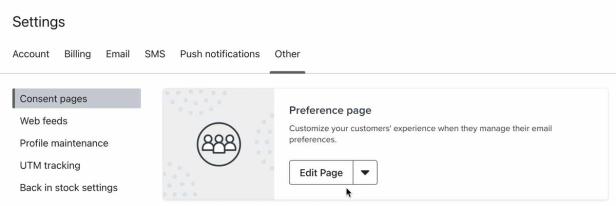
- 설정을 선택합니다.
- 기타를 선택하세요.
- 환경설정 페이지에서 페이지 편집을 클릭해 주세요.
- 블록 추가를 클릭해 주세요.
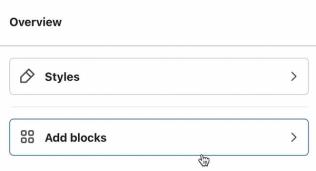
- 환경설정 페이지에 라디오 버튼 블록을 추가해 주세요.
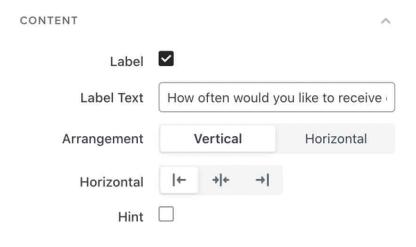
- Label Text 필드에 "저희가 이메일을 얼마나 자주 보내드리길 원하시나요?"(또는 비슷한 문구)를 입력해 주세요.
- 프로필 속성 필드에 "Email frequency"를 입력한 다음 Email frequency 만들기를 클릭하세요.
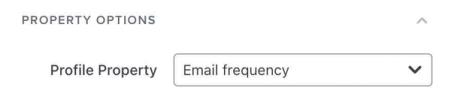
다른 속성 이름을 사용하고 싶다면, 메뉴에서 선택하거나 검색 필드에 입력해 새로 만들어 주세요.
- 레이블 열에서 이메일 수신 빈도 옵션을 여러 개 추가하세요(예: 매일, 매주, 매월). 이 레이블은 기본 설정 페이지에 표시됩니다.
- 속성 열에서 해당하는 속성 값(예: Daily, Weekly, Monthly)을 추가해 주세요. 이 값은 Klaviyo의 고객 프로필에 표시돼요. 세그먼트를 만들 때도 동일한 값을 사용해 주세요.
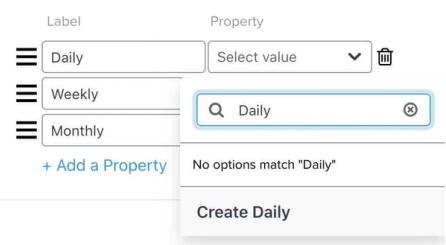
- 페이지를 제출하기 전에 구독자가 빈도를 선택해야 하는 경우 필수를 선택하세요. 질문을 선택 사항으로 만들려면 선택하지 않은 상태로 두세요.
- 게시를 클릭하여 기본 설정 페이지를 게시합니다. 확인 메시지가 표시되면 경고 내용을 검토한 다음, 표시된 것처럼 게시 또는 어쨌든 게시를 클릭해 주세요.
누군가 빈도를 선택하고 기본 설정 페이지를 제출하면 사용자 지정 속성이(가) 프로필에 추가되거나 업데이트돼요.
구독자에게 선호 사항을 요청하기
환경설정 페이지에 이메일 빈도 환경설정에 대한 질문이 포함되면, 구독자에게 이를 완료해 달라고 요청하는 캠페인을 보내세요.
이메일에 환경설정 페이지 링크를 포함하려면 템플릿 태그 {% manage_preferences %}을 사용하세요. 또는 환경설정 관리 링크에 표시되는 텍스트를 사용자 지정하려면 태그 {% manage_preferences 'click here' %}을 사용하고 "click here" 텍스트를 원하는 텍스트로 바꾸세요.
구독자 환경설정을 요청하기 위한 캠페인을 별도로 보내는 것 외에도, 이메일 바닥글에 환경설정 관리 링크를 포함하는 것을 고려해 보세요.
이메일 빈도 세그먼트 구축
구독자로부터 이 정보를 수집한 후, 캠페인 발송에 포함하거나 제외할 세그먼트를 생성하세요. 빈도 속성은 선호도를 기록할 뿐이며, 이메일을 자동으로 예약하거나 제한하지는 않아요. 각 세그먼트에서 선택한 빈도에 맞춰 캠페인을 예약하세요. 구독자가 빈도를 선택하지 않았다면 기본 발송 주기를 사용하세요. 보통은 시작부터 구독자에게 매일 이메일을 보내기보다는, 그보다는 중간 수준으로 설정하는 것이 가장 좋아요.
아래 각 빈도에 대해 세그먼트를 만들고, 기본 설정이 없는 구독자를 위한 세그먼트도 추가로 만들어 주세요. 각 세그먼트는 기본 이메일 리스트로만 제한해 계정의 다른 프로필이 포함되지 않도록 해 주세요.
- 대상 > 리스트 & 세그먼트로 이동한 다음 만들기 > 세그먼트를 선택하세요.
- 일일 이메일 구독자처럼 빈도에 따라 세그먼트 이름을 지정해 주세요. 빌더 전에 세그먼트 만들기 패널이 표시되면, 거기에 이름을 입력하고 계속하려면 세그먼트 만들기를 클릭해 주세요.
- 누군가가 리스트에 포함되어 있는지 또는 포함되어 있지 않은지를 추가한 다음 포함됨을 선택하고, 기본 이메일 리스트를 선택하세요.
- AND를 사용해 사용자 속성을 추가해 주세요. 이메일 빈도(또는 사용한 속성 이름)를 선택하고, 유형을 텍스트로 설정한 다음, 아래 세그먼트의 조건을 적용해 주세요.
- 세그먼트를 저장하려면 세그먼트 만들기를 클릭하세요. 나머지 빈도와 선호도가 없는 구독자에 대해서도 이 단계를 반복하세요.
일간
사용자에 대한 속성 > 이메일 빈도 > 는을(를) 매일로 설정해 주세요. 환경설정 페이지의 속성 열에 입력한 값과 일치하도록 설정해 주세요.

주간
누군가에 대한 속성 > 이메일 빈도 > 같음을(를) Weekly로 설정하거나, 이 옵션에 대해 저장한 해당 값으로 설정해 주세요.

월간
누군가에 대한 속성 > 이메일 빈도 > 같음을 Monthly 또는 이 옵션에 대해 저장한 해당 값으로 설정해 주세요.

이메일 수신 빈도 설정이 지정되지 않은 구독자
일부 구독자는 기본 설정 페이지를 완료하지 않았거나 질문이 선택 사항이어서 빈도가 설정되어 있지 않을 수 있어요. 기본 발송 주기에 따라 이 구독자들에게 메시지를 보내는 것을 잊지 마세요. 이들을 식별하려면 위의 세그먼트 생성 단계를 사용하고 Properties about someone > Email frequency > is not set로 설정한 다음, 메인 이메일 리스트에 포함되어 있다는 AND 조건은 그대로 유지하세요.

기본 발송 주기에 맞춘 캠페인의 경우 발송 대상에서 기본 이메일 리스트를 선택하고, 발송 제외 대상에서 일간, 주간, 월간 세그먼트를 추가해 주세요.
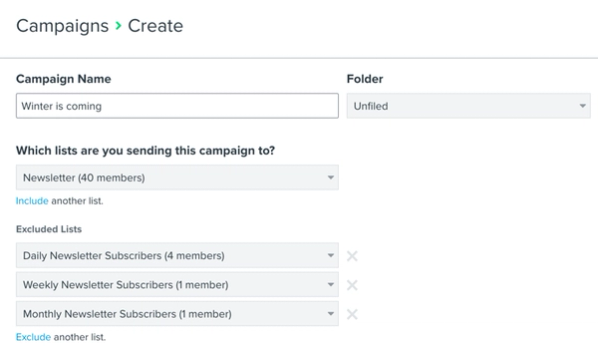
그런 다음 일일, 주간, 월간 세그먼트에 대한 캠페인을 만들고 각 세그먼트의 선호도에 맞게 예약해 주세요.
이 각 세그먼트에 보내는 콘텐츠는 달라야 해요. 예를 들어 주간 뉴스레터는 한 주 동안 있었던 신규 제품 출시 등을 요약해 전달할 수 있고, 일일 업데이트는 진행 중인 세일이나 프로모션을 강조할 수 있어요. 월간 뉴스레터는 구독자와 자주 소통하지 않기 때문에 더 길게 구성하고, 신중하게 선별해 제공하는 것이 좋아요.
추가 자료
- 이메일 참여 유도 참고 자료에 기반한 전송 일정 만들기
고객 참여 유도에 기반한 전송 일정을 만드는 방법을 알아보세요. 이는 높은 이메일 열람률을 달성하고 구독자와의 긍정적인 관계를 유지하는 데 핵심이에요. 참여도가 낮은 프로필에 너무 자주 보내면 발신자 평판이 나빠지고, 반대로 참여도가 높은 고객에게 너무 드물게 보내면 매출 기회를 놓치게 돼요. 세그먼트와 전송 일정을 활용해 적절한 균형을 찾는 것이 가장 좋아요. 이 글에서는 구독자를 참여 유도 트랙으로 세분화해 전송 습관을 정하는 방법을 알아보세요.
- 활동을 기반으로 고객 페르소나 세그먼트를 만드는 방법
세분화를 사용해 고객이 수행한 작업을 기반으로 고객 페르소나 세그먼트를 만드는 방법을 알아보세요. 이를 통해 더 관련성 높은 마케팅 커뮤니케이션을 보낼 수 있어, 오디언스에서 최대한의 가치를 얻을 수 있어요.
- Develop a content calendar