Google 広告のスタートガイド
このページで学べること
Google Ads を Klaviyo と外部連携する方法を見る。この外部連携により、次の操作を自動で行えます:
- Klaviyo のリストまたはセグメントを Google オーディエンスに接続します。
- Klaviyo から Google にプロファイルを同期します。
Klaviyo のサポートにより、Google 広告戦略をより簡単に推進できます。連携後、既存の顧客を再ターゲティングし、ターゲティングを最適化し、購入データなどの条件に基づいてプロファイルを広告キャンペーンから除外できるようになります。
始める前に
Google Adsと連携する前に、Klaviyoアカウントを設定してください。ショッピングアクティビティに基づいてオーディエンスを構築するには、Eコマースプラットフォームと連携してください。Klaviyoのスタートガイドをご覧ください。
次の点にご注意ください:
- マネージャーアカウントおよびMCC(My Client Center)アカウント経由のアクセスはサポートされていません。そのため、外部連携を行う前に、接続するGoogle Adsアカウントの直接の管理者であることを確認してください。また、Klaviyoで外部連携を編集する権限も必要です。
- Klaviyo の Google Ads 外部連携は、Google Ads アカウントが Customer Match の対象である場合にのみ正しく機能します。詳細については、Google の Customer Match ポリシーをお読みください。
Googleは、アカウントの利用資格に基づいてCustomer Match機能を制限しています。ターゲティング設定と手動入札単価の調整には、90日以上のGoogle Ads履歴と、累計支出がUSD $ 50,000を超えていることが必要です。ポリシーのコンプライアンスと支払い履歴が良好なアカウントでは、オブザベーションと除外を使用できます。以下のユースケースを選択する前に、GoogleのCustomer Matchポリシーを確認してください。
新しいリストが必要な場合は、外部連携を開始する前に作成してください。[オーディエンス] > [リスト & セグメント] に移動します。
- [作成] > [リスト]をクリックします。
- リストに名前を付け、任意のタグを割り当てます。
- [リストを作成] をクリックします。
Google 広告との連携方法
- Klaviyo アカウントにログインします。
- [外部連携] タブを選択します。
- [アプリを探す] をクリックします。
- Google Ads を検索してカードをクリックし、[インストール] をクリックします。
- [Google に接続] をクリックしてください。
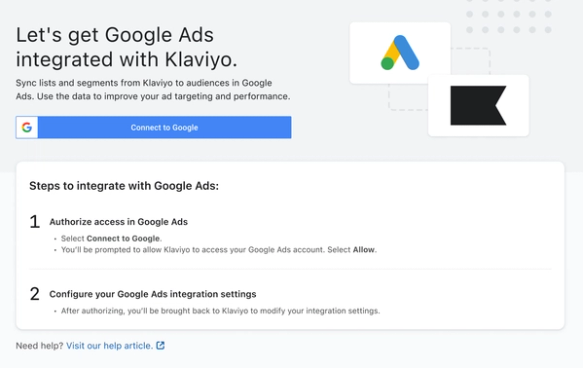
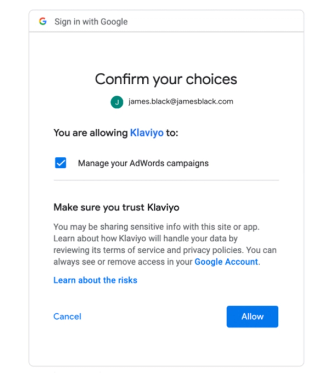
- Google アカウントにログインします。接続する Google 広告アカウントに対する直接の管理者権限を持つ Google アカウントでログインする必要がある点にご注意ください。manager/MCC アカウント経由のアクセスはサポートされていません。
- 権限に同意し、[許可] をクリックして Klaviyo に戻ります。
- ドロップダウンから連携する Google Ads アカウントを選択してください。ドロップダウンに適切なアカウントが表示されませんか?そのアカウントの管理者権限があることを確認し、もう一度お試しください。
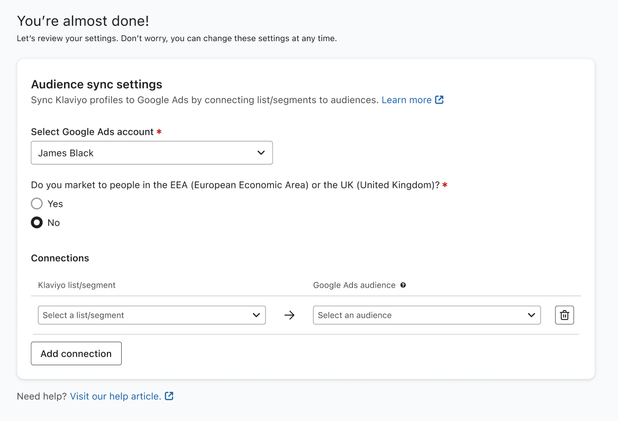
- 欧州経済領域(EEA。現在は EU 加盟国に加え、アイスランド、リヒテンシュタイン、ノルウェーを含みます)の人々、または英国(UK)の人々にマーケティングを行うかどうかを選択します。
- はいを選択した場合は、広告ターゲティングに同意したオーディエンスのみを Google に送信することに同意します。を選択してください。同意を付与しているメンバーが含まれるリストまたはセグメントのみを連携してください。広告に関する同意要件は以下をご覧ください。
- Connections の下で、オーディエンスに接続する K laviyo のリストまたはセグメントを選択します。
- リストまたはセグメントに接続する Google オーディエンスを選択してください。新しい Google オーディエンスを作成する必要がある場合は、検索ボックスに新しい名前を入力し、+ オーディエンスを作成: [Audience Name] をクリックします。
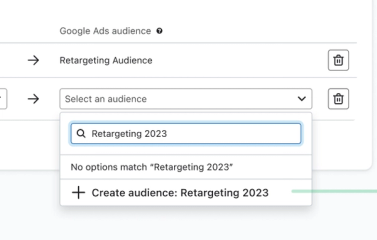
- 追加の接続を追加するには、接続を追加をクリックしてください。この設定ページには、追加の接続を追加するためにいつでも戻ることができます。また、これは1:1の同期である点にご注意ください。複数のKlaviyoリストまたはセグメントで同じGoogleオーディエンスを選択することはできず、同じKlaviyoリストまたはセグメントを複数のGoogleオーディエンスに接続することもできません。
- 接続の追加が完了したら、[セットアップの完了] をクリックします。
- 成功メッセージが表示され、Google 広告アカウントが Klaviyo に接続されたことがわかります。
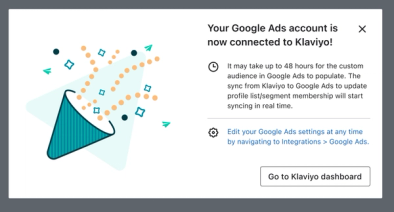
google.integrations@klaviyo.comからGoogle Adsマネージャーのリンクリクエストが保留中で届いた場合、承認してください。このリクエストは、すべての設定で必要になるものではありません。
外部連携の仕組み
Klaviyo のリストまたはセグメントを Google オーディエンスに接続する際は、次のことができます。
- Klaviyo リストまたはセグメントと Google オーディエンスとの間で 1 対 1 の同期を作成します。複数の Klaviyo リストまたはセグメントに対して同じ Google オーディエンスを選択することはできません。また、同じ Klaviyo リストまたはセグメントを複数の Google オーディエンスに接続することもできません。
- Klaviyo 内から新しい Google オーディエンスを作成し、新しいリストまたはセグメントに接続します。
Klaviyoは、プロファイルのメールアドレスと電話番号を使用して、ユーザーをGoogleユーザーと照合します。プロファイルを同期するには、これらの識別子のうち少なくとも1つが必要です。匿名のウェブサイト訪問者は、この外部連携では追加できません。
Klaviyo から Google 広告への新しい接続を作成すると、Google 広告のカスタムオーディエンスが反映されるまで最大 48 時間かかる場合があります。プロファイルのリスト/セグメント メンバーシップを更新するための Klaviyo から Google Ads への継続的な同期はリアルタイムですが、Google Ads が Klaviyo から受信したデータを処理するまでに最大 48 時間かかる場合があります。これは、Google が Klaviyo からのプロファイルを受け入れて処理するまでに遅延があるためです。
Googleアカウントに関連付けられたプロファイルのみがGoogleオーディエンスに表示されます。そのため、Googleオーディエンスのサイズが、Klaviyo内の対応するリストまたはセグメントより小さく表示されることがありますが、これは想定どおりです。さらに、Googleはメンバーシップの有効期限が切れると、最後に追加または更新されてから最大540日後までに、これらのオーディエンスからプロファイルを削除します。
[リスト & セグメント] タブで広告の外部連携を管理します。
Klaviyoの リスト&セグメントタブから、Googleのオーディエンスの同期(または他の広告プラットフォームの同期)を作成または更新できます。
これを行うには:
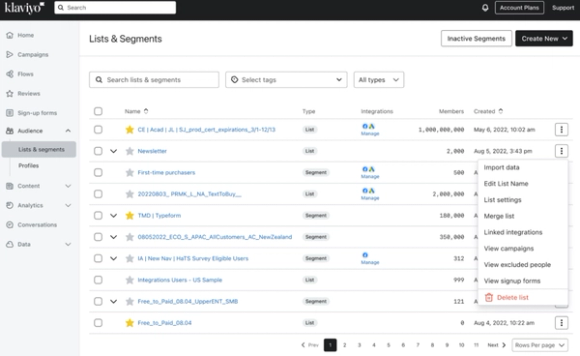
- Klaviyoで、[オーディエンス] > [リスト&セグメント]を選択します。
- 広告外部連携のオーディエンスに接続されている各リストとセグメントについて、外部連携 列に広告プラットフォームのアイコンが表示されます。
- 特定のリストまたはセグメントの詳細を確認するには、3 つの点をクリックして [リンクされた外部連携] を選択します。
- リストまたはセグメントの 設定タブ内にある 外部連携タブに移動します。
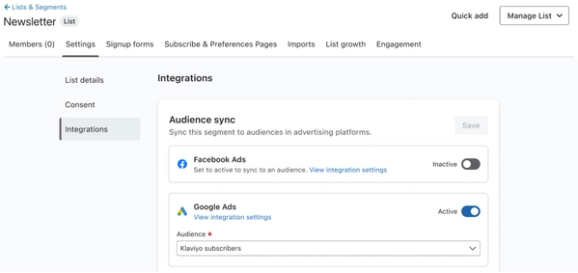
- ここでは、次の操作が可能です:
- 新しい広告の外部連携を接続します。
- リストまたはセグメントの同期を有効化または無効化します。
- リストまたはセグメントの新しい同期を追加し、対応する Google オーディエンスを選択します。
- 変更を行った後、[保存] をクリックします。
同期を無効にすると、Klaviyoからの今後の更新は停止します。ただし、すでにGoogleオーディエンスに含まれているプロファイルは削除されません。広告でそのオーディエンスの使用を停止するには、Google広告でターゲティングまたは除外設定を更新してください。
外部連携のユース ケース
この外部連携を活用して、Google Ads でマーケティング戦略を推進する方法は多数あります。これらのユースケースは 4 つの主要カテゴリに分類しています:
- 既存のプロファイルをリターゲティングします。
- 今後の広告から特定のセグメントを除外します。
- 既存のセグメントを使用してターゲティングを最適化します。
- 特定のオーディエンスのパフォーマンスを観察、モニタリングします。
以下では、各カテゴリのユースケースについて説明し、実装に関する Google のリソースを紹介します。
既存のプロファイルをリターゲティング
ターゲットメールやテキストに使用するのと同じセグメンテーションを、ターゲット広告にも使用できます。次のセグメントを検討してください:
- カゴ落ちした顧客
過去 7 日以内にチェックアウトを開始したものの、過去 7 日以内に注文を行っていない顧客を対象に、カゴ落ちフローで提供しているメッセージや割引を反映した広告を配信します。 - Winback
しばらく購入していない顧客を、人気のトレンド商品を機能した広告でターゲティングします。 - 再エンゲージ
ウェブサイトで閲覧した商品を含む関連性の高い広告、または期間限定オファーのプロモーションを機能させて、非アクティブな購読者をターゲティングします。 - クロスセル
1 つの商品を購入した顧客を、異なるが補完的な商品でターゲットにします。 - 新規顧客
サイトにアクセスしたものの購入したことがない人をターゲットにして、初回のコンバージョンを促進します。 - クロスチャネル
すでにメールでリーチしている相手を、メッセージを補強し、類似の行動喚起を持つ関連広告でターゲットにします。 - ブランドのファンになる可能性がある層
これらの顧客は最近購入していますが、購入頻度が高くなく、購入金額も高くありません。ベストセラーや人気商品、または関連商品を訴求して、購入頻度または平均注文額を増やすことに注力してください。 - エンゲージメントなし VIP
以前は VIP リストにいた顧客が最近ブランドにエンゲージしていない場合は、別のプラットフォームでターゲティングしてブランドに呼び戻すことができます。
Google Ads で広告グループまたはキャンペーンにオーディエンスを適用して、これらのセグメントのいずれかをターゲットにする方法は次のとおりです:
- Klaviyo でセグメントを作成します。
- オーディエンスのリスト&セグメントタブに移動してください。
- [作成] > [セグメント] をクリックします。[セグメントを作成] ダイアログが表示された場合は、名前を入力し、必要に応じてタグを追加してから、[セグメントを作成] をクリックしてビルダーを開きます。
- まだの場合はセグメントに名前を付け、ターゲットにしたいグループに合わせて設計し、セグメントを作成をクリックしてください。
- Google Ads と外部連携する場合は、上記の外部連携方法のセクションで説明されているように、セグメントを新しい Google オーディエンスに接続してください。
- 連携が完了したら、Google Ads に移動します。そこで、ターゲティング設定を使用して広告グループを絞り込むか、Klaviyo から同期したオーディエンスにキャンペーンのターゲットを設定します。ターゲティングの詳細については、Google Ads の実装ガイドをご覧ください。
既存のプロファイルを今後の広告から除外する
今後の広告から除外したいリストまたはセグメントがある場合(たとえば、最近購入した顧客は近いうちに再購入する可能性が低いことがあるため除外する場合)、Klaviyoでそのリストまたはセグメントを作成し、Google Adsのカスタムオーディエンスに同期してから、広告グループまたはキャンペーンから除外できます。
これはセグメントをターゲティングするために説明されているプロセスと同様で、唯一の違いは Google Ads 内でセグメントを除外する点です。Google Ads で広告グループまたはキャンペーンから特定のオーディエンス リストを除外する方法については、Google の除外に関する実装ガイドを参照してください。
既存のセグメントを使用してターゲティングを最適化する
Klaviyo の VIP リストまたはセグメントを使用して、Google の最適化されたターゲティングで、最良の顧客に似た新規リードにリーチできます。Klaviyo でセグメントを作成するか、既存の VIP セグメントを使用してから、外部連携を通じて Google オーディエンスに同期する必要があります。次に、Google 広告で最適化されたターゲティングを使用し、キャンペーンのターゲティング シグナルとしてそのセグメントを追加します。
- コンバージョンにつながりやすい新しいオーディエンスへのリーチに役立つ、Google Ads における最適化されたターゲティングについてご確認ください。
- 最適化されたターゲティングの使用方法を確認してください。
特定のオーディエンスのパフォーマンスを観察してモニタリングする
キャンペーンの実行中に、キャンペーンまたは広告グループのリーチを変更することなく、選択したオーディエンスに対する広告のパフォーマンスのモニタリング(レポート作成)のみにすることもできます。プロファイルのレポート作成/観察に基づいて、これらのプロファイルをターゲットにするための新しい広告グループやキャンペーンを作成するか、入札調整を行うことを決定できます。
- Google 広告でオーディエンスのパフォーマンスを観察してモニタリングする方法については、こちらをご覧ください。
広告同意要件
GoogleのEUユーザー同意ポリシーでは、EEA、英国、スイスにおけるパーソナライズ広告のための個人データの収集、共有、使用に同意が必要です。デジタル市場法(DMA)はEUで適用されます。Googleの同意ポリシーは、これらの他の地域も対象としています。
Klaviyo の Google 広告外部連携には、外部連携の設定時に「I agree to only send audiences to Google that have granted consent for ad targeting」オプションを選択することで、必要な同意マーカーを Google に同期するオプションが含まれています。
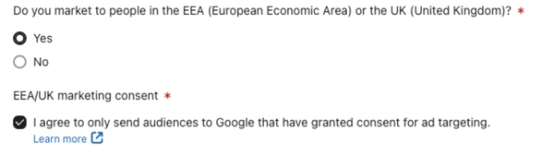
このオプションを選択すると、Klaviyoは同期に含まれるすべてのプロファイルについて、広告のパーソナライズと広告ユーザーデータの同意が付与されたものとして送信します。この設定では、同意を収集したり、各プロファイルのカスタム同意プロパティを確認したりしません。必要な広告の同意を収集し、同意済みのプロファイルのみを、同期するリストまたはセグメントに含めてください。
念のためお伝えすると、広告同意は、コミュニケーションの送信に使用されるマーケティング同意とは別のものであり、EEA、英国、スイスのプロファイルを広告でターゲットにする予定がある場合は、Klaviyoの外部で収集する必要があります。通常、これは OneTrust のような CMP (同意管理プラットフォーム)を通じて行われます。また、広告同意データの最適な管理方法や、他のプラットフォームにエクスポートするための選択肢についてより多くのインサイトを得るために、ブランド側でCMPと連携する必要があります。
広告の同意を撤回した人は、Google Adsに同期するセグメントから除外してください。
Klaviyo は、広告に関する同意の収集方法がコンプライアンスに準拠していること、および Google の更新された EU ユーザーの同意ポリシーを満たしていることを確認するために、法務顧問と連携することを推奨します。
Klaviyo で広告同意データを管理する
CMP から Klaviyo に広告の同意データを同期することは、同意を Google 広告に送信するうえで必須ではありませんが、推奨されます。次のソリューションは、OneTrust ユーザーが Klaviyo で広告同意をより簡単に管理するのに役立ちます。Klaviyo では、このソリューションを実装するために開発者と協力することを推奨しています。
広告同意データは、CMPからKlaviyoにネイティブに同期されませんが、Klaviyoでカスタムのプロファイルプロパティを設定してOneTrustの広告同意を表すJavaScriptスニペットを使用できます。このスクリプトはOneTrust/CookieProでのみ動作しますが、お使いのCMPで動作するように修正できます。
開始する前に、OneTrust の同意設定を Google に必要な同意フィールド(例:ad_user_data および ad_personalization)にマッピングしてください。
既存のOneTrust/CookieProスクリプトはサイト上にそのまま残し、次のスクリプトを追加してください(通常は<head>HTMLタグ内)。
OneTrustが同意コールバックを実行する前に、プロファイルの更新を記録できるようにKlaviyoオブジェクトが読み込まれていることを確認してください。
<script>
function recordConsentInKlaviyo(status) {
  if (typeof klaviyo === "undefined") return;

  klaviyo.push(['isIdentified', function(identified) {
    if (!identified) return;

    klaviyo.push(['identify', {
      'ad_personalization': status,
      'ad_user_data': status
    }]);
  }]);
}

function OptanonWrapper() {
  var activeGroups = (window.OnetrustActiveGroups || '').split(',');
  var status = activeGroups.indexOf('categoryID') !== -1
    ? 'granted'
    : 'denied';
  recordConsentInKlaviyo(status);
}
</script>サイトですでにOptanonWrapperが定義されている場合は、同意記録ロジックをその関数に統合し、既存の挙動を維持してください。
さらに、categoryIDをOneTrustの独自のCookie分類に置き換えてください。
OneTrustが同意コールバックを実行すると、選択したカテゴリがアクティブでない場合、スクリプトはad_user_dataとad_personalizationのプロファイルプロパティをdeniedに設定します。
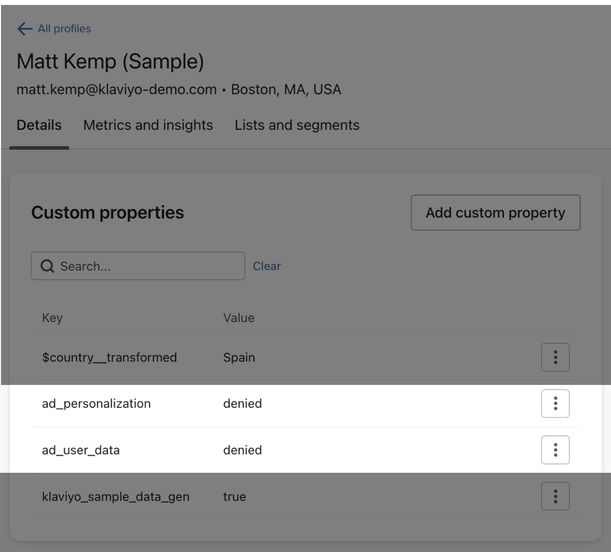
選択した同意カテゴリがアクティブの場合、スクリプトは両方のプロパティをgrantedに設定します。その後、そのカテゴリが無効化されると、deniedに戻ります。
このスクリプトは、Klaviyo が識別したプロファイルのプロファイルプロパティのみを更新します。更新が行われるのは、Klaviyo トラッキングスクリプトを読み込んでいる場合に限ります。
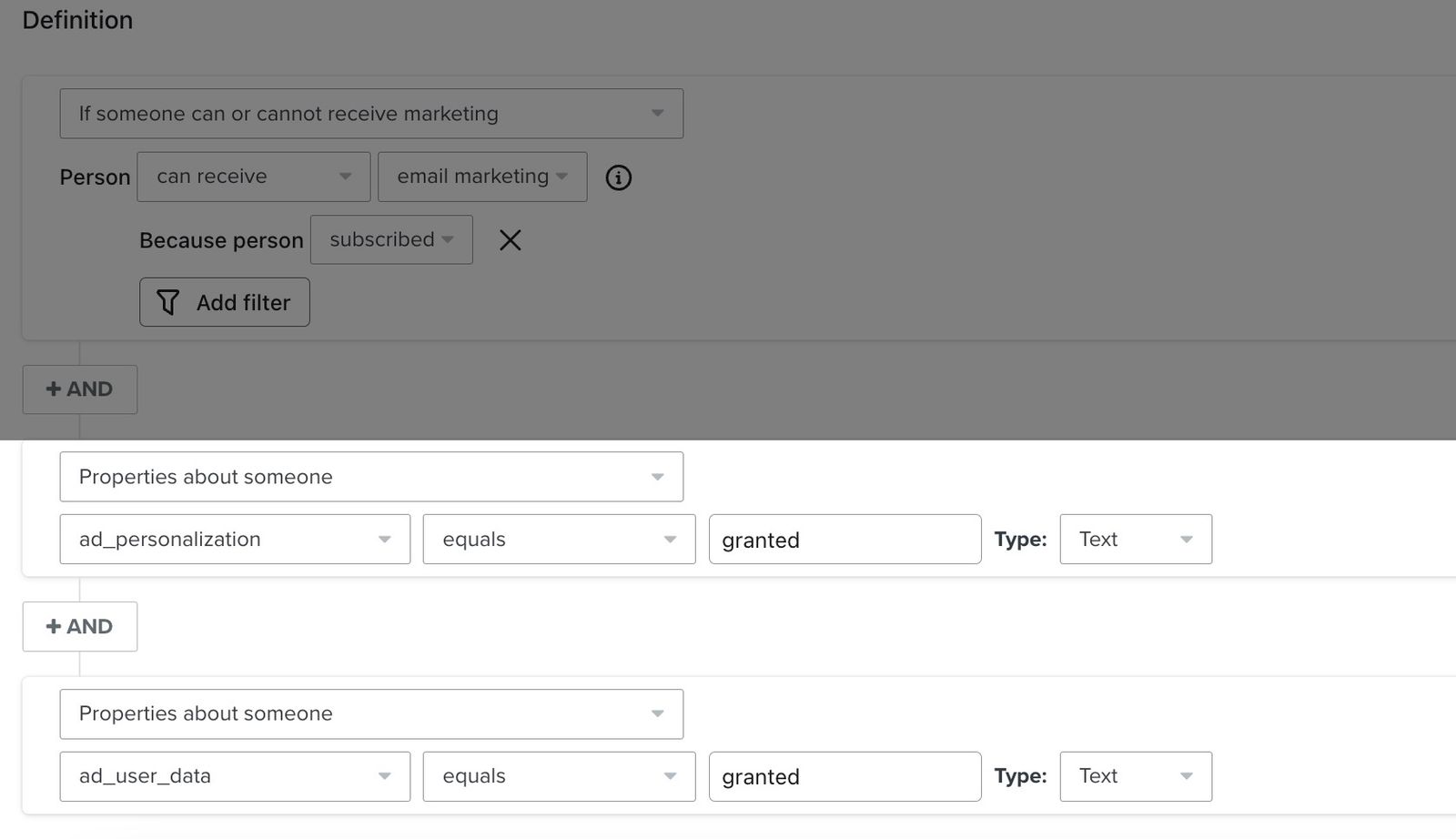
Klaviyoでad_user_dataプロパティとad_personalizationプロパティを設定したら、Google Adsに同期する各セグメントにAND条件を追加します:ad_user_dataがgrantedと等しいANDad_personalizationがgrantedと等しい。[セグメントを更新]をクリックします。これらのプロパティを設定するだけでは、Googleオーディエンスは絞り込まれません。
達成できること
Google Ads と Klaviyo の外部連携が完了したため、Klaviyo を使用して Google Ads での広告戦略の推進を開始できます。
その他のリソース
Google Ads resources:
Klaviyo resources:
- アクティビティに基づいて顧客ペルソナセグメントを作成する方法
セグメンテーションを使用して、実行したアクションに基づいて顧客ペルソナセグメントを作成する方法をご確認ください。これにより、より関連性の高いマーケティング コミュニケーションを送信でき、オーディエンスから最大限の価値を得られます。
- 広告用語集
一般的な広告用語や頭字語の意味を学びます。Klaviyo 固有の用語については Klaviyo 用語集を参照し、技術用語については技術用語集を参照してください。