購読プロバイダーをカスタマーハブに接続する方法
Recharge、Skio、Ordergroove、またはShopifyの注文データを接続して、カスタマーハブの注文にサブスクリプションの詳細を表示する方法をご確認ください。
Shopify向けカスタマーハブは、現在標準のストアフロントと Shopifyヘッドレスをサポートしています。WooCommerce の場合は、https://help.klaviyo.com/hc/en-us/articles/47792369863451 に移動してください。
始める前に
- Klaviyo のアカウントでカスタマーハブが有効になっていることを確認してください。
- サブスクリプションの詳細を表示するには、有料プランまたはアクティブなトライアルを通じて、有料のカスタマーハブ機能にアクセスできる必要があります。
- 対応しているサブスクリプションアプリ(Recharge、Skio、またはOrdergroove)を接続する場合:
- ShopifyストアでRechargeアプリ、Skioアプリ、またはOrdergrooveアプリが設定され、アクティブになっていることを確認してください。
- アプリがKlaviyoと外部連携されていることを確認してください。
- 購読プロバイダー(Recharge、Skio、またはOrdergroove)で、ユーザー名とパスワードの代わりにワンタイムコードで購入者がログインできる場合は、同様のカスタマーハブのログイン体験のためにKlaviyo One Time Password(OTP)を使用できます。購入者のログインの変更は任意であり、購読プロバイダーを接続するために必須ではありません。この設定を変更する前に、以下の「購入者のログイン体験を一致させる」を参照してください。
- Shopify の注文データを使用している場合、追加のセットアップは不要です。
カスタマーハブでの購読情報の表示方法
顧客が Shopify サイトでアカウントにログインし、カスタマーハブのドロワーを開くと、Orders タブで最近の注文を確認できます。サブスクリプションプロバイダーを接続すると、注文内の該当する各商品にサブスクリプションの詳細を表示できるため、お客様はどの商品がサブスクリプションに含まれるのか、単発購入なのかを簡単に判別できます。
購読設定はデフォルトでオフになっています。購読アプリも Shopify の注文データも接続されていない場合、カスタマーハブに購読情報は表示されません。
購読の詳細は、有効化している接続に応じて異なる表示になります:
対応している購読アプリ(Recharge、Skio、Ordergroove):
- サブスクリプションの一部として購入された商品には、それらのアイテムの横にサブスクリプション名(例:「マンスリー契約」)のバッジが表示されます。
- サブスクリプションを管理リンクを使用すると、顧客は、その顧客用のサブスクリプション管理リンクが利用可能な場合に、サブスクリプションを表示または管理できます。
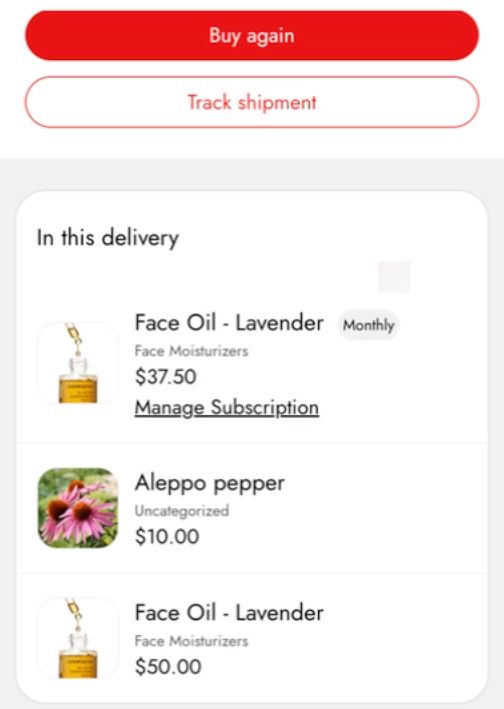
Shopify の注文データ:
- サブスクリプションの一部として購入された商品には、それらのアイテムの横にサブスクリプション名が表示されるバッジが表示されます。
- サブスクリプションを管理するためのボタンやオプションはありません。
単発購入として購入された商品では、購読バッジや購読管理リンクは表示されません。注文に購読商品と非購読商品が含まれている場合、これらの詳細は購読アイテムにのみ表示されます。
サブスクリプションプロバイダーを接続する
- Klaviyoで、メインナビゲーションの[ウェブ] > [カスタマーハブ]に移動します。
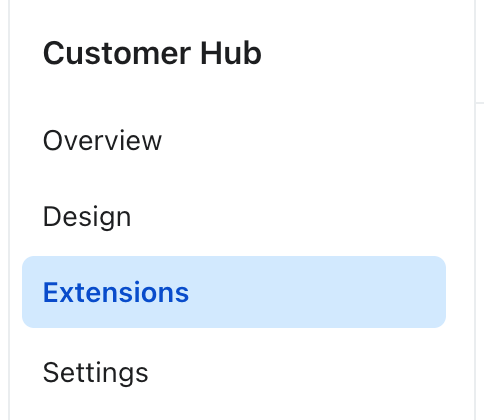
- [拡張機能] を選択します。
- 購読で、購読プロバイダのドロップダウンからプロバイダを選択してください:
- Recharge
- Skio
- Shopify の注文データ
- Ordergroove
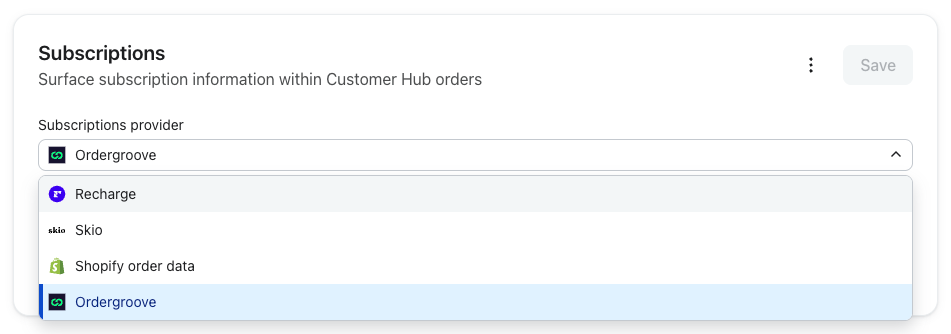
Recharge、Skio、またはOrdergrooveを使用している場合、プロバイダーのAPIキーのフィールドは任意です。プライベートAPIキーは、編集やキャンセルなどの購読の変更に使用されます。プロバイダーの選択を保存するだけであれば、入力する必要はありません。
- [保存] をクリックします。
カスタマーハブがサイトで公開されると、選択したオプションを使用して、顧客の注文内の該当する商品の横に購読の詳細が表示されます。
買い物客のログイン体験を一致させます
RechargeやSkioなど多くのサブスクリプションプロバイダーでは、買い物客がメールに送信されるワンタイムコードでログインしてサブスクリプションを管理できます。デフォルトでは、カスタマーハブはShopifyのログインを使用します。買い物客のログインでは、このオプションは通常のShopifyストアフロントではShopify、ヘッドレスShopifyストアフロントではShopify Customer Account APIと表示されます。
購入者ログインを変更する前に:
- Shopify Multipassを使用しない場合、Klaviyo OTPは買い物客をカスタマーハブにのみサインインさせます。買い物客がカスタマーハブ外の注文履歴や保存済みの支払い方法など、Shopifyのネイティブアカウントページも必要とする場合は、Shopifyログインを維持するか、対応しているShopify Plusストア向けにMultipassを設定してください。
- カスタマーハブでは、対応しているShopifyアカウントリンクをハブに自動的にリダイレクトできます。ログイン方法を変更した後にストアフロントのアカウントリンクを確認し、カスタマーハブを開く必要があるカスタムリンクを更新してください。ネイティブのShopifyアカウントエクスペリエンスを引き続き開く必要があるリンクにのみ
data-k-hub-ignoreを追加してください。
Klaviyoのワンタイムパスワード(OTP)を使用する場合は、次の手順に従ってください:
- Klaviyoで[ウェブサイト] > [カスタマーハブ]に移動します。
- [設定] を選択します。
- 購入者ログインで、Klaviyo ワンタイム パスワード(OTP)を選択します。
- ストア表示名と有効な返信先メールアドレスを入力してください。返信先アドレスにgmail.comまたはklaviyo.comのドメインは使用できません。
- Multipassを使用してShopify Plusを利用している場合は、買い物客もShopifyにサインインできるよう、Multipass APIキーを入力してください。それ以外の場合は、この任意のフィールドを空欄のままにしてください。
- [保存] をクリックします。
Klaviyo OTPを有効にすると、買い物客はメールに送信された1回限りのコードでカスタマーハブにログインできます。これにより、購読プロバイダーが提供するパスワードレスの体験と一致します。
任意:購読用のコンテンツブロックを追加する
プロファイルデータを Klaviyo に書き込むすべての外部連携と同様に、コンテンツブロックを使用して動的な情報を表示できます。Recharge 用に提供しているテンプレートなど、一部のコンテンツブロックには、デフォルトのリンクが設定されていない点にご注意ください。コンテンツブロックのリンクを設定し、サブスクリプションのランディングページにリンクする必要があります。このリンクを設定するまで、コンテンツブロックでアクティブなサブスクリプション数などのデータを表示できても、リンクが設定されていないため、コンテンツブロックをクリックしても何も起こりません。