Zendesk 外部連携を更新する方法
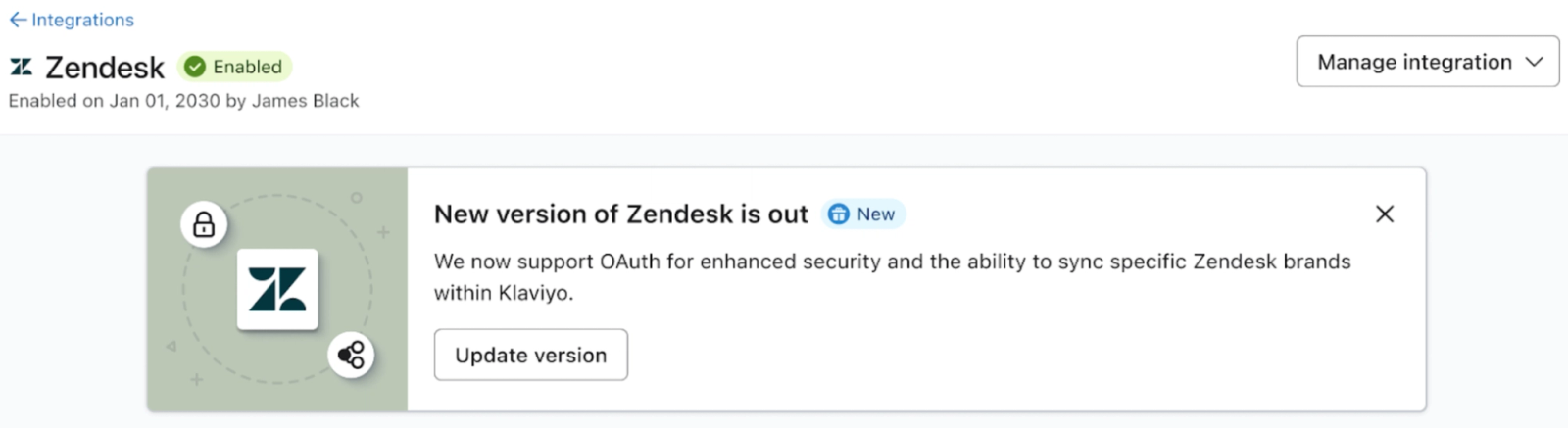
Klaviyo が Zendesk 向け OAuth と複数の Zendesk ブランドのサポートを導入する前に Klaviyo と Zendesk を外部連携していた場合は、Zendesk 外部連携を更新する方法をご確認ください。新しい外部連携のメリットを得るためにも更新が重要です。今後更新されるのは新しい外部連携のみです。
2025年4月23日、Klaviyo は Zendesk 向けの OAuth と、マルチブランドの Zendesk アカウントのサポートをリリースしました。OAuth を介して Zendesk と Klaviyo を接続すると、より安全な認証エクスペリエンスが提供されます。指定した Zendesk ブランドのチケットを Klaviyo に同期できるようになり、特定の Zendesk ブランド配下で受信 SMS メッセージから Zendesk にチケットを作成できるようになりました。
Zendesk Enterpriseアカウントの下に2つ以上のブランドを設定している場合、KlaviyoアカウントごとにZendeskブランドを1つ同期することで、チケットデータを活用しやすくなり、SMSでの会話を整理できます。
初めて外部連携しますか?Zendesk のスタートガイドに移動してください。
始める前に
バージョンを更新をクリックすると、既存のZendesk外部連携が切断されます。同期を再開するには、認証を完了し、残りの設定手順を完了してください。
Zendesk 外部連携を更新しても、外部連携を通じて以前に同期された履歴データは、Klaviyo プロファイルを手動で削除することを選択しない限り、アカウントに残りますのでご注意ください。
Zendeskを通じてSMSメッセージに返信するには、KlaviyoでSMSを設定し、双方向メッセージングに対応した送信元番号を用意する必要があります。別のヘルプデスクがSMSに接続されている場合は、Zendeskで有効化する前に、そのヘルプデスクのSMS同期をオフにしてください。
Zendesk 外部連携を更新
Zendesk 外部連携を新しいバージョンに更新するには:
- Klaviyo で、[外部連携] タブを選択します。
- 有効化された外部連携のリストから Zendesk を選択します。
- 次のページで、[バージョンを更新] をクリックします。
- 必要に応じて Zendesk にログインしてください。
- 権限を確認し、承認します。その後、Klaviyo に戻ります。
- チケットの下で、すべてのブランド、または特定のブランドのZendeskのチケットのオープンおよびチケットの解決メトリックを同期するかどうかを選択します。特定のブランドを選択すると、ドロップダウンから希望するブランドを選ぶよう求められます。
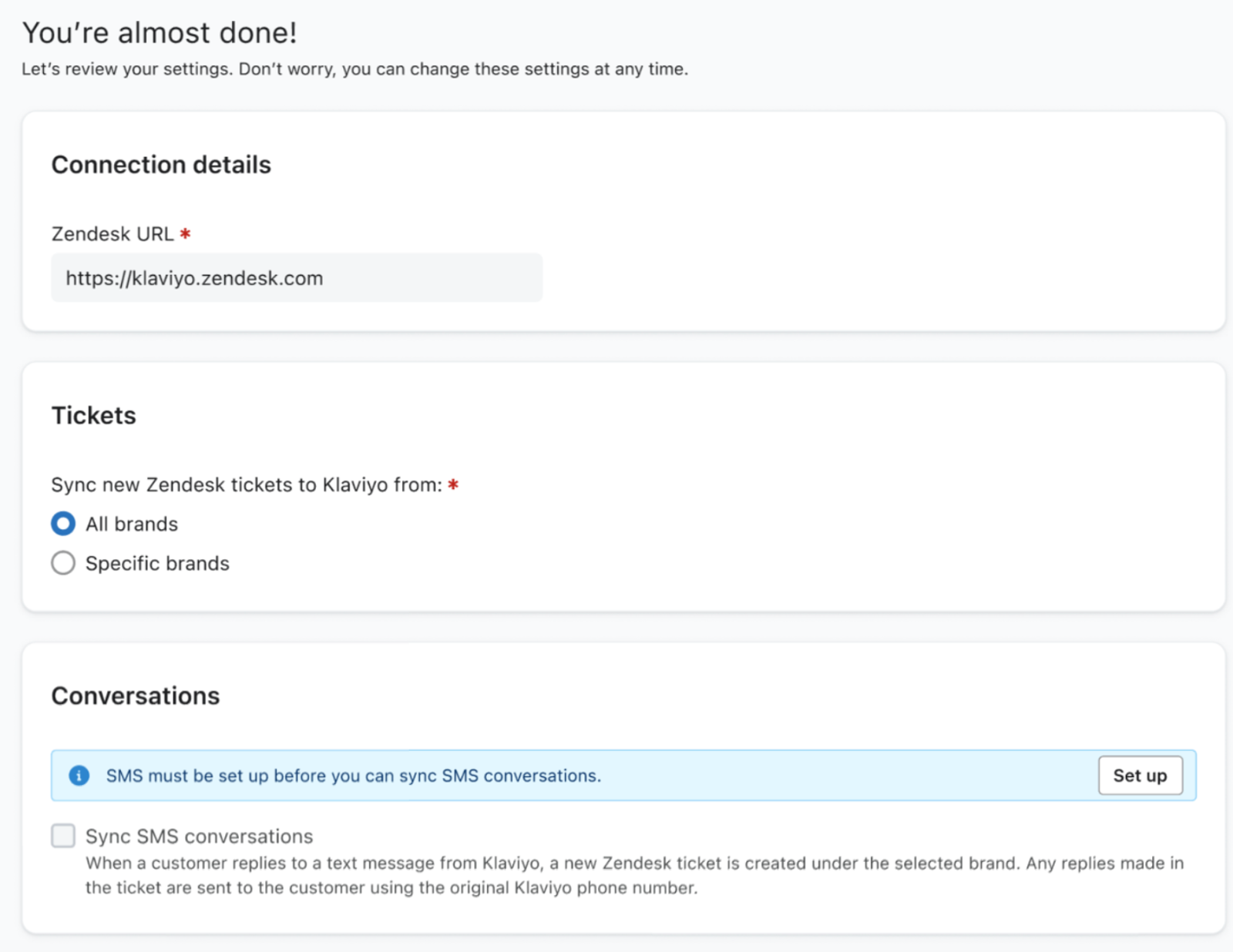
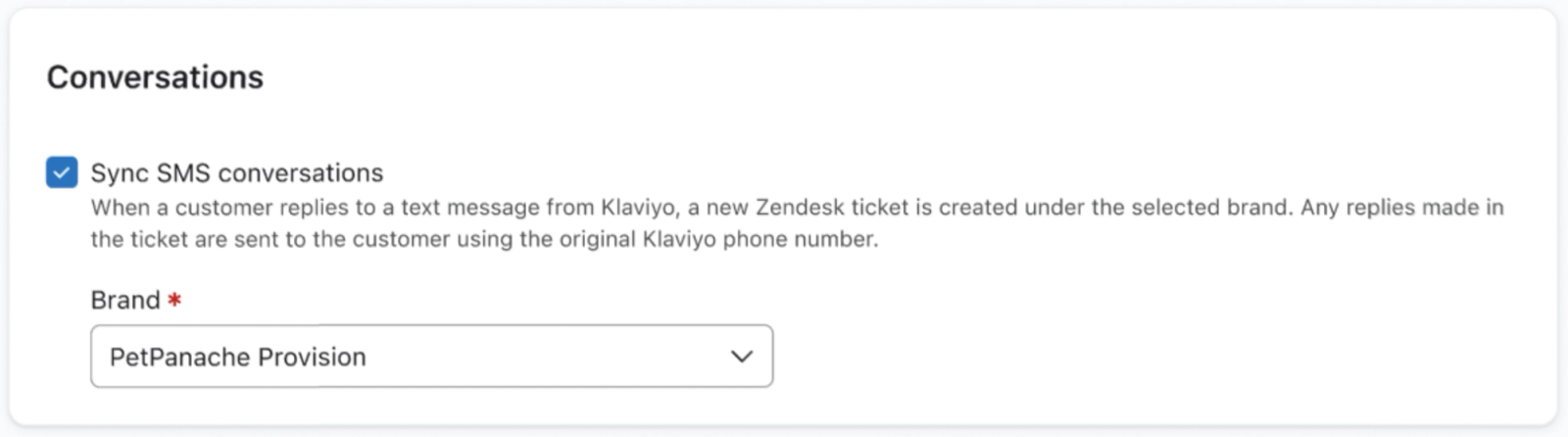
- Zendesk経由で受信SMSメッセージに返信するには、会話の下にあるテキストメッセージの会話を同期を選択してください。受信SMSメッセージから作成されたチケットのブランドを選択してください。ブランドが1つしかない場合は、自動的に選択されます。SMSでの会話を同期したくない場合は、チェックボックスをクリアしてください。
- 完了したら、[セットアップの完了] をクリックします。
その他のリソース
- Zendesk のスタートガイド
Zendesk を Klaviyo と外部連携して、お客様のサポート体験を改善する方法をご確認ください。この外部連携により、次のことが可能になります。
- Klaviyoヘルプデスクガイド
Klaviyoヘルプデスクについて説明します。Klaviyo にすでにあるデータを活用して、すべてのチャネルにわたるサポート会話を管理できます。