アクティビティマップにアクセスして使用する方法
このページで学べること
Klaviyo アクティビティ マップの詳細と、この機能によって、お客様がブランドとどのように、どこで、どのくらいの頻度でやり取りしているかを可視化できる仕組みをご確認ください。アクティビティ マップは、お客様を理解し、ライブデータを使用してパーソナライズされたコンテンツを作成し、ビジネスの成長につなげるのに役立ちます。
アクティビティマップへのアクセス
[アナリティクス]タブから
Klaviyoメトリックと外部連携のメトリックのアクティビティマップを開くことができます。アクティビティマップタブは、カスタムメトリックでは利用できません。
- [アナリティクス]> [メトリック] に移動します。
- 調査したいメトリック(例:Clicked Email)をクリックしてください。アルファベット順のリストから探すか、ページ上部の検索フィールドを使用して見つけることができます。
- アクティビティマップタブをクリックしてください。
特定のキャンペーンから
A/Bテストの一部であるキャンペーンでは、ライブ視聴機能は利用できません。
- [キャンペーン] に移動します。
- リストで送信済みのメールキャンペーンを見つけるか、ステータスフィルターで送信済みを選択してください。
- キャンペーンの行を展開できる場合は展開し、表示したい送信済みのメールメッセージをクリックしてください。それ以外の場合は、キャンペーン名をクリックしてレポートを開いてください。
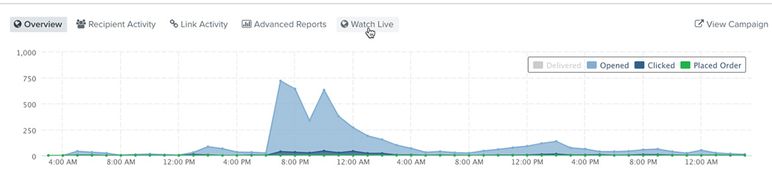
- ライブ視聴タブをクリックして、キャンペーンレポート内のアクティビティマップを開いてください。
アクティビティマップデータの使用
メトリックからアクティビティマップを開くと、選択したメトリックが使用されます。キャンペーンでは、Watch liveはOpened Emailから始まり、そのキャンペーンのKlaviyoメールメトリックを提供します。
マップの上にあるメトリックのドロップダウンを使用して、別のメトリックを選択してください。期間を変更するには、前日、先週、または先月を選択してください。マップが開いている間は、新しいイベントが自動的に読み込まれます。
円にカーソルを合わせると、選択したメトリックと期間における、そのエリア内のイベント総数を確認できます。円をクリックすると、最新のイベントのプロファイル、時刻、場所に加えて、そのエリア内の他のイベント数を確認できます。これらはイベント数です。顧客は1つを超えるイベントをトリガーできます。プロファイル名をクリックして、プロファイルを開いてください。
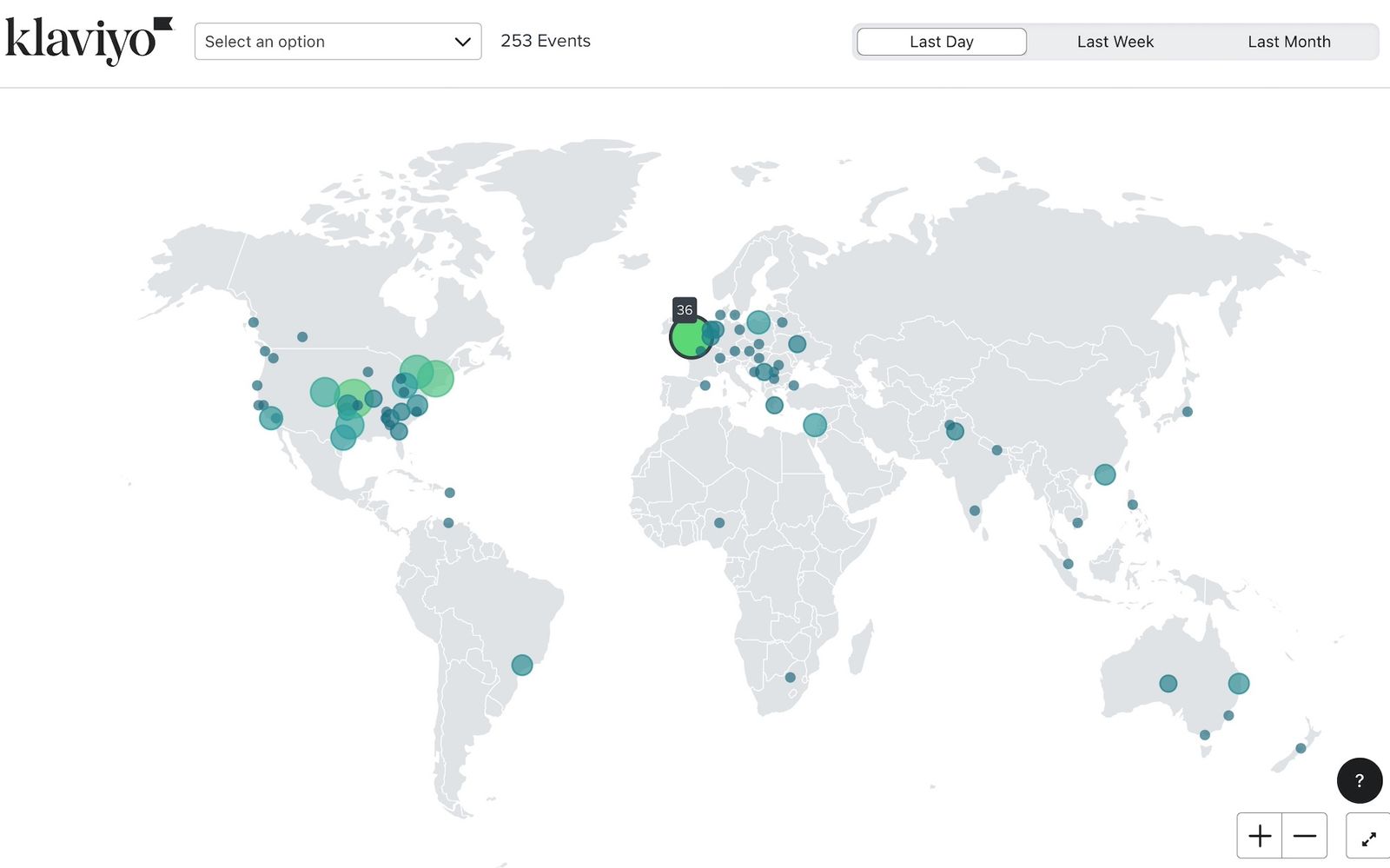
位置情報が判明しているプロファイルに関連付けられたイベントのみがマップに表示されます。イベントの合計には位置情報が判明していないイベントも含まれる可能性があるため、マップ上にプロットされた数より多くなる場合があります。
さらに、全画面表示に切り替えたり、マップ画面の右下にあるオプションで拡大/縮小したりできます。
その他のリソース
- レポート作成のスタートガイド
アカウントで利用可能なさまざまな強力な Klaviyo のレポート作成ツールについて説明します。Klaviyo は、データを活用することでビジネスの成長を支援し、オーディエンスとの関係を強化できるように構築されています。セグメンテーションと自動化ツールを使用すると、チャネル全体でコミュニケーション施策をパーソナライズしてターゲット設定でき、エンゲージメントを高めてビジネスの成長を促進できます。ただし、ビジネス戦略やマーケティング施策がどの程度機能しているかを理解するには、適切なレポート作成により、時間の経過に伴うパフォーマンスの傾向を測定、分析する必要があります。
- Klaviyo でカスタムレポートを始める
Klaviyo のカスタムレポートを使用して、各マーケティング チャネルと個々の商品またはサービスにわたってビジネスの健全性をモニタリングする方法を学びます。これらのレポートを使用すると、データを活用して顧客行動の傾向を明らかにし、一貫したマーケティング戦略に沿ってチームの足並みをそろえ、新たなインサイトに基づいて行動することでビジネスを成長させることができます。Klaviyo のレポート作成を始めたばかりですか?機能別レポートの詳細を確認し、Klaviyo のアナリティクス ツールの概要をご覧ください。