Shopify Flow と Klaviyo Connector の使用方法
Shopify Flow の Klaviyo Connector を使用してイベントを追跡する方法をご確認ください(ワークフローから Klaviyo にデータを送信するため)。
始める前に
まだの方は、この記事を読み進める前に、まず連携手順を段階的に説明した Shopify のスタートガイドをお読みください。
Shopify フローとは何ですか?
Shopify Flow は、Shopify ストアが次のような一般的なタスクを自動化するために使用できる E コマース自動化プラットフォームです。
- 価値の高い顧客へのタグ付け
- 高リスク注文のフラグ付けとキャンセル
- 在庫レベルが低くなった場合に、再注文リクエストを送信する
- タイトルまたは SKU に基づいて商品を識別し、タグを追加する
Shopify Flowは、Basic、Grow、Advanced、およびPlusプランで利用できる無料アプリです。アプリはShopifyのアプリストア内からアクセスできます。この記事の手順に従う前にインストールしてください。
フローを使用している Shopify マーチャント向けに、フローでできることを理解するためのリソースと、ストアにダウンロードしてインポートできるワークフローが複数用意されています:
Shopify Flow 用 Klaviyo Connector では何ができますか?
Shopify Connectors は、Shopify ストアがサードパーティのパートナーが構築したアプリのトリガーとアクションを作成できるようにする機能です。
Klaviyo Connector は、[イベントをトラッキング] アクションをサポートしています:
- このアクションは、追跡できるようにワークフローから Klaviyo にデータを送信します。
- ワークフローの例
顧客のロイヤルティティアが変更された場合、この変更を Klaviyo でトラッキングできます。 - 仕組み
- このワークフローは、顧客がロイヤルティティアを昇格したときにLoyaltyLionによってトリガーされます。LoyaltyLionはティア情報をShopifyフローに送信します。
- Shopify Flowは、イベントを追跡するために顧客に関するデータをKlaviyoに送信し、さらに顧客のロイヤルティアカウントにボーナスポイントを追加するためにLoyaltyLionに送信します。
- ワークフローの例
Klaviyo コネクタの使用方法
Shopify Flowでワークフローを作成するか開いてください。トリガー、条件、アクションを追加する手順については、ワークフローを作成するためのShopifyガイドをご覧ください。
- [アクションを選択] メニューでは、Shopify が開発した Standard Actions 、またはサードパーティ製アプリが開発した追加のアクションから選択できます。ここには、インストールされている場合は Klaviyo Connector があります。
- イベントを追跡を選択してください。
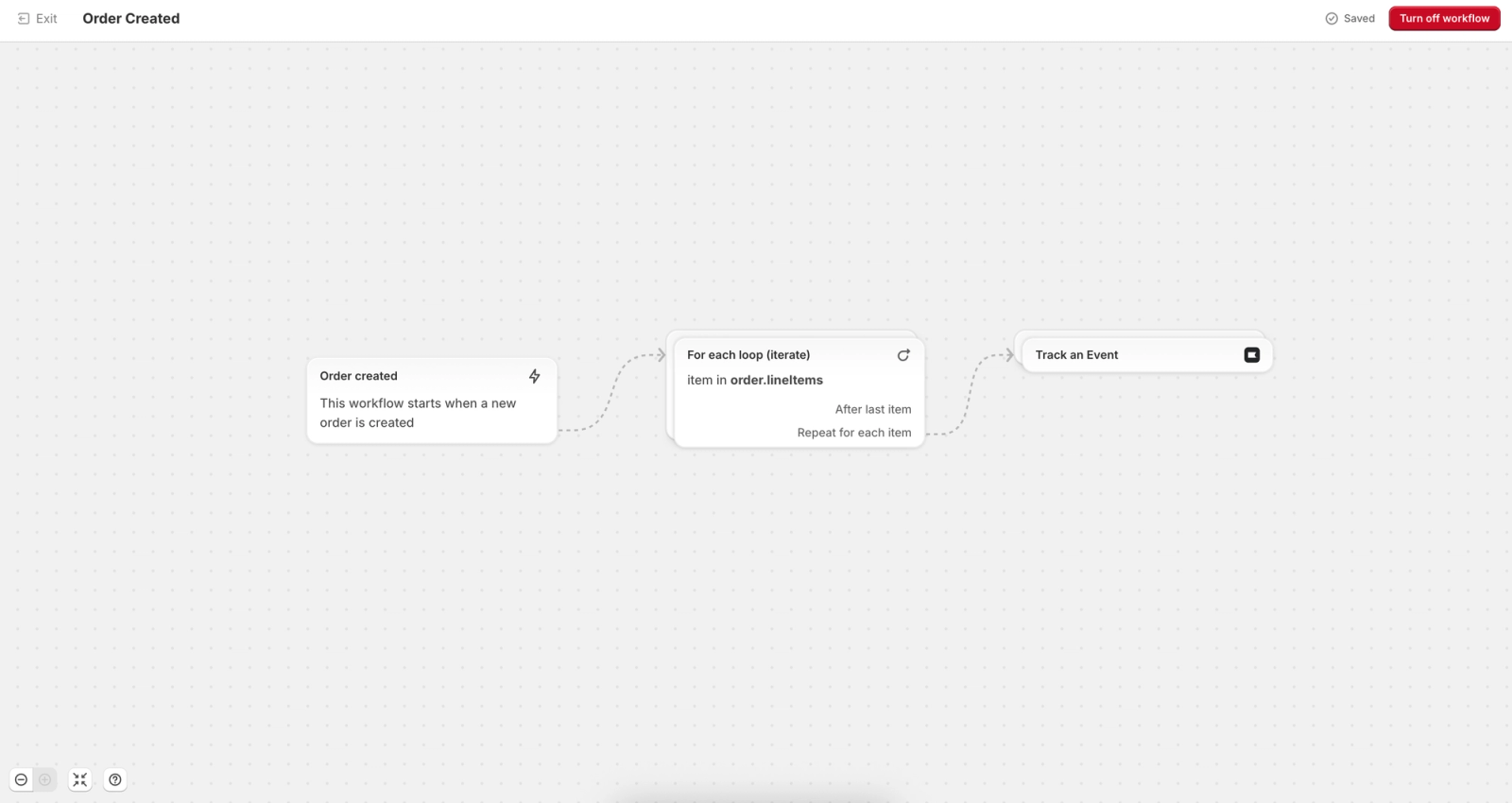
イベントを追跡する
イベントを追跡アクションを選択したら、次のフィールドに入力する必要があります:
- Klaviyo 公開 API キー
Klaviyo で公開 API キーを見つける方法をご確認ください。 - イベント名
追跡したいイベントの名前を1~127文字で入力してください。これは顧客プロファイルのイベントタイムラインに表示されます。 - 顧客のメールアドレス
Klaviyoでアクティビティを追跡する顧客の有効なメールアドレスを入力してください。この顧客情報を提供するワークフローのトリガーを選択してください。 - 顧客の名
Klaviyo でアクティビティが追跡される、フローを通過している人物の名です。 - 顧客の姓
Klaviyo でアクティビティが追跡されるフロー通過中の人物の姓。 - 顧客プロパティ
顧客のKlaviyoプロファイルに追加するカスタムプロパティを含むJSONオブジェクトを入力してください(例:{"loyalty_tier": "Gold"})。
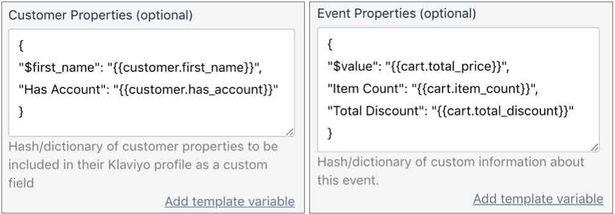
- イベントプロパティ
このイベントに関する情報を含むJSONオブジェクトを入力してください(例:{"tier": "ゴールド", "bonus_points": 100})。
リストを含むプロパティの場合は、オブジェクト内にJSON配列を入れてください。例えば、次の方法で顧客タグを送信できます: {"tags": [{% for tags_item in customer.tags %}{% if forloop.first != true %},{% endif %}{{ tags_item | json}}{% endfor %}]}
アクションを設定した後、Shopifyの手順に従ってワークフローをテストし、有効化してください。有効なメールアドレスを持つ顧客を対象にワークフローを実行し、イベントがKlaviyoに表示されることを確認してください。
これらのイベントは、各イベントの横にある Shopify アイコンで示されるように、Klaviyo では Shopify イベントとしてトラッキングされます。Shopify フローのイベント データを表示するには:
- Klaviyo で [アナリティクス] ドロップダウンをクリックし、[メトリック] を選択します。
- 外部連携フィルターでShopifyを選択してください。リストにはShopifyメトリックのみが表示されます。
- イベント名に一致するメトリックをクリックし、次にアクティビティフィードを選択して、ワークフローから受信したイベントを確認します。

キャンペーンを作成
2025年10月16日をもって、[キャンペーンを作成]アクションは廃止されました。
“Create a campaign” の機能をどのように複製できますか?
"イベントを追跡"アクションを使用するように、ワークフローを更新することをおすすめします。このアクションはイベントデータをShopifyからKlaviyoに送信します。このデータを使用してフローをトリガーしたり、キャンペーン用のセグメントを作成したりできます。キャンペーンを作成または送信することはありません。
- Shopifyフローで、キャンペーンを作成アクションを削除してください。
- 代わりにイベントを追跡を追加し、上記で説明したフィールドを設定してください。更新されたワークフローをテストして有効化してください。
- Klaviyoでは、このイベントを使用してメトリックトリガーのフローを作成するか、これに基づいてセグメントを作成し、そのセグメントにキャンペーンを送信します。
トラブルシューティング
データが想定どおりに Klaviyo に表示されませんか?
Customer PropertiesとEvent Propertiesがそれぞれ有効なJSONオブジェクトとして評価されることを確認してください。フィールドに無効なJSON、またはトップレベルのリストや文字列が含まれている場合、Klaviyoはそのフィールド内のプロパティを破棄します。その場合でも、それらがなくてもイベントは追跡できます。たとえば、このオブジェクトはリストの末尾に末尾カンマがあるため無効です:
{"items": ["T-shirt", "Mug",]}JSON要素間のスペースと、引用符付き文字列内の通常のスペースは有効です。引用符で囲まれた文字列内にエスケープされていない改行が含まれているのは無効です。商品名をリストとして送信するには、項目間にのみカンマを追加し、jsonフィルターを使用して各値を引用符で囲み、エスケープしてください:
{"items": [{% for lineItems_item in order.lineItems %}{% if forloop.first != true %},{% endif %}{{ lineItems_item.name | json }}{% endfor %}]}達成できること
これで、Shopify Flow で Klaviyo Connector を使用してイベントをトラッキングする方法を学びました。
その他のリソース
- Shopify のスタートガイド
Klaviyo と Shopify を連携する方法をご案内します。顧客プロファイルと注文データを Klaviyo に取り込み、ターゲットを絞ったメッセージで顧客にアプローチできるようになります。さらに、Klaviyo のオンサイトトラッキングとサインアップフォームを有効にし、Klaviyo から Shopifiy にデータを同期することも可能です。
- Connectors on the Shopify Help Center