Gorgias でマルチブランドのサポートを有効にする方法
Klaviyo が複数の Gorgias ブランドのサポートを導入する前に Klaviyo と Gorgias を外部連携していた場合に、Klaviyo の Gorgias 外部連携でマルチブランドサポートを有効にする方法を確認してください。
チケット、SMS メッセージ、WhatsApp メッセージ、レビューをブランドごとに同期できるようになりました。1 つの Gorgias アカウントで複数のブランドを管理している場合、Klaviyo の 1 つのアカウントにつき Gorgias の 1 ブランドを同期すると、チケットデータを簡単に活用でき、SMS と WhatsApp の会話も整理しやすくなります。
マルチブランドのサポートを有効にするには、4 つの手順が必要です:
- (任意)Klaviyo から既存の「誤った」Gorgias プロファイルを削除します。
- Gorgias でルールを作成して、ブランド別にチケットにタグを付ける
- (任意)ブランド タグに基づいて Gorgias でビューを作成します
- Gorgias の外部連携設定を更新
初めて外部連携しますか?Gorgias のスタートガイドに移動します。
始める前に
マルチブランドサポートを有効にするために Gorgias 外部連携を更新すると、手動で Klaviyo のプロファイルを削除することを選択しない限り、外部連携を通じて以前に同期された履歴データはアカウントに残ります。
(任意) Klaviyo から Gorgias のプロファイルを削除
Klaviyo アカウントを特定の Gorgias ブランドに紐付ける場合は、外部連携を通じて以前に同期された Gorgias プロファイルを削除することをおすすめします。
これらの古いプロファイルには関連付けられたブランドがないため、特定のブランドのプロファイルを正確に削除することはできません。代わりに、Gorgias 外部連携を通じて同期されたものの、Klaviyo アカウントに関連付けられた E コマースサイトとのやり取りがなかったプロファイルを削除することをおすすめします。これらのプロファイルは「誤った」ブランドから同期された可能性があります。
これを行うには、これらのプロファイルのセグメントを作成してから削除することをおすすめします。これは、Gorgias 外部連携を更新する前に行ってください。
セグメントを作成するには、次の手順に従ってください。
- Klaviyo で [オーディエンス] > [リスト & セグメント] に移動します。
- [作成] > [セグメント] を選択します。
- セグメントに名前を付け、任意のタグを選択します。
- E コマースプラットフォームから同期されたイベントを使用して、次のセグメント条件を追加します。
- 誰かがしたこと / しなかったこと > チケットを開いた(Gorgias) > 1 回以上 > 全期間 AND
- 誰かがしたこと / しなかったこと > 商品閲覧 > 0 回 > 全期間 AND
- 誰かがしたこと / しなかったこと > チェックアウト開始 > 全期間 > 0 回 AND
- 顧客行動履歴(実行・未実行)> 全期間に > 注文の確定が > 0 回 AND
- 誰かがしたこと / しなかったこと > リストを購読(Klaviyo)> 全期間 > 0 回
- アカウント内の他の該当イベントについても条件を追加できます。プロファイルがそれらを追跡していないことを指定します。
- [セグメントを作成] をクリックします。
- 次に、一括削除手順に従って、上で作成したセグメントを削除します。
Gorgias でルールを作成して、ブランド別にチケットにタグを付ける
Gorgias では、ブランドごとに、ユーザーが問い合わせに使用しているメールを確認して、そのチケットに適切なブランドのタグを付けるルールを作成する必要があります:
- Gorgias の設定で、ルール (生産性 の下)を選択します。
- 新しいルールを追加します。
- ルールには内容が分かる名前を付けてください。
- 次のルール条件を追加してください。
- WHEN > TICKET CREATED > THEN
- IF>メッセージ外部連携>IS>[ブランド固有のメールアドレス]
- THEN > タグを追加 > [Brand-specific tag]
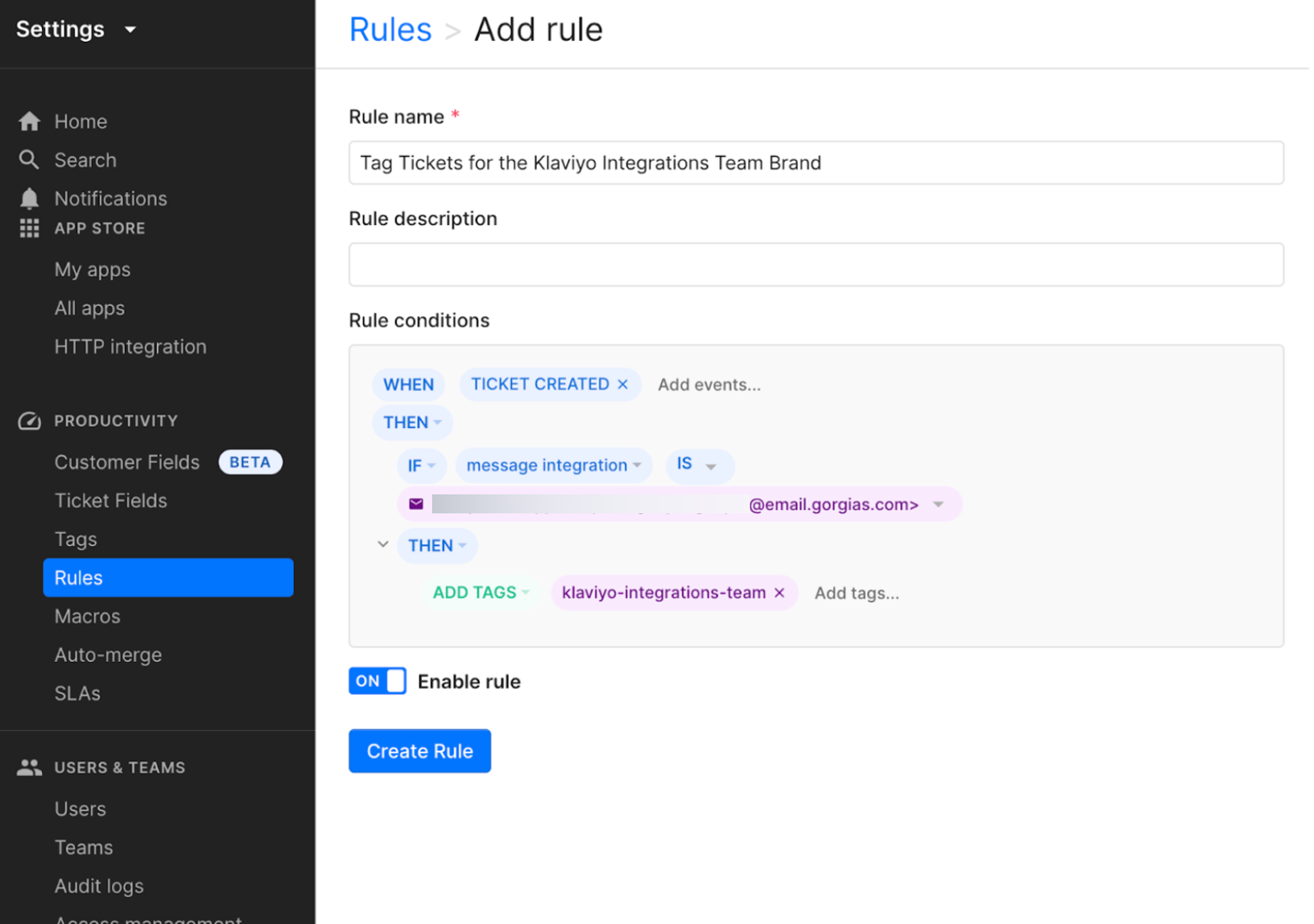
- ルールを有効化が オン に設定されていることを確認してください。
- [ルールを作成] をクリックします。
別の Klaviyo アカウントと統合したい各ブランドについて、このプロセスを繰り返してください。
(任意)ブランド タグに基づいて Gorgias でビューを作成します
ルールを設定してチケットに自動でタグを付けたら、ブランドごとに Gorgias でビューを作成し、ブランド名のタグが付けられたすべてのチケットを含めることをおすすめします:
- Gorgias で新しいビューを作成します。
- 次のフィルターを追加します: タグ> すべて含む> [Brand tag]
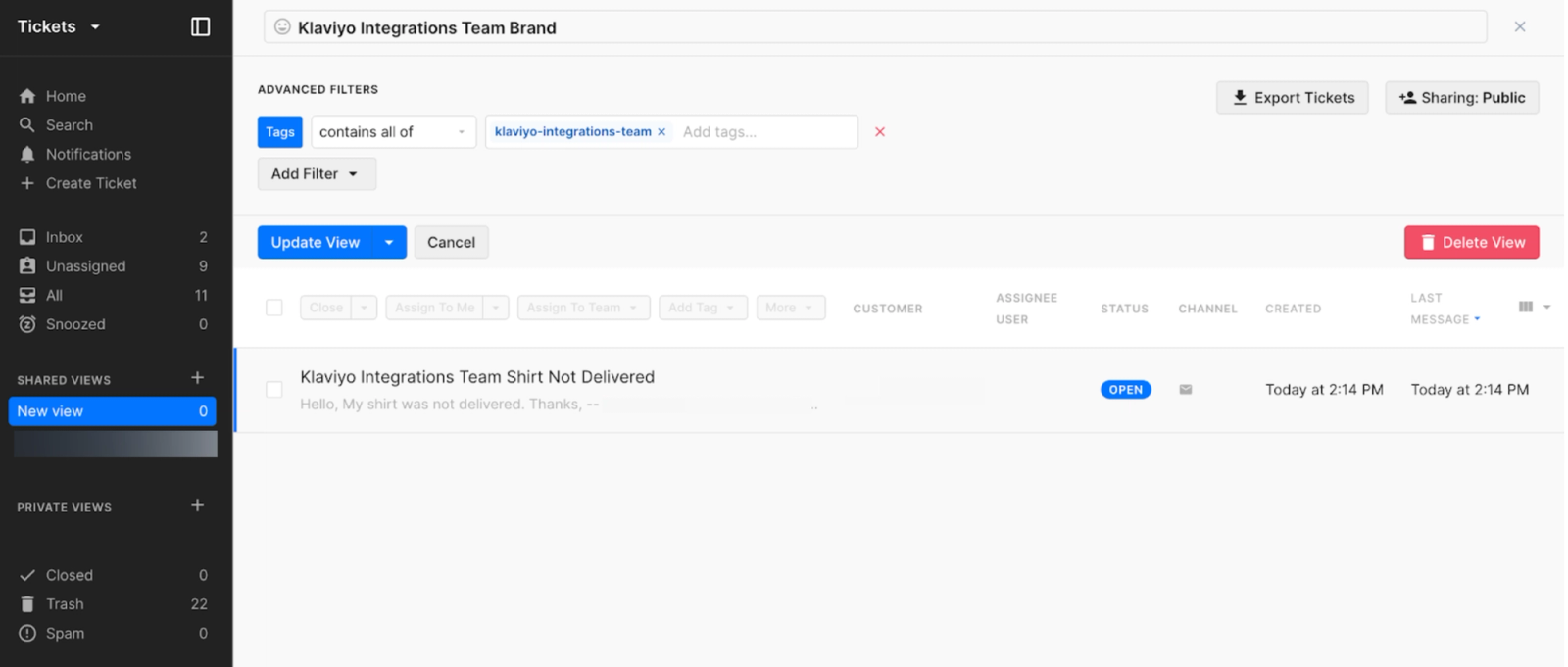
別の Klaviyo アカウントと統合したい各ブランドについて、このプロセスを繰り返してください。
Gorgias の外部連携設定を更新
特定の Klaviyo アカウントで Gorgias 外部連携の設定を更新し、マルチブランドのサポートを有効にするには:
- Klaviyo で、[外部連携] タブを選択します。
- 有効な外部連携のリストから Gorgias を選択してください。
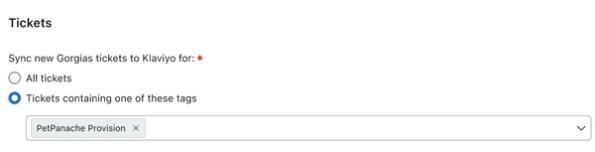
- Klaviyo アカウント 1 つにつき、Gorgias のブランド 1 つを接続することをおすすめします。Tickets の下で、この Klaviyo アカウントで使用する Gorgias ブランドに対応するタグを選択し、新しいチケットを Klaviyo に同期します。
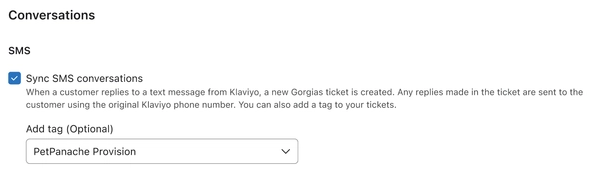
- SMS での会話を使用している場合:Conversations の下で、この Klaviyo アカウントで使用する Gorgias ブランドに対応するタグを追加することをおすすめします。
- WhatsApp の外部連携機能を使用するには、[WhatsApp の会話を同期] するチェックボックスをオンにしてください。
- サポート担当者は テンプレートを使用して WhatsApp の会話を延長し、24 時間のサービス時間枠を超えて受信者とのエンゲージメントを継続することもできます。
- サポート担当者は テンプレートを使用して WhatsApp の会話を延長し、24 時間のサービス時間枠を超えて受信者とのエンゲージメントを継続することもできます。
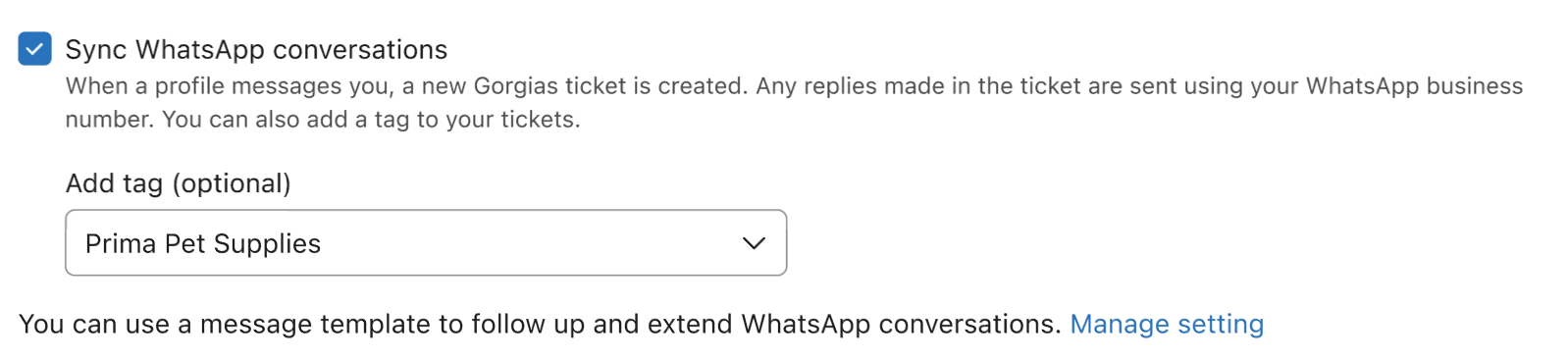
- レビューを使用している場合:レビュー の下で、この Klaviyo アカウントで使用する Gorgias ブランドに対応するタグを追加することをおすすめします。
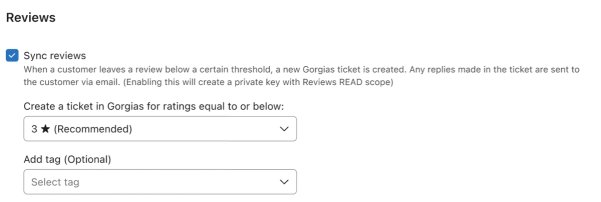
- 完了したら、[設定を更新] をクリックします。
Gorgias と外部連携し、Gorgias ブランドに接続する各 Klaviyo アカウントについて、上記のブランド関連設定を構成する必要があります。
その他のリソース
- Gorgias スタートガイド
Gorgias ヘルプデスクとの外部連携を設定して、Gorgias と Klaviyo 間でサポートチケット情報を同期する方法をご確認ください。この外部連携により、次のことが可能になります:
- Klaviyoヘルプデスクガイド
Klaviyoヘルプデスクについて説明します。Klaviyo にすでにあるデータを活用して、すべてのチャネルにわたるサポート会話を管理できます。