レビューのバリエーション サポートについて理解する
このページで学べること
Klaviyo レビューのバリエーションサポートについて確認してください。これにより、タイトルに加えて商品バリエーションを保存して表示できます。バリエーションサポートはデフォルトで有効になっていますが、レビューウィジェットにバリエーションを表示する場合は設定を更新する必要があります。
バリエーションを表示するユースケース
バリエーションのサポートを有効にすると、Klaviyo はレビューされた商品のどのバージョンが対象かをトラッキングし、その情報をウェブサイト訪問者に表示することもできます。レビューの内容にバリエーションレベルの情報が関連する場合は、この機能を使用してください。なお、トラッキングおよび表示できるバリエーションは、確認済みレビューに限られます。
バリエーション情報の表示は、次の用途に役立つ場合があります。
- 化粧品
レビュー担当者はリップグロスやチークの色味についてコメントする可能性が高く、通常はバリエーション レベルに保存されます。 - フレーバー付き商品
レビュー投稿者はさまざまなフレーバーの味について意見を持っている可能性があり、購入者はどのフレーバーを購入すべきか知りたいと考えています。 - 衣料品
レビュー投稿者は、衣服が自分にどのようにフィットするかを理解したいと思うことが多く、自分と同じサイズを着ている人のレビューを見ることで、その商品が自分に合っているかどうかを判断しやすくなります。
ウィジェットにバリエーションを表示するかどうかを選ぶ際は、バリエーションによって提供する機能が異なるかどうかを考えてみてください。バリエーション間の違いがサイズ(例:キングサイズとクイーンサイズのマットレス、サイズの異なる日焼け止め容器など)または色/柄(例:色違いの T シャツや傘など)だけであるアイテムでは、バリエーションの詳細は重要でない可能性があります。購入を決める際に顧客が何を知りたいかを考えてください。
バリエーションのサポートを無効にする方法
バリエーションのサポートを無効にすると、以下のロケーションに影響します:
- 新しいレビュー依頼メールにはバリエーション情報は含まれません。
- Klaviyo内のモデレーションページでは、既存のレビューを含め、バリエーション情報が非表示になります。
- レビューウィジェットでは、既存のレビューを含め、バリエーション情報が非表示になります。
バリエーションのサポートはデフォルトで有効になっています。この機能を無効にしたい場合(つまり、レビューのメタデータの一部としてバリエーションのトラッキングを停止する場合):
- Klaviyo で [レビュー] に移動します。
- [レビュー設定] をクリックします。
- [一般] を選択します。
- バリエーションセクションで、商品のバリエーションサポートを有効にする設定をオフにしてください。

- [変更内容を保存] を選択します。
フローでバリエーションサポートを完全に無効化せずにレビュー依頼メールでバリエーションの詳細を非表示にする場合は、変数 {{ event.structured_product.product_name }} のみを使用してください。デフォルトでは、フロー メッセージで以下のいずれかの変数が使用され、どちらにもバリエーション情報が含まれます。
- {{ event.structured_product.title }}
- {{ event.structured_product.product_name }} – {{ event.structured_product.variant_name }}
レビュー投稿ページとウィジェットにバリエーション情報を表示する方法
レビューウィジェットにバリエーション情報を追加すると、バリエーションの詳細を含むレビューで、購入されたバリエーションが表示されます。また、顧客がレビューを投稿する際に、この情報を表示することもできます。バリエーションのサポートはデフォルトで有効になっていますが、レビューウィジェットでバリエーション情報を表示する設定はデフォルトでオフになっています。
- Klaviyo で [レビュー] に移動します。
- [レビュー設定] をクリックします。
- [一般] を選択します。
- バリエーションセクションで、オフになっている場合は商品のバリエーションのサポートを有効にするをオンにしてください。
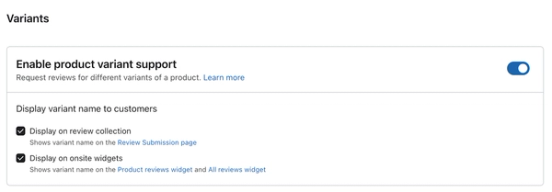
- バリエーションセクションで、レビュー収集に表示および/またはオンサイトウィジェットに表示にチェックを入れてください。
- [変更内容を保存] を選択します。
Display on review collection オプションをオンにすると、レビュー担当者はレビューを投稿する際に、購入したバリエーションが商品名の直下に表示されます。
オンサイトウィジェットに表示するオプションを選択すると、バリエーション名が [商品レビュー ウィジェット]と[SEO/全レビューウィジェット]の各レビューカード内に表示されます。一方のウィジェットにはバリエーションを表示し、もう一方には表示しないということはできません。
Klaviyo は、レビュー リクエストへの返信としてレビューが送信された場合にのみ、バリエーション情報を収集します。商品ページに移動して [レビューを書く] ボタンを手動でクリックして送信されたレビューには、バリエーション情報は含まれません。
バリエーションのサポートが無効になっている場合のアカウントの違いを理解する
バリエーションのサポート設定は、イベントメタデータには遡って適用されません。設定がオフの間のレビューアクティビティには、バリエーション情報は含まれません。設定がオンの場合、レビューリクエストにバリエーションの詳細があると、レビューアクティビティにはバリエーション情報が含まれます。
バリエーションのサポートが有効になっている場合、次の場所にバリエーション情報が表示されます:
- レビューイベントのメタデータ
titleフィールド(structured_product内にネスト)は、商品タイトルとバリエーションタイトルをダッシュで区切った内容になります(例:Vintage wash t-shirt – Charcoal heather)。イベントメタデータには、variant_nameも含まれます。 - Klaviyo 管理画面の 「すべてのレビュー」 タブと 「レビューの詳細」 ページ
レビューを確認してモデレートする際に、確認済みレビューについて、レビュー投稿者が購入したバリエーションを確認できます。
その他のリソース
- Klaviyo レビューのデータ リファレンス
レビューの使用を開始すると、Klaviyo で利用できる追加データについて説明します。このデータは、大きく 2 つのカテゴリに分類されます。配信メトリック(Shopify のみ)とレビューメトリック(WooCommerce と Shopify で利用可能)です。
- レビューのステータスと種類を理解する
レビューの検証と公開ステータスについて説明します。これらのインジケーターは、レビューがウェブサイトおよび商品ページに表示されるかどうかと、その表示方法を決定します。