休暇中にお客様が SMS メッセージを一時停止できるようにする方法
このページで学べること
お客様が SMS から完全に購読解除しなくても、テキスト キャンペーンの受信を一時停止できるようにする方法をご覧ください。
大規模な複数メッセージのキャンペーンを開始する前、または配慮が必要な可能性のある祝祭日の前後には、この戦略を使用してください。
SMS を一時停止するオプションを提供する理由は何ですか?
メッセージを一時停止できるオプションを提供することで、次のことが可能になります:
- それ以外の場合は購読解除していた可能性のある購読者を維持します。
- 特定のメッセージを受け取りたいかどうかを選べるようにすることで、お客様により良い体験を提供できます。
- より少人数で関心の高いオーディエンスとエンゲージし、SMSクレジットを節約できます。これにより、フォローアップメッセージのクリック率やコンバージョン率も改善する可能性があります。
これは年のどの時期に行うべきですか?
以下を含む、年間で最も送信量が多い時期や配慮が必要な祝日の前に一時停止するオプションを用意します:
- ブラックフライデー/サイバーマンデー
- 母の日と父の日
- バレンタインデーとホワイトデー
- クリスマス
- 新学期
- イースター
- オーストラリア デー
始める前に
顧客が一時停止できるようにするプロセスは次のとおりです:
- 一時停止を示すプロパティを決定します。
- 購読者に、次のいずれかを依頼します。
- 特定の単語内のテキスト。
*なお、これはブランド送信者 ID では機能しません。 - サインアップフォームのボタンをクリック。
- 特定の単語内のテキスト。
- プロパティを持つ人のセグメントを作成。
- その祝日に関連するキャンペーンからセグメントを除外します。
一時停止を示すプロパティを決定します。
このプロパティはフロー、フォーム、セグメントなどで使用されるため、設定を開始する前に何に使用したいかをよく検討することが重要です。
毎回同じプロパティを使用することも、大型プロモーションや祝日ごとに変更することもできます。各アプローチにはそれぞれメリットとデメリットがあり、以下の表で説明しています。
Pro | デメリット | |
同じプロパティを再利用する | 最小限の変更で毎回再利用できる単一のセットアップ | 過去に特定の祝日やイベントに向けて SMS を一時停止した人が誰なのかについてのインサイトが得られない |
毎回一意のプロパティを使用してください | 過去のキャンペーンの購読をオプトアウトしたユーザーを分析できます | 新しいキャンペーンごとに、フローとセグメントを更新する必要があります。 |
プロパティを決定したら、trueの値を設定したうえで、アカウント内の少なくとも1つのテストプロファイルに追加してください。これにより、セグメントを作成する際にそのプロパティを使用できるようになります。
次に、特定の単語をお客様にテキスト送信してもらうことから始めて、このプロパティを購読者から収集する方法について説明します。ブランド送信者 ID のみをお持ちの場合は、先に進んで サインアップフォームのボタンを使用してプロパティを収集する方法を確認してください。
顧客に単語をテキスト送信してもらいます
テキストメッセージを受信できる番号(つまり、ブランド送信者 ID ではない)をお持ちの場合は、次の操作を行えます。
購読者がテキストで送信する単語を選択します。
使用する単語は次のとおりです:
- 購読者が誤ってテキスト送信してしまわない程度に十分ユニークなものにします(例:バレンタインデーに「heart」は使用しない)。
- 他の一般的な、誰かがテキスト入力しそうな単語の一部ではないこと(例:「no」は「not」や「afternoon」など多くの他の単語に含まれるため使用しないでください)。
- 購読者が簡単にスペルでき、テキストで送信できる内容にします。
購読者が一時停止したいかどうかを尋ねるキャンペーンを準備する
ここで「prepare」と言うのは、キャンペーンの情報は必要ですが、フローの設定が完了するまでは実際に送信したくないためです。
- [キャンペーン] タブに移動します。
- [キャンペーンを作成] をクリックしてください。
- キャンペーンに名前を付け、タグを追加します。プロンプトが表示されたら単一チャネルを選択し、次にテキストメッセージを選択します。
- [続行] を選択してください。
- 受信者(例:ホリデー期間中にマーケティングを行う予定のあるすべての人)を選択してください。
- [次へ] を選択します。
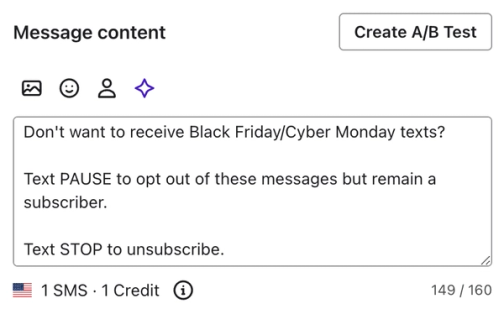
- メッセージをデザインします。
- [キャンペーン] タブに戻ります。
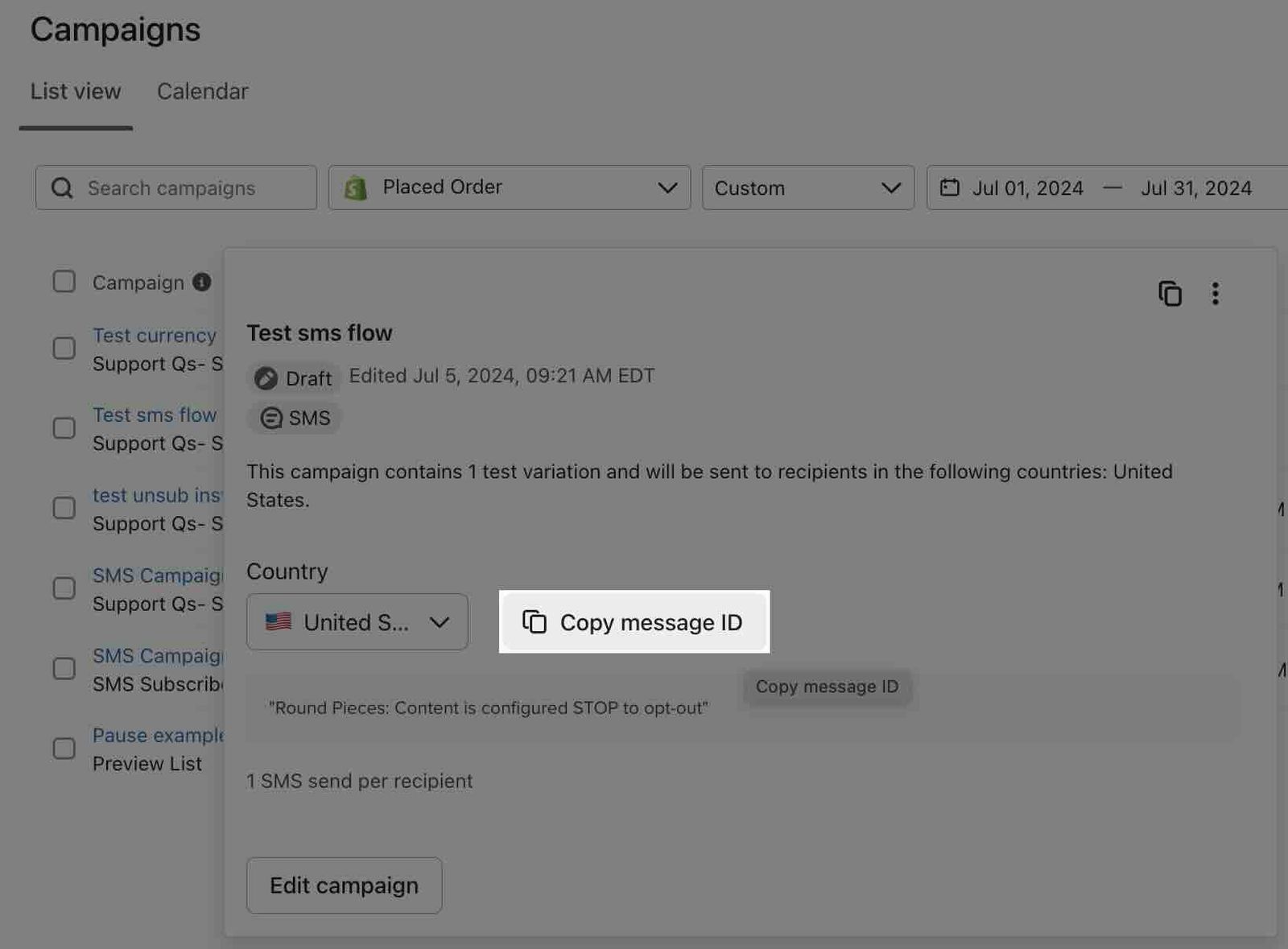
- キャンペーンを展開してメッセージを表示し、次にメッセージのアクションメニューを開いてください。
- メッセージのIDをコピーをクリックしてください。キャンペーン全体のIDではなく、メッセージのIDを使用してください。
- フローを設定するまで(次のセクションで説明します)、このキャンペーンは送信しないでください。
購読者が指定した単語をテキスト送信したときにトリガーされるフローを作成します。
購読者がテキストで送信する単語は「pause」とします。次に、この単語を購読者がテキストで送信したときに応答し、プロファイルプロパティを追加するフローが必要です。
ここでは基本的な手順を紹介しますが、ヒントや詳細については、受信 SMS メッセージに応答するフローの作成に関するこの記事をご覧ください。
- フロー > フローを作成 > 独自に構築に移動します。
- フローに名前を付け、[フローを作成] をクリックします。
- [すべてのトリガー] > [メトリック] を選択します。
- フローをトリガーするアクションとして送信済みのテキストメッセージを選択します。このメトリックは、顧客が自社の番号に送信したテキストメッセージを記録します。
- [トリガーフィルター] セクションで、[追加] をクリックします。
- [トリガーフィルターを追加] をクリックします。
- 次のフィルターを使用します。
- メッセージ > 等しい [コピーしたメッセージ ID を追加]
AND - メッセージ本文 > 次を含む 一時停止
または - メッセージ本文>次を含む一時停止
- Message Bodyグループ内にORを追加して、別のスペル、誤字、または大文字/小文字の違いを含めてください。Message条件は、ANDでこのグループに結合したままにしてください。
- メッセージ > 等しい [コピーしたメッセージ ID を追加]
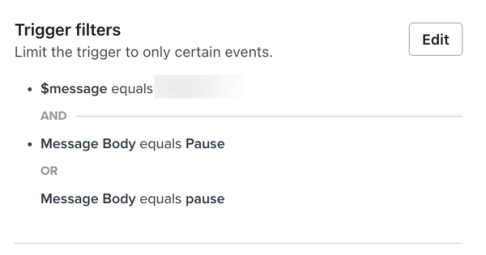
メッセージフィルターは、過去24時間以内に配信された最新のテキストメッセージへの返信に一致します。その期間を過ぎてからの返信、または別のテキストメッセージが配信された後の返信は、このキャンペーンに一致しない場合があります。一時停止するまでに顧客により多くの時間が必要な場合は、以下のフォームオプションを使用してください。
- [保存]>[確認して保存] をクリックします。
- トリガーの直下にテキストメッセージアクションを追加してください。
- 右側のサイドバーで、 Content セクションの [編集] をクリックします。
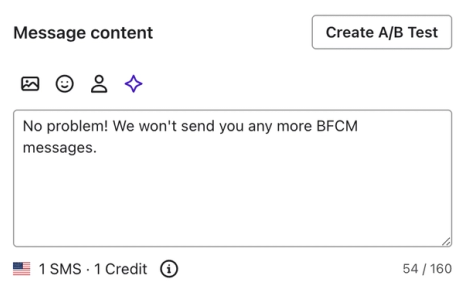
- その SMS のコンテンツをカスタマイズします。
- [保存して続行] を選択します。
- SMS の下で、プロファイルプロパティの更新 アクションを追加します。
- [+ ステップを追加] をクリックします。
- アクションを新しいプロパティを作成に設定し、選択したプロパティ名を入力します(例:汎用プロパティの場合はPaused?、プロモーションごとに変更したい場合はPaused-BFCM2024)。
- プロパティタイプを ブール値、値を True に設定してから、[保存] をクリックします。
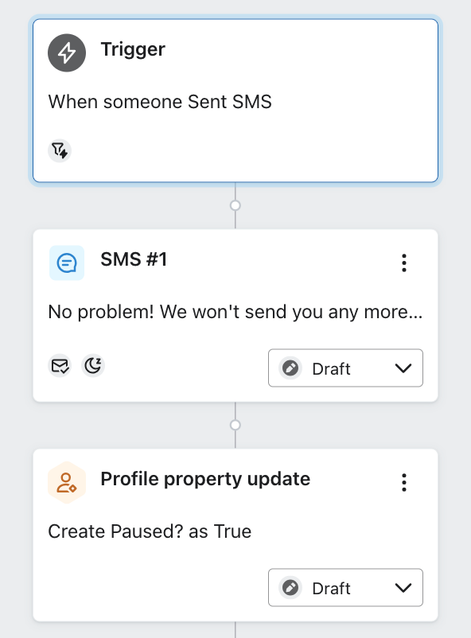
- [確認してオンにする] をクリックします。
- フローを [ライブ] に設定してから保存します。
- 戻ってキャンペーンを送信し、購読者に SMS を一時停止したいかどうかを確認してください。
ブランド送信者 ID も使用している場合は、引き続きお読みください。それ以外の場合は、一時停止を希望した人のセグメントを作成する方法を確認するまでスキップしてください。
フォーム上のボタンを使用してプロパティを収集する
ブランド送信者 ID の場合、人が返信でテキスト送信してくることに依存しない方法が必要です。
これには 2 つの手順があります:
購読者が一時停止するかどうかを尋ねるフォームを作成する
フォームを作成し、誰かがボタンをクリックするたびに非表示のプロファイルプロパティを収集できます。
リンク先のページにKlaviyoのオンサイトトラッキングがインストールされていることを確認してください。既存のプロファイルに表示を選択すると、フォームはKlaviyoが訪問者を認識した場合にのみ表示されます。
これを行うには:
- Klaviyo で全画面フォームを作成します。
- フォームは任意にデザインできますが、少なくとも 1 つのボタンを必ず含めてください。
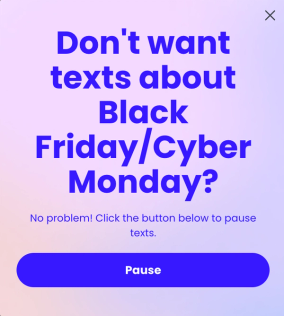
- ボタン(例:上の例の「Pause」)をクリックします。
- ボタンのクリックアクションで、次のように設定してください:
- アクションしてフォームを送信します。
- 送信後 で [次のステップを表示] に設定します。
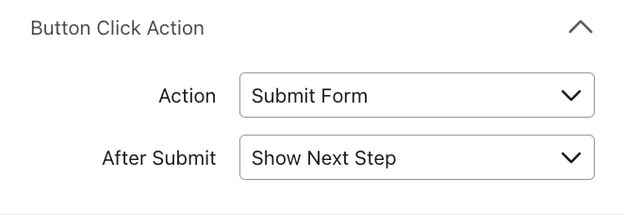
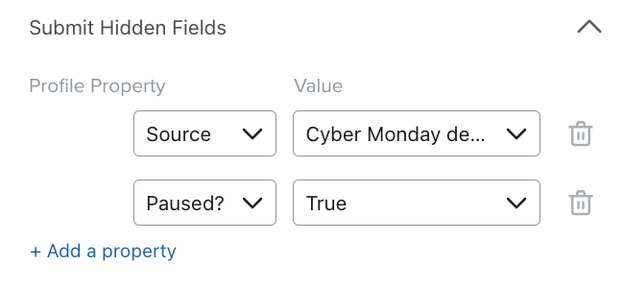
- 非表示フィールドを送信で、+ プロパティを追加をクリックしてください。
- 選択したプロパティ(例:Paused?またはPaused-BFCM2024)を選択するか、名前を入力して作成してください。Valueをtrueに設定してください。
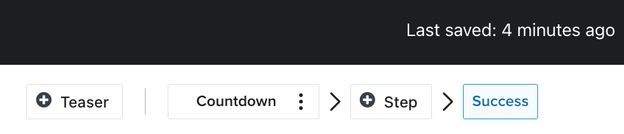
- フォームのプレビューの上で [成功] を選択し、ユーザーがボタンをクリックした後に表示されるページをデザインします。
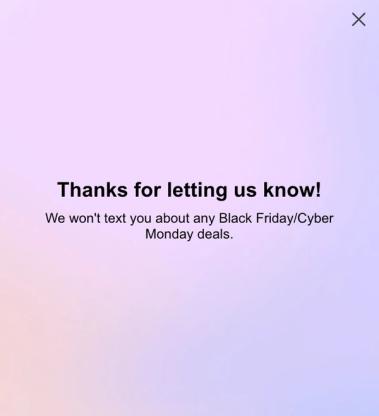
- 成功 ページで、そのユーザーがその祝日に関するテキストを受信しなくなることを確認します。
- [ターゲティングと動作] を選択します。
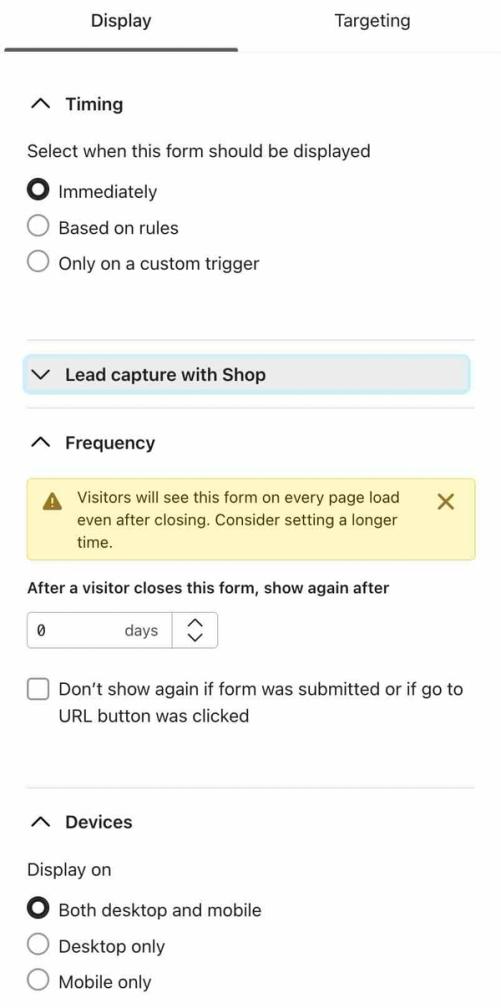
- 表示タブで、次を設定します:
- タイミング を [直ちに] に設定します。
- 頻度 を 0 日 に設定します。
今後のあらゆる祝日でこのフォームを再利用する予定がある場合は、[フォームが送信された場合、または URL に移動ボタンがクリックされた場合は今後表示しない] のチェックボックスをオフにします。これにより、リンクに移動するたびにフォームが表示されるようになります。
- デバイス を デスクトップとモバイルの両方にします。
- サイドバーの上部までスクロールし、[ターゲティング] タブをクリックします。
- ターゲティング設定を変更して、次のようにします。
- 訪問者 の [既存のプロファイルに表示] へ。
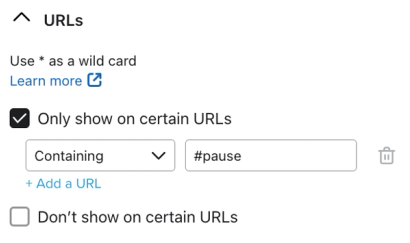
- URLs を [特定の URL でのみ表示] > [含む] > #pause
ここでの「#pause」は、このキャンペーンで使用するアンカーリンクです。ハッシュタグは必須ですが、「pause」を別の単語に置き換えることができます。
- フォームを公開するには、[公開] をクリックしてください。
フォームへのリンクを含めてキャンペーンを作成します。
- [キャンペーン] タブに移動します。
- [キャンペーンを作成] をクリックしてください。
- キャンペーンに名前を付け、タグを追加します。プロンプトが表示されたら単一チャネルを選択し、次にテキストメッセージを選択します。
- [続行] を選択してください。
- 受信者を選択してください。
- [次へ] を選択します。
- メッセージをデザインしてください。
- リンクの場合は、ウェブサイトを追加してから、末尾にアンカー リンク(例:#pause)を追加します。
例: www.mywebsite.com#pause
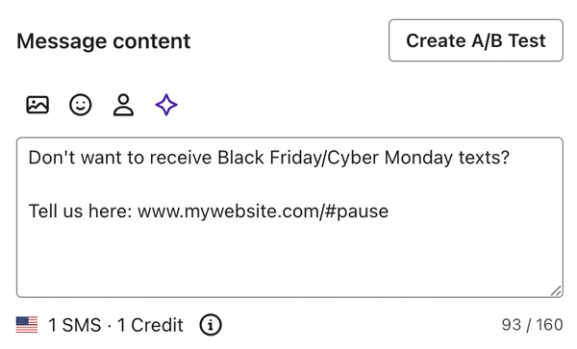
リンクがサイト訪問時に受信者を識別できるように、自動リンク短縮をオンのままにしてください。オーディエンスに送信する前に、配信済みのテキスト内のリンクをテストし、フォームのボタンをクリックすると一時停止プロパティがプロファイルに追加されることを確認してください。
- [次へ] をクリックします。
- キャンペーンの日時を設定するか、送信します。
一時停止した人のセグメントを作成する
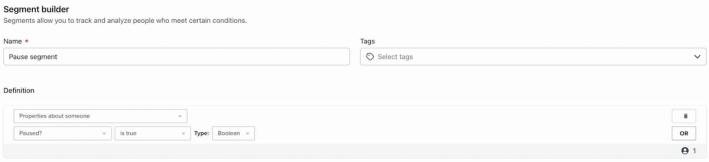
pauseプロパティがtrueのユーザー(テキストに返信したか、フォームのボタンをクリックしたかにかかわらず)全員のセグメントを作成してください。
- [オーディエンス] > [リスト & セグメント] に移動し、次に[作成] > [セグメント]を選択します。
- セグメントに名前を付けます(例:「一時停止セグメント」)。名前のダイアログが開いた場合は、セグメントを作成をクリックして、セグメントビルダーに進んでください。
- 一時停止プロパティをセグメントの条件として追加します(例:Paused? または Paused-BFCM2024):
プロパティ情報 > Paused? は true、タイプは Boolean に設定します。
- [セグメントを作成] をクリックします。
そのセグメントをキャンペーンから除外する
ホリデーメッセージを送信する前に、関連する各キャンペーンから一時停止セグメントを除外してください。キャンペーンの受信者設定で、送信しないの下にあるセグメントを選択してください。これらの顧客への表示も停止したいホリデーフローやフォームには、除外設定を個別に適用してください。
以下の例は、Klaviyo キャンペーンでこれがどのように表示されるかを示しています。
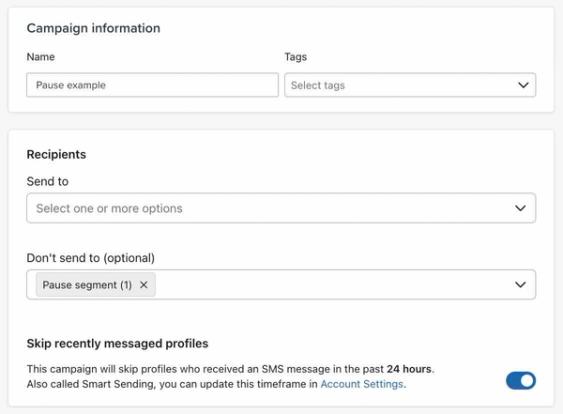
一時停止プロパティでは、顧客のSMSの購読解除は行われず、他のメッセージも自動的には停止されません。ホリデーキャンペーンを送信する前に、除外設定が適用されていることを確認してください。
休日の後
ホリデー後のキャンペーンでは、この一時停止セグメントを除外しないようにしてください。再開する準備ができたら、フローまたはフォームに設定した一時的なホリデー除外をすべて削除してください。
同じプロパティを再利用する場合は、次の祝日に向けたリクエストの収集を開始する前に一時停止したプロファイルについて、その値をfalseにリセットしてください。CSVインポートを使用してプロファイルプロパティを一括で更新できます。インポート時に、購読者の既存の同意を変更しないでください。
次のホリデーの前に、招待および確認メッセージ、返信フローのトリガーフィルター内のキャンペーンメッセージID、ならびにホリデー固有のフォームテキストを更新してください。各祝日ごとに新しいプロパティを使用する場合は、フロー、フォーム、セグメントを更新して、そのプロパティを使用するようにしてください。
その他のリソース
- 再購入フローで SMS を使用する方法
Klaviyo の再購入フローに SMS を追加して、単発の顧客をリピート購入者に変える方法をご覧ください。
- Shopify で SMS を使って注文更新通知を送信する方法
SMS マーケティング プログラムにオプトインしていない人に、テキストで注文の更新情報を送信する方法をご確認ください。