CSV アップロードを使用してプロファイルプロパティをインポートする方法
このページで学べること
プロファイルプロパティと、CSV ファイルをアップロードしてそれらをインポートする方法についてご説明します。
この方法で Klaviyo にプロファイルプロパティを追加するには、コンタクト先をリストにアップロードする必要があります。ファイルに、メールまたは SMS マーケティングへの明示的なオプトインを行っていない連絡先が含まれている場合は、そうした連絡先に不要なメッセージを送信しないよう注意してください。不要なメッセージはデリバビリティに悪影響を及ぼす可能性があります。デリバビリティについて詳細はこちら。
目次
CSV のアップロードを使用してプロファイルプロパティをインポートするには:
CSV ファイルを作成
Klaviyo にプロファイルプロパティをアップロードする最初のステップは、それらのプロパティを含む、正しい形式の CSV ファイルを作成することです。Excel や Google Sheets などのスプレッドシートツールを使用して、ファイルを作成してください。
- CSV では、最初の列の 1 行目に メール とラベル付けします。
- 続く列の最初のセルに、アップロードしたいプロファイルプロパティの名前を追加します(例:名、姓)。
- 続く行に、アップロードしたいメールアドレスとプロファイルプロパティを追加します。
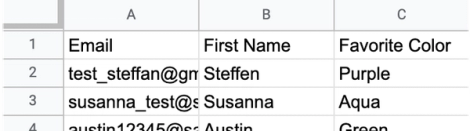
スプレッドシート内のすべてのデータが、Klaviyo で読み取れる形式になっていることを確認してください。Klaviyo のデータ型の詳細はこちら。形式の設定方法もご確認いただけます。
プロファイルプロパティをアップロード
CSV ファイルをアップロードできる状態になったら:
- Klaviyo で [オーディエンス] > [リスト&セグメント] に移動します。
- 右上隅で [新規作成] ボタンを選択し、リスト名と任意のタグを設定します。
- [リストを作成] を選択します。
- 新しいリストではなく既存のリストを使用している場合は、リストをクリックして開き、右上の [リストを管理] のドロップダウンを開いてから、[連絡先をインポート] をクリックします。
- [コンタクト先をアップロード] をクリックします。
- [アップロード] をクリックし、アップロードモーダルで先ほど作成した CSV ファイルを選択します。
- CSV の各列を Klaviyo の適切なプロパティにマッピングします。
- プロパティが Klaviyo にまだ存在しない場合は、[選択] [または新規作成] のドロップダウンをクリックし、[新しいフィールドを作成] を選択します。
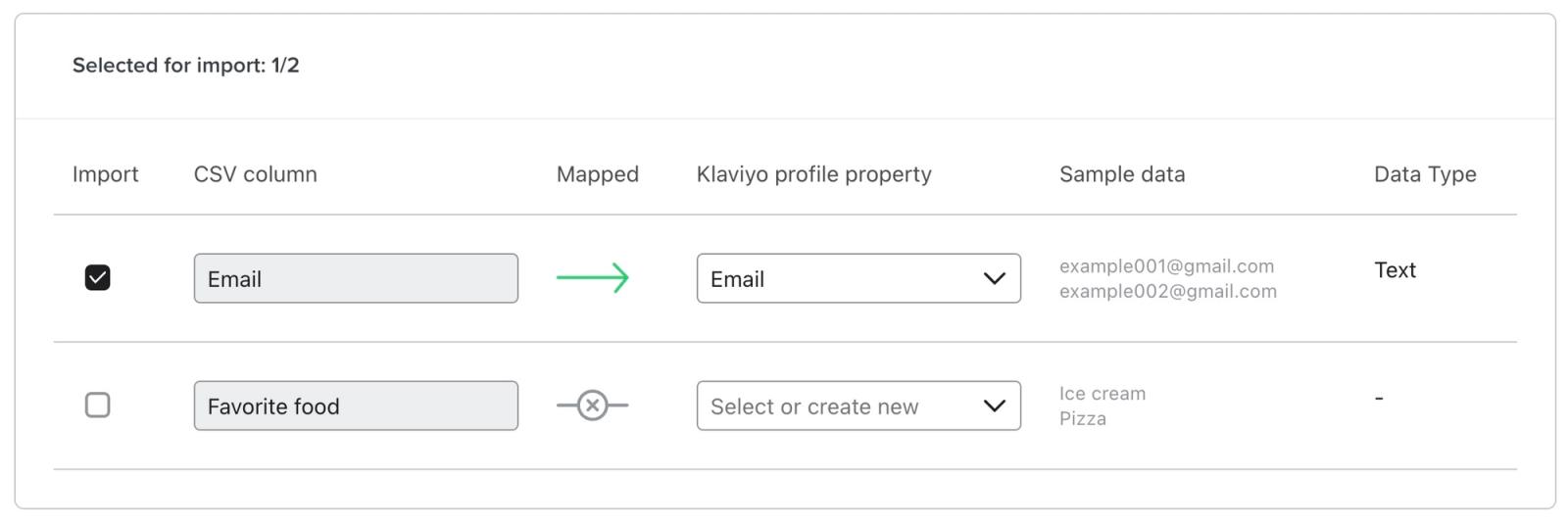
- [次へ] をクリックします。
- いいえ、購読ステータスを更新せずにインポートします を選択します。
- [インポート] をクリックします。
これらのプロファイルを購読させるために、同意ステータスを更新しないでください。更新すると、以前に購読解除していた場合でも、リスト内のすべてのプロファイルが Klaviyo で購読者としてマークされます。いいえ、購読ステータスを更新せずにインポートします を選択すると、現在購読中の人は購読中のままになり、購読解除した人は送信抑制済みのままになります。
インポートには、リストのサイズに応じて数秒から数時間かかる場合があります。ページから移動しても、アップロードは継続されます。
アップロードで問題が発生していますか?Klaviyo のガイド「リストのインポートのトラブルシューティング」をご覧ください。
インポートを確認
インポートが完了したら、リストを開き、任意のプロファイルをクリックします。プロファイルの 情報 セクションに移動します。ここでは、アップロードしたばかりのプロパティを確認できます。多くは カスタムプロパティ の下に表示されますが、電話番号や名、姓などの一部のデフォルトの Klaviyo プロパティは 連絡先 セクションに表示される点にご注意ください。
このアップロードの一環としてリストに新しい連絡先が追加される場合、それらはリストに関連付けられているすべてのリストトリガーのフローに入りますのでご注意ください。新しい連絡先をリストに追加していて、それらでフローをトリガーしたくない場合は、フローを一時的にオフにしてください。
コンプライアンスを確保する
強力なデリバビリティを維持し、データプライバシーおよびマーケティング関連法に準拠するため、メールまたは SMS マーケティングへのオプトインを明示的に行った人にのみマーケティングするようにしてください。アップロードしたリストにオプトインしていないプロファイルが含まれている場合は、誤って連絡しないようにするための対策を講じることをおすすめします。例:
- オプトイン済みの購読者のみが含まれていることを確認するために、セグメント定義を確認します。
- アップロードが完了したら、リストを削除してください。リストを削除し、プロファイルは保持するには、[リストとセグメント] タブに移動します。作成したリストを見つけて、その他のオプション アイコン(縦に並んだ 3 つのドット)をクリックします。削除 をクリックしてください。
データのセキュリティを維持するため、Klaviyo のサポートチームは CSV ファイルを開くことができません。リストのインポートに関するトラブルシューティングについてさらにサポートが必要な場合は、問題の詳細な説明と、発生したエラーのスクリーンショットを添えて サポートチームにお問い合わせください。
その他のリソース
- プロファイルの情報セクションを理解する
Klaviyo のプロファイルにある情報セクションについてご確認ください。ここには、プロファイルがいつ、どのようにして見つけたか、最後にアクティブだった日時などの詳細が含まれます。
- プロファイルプロパティのリファレンス
ここでは、カスタムプロパティと Klaviyo プロパティの違い、プロパティを使用して購読者の情報を追跡する方法、プロパティを削除する方法、ベストプラクティスなどについて説明します。
- データ型を理解する
Klaviyo でデータを保存するためのさまざまなオプションと、それぞれの使用方法について紹介します。Klaviyo では、収集した顧客データを活用し、データドリブンなマーケティング施策を打つことが可能です。とはいえ、アカウントに取り込まれているデータを理解することが重要です。