Gmail 向けメール アノテーションを有効にして使用する方法
このページで学べること
Gmail の受信トレイのリストビュー(つまり、受信者がメールを開く前)に重要な情報を表示できる、メールアノテーションについて説明します。メールアノテーションを使用すると、ディールやオファー(例:クーポンコード)を強調表示したり、受信トレイに商品画像を直接表示したりできます。
Gmail アノテーションを実装するために必要なコードは、カスタム HTML またはハイブリッドメールでのみサポートされています。このコードは、Klaviyo のドラッグ&ドロップメールエディタでは使用できません。
メール注釈の使用は、技術的な知識があるマーケター、または開発者へのアクセス権がある方にのみ推奨します。当社のプロダクトはこの機能をサポートしていますが、サポートチームは、このドキュメントで説明している一般的なガイダンスの提供を除き、カスタムテンプレートの構築について支援できません。データのセキュリティを維持するため、Klaviyo のサポートチームは HTML ファイルを開くことができません。
メール注釈について
メール注釈は、[プロモーション] タブを有効にしているユーザー向けに、Gmail のモバイル受信トレイでサポートされています。これらの注釈は、メインの受信トレイではなく、[プロモーション] タブにのみ表示されます。
注釈には 3 種類あります:
- 取引/オファー
クーポンコードや送料無料などの取引またはオファーを、取引の有効期限を含めて強調します。

- 商品カルーセル
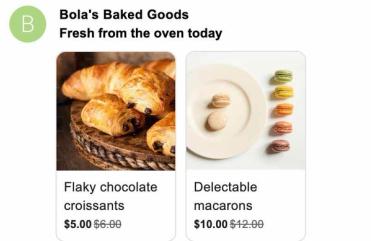
商品画像のカルーセルを表示し、必要に応じて名前や価格などの商品詳細を含めます。
- 単一画像
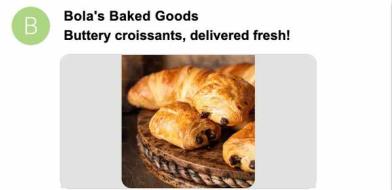
任意の追加テキストとともに、1 つの画像を表示します。
このコードを追加すると、Gmail はメールに注釈を表示するオプションを利用できます。メールに注釈用のコードが含まれていても、すべての受信者に表示されるとは限りません。Gmail は、受信者の設定と受信トレイの密度に基づいて、注釈をいつどのように表示するかを決定します。。
始める前に
Google は、注釈を使用できる送信者の許可リストを管理しています。注釈を使用する前に、ブランドをこの許可リストに追加するよう申請する必要があります。
Google に注釈の許可リストへ追加するよう依頼するには、次の情報を添えて p-Promo-Outreach@google.com 宛てにメールを送信してください:
- すべてのドメイン(例:example.com)
- すべてのサブドメイン(例:send.example.com、blog.example.com、marketing-messages.example.com)
- ランディングページ URL(複数可)(例: ホームページ)
メッセージに追加された注釈コードは、Google の許可リストに追加されるまで無視されます。これには 7~10 営業日以上かかる場合があります。
Klaviyo では、許可リストへの追加プロセスを把握できず、リクエストを早めることもできません。許可リストへの追加プロセスやリクエストのステータスについて質問がある場合は、p-Promo-Outreach@google.com にお問い合わせください。
メールに注釈を追加
メール注釈を追加するには、HTML メールテンプレートの body セクション内に次のコードを追加します。利用できる注釈は 3 種類です。
お得な情報
  <div itemscope itemtype="http://schema.org/DiscountOffer">
    <meta itemprop="description" content="DESCRIPTION"/>
    <meta itemprop="discountCode" content="DISCOUNT_CODE"/>
    <meta itemprop="availabilityStarts" content="START_DATE_TIME"/>
    <meta itemprop="availabilityEnds" content="END_DATE_TIME"/>
  </div>
コード内の次のプレースホルダーを置き換えます。
- DESCRIPTION
オファーの簡単な(1~2 行)テキスト説明 - DISCOUNT_CODE
受信者がチェックアウト時に入力してオファーを受け取れるコード - START_DATE_TIME
ISO 8601 形式を使用したオファー開始日時 - END_DATE_TIME
オファーの終了日/時刻。ISO 8601 形式を使用します。
商品カルーセル
  <div itemscope itemtype="http://schema.org/PromotionCard">
    <meta itemprop="image" content="IMAGE_URL1"/>
    <meta itemprop="url" content="PROMO_URL1"/>
    // Optionally, include the following PromotionCard properties:
    <meta itemprop="headline" content="HEADLINE1"/>
    <meta itemprop="price" content="PRICE1"/>
    <meta itemprop="priceCurrency" content="PRICE_CURRENCY1"/>
    <meta itemprop="discountValue" content="DISCOUNT_VALUE1"/>
    <meta itemprop="position" content="POSITION"/>
  </div>
  // Build the second image preview in your product carousel:
  <div itemscope itemtype="http://schema.org/PromotionCard">
    <meta itemprop="image" content="IMAGE_URL2"/>
    <meta itemprop="url" content="PROMO_URL2"/>
    // Optionally, include the following PromotionCard properties:
    <meta itemprop="headline" content="HEADLINE2"/>
    <meta itemprop="price" content="PRICE2"/>
    <meta itemprop="priceCurrency" content="PRICE_CURRENCY2"/>
    <meta itemprop="discountValue" content="DISCOUNT_VALUE2"/>
    <meta itemprop="position" content="POSITION"/>
  </div>
  // To include more image previews, add additional PromotionCard objects.
  // You can include up to 10 image previews in a product carousel.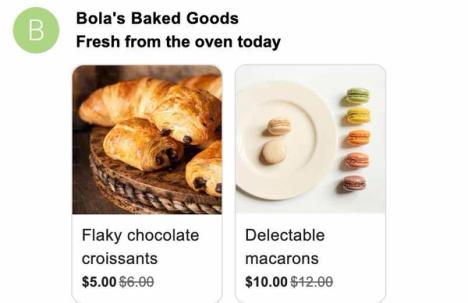
コード内の次のプレースホルダーを置き換えます。
- IMAGE_URL1、IMAGE_URL2 など。
カルーセルに表示する商品画像の URL です。サポートされている縦横比は 4:5、1:1、1.91:1 です。すべての画像の縦横比は同一である必要があります。 - PROMO_URL1、PROMO_URL2 など。
商品画像をクリックした受信者が移動するランディングページの URL。 - HEADLINE1、HEADLINE2 など
商品の短い説明(1~2行)。 - PRICE1、PRICE2 など
商品の基本価格(数値のみ、通貨なし)。 - PRICE_CURRENCY1、PRICE_CURRENCY2 など
商品の価格に対する 3 文字の通貨コード(例:USD)。 - DISCOUNT_VALUE1、DISCOUNT_VALUE2 など。
該当する場合、商品に適用された割引額(数値のみ、通貨なし)。 - 位置
(任意) カルーセル内でのこのアイテムの位置を示す数値。
単一画像
  <div itemscope itemtype="http://schema.org/PromotionCard">
    <meta itemprop="image" content="IMAGE_URL1"/>
    <meta itemprop="url" content="PROMO_URL1"/>
  </div>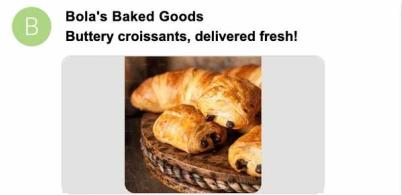
コード内の次のプレースホルダーを置き換えます。
- IMAGE_URL1
カルーセルに表示する商品画像の URL。サポートされているアスペクト比は 4:5、1:1、1.91:1 です。 - PROMO_URL1
商品画像をクリックした受信者向けのランディングページへの URL。
自動注釈抽出について
送信者が上記のコードを追加していない場合でも、Google がメールデータを自動的に抽出して注釈を追加することがあります。これは Google の裁量で行われ、送信者が制御することはできません。
注釈のトラブルシューティング
Google は注釈に関して厳格な要件を適用しており、複数の理由で表示されない場合があります。上記のこの記事に記載された設定手順に従っても注釈が表示されない場合は、以下のトラブルシューティング手順をお試しください。
ブランドが許可リストに登録されていることを確認してください。
Google は、スパムや不正利用を防ぐために、メール注釈を使用できる承認済みブランドの許可リストを限定的に維持しています。アクセス権がない場合は、Google にリクエストする必要がある場合があります:
- 上記の手順に従って Google に問い合わせしてください。
- 返信には 7~10 営業日かかります。
リクエストしても、ブランドが許可リストに追加される保証はありません。これは Google の単独の裁量で管理されます。
画像の品質を確認する
メール注釈に使用するすべての画像は、Google の品質フィルタに合格する必要があります。要件を満たしていない画像は、受信トレイに表示されません。画像が次の基準を満たしていることを確認してください。
- 高品質(例:500 KB 超)
- テキストがほとんどない(あるとしてもごくわずか)
- 長方形であること(マスクを使用して画像を丸くしたり、別の形状にしたりしないでください)
- サイズが少なくとも 256x256 ピクセルであること
受信者ごとに固有の画像を使用しないでください
すべての受信者に対し同じ画像を使用する必要があります。プロモ URL には固有のトラッキング パラメータを追加できますが、画像 URL には追加できません。
CID 画像(つまり、受信者ごとに固有の画像)を生成するツールは使用しないでください。使用すると注釈が表示されません。
Gmail の密度上限を考慮する
Google は、ユーザーが一度に受信トレイで閲覧できる注釈画像の数を制限しています(つまり、"density cap")。受信者の受信トレイに注釈付きの最近のメールがすでに複数ある場合、混雑を防ぐためにメールが表示されないことがあります。この上限は Google の単独の裁量で実施され、送信者が制御することはできません。
注釈は、プレビューのメール送信では表示されない場合があります。
注釈は通常、少数の受信者にのみ送信されるテストメールの受信トレイには表示されません。注釈機能は一括送信用に設計されているため、メッセージが >100 人の受信者に送信された場合にのみ注釈が表示される可能性があります。
サポート対象の Gmail タブを確認してください
アノテーションは、Gmail モバイルアプリの [プロモーション] タブでのみ表示されるようにサポートされています。
注釈は、次の場所には表示できません:
- Gmail アプリのタブのうち、プロモーション以外のすべて
- 任意のウェブブラウザ(例:モバイルまたはデスクトップ サイト)で表示した Gmail
- Gmail の設定で プロモーション タブを有効にしていないユーザー向けの受信トレイ
その他のリソース
- Klaviyo の件名アシスタントの使い方
Klaviyo の AI 搭載件名アシスタントを使用して件名を改善し、キャンペーンの送信プロセスを効率化する方法をご確認ください。ブランドとメッセージの目標に基づいてカスタマイズされた自動生成件名を選択するか、独自の件名を作成する際の参考としてこれらの件名を使用してください。
- Gmail のタブ付き受信トレイを理解する
Gmail のタブ付き受信トレイについて理解し、メインの受信トレイに届くようにするための重要な考慮事項をご確認ください。