Como ativar e usar anotações de e-mail no Gmail
O que você vai aprender
Saiba mais sobre as anotações de e-mail, que permitem exibir informações importantes na exibição de lista das caixas de entrada do Gmail (isto é, antes de alguém abrir o e-mail). As anotações de e-mail permitem destacar uma oferta ou promoção (por exemplo, um código de cupom) ou exibir imagens de produtos diretamente na caixa de entrada.
O código necessário para implementar anotações do Gmail só é compatível com e-mails em HTML personalizado ou e-mails híbridos. Não é possível usar esse código com o editor de e-mail de arrastar e soltar do Klaviyo.
Recomendamos usar anotações de e-mail apenas para profissionais de marketing com conhecimento técnico ou para quem tem acesso a um desenvolvedor. Embora nosso produto ofereça suporte a esse recurso, nossa equipe de suporte não pode ajudar você a criar seus modelos personalizados além de oferecer as orientações gerais abordadas nesta documentação. Para manter a segurança dos seus dados, a equipe de suporte da Klaviyo não pode abrir seus arquivos HTML.
Sobre anotações de e-mail
As anotações de e-mail são compatíveis com as caixas de entrada do Gmail para celular para usuários com a guia Promoções ativada. Essas anotações só aparecem na guia Promoções, não na caixa de entrada principal.
Há 3 tipos de anotações:
- Oferta/negociação
Destaque uma negociação ou oferta, como um código de cupom ou frete grátis, incluindo a data de expiração da oferta.

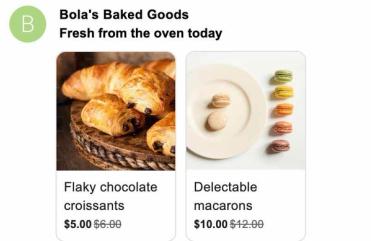
- Carrossel de produtos
Exiba um carrossel de imagens de produtos, opcionalmente incluindo detalhes do produto, como nome e preço.
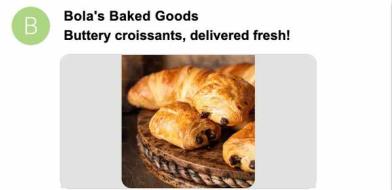
- Imagem única
Mostre uma única imagem, com texto adicional opcional.
Adicionar este código oferece ao Gmail a opção de exibir anotações no seu e-mail. Mesmo que um e-mail contenha o código de anotações, elas podem não ser exibidas para todos os destinatários. O Gmail decide quando e como exibir anotações com base nas configurações do destinatário e na densidade da caixa de entrada.
Antes de começar
O Google mantém uma lista de permissões de remetentes que podem usar anotações. Antes de usar anotações, você precisa solicitar que sua marca seja adicionada a essa lista de permissões.
Para solicitar que o Google adicione você à lista de permissões de anotações, envie um e-mail para p-Promo-Outreach@google.com com as seguintes informações:
- Todos os domínios (por exemplo, example.com)
- Todos os subdomínios (por exemplo, send.example.com, blog.example.com, marketing-messages.example.com)
- URL(s) da sua landing page (por exemplo, sua página inicial)
Qualquer código de anotações adicionado às suas mensagens será ignorado até que você seja adicionado à lista de permissões do Google, o que pode levar de 7 a 10 dias úteis ou mais.
A Klaviyo não tem visibilidade do processo de allowlisting e não pode agilizar sua solicitação. Se você tiver dúvidas sobre o processo de whitelisting ou o status da sua solicitação, entre em contato com p-Promo-Outreach@google.com.
Adicione anotações aos seus e-mails
Adicione o seguinte código na seção body do seu modelo de e-mail em HTML para adicionar anotações de e-mail. Há 3 tipos de anotações disponíveis:
Oferta
  <div itemscope itemtype="http://schema.org/DiscountOffer">
    <meta itemprop="description" content="DESCRIPTION"/>
    <meta itemprop="discountCode" content="DISCOUNT_CODE"/>
    <meta itemprop="availabilityStarts" content="START_DATE_TIME"/>
    <meta itemprop="availabilityEnds" content="END_DATE_TIME"/>
  </div>
Substitua os seguintes espaços reservados no código:
- DESCRIÇÃO
Uma breve descrição em texto (1 a 2 linhas) da oferta - DISCOUNT_CODE
O código que um destinatário pode inserir no checkout para receber a oferta - START_DATE_TIME
A data/hora de início da oferta, usando o formato ISO 8601 - END_DATE_TIME
A data/hora de término da oferta, usando o formato ISO 8601
Carrossel de produtos
  <div itemscope itemtype="http://schema.org/PromotionCard">
    <meta itemprop="image" content="IMAGE_URL1"/>
    <meta itemprop="url" content="PROMO_URL1"/>
    // Optionally, include the following PromotionCard properties:
    <meta itemprop="headline" content="HEADLINE1"/>
    <meta itemprop="price" content="PRICE1"/>
    <meta itemprop="priceCurrency" content="PRICE_CURRENCY1"/>
    <meta itemprop="discountValue" content="DISCOUNT_VALUE1"/>
    <meta itemprop="position" content="POSITION"/>
  </div>
  // Build the second image preview in your product carousel:
  <div itemscope itemtype="http://schema.org/PromotionCard">
    <meta itemprop="image" content="IMAGE_URL2"/>
    <meta itemprop="url" content="PROMO_URL2"/>
    // Optionally, include the following PromotionCard properties:
    <meta itemprop="headline" content="HEADLINE2"/>
    <meta itemprop="price" content="PRICE2"/>
    <meta itemprop="priceCurrency" content="PRICE_CURRENCY2"/>
    <meta itemprop="discountValue" content="DISCOUNT_VALUE2"/>
    <meta itemprop="position" content="POSITION"/>
  </div>
  // To include more image previews, add additional PromotionCard objects.
  // You can include up to 10 image previews in a product carousel.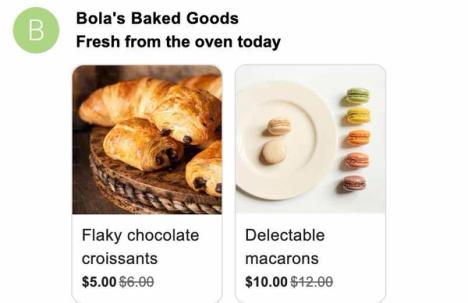
Substitua os seguintes espaços reservados no código:
- IMAGE_URL1, IMAGE_URL2, etc.
A URL de uma imagem de produto a ser exibida no carrossel. As proporções compatíveis são 4:5, 1:1 e 1.91:1. A proporção de todas as imagens deve ser a mesma. - PROMO_URL1, PROMO_URL2, etc.
A URL de uma landing page para destinatários que clicarem na imagem do produto. - HEADLINE1, HEADLINE2 etc.
Uma descrição curta do produto, com 1 a 2 linhas. - PRICE1, PRICE2 etc.
O preço base do produto (somente número, sem moeda). - PRICE_CURRENCY1, PRICE_CURRENCY2, etc.
O código de moeda de 3 letras (por exemplo, USD) para o preço do item. - DISCOUNT_VALUE1, DISCOUNT_VALUE2, etc.
Se aplicável, o valor do desconto de um item (apenas número, sem moeda). - POSIÇÃO
(Opcional) um número que indica a posição deste item no carrossel.
Imagem única
  <div itemscope itemtype="http://schema.org/PromotionCard">
    <meta itemprop="image" content="IMAGE_URL1"/>
    <meta itemprop="url" content="PROMO_URL1"/>
  </div>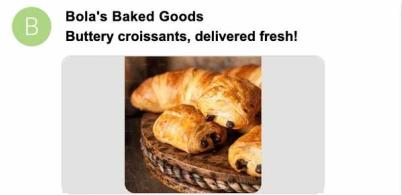
Substitua os seguintes espaços reservados no código:
- IMAGE_URL1
A URL de uma imagem do produto para exibir no carrossel. As proporções de tela compatíveis são 4:5, 1:1 e 1,91:1. - PROMO_URL1
A URL de uma landing page para destinatários que clicarem na imagem do produto.
Sobre a extração automática de anotações
Às vezes, o Google extrai automaticamente dados de e-mail para adicionar anotações, mesmo quando um remetente não adicionou o código descrito acima. Isso é feito a critério do Google e não pode ser controlado pelo remetente.
Solução de problemas das suas anotações
O Google impõe requisitos rigorosos para anotações, e elas podem não ser exibidas por vários motivos. Se suas anotações não estiverem aparecendo após seguir as instruções de configuração deste artigo descritas acima, tente as etapas de solução de problemas abaixo:
Garanta que sua marca esteja na allowlist.
O Google mantém uma lista de permissões limitada de marcas aprovadas que podem usar anotações de e-mail para evitar spam e abuso. Se você não tiver acesso, talvez seja necessário solicitá-lo ao Google:
- Entre em contato com o Google usando as etapas descritas acima.
- Aguarde 7–10 dias úteis para uma resposta.
Não há garantia de que sua marca será adicionada à lista de permissões quando você solicitar isso, já que isso é gerenciado exclusivamente a critério do Google.
Verifique a qualidade da sua imagem
Todas as imagens usadas para anotações de e-mail precisam passar no filtro de qualidade do Google. Imagens que não atenderem aos requisitos não serão exibidas na caixa de entrada. Verifique se suas imagens atendem a estes critérios:
- Alta qualidade (ou seja, maior que 500 KB)
- Tenha muito pouco texto, se houver algum
- Sejam retangulares (não use uma máscara para deixar a imagem redonda ou em outro formato)
- Têm pelo menos 256x256 pixels
Não use imagens exclusivas por destinatário
A mesma imagem deve ser usada para todos os destinatários. Você pode adicionar parâmetros de rastreamento exclusivos à URL promocional, mas não à URL da imagem.
Evite usar ferramentas que geram imagens CID (ou seja, imagens que são únicas para cada destinatário), pois as anotações não serão exibidas se forem usadas.
Considere o limite de densidade do Gmail
O Google limita o número de imagens de anotação que um usuário pode ver na caixa de entrada de uma só vez (ou seja, um "limite de densidade"). Se a caixa de entrada de um destinatário já tiver vários e-mails recentes com anotações, o seu pode não aparecer para evitar poluição visual. Esse limite é implementado a exclusivo critério do Google e não pode ser controlado pelo remetente.
Observe que as anotações podem não aparecer em envios de e-mail de prévia.
As anotações normalmente não aparecem na caixa de entrada de e-mails de teste enviados para apenas alguns destinatários. O recurso de anotações foi projetado para envios em massa, então é provável que as anotações só apareçam quando uma mensagem for enviada para > 100 destinatários.
Garanta que você está olhando na guia do Gmail compatível
As anotações têm suporte para exibição apenas no app móvel do Gmail, na guia Promoções.
Não há suporte para exibição de anotações em:
- Quaisquer outras guias no app do Gmail, além de Promoções
- Gmail visualizado em qualquer navegador da web (por exemplo, o site para dispositivos móveis ou desktop)
- Caixas de entrada para usuários que não têm a guia Promoções ativada nas configurações do Gmail
Recursos adicionais
- Como usar o assistente de linha de assunto da Klaviyo
Saiba como usar o assistente de linha de assunto com IA da Klaviyo para melhorar suas linhas de assunto e otimizar o processo de envio de campanhas. Escolha uma linha de assunto gerada automaticamente, personalizada com base na sua marca e nas metas da sua mensagem, ou use estas linhas de assunto como inspiração ao redigir a sua própria.
- Entendendo a caixa de entrada com abas do Gmail
Saiba mais sobre a caixa de entrada com abas do Gmail e as principais considerações para ajudar você a chegar à caixa de entrada principal.