サインアップフォームで Shop を使用してリードを獲得する設定方法
このページで学べること
ShopShopアカウントをお持ちの買い物客が、アカウントに保存された詳細情報を入力せずに購読できるように、KlaviyoサインアップフォームにContinue with Shopブロックを追加する方法をご紹介します。ShopはShopifyのショッピングアプリで、多くの買い物客は他のShopifyストアで購入した経験から、すでにShopアカウントを持っています。
購入者がフォームでShopで続行をクリックしてShopへのサインインを完了すると、Klaviyoは選択したリストにメール購読リクエストを送信し、選択したステップを表示します。
「Shop で続行」は段階的に展開されているため、まだアカウントに表示されない場合があります。フォームエディタに「Shop で続行」ブロックがない場合は、代わりに「Shop で従来のリード獲得機能を設定する」の手順に従ってください。
この機能は Shopify 専用であり、Shopify を E コマース プラットフォームとして使用している Klaviyo のお客様のみが利用できます。
始める前に
フォームに「Shopで続行」を追加する前に、次の点に注意してください。
- Shop Payやクーポンは不要です。従来のlead capture with Shopエクスペリエンスとは異なり、ストアでShop Payを有効にしたり、フォームにクーポンを追加したりする必要はありません。
- 対応しているフォームタイプ。ポップアップ、フライアウト、埋め込み、全ページフォームに[Shopで続行]を追加できます。再入荷フォームやランディングページでは利用できません。
- 同意。Shopのメール同意の収集を続行します。フォームの電話番号フィールドを使用してSMSまたはWhatsAppの同意を収集するには、Shopの後に電話番号のオプトインステップへ買い物客を誘導してください。そのチャネルの同意を収集する前に、アカウントでSMSまたはWhatsAppを設定してください。
- フォームごとに1ブロック。各フォームに[Shopで続行]ブロックを1つ追加できます。
- ルーレットとスマートオプトイン。Continue with Shopブロックがあるフォームには、spin-to-winブロックを追加できません。スマートオプトインは、最初のショップ送信では実行されません。後のSMSオプトインステップで使用する場合は、買い物客がワンタイムコードを受け取る前に電話番号を入力できるように、ステップに移動を電話番号のステップに設定してください。
- ショップのブランディング。ボタンは常にShopの紫のブランドカラーを使用し、変更できません。ボタンのテキストを選択し、角の半径、間隔、フォントサイズ、行の高さを調整できます。
リストのオプトイン設定は引き続き適用されます。選択したリストでダブルオプトインが使用されている場合、ショッパーは購読する前に確認を完了する必要があります。Shopにサインインしても、その確認は省略されません。
サインアップフォームに「Shop で続行」を追加する
フォームに「Shopで続行」を追加するには:
- [サインアップフォーム]に移動します。既存のフォームで3つのドットメニューを開き、編集を選択するか、新しいフォームを作成してください。
- 左側のサイドバーで、[コンテンツを追加](プラスアイコン)をクリックして、[ブロックを追加]パネルを開きます。
- 外部連携で、メールを収集するステップにShopで続行ブロックをドラッグしてください。たとえば、メールフィールドの上に配置してください。
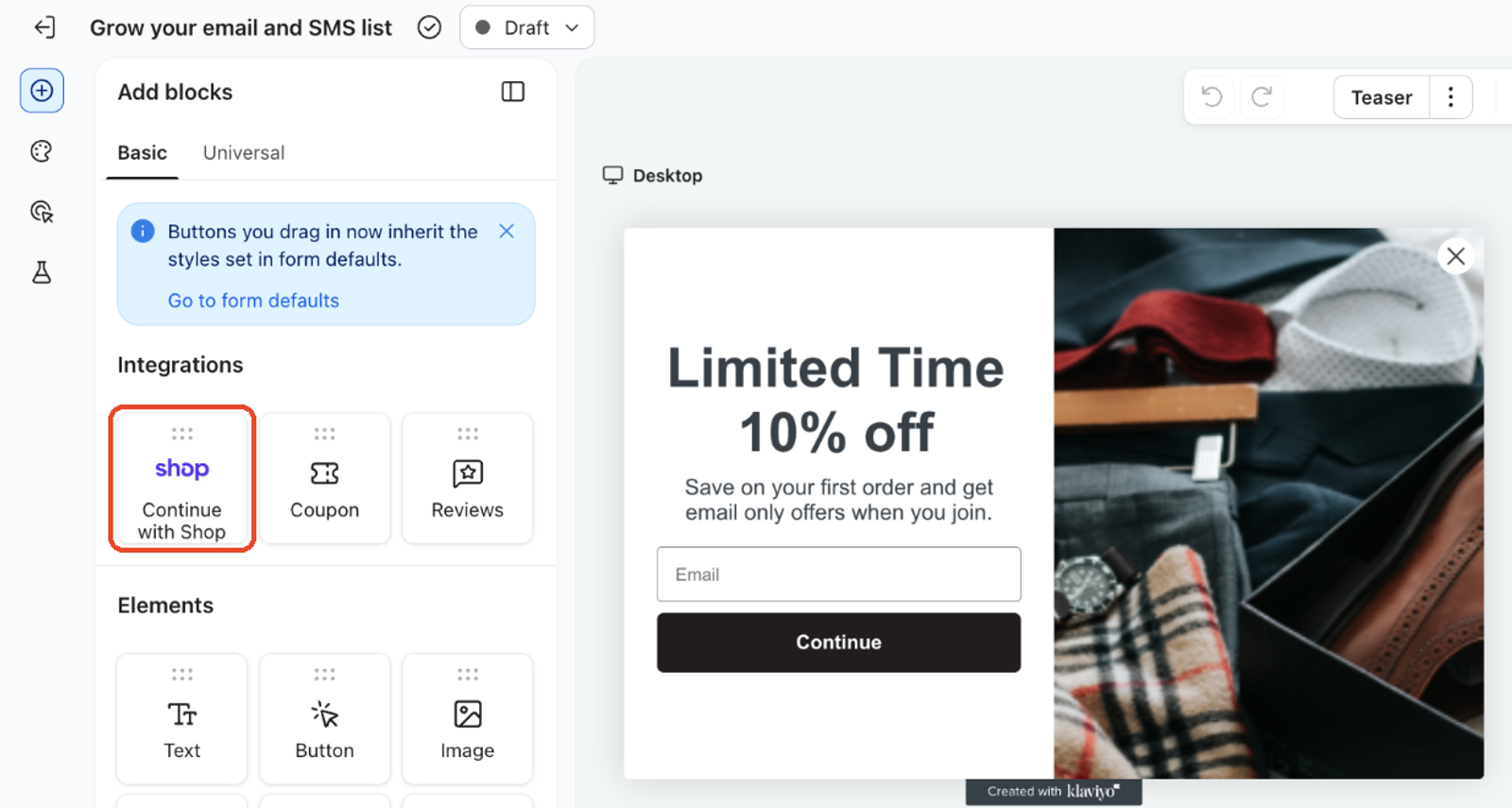
- ブロックを選択して、設定を開きます。アクションで、次を選択します:
- 送信先リスト:Shopを続行する購入者からの購読リクエストを受け取るリストです。
- ステップに移動:買い物客がShopでの手続きを完了した後に表示されるステップです。たとえば、SMSのオプトインステップ、(誕生日などの)追加情報を収集するステップ、または成功ステップに直接送信できます。
- (任意)Shopの後にSMSまたはWhatsAppの同意を取得するには、電話番号のオプトインステップを使用します。追加して接続するには、以下の手順に従ってください。フォームにすでに電話番号ステップがある場合は、Continue with Shopへの接続に進んでください。公開する前に、チャネル、リスト、開示設定を確認してください:
- ステップ(プラスアイコン)をクリックし、モバイルオプトインを選択してから、次へをクリックします。
- テキストメッセージ、WhatsApp、またはWhatsAppとテキストメッセージを選択し、次へをクリックします。
- 電話番号の購読者用のリストを選択します。テキストメッセージのステップの場合は、モーダルで提示されるオプトイン方法も選択します。ステップを追加をクリックします。
- Continue with Shopブロックを選択し、ステップに移動を電話番号ステップに設定します。次に、電話番号ステップで次の設定を確認します。
- チャネル:電話番号の入力欄を選択し、テキストメッセージ、WhatsApp、またはWhatsAppとテキストメッセージを選択してください。
- 送信先リスト:電話番号ステップの送信ボタンを選択して、電話番号の購読者用のリストを選択します。Shopで続行ブロックで選択したものとは別のリストを使用できます。
- 開示文言:電話番号のオプトインステップに、適切な同意文言を含めてください。SMSの場合は、アカウントの開示文言を使用し、公開前に確認してください。SMSのオプトイン開示を設定する方法をご確認ください。
![「Shopで続行」ブロックの設定画面。フォームのプレビューでメールフィールドの上に「Shopで続行」ボタンが表示され、横に[アクション]、[電話番号の同意]、[レイアウト]、[ボタンタイプ]セクションが表示されています。](https://cdn.sanity.io/images/6ct6b26e/help-center-prod/0f4a6916c4dca6fa7a7cb3aa52f919d649529b0e-1119x1092.png?w=1600&auto=format)
- [Shopで続行]ブロックを選択してください。レイアウトで、ボタンのみまたは区切りを選択してください。区切りを使用すると、ボタンの下に「または」の行が追加され、ブロックをメールフィールドの上に配置した場合に、メールフィールドと区切られます。
- [ボタンタイプ]で、[Shopで続行]または[Shopで請求]を選択します。どちらのオプションも動作は同じで、変わるのはボタンのテキストのみです。「Shopで請求」は、割引を提供するフォームに適しています。
- (任意)ショップの外観で、角丸、基本の間隔、フォントサイズ、行の高さを調整します。また、ブロックのパディングも調整できます。
フォームですでにShopの従来のリード獲得を使用していて、購入者に新しいエクスペリエンスのみを使用してもらいたい場合は、[ターゲティングと行動]>[表示]を開き、[Shopでのリード獲得]の[リード獲得をオンにする]をオフにしてください。[Shopで続行]ボタンは、従来のモーダルを開かずに、選択した[ステップに移動]に従います。
追加のプロファイル情報を収集
Shopの後に買い物客の氏名、生年月日、その他の詳細情報を収集するには、後続のフォームステップにそれらのフィールドを含めてください。電話番号の同意も収集する場合は、ステップに移動で選択した電話番号ステップにこれらのフィールドを配置してください。購入者はそのステップで詳細情報を入力して送信できます。Continue with Shopでは、後続のステップでそれらのフィールドが入力されません。
これらの詳細を収集するには:
- [Shopで続行]ブロックを選択し、ステップに移動を、これらのフィールドが含まれているステップに設定します。
- 名前のフィールドでは、テキスト入力ブロックの「プロファイルプロパティ」を 名 または 姓 に設定します。
フォームを公開
フォームの設定が完了したら、公開またはスケジュールをクリックしてください。ブロックされているフォームアラートをすべて解決し、今すぐ公開を選択してフォームを公開します。後で公開する場合は、スケジュールを選択し、日付と時刻を設定してから、スケジュールをクリックしてください。
埋め込みフォームの場合は、Targeting & behavior > Displayから埋め込みコードをコピーし、フォームを表示するページに追加します。
購入者に対して「Shopで続行」がどのように機能するか
フォームが公開されると、フォームに[Shopで続行]ボタンが表示されます。
![デスクトップとモバイルのポップアップサインアップフォーム。上部に[Shopで続行]ボタンがあり、「または」の区切り線の下にメールフィールドと[続行]ボタンがあります。](https://cdn.sanity.io/images/6ct6b26e/help-center-prod/243ef019b6c763e3d83e5b49b355d2167d6fe3ea-1212x549.png?w=1600&auto=format)
- デバイスでShopにサインインしている買い物客には、パーソナライズされた[Shopで続行]ボタンが表示されます。
- その他の買い物客には標準のボタンが表示されます。Shopにサインインするか、通常どおりフォームに入力できます。
- デスクトップでは、Shopはポップアップウィンドウで開きます。モバイルでは、Shopは同じタブで開き、その後購入者をフォームに戻します。
- Shopでは、購入者がブランドに詳細情報を共有するかどうかを選択します。同意した場合、Klaviyoはメール購読リクエストを送信し、ステップに移動で選択したステップを表示します。そのステップで電話番号への同意を収集する場合、購入者はフォームで完了できます。リストのオプトイン確認要件は引き続き適用されます。
- 購入者が完了前にShopを閉じた場合でも、通常どおりフォームに入力できます。
フォームが単独でも機能することを確認してください。買い物客のデバイスでShopを読み込めない場合、[Shopで続行]ボタンは表示されず、買い物客にはフォームの残りが表示されます。
公開後、デスクトップとモバイルで、ウェブサイト上の[Shopで続行]をテストしてください。選択したステップが開くこと、追加フィールドと電話番号のオプトインステップが機能すること、またShopを使用せずにフォームを完了できることを確認してください。
フォーム送信の検索
プロファイル別のフォーム送信イベントを使用して、フォームを送信した買い物客を見つけます。form_idプロパティでフォームを識別できるため、セグメント定義で使用できます。このイベントには、同じフォームへの他の送信と[Shopで続行]の送信を区別するsubmission_method値が含まれていません。
従来のlead capture with Shopエクスペリエンスを設定する
「Shopで続行」がまだアカウントで利用できない場合は、従来のShopによるリードキャプチャ体験を使用できます。Shop Payアカウントのあるサイト訪問者がメールアドレスを入力すると認識し、割引を保存して適用し、簡単にSMSのオプトインを行えるようにします。
Shop Payは、Shopifyが提供するオンラインチェックアウトサービスで、1クリックでチェックアウトできるため、顧客の購入体験を向上させます。購入者がShop Payを初めて使用すると、その情報は今後の購入のために保存されます。
アカウントで[Shopで続行]を利用できる場合は、代わりにそちらを使用してください。既存のフォームでレガシーエクスペリエンスを置き換えるには、Targeting & behavior > Display > Lead capture with Shopの下にあるリード獲得をオンにするをオフにしてから、Shopで続行ブロックを追加してください。
レガシー要件
Klaviyo のサインアップフォームでリードキャプチャを設定する前に、Shopify ストアで Shop Pay を有効化する必要があります。
Shop のリードキャプチャを使用できるサインアップフォームには、いくつかの要件があります。フォームは以下を満たす必要があります:
- ポップアップ フォームまたはフライアウト フォームにする
この機能は、埋め込みフォームまたは全ページフォームでは利用できません。
- 最初のステップに、フォームを送信して次のステップに進む[送信]ボタンを配置してください。
- 最初のステップでメールの同意を収集する
- SMS の同意も収集する場合は、最初のステップでメールの同意を収集し、2 番目のステップで SMS の同意を収集する複数ステップフォームを使用する必要があります。SMS の同意のみを収集するフォームは、リードキャプチャの対象になりません。
- SMS の同意も収集する場合は、最初のステップでメールの同意を収集し、2 番目のステップで SMS の同意を収集する複数ステップフォームを使用する必要があります。SMS の同意のみを収集するフォームは、リードキャプチャの対象になりません。
フォームで Shop を使用したリード獲得が有効になっている場合、スマートオプトイン はサポートされません。すべての買い物客にスマートオプトインの体験を提供したい場合は、Shop を使用したリード獲得を無効にしてください。
- SMS の同意を収集する場合は、開示文言を含めてください。
- 成功ステップに設定されたクーポン(静的またはユニーク)を用意する
フォームのデスクトップ版とモバイル版の両方で、これらの要件を満たしてください。
サインアップフォームで Shop のリードキャプチャを有効にする
サインアップフォームでリード獲得を設定します:
- Klaviyo のメイン ナビゲーションで、[サインアップフォーム] を選択。
- 編集するフォームの三点メニューを開いて編集を選択するか、新しいフォームを作成してください。
- 左側のサイドバーでターゲティングと行動を選択し、次に表示タブを選択します。
- Shopでのリード獲得で、リード獲得をオンにするをオンにしてください。
- これをオンにすると、リード獲得を使用するためのフォームの未充足の要件が、エラー メッセージの下に表示されます。たとえば、以下のフォームでは成功ステップにクーポンがありません:
このエラーを解決するには、成功ステップで [ブロックを追加] をクリックして、一意のクーポンまたは固定クーポン を設定してください。
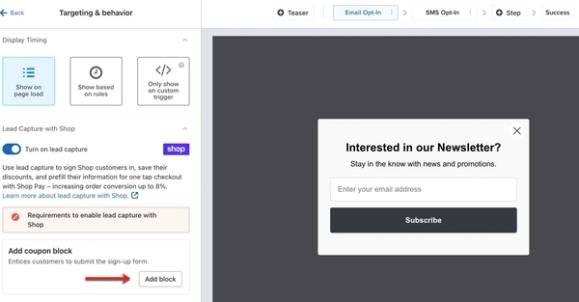
SMS の同意を収集する複数ステップのフォームを使用している場合、SMS オプトインのステップに 開示文言 を含める必要があります。
- メニューバーで Success をクリックし、新しい購読者がフォームを送信したときに表示される成功メッセージをカスタマイズします。
成功ステップでは一般的な文言(例:「やったー!こちらがクーポンです!」)を使用して、購読者に明確で一貫したオプトイン体験を提供することをおすすめします。これは、購読者がテキストの受信を選択しない場合があるためです。成功メッセージでメールと SMS のオプトインに対してお礼を述べると、SMS に同意していない購入者にとって混乱を招く可能性があります。
- デスクトップとモバイルの両方で、すべての要件が満たされていることを確認し、公開する前にフォームのブロック要因となるアラートを解消してください。
- フォームに問題がなければ、[公開またはスケジュール]をクリックし、次に[今すぐ公開]を選択します。後で公開するには、スケジュールを選択し、日付と時刻を設定してから、スケジュールをクリックしてください。
従来のエクスペリエンスで買い物客に表示される内容
このフォームが公開されると、Shop Pay アカウントを持つサイト訪問者は、最初のステップ(メールアドレス)を送信した時点で認識されます。Shop Pay のモーダルが表示され、アカウントの認証を求められます。
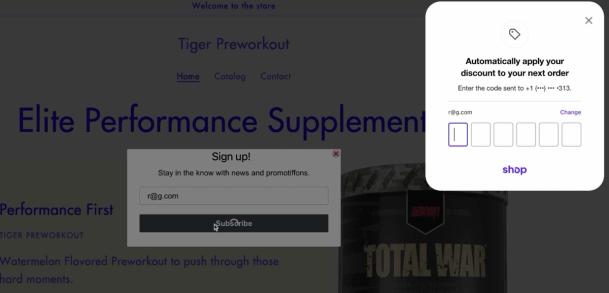
Shop Pay アカウントをお持ちでない購入者は通常どおりフォームの手順を進み、モーダルは表示されない点にご注意ください。また、フォームにメールと SMS のステップ以外の追加ステップ(例:購入者の誕生日を尋ねるステップ)がある場合、アカウントを認証した Shop Pay ユーザーはこれらのステップをスキップし、Shop Pay のモーダルの導線とフォームの成功ステップのみが表示されます。
サイト訪問者のエクスペリエンスは、フォームの種類と、Shop Pay モーダルをどのように操作するかによって異なります。
- 買い物客がアカウントの認証を選択せず、Shop Pay モーダルをすぐに閉じた場合、サインアップフォームは自動的に次のステップ(SMS のオプトインステップまたは成功ステップ)を表示します。
- メールのみのサインアップフォームの場合、購入者が Shop Pay アカウントを認証するためのコードを入力すると、モーダルにクーポンコード付きの成功ステップが表示され、次回のチェックアウト時に割引が自動的に適用されることが通知されます。
- SMS同意を収集するマルチステップフォームでは、購入者がShop Payアカウントを認証するためのコードを入力すると、次にモーダルでSMS同意を求められます。Shop Payプロファイルの買い物客の電話番号が事前入力されます。
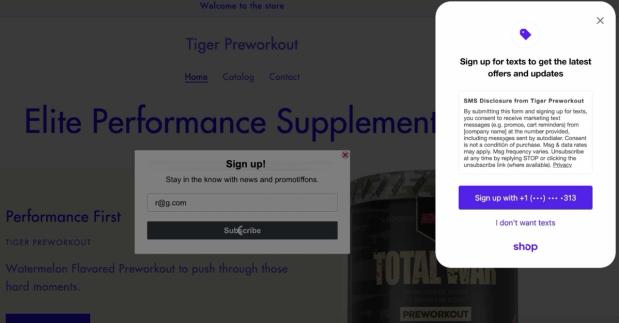
- 購入者が SMS に同意すると、Shop Pay の SMS オプトイン エクスペリエンスを通じて SMS 同意の確認が求められた後、次回のチェックアウトに自動的に保存されるクーポンとともに、フォームの成功ステップが表示されます。
- 購入者が SMS の同意を付与しない場合、Shop Pay モーダルは表示されなくなり、次回のチェックアウトに自動的に保存されるクーポンが表示されたフォームの完了ステップが表示されます。
サインアップフォームで Shop によるリード獲得を設定したら、上記で説明したさまざまな購入者体験をテストするために、個人の Shop Pay アカウントを作成します。
その他のリソース
- サインアップフォームのスタートガイド
Klaviyo でサインアップフォームの作成とカスタマイズを行い、ウェブサイトに公開する方法を学びましょう。より多くの顧客からメールアドレスや電話番号を収集できるようになり、長期的な顧客関係を構築できます。
- Shopify のスタートガイド
Klaviyo と Shopify を連携する方法をご案内します。顧客プロファイルと注文データを Klaviyo に取り込み、ターゲットを絞ったメッセージで顧客にアプローチできるようになります。さらに、Klaviyo のオンサイトトラッキングとサインアップフォームを有効にし、Klaviyo から Shopifiy にデータを同期することも可能です。
- クーポンコードをサインアップフォームに追加する方法
サインアップフォームに静的クーポンコードとユニーククーポンコードを追加して送信率とコンバージョン率を高め、顧客にサイトでより多く購入してもらう方法を確認します。