セグメント成長レポートのスタートガイド
このページで学べること
セグメント成長レポートを作成して使用し、オーディエンスの健全性を週ごとに把握する方法を確認する。セグメント成長レポートでは、各セグメントを包括的に確認でき、成長、追加および削除されたメンバー、傾向や潜在的な問題に絞り込むことができます。また、レポートをエクスポートしてデータをより詳細に簡単に確認し、セグメントに対して実行可能な手順を取ることができます。
データは、2023年6月21日以降のみ取得できます。
始める前に
セグメントの成長レポートを確認する方法は、2 つあります。
- 個別のアクティブなセグメント内のレポート。
- 概要ダッシュボード上のカード。
概要ダッシュボードのカードには、各プロファイルのイベント日付を含むメンバーのプロファイル情報が表示されません。メンバー別にこの情報を確認したい場合は、個別のアクティブセグメントで完全レポートを使用してください。
さらに、これは同じ日に追加および削除されたプロファイルについてはレポートされない点にご注意ください。
個別のアクティブなセグメント内でセグメント成長レポートを使用する
レポートに移動する
- Audience > Lists & segmentsに移動し、既存のセグメントをクリックしてください。このレポートはセグメントでのみご利用いただけます。リストではご利用いただけませんのでご注意ください。
- 成長を選択してください。

レポートのカスタマイズ
マーケティングのニーズに合わせてレポートを調整するには、レポートが参照してデータを取得する期間をカスタマイズできるほか、グラフでの表示方法も変更できます。たとえば、VIP 顧客のセグメント成長レポートを確認し、売上が低迷する月の行動を把握したい場合があります。
データは、2023年6月21日以降のみ取得できます。
日付範囲をカスタマイズ
- 日付範囲の下にあるドロップダウンメニューを開きます。初期選択は過去7日間です。以前このレポートを使用したことがある場合、保存した日付範囲で再度開くことができます。
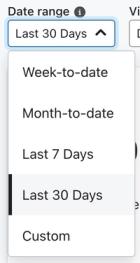
2. 次のオプションのいずれかを選択してください:
- 週初来
- 月初来
- 過去7日
- 過去30日
- カスタム
カスタムを選択した場合は、日付ピッカーで開始日と終了日を選択してください。両方の日付を選択すると、レポートが更新されます。
カスタム は最大 5 年までの上限があり、データまたはセグメントが作成された時点以降のデータのみを取得できます。データの取得範囲が大きすぎる場合や利用できないデータを取得しようとした場合、データパラメーターをやり直すためのエラーが表示されます。
時間の集計をカスタマイズする
日別、週別、または月別ビューを使用して、チャート内のデータの表示方法を調整できます。
- 表示方法の下にあるドロップダウンメニューを開きます。
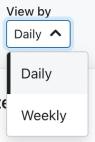
2. 日付範囲に応じて、毎日、毎週、または毎月を選択してください。
毎日は、日付範囲が90日以下の場合に利用できます。毎週は、日付範囲が8日~104週間(約2年)の場合に利用できます。毎月は、日付範囲が31日以上の場合に利用できます。
レポートを再読み込み中
最新の利用可能なデータを表示するには、レポートを手動で更新してください。更新アイコンの横にある最終更新タイムスタンプには、現在のビューでデータが最後に読み込まれた日時が表示されます。値は最大 3 時間遅れることがあります。

- レポートを更新するには、円形の矢印アイコンをクリックします。レポートのタイムスタンプが、この更新を反映して変更されます。
Segment size カードを確認中
セグメント サイズカードでは、特定の日付範囲における次の内容を確認できます:
- セグメントの合計サイズ。
- 選択した日付範囲の開始から終了までのセグメント合計割合の変化です。
- セグメントの成長。
- 追加されたプロファイル数。
- ドロップされたプロファイル数。
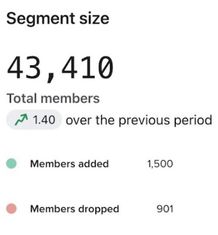
変化率は、指定した日付範囲の終了時点におけるセグメントの規模を開始時点の規模と比較したものです。たとえば、選択した範囲内でセグメントのメンバー数が1,000人から1,200人に増加した場合、変化率は20%です。
さらに、この期間中に追加されたメンバーの合計数は緑色のステータスで表示され、この期間中に減少したメンバーの合計数は赤色のステータスで表示されます。
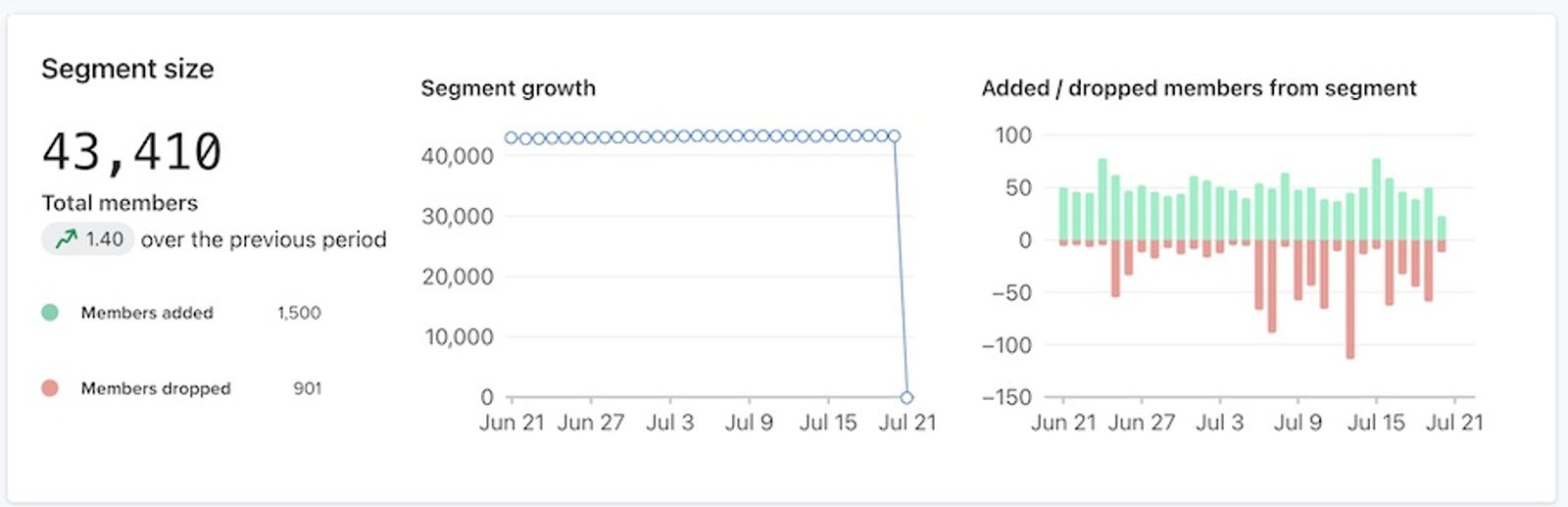
カードの右側に、2 つのグラフが表示されます:
- セグメントの成長の推移。
- 追加または削除されたメンバーの推移。
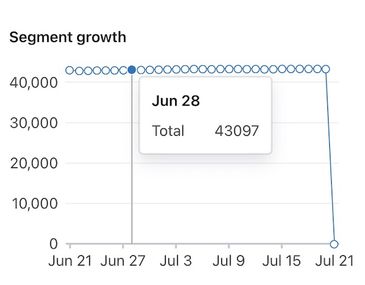
セグメントの成長チャートには、日次、週次、または月次の各間隔ごとのメンバーの合計数が表示されます。これらのプロットポイントのいずれかにカーソルを合わせると、その時点で存在していたプロファイル数を確認できます。
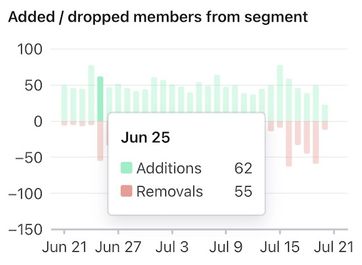
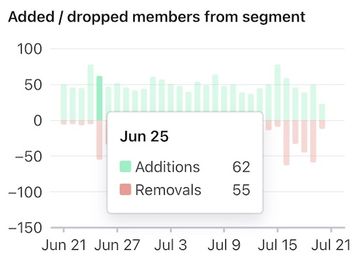
Added / dropped members from segment チャートには、特定の時点における追加および除外(バーで可視化)されたプロファイルの総数が表示されます。追加されたメンバーはグラフの上部に緑色で表示され、失われたメンバーはグラフの下半分に赤色で表示されます。さらに、任意の時点にカーソルを合わせると、その日付の追加数と減少数を確認できます。
セグメントの成長の詳細カードの確認
セグメントの成長の詳細 カードでは、合計メンバー数、変更、変更率などの詳細とともに、セグメントサイズの推移を確認できます。
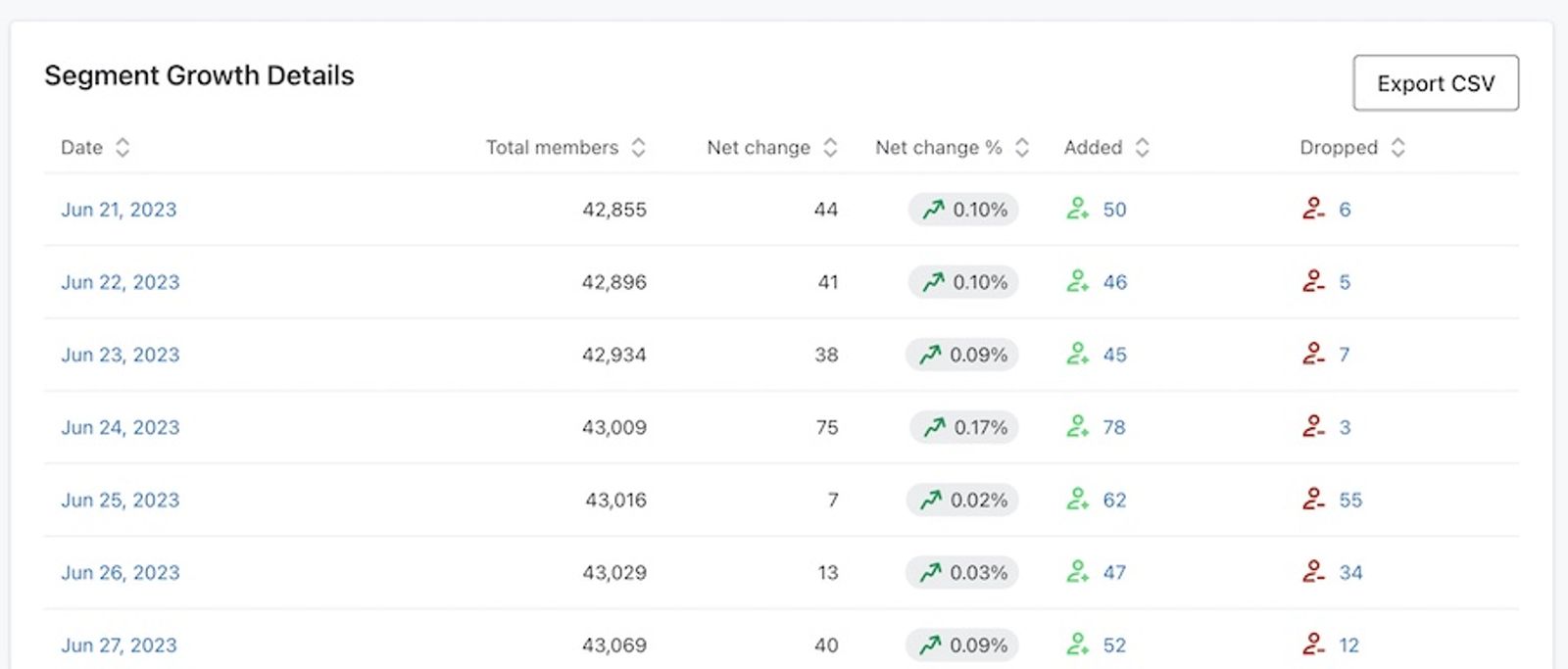
このカードのテーブルには次の列が含まれます:
- 日付
セグメントデータを取り込んでいる現在の時点。
日付は表示単位の設定に従います。日別は個々の日、週別は週、月別は月として表示されます。
- 合計メンバー数
その時点でのセグメント内の合計(個別)メンバー数。 - 純増減
その期間におけるセグメントサイズの変化:追加されたメンバー数から削除されたメンバー数を差し引いた値で、マージまたは削除されたプロファイルに起因するメンバーシップの変更も含みます。 - 純増減%
その期間の開始時点におけるセグメントサイズに対する純増減の割合です。 - 追加済み
その時点で追加された個別メンバーの数です。 - ドロップ
その時点でドロップした個別メンバーの数。
各列の右側にある矢印を使用して、これらの列を昇順または降順で並べ替えることができます。

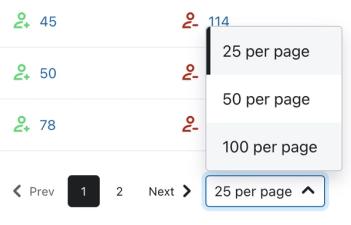
さらに、下部でページ間をクリックするか、1 ページあたりに表示する結果数を変更することで、古いデータやより多くのデータページを確認できます。
再アクティブ化されたセグメントの処理
セグメントが非アクティブになってから 90 日未満で再アクティブ化された場合、履歴データは保持されず、レポートには再アクティブ化日以降のデータのみが表示されます。セグメントが非アクティブになってから 90 日以上経過して再アクティブ化された場合、非アクティブ期間前の履歴データを利用でき、再アクティブ化後にデータ収集が再開されます。
非アクティブとしてマークされた日付には、以下の例のように、メンバーシップ値の代わりにページアイコンとダッシュが表示されます。

定義が変更されたセグメントの処理
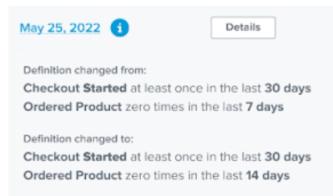
レポートの対象期間中にセグメント定義が少しでも変更された場合、以下の例に示すように、この変更が発生した日付の横に情報アイコンが表示されます。
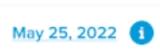
矢印をクリックしてその行を展開し、以前と現在の定義を確認してください。
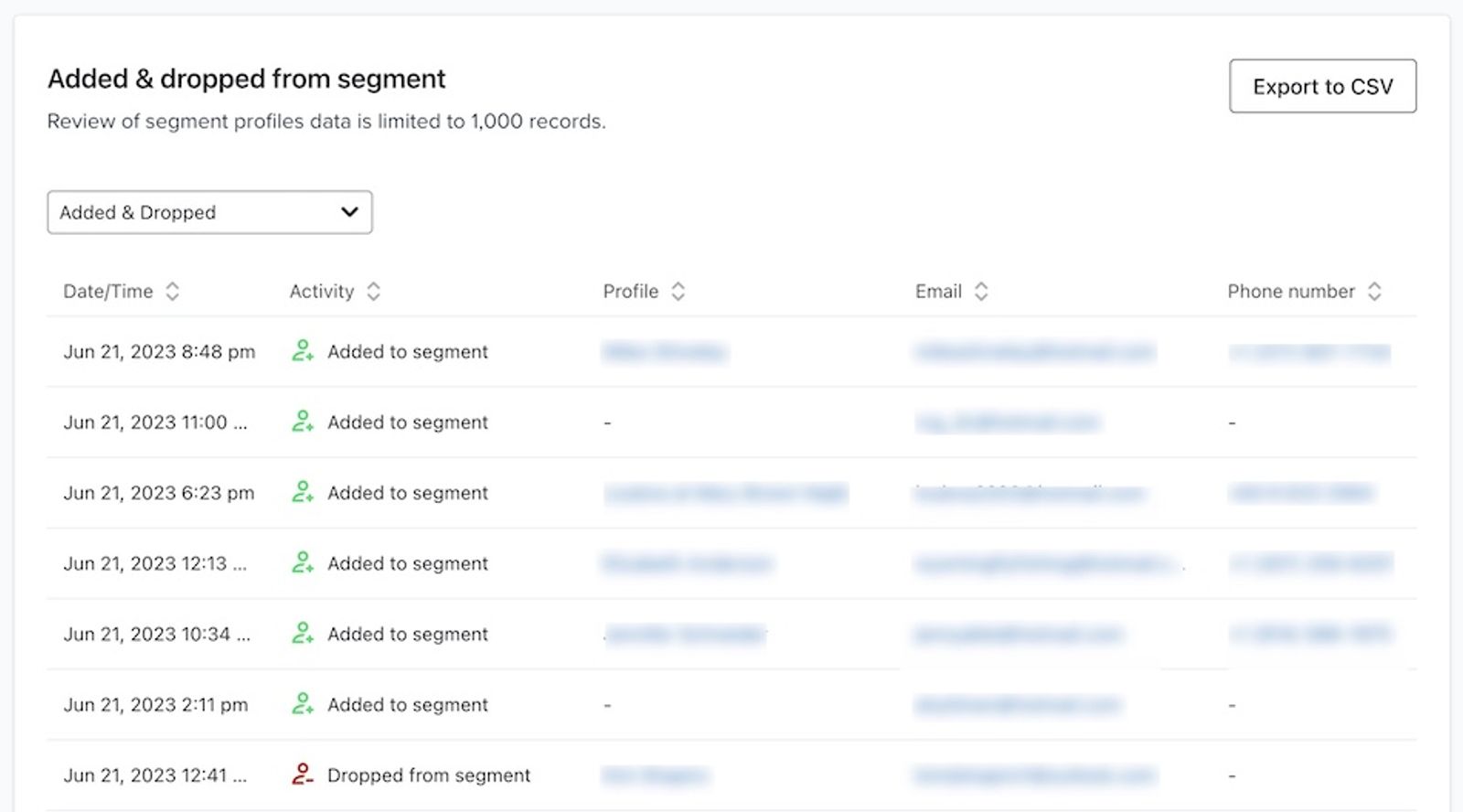
追加または削除された特定のプロファイル情報を表示する
メインのテーブルビューで任意の日付をクリックすると、Added & dropped from segment セクションに移動し、次を確認できます:
- その間隔中に追加または削除されたプロファイルのレコードは最大1,000件です。
- すべてのプロファイルの個人情報(例:名前、メールアドレス、電話番号)。
- プロファイルが追加または削除されたとき。
プロファイル情報には、クリックした行の間隔が反映されます。削除されたプロファイルは、この詳細ビューおよびそのエクスポートから除外されます。
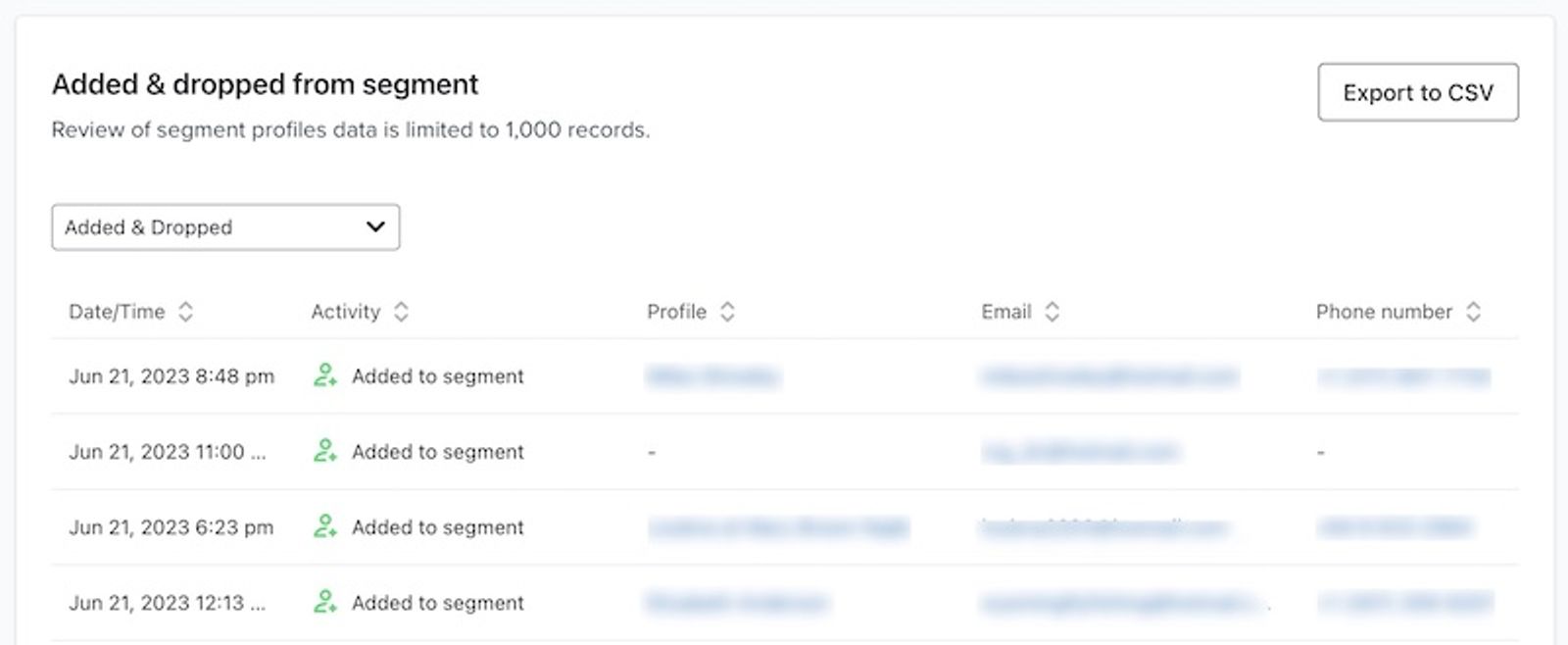
メインのテーブルビューで 追加または削除 列の任意の数値をクリックすると、セグメントから追加または削除セクションに移動し、追加されたメンバーまたは削除されたメンバーを個別に確認できます。なお、クリックした内容によって、追加または削除のいずれか一方のみが表示されます。
最後に、任意の列から Added & dropped from segment セクションに移動すると、レポートビューを直接調整できます。
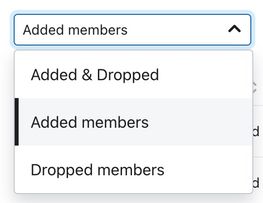
- セグメント変更アクティビティを開き、追加および削除、追加されたメンバー、または削除されたメンバーを選択してください。
集計データのエクスポート
メインのセグメント成長の詳細カードでは、集計された合計のテーブル全体をCSVとしてエクスポートできます。これには、日付、合計メンバー数、純増減、純増減%、追加、削除が含まれます。定義変更の詳細や、テーブルのアイコンおよび色は含まれません。
レポートをエクスポートする権限がない場合、エクスポートボタンは無効になります。
- カードの右側にある [CSV をエクスポート] をクリックします。
- ブラウザまたはローカルのダウンロード内で、命名規則AcctName_SegmentName_DownloadDate.csv.のファイルを探してください。

追加または削除されたメンバー情報のエクスポート
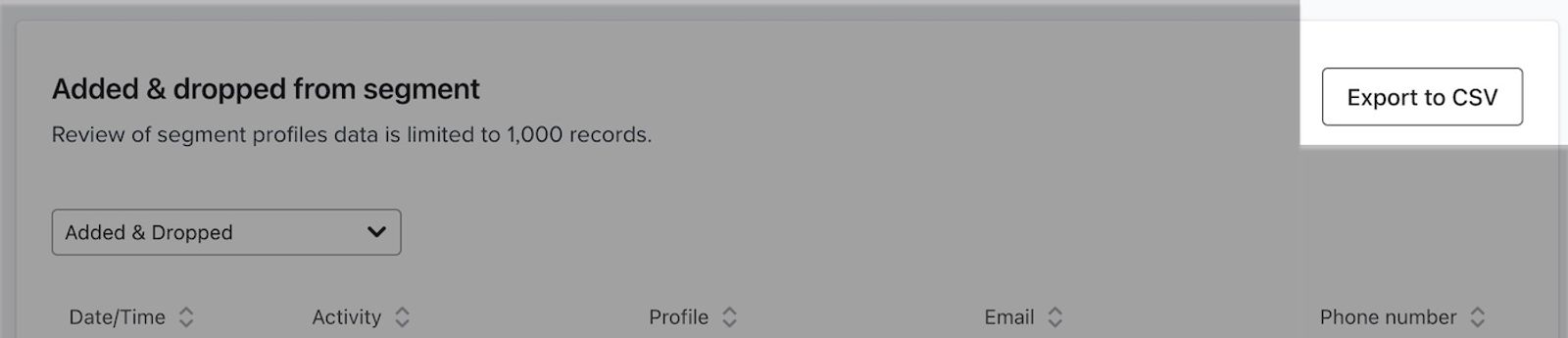
セグメントに追加および削除 セクションでは、その特定のメンバー情報セットを CSV としてエクスポートできます。
- セクションの右側にあるExport to CSVをクリックしてください。
- 命名規則AcctName_SegmentName_Profiles_DownloadDate.csv.に従って、ブラウザまたはローカルのダウンロード内でファイルを探してください。
CSVには現在のビュー(追加&削除、追加されたメンバー、または削除されたメンバー)が含まれています。別の情報が必要な場合は、エクスポートする前に別のオプションを選択してください。メンバーのエクスポートは1,000件のレコードに制限されています。
空のレポートのトラブルシューティング
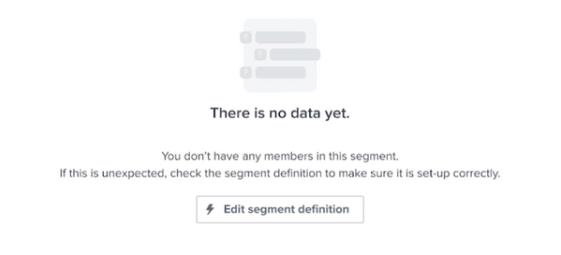
No data availableと表示される場合、選択した期間中、このセグメントには該当するメンバーはいませんでした。次をお試しください:
- セグメントが新規の場合、または最近更新された場合は、データが表示されるまで最大3時間お待ちいただき、その後更新をクリックしてください。
- 別の期間にこのセグメントにメンバーがいた場合は、別の日付範囲を選択してください。それ以外の場合は、セグメント定義を編集を選択して条件を確認してください。
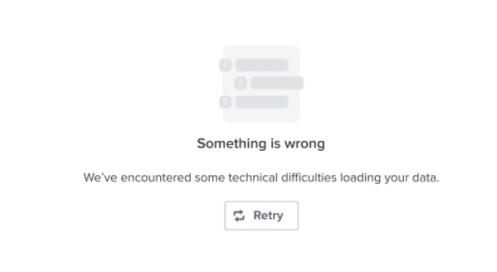
問題が発生してKlaviyoがデータを取得できない場合、表示される再試行ボタンをクリックしてレポートを更新する必要がある場合があります。再処理できるようになり次第、これによりレポートが再読み込みされます。
概要ダッシュボードでセグメント成長カードを使用する
Starred Segment Growth カードに移動する
どちらのセグメントカードも星付きのセグメントを使用しています。カードを追加する前に、オーディエンス > リストとセグメントに移動し、含めたい各セグメントの横にある星をクリックしてください。
- [分析] > [ダッシュボード] に移動します。
- 既存の概要ダッシュボードを開きます。新しく作成するには、ダッシュボードを作成をクリックし、名前を入力してから、ダイアログでダッシュボードを作成をクリックします。
- [カードを追加] をクリックします。
カードを追加が無効になっている場合は、ツールチップを確認してください。カードを追加する権限がないか、ダッシュボードにすでに最大10枚のカードが含まれている可能性があります。カードが10枚ある場合は、別のカードを追加する前にカードを削除してください。
- ライブラリでStarred Segment Growthを選択し、Add Data Viewをクリックします。
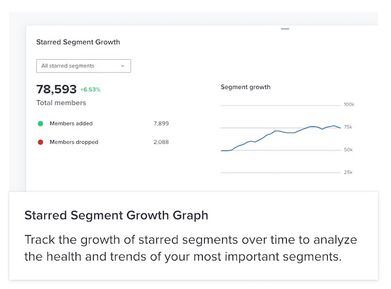
このカードをレポートに追加すると、デフォルトでは下部に表示されます。
データは 2023/06/21 以降のもののみを取得できます。ダッシュボードのデータ範囲にそれ以前の期間が含まれている場合でも、セグメント成長カードで表示できるデータには制限があります。
Starred Segment Growth の概要ダッシュボードカードを確認する
概要ダッシュボードの[スター付きセグメントの成長]カードでは、合計セグメントサイズと割合の変化、および追加または削除されたプロファイルを含むセグメントの成長を、時間の経過とともに確認できます。
カードには、ダッシュボードの日付範囲が使用されます。Klaviyoは、その範囲に基づいて日次、週次、または月次のチャート間隔を選択します。
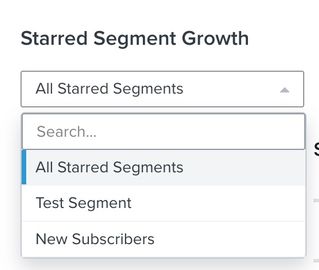
上部のドロップダウンはデフォルトでスター付きセグメント(すべて)になっていますが、このドロップダウンを開いて、分析する個別のスター付きセグメントを選択できます。
セグメントを選択すると、このカードのみが変更されます。他のカードはそれぞれの選択が保持されます。
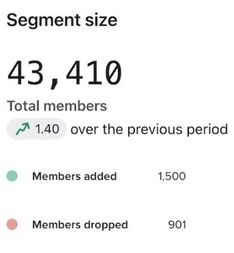
カードの左側では、選択した範囲の終了時点におけるセグメントの合計サイズと、開始時点のサイズからの変化率を確認できます。たとえば、範囲内でメンバー数が1,000から1,200に増加した場合、20%の増加となります。
スター付きセグメントの合計では、スター付きセグメントのメンバー数が合算されます。複数のスター付きセグメント(2つ以上)に含まれるプロファイルは、それぞれのセグメントでカウントされます。
さらに、この期間に追加されたメンバー数は緑色のステータスで合計として表示され、この期間に削除されたメンバー数は赤色のステータスで合計として表示されます。
カードの右側に2つのグラフが表示されます:
- 経時的なセグメントの増加に関するものです。
- 一定期間に追加または削除されたメンバー用の 1 つ。
セグメントの成長チャートには、ダッシュボードの日付範囲に基づいて日次、週次、または月次の間隔を使用し、各時点におけるメンバーの総数が表示されます。ポイントにカーソルを合わせると、その時点でセグメントに含まれていたプロファイル数を確認できます。
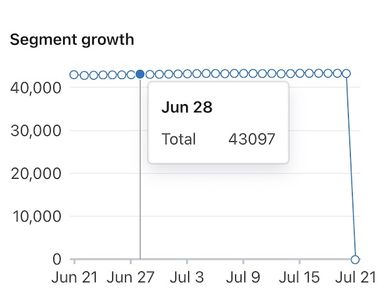
セグメント チャートの Added / dropped members は、特定の時点に追加および削除されたプロファイルの合計数(棒として可視化)を表示します。追加されたメンバーはグラフの上部に緑色で表示され、失われたメンバーはグラフの下半分に赤色で表示されます。さらに、任意の時点にカーソルを合わせると、その日付の追加数と減少数を確認できます。
「スター付きセグメント」の概要ダッシュボードカードを確認する
スター付きセグメントカードを追加するには、カードを追加をクリックし、ライブラリでスター付きセグメントを選択してから、データビューを追加をクリックしてください。
概要ダッシュボードにあるスター付きセグメントカードでは、次の内容を確認できます:
- セグメントの合計サイズ。
- セグメントの割合の変化。
- セグメントの成長。
- 追加または削除されたプロファイル数。
このカードではスター付きセグメントの情報のみが表示され、レビュー用にスターなしセグメントを取り込むことはできません。レポートの期間と集計ビューは、全体概要ダッシュボードの時間設定と一致します。
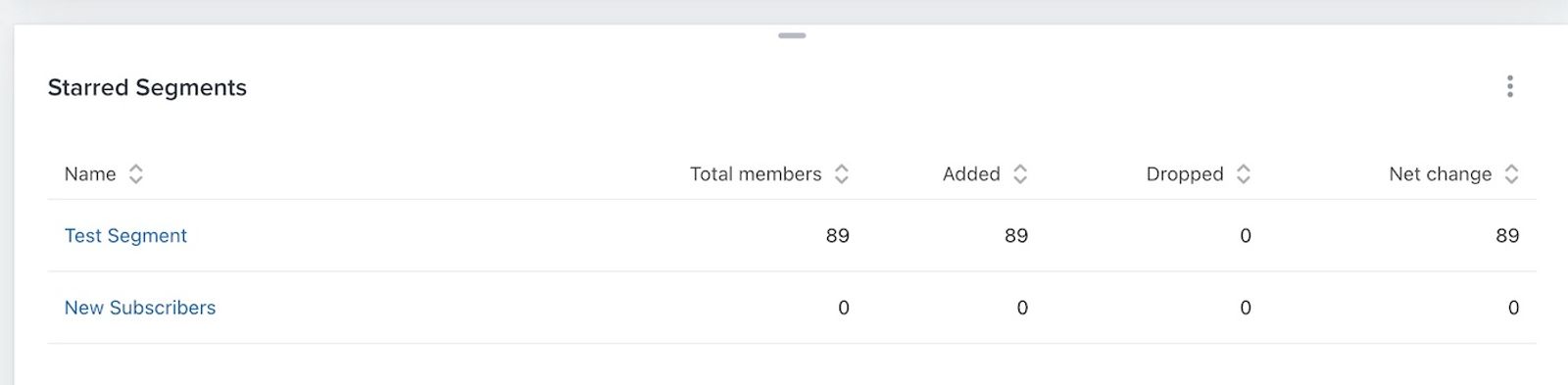
このカードのテーブルには、次の列が含まれています:
- 名前
スター付きセグメントの名前。 - 合計メンバー数
その時点でのセグメント内の合計(個別)メンバー数。 - 追加済み
その時点で追加された個別メンバーの数。 - ドロップ
その時点でドロップした個別メンバーの数。 - 純増数
選択した範囲におけるセグメントサイズの変化(追加されたメンバー数から離脱したメンバー数を差し引いた値)です。プロファイルの統合または削除によるメンバーシップの変更も含まれます。
右側にある矢印を使用して、これらの列を昇順または降順に並べ替えることもできます。
セグメントの成長レポート全体を表示する
スター付きセグメントの名前をクリックすると、追加済みおよび削除済みメンバー情報のセクションビューに関する、メインのアクティブ セグメント成長レポートが表示されます。
その他のリソース
- リストとセグメントのエンゲージメントレポートについて理解する
購読者のエンゲージメントの度合いを把握するために、メールリストとセグメントのエンゲージメント レポートを分析する方法を学びましょう。エンゲージメントのレポート作成は、エンゲージメントの問題に対処するためにリストのクリーニングなどの追加手順が必要かどうかを判断するのにも役立ちます。
- アナリティクスまたは概要ダッシュボードのスタートガイド
分析ダッシュボード(概要ダッシュボードとも呼ばれます)の使用方法と、各データカードでパフォーマンスをどのように測定できるかを確認してください。Klaviyo からメッセージを送信したら、このダッシュボードでビジネスにとって最も重要なデータ ポイントと傾向を可視化できます。