Olo データのレファレンス
このページで学べること
Olo を Klaviyo アカウントと連携した場合に同期されるデータについて説明します。これには、Olo から直接同期されるサーバーサイドの注文データと、ゲストが Olo Serve サイトを閲覧して注文する際に取得されるサイト上の行動イベントが含まれます。サイト上の行動イベントを同期するには、Google タグ マネージャーによるサイト上のトラッキングを設定する必要があります。
データの表示方法
Olo データを表示する方法は以下のとおりです:
- 左側のナビゲーションサイドバーにある [アナリティクス] ドロップダウンをクリックします。
- [メトリック] を選択します。ここでは、あなたのアカウント内のすべてのメトリックを表示できます。Olo アイコンが付いたメトリックは、Olo 外部連携から同期されたすべてのメトリックを表します。
- 検索バーの横にあるフィルターセレクターを使用してこのビューをフィルタリングし、Olo メトリックのみを表示します。
- Olo 外部連携では、Google タグ マネージャー経由で Olo のオンサイト トラッキングを設定している場合、オンサイト メトリック(Viewed Product、Added to Cart、Started Checkout)も取得します。有効化するには、Google タグ マネージャーで Olo のオンサイト イベントをトラッキングする を参照してください。
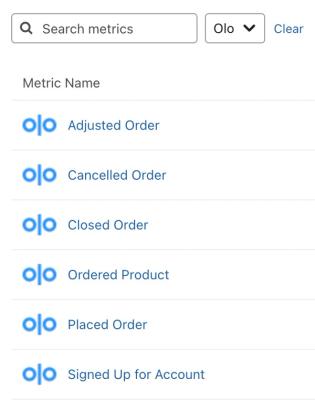
有効なメールアドレスまたは電話番号が含まれている場合、サードパーティー配達(Uber Eats、DoorDash など)は Olo から Klaviyo に同期されます。
注文の確定
このイベントは、Olo に注文が確定(送信)されたときにトラッキングされ、購入された商品のすべての商品情報、店舗情報、注文詳細が含まれます。これらはフォローアップメール、SMS、その他のメッセージで使用できます。
以下の条件に基づいて、「注文の確定」イベントをフィルタリングし、ターゲットを絞ることができます:
- 値
手数料と適用された割引を含む、注文の合計金額。 - ブランド名
レストラン用に設定された名前です。 - クライアント プラットフォーム
注文に使用された関連プラットフォーム。例:ウェブまたは MobileWeb。 - フルフィルメント方法
注文の受け渡し方法(例:店頭受け取りまたは配送)。 - アイテム数
注文内の明細アイテムの合計数量。 - アイテム名
注文内の商品名です。 - アイテム
名前、数量、説明、価格、画像 URL など、各アイテムの詳細。 - Order ID
注文の確定ごとの一意のID。 - Ordering Provider
注文を行うために使用されるインターフェース。例:Olo または DoorDash。 - 店舗番号
レストランの店舗を参照します。
注文完了
このイベントは、注文が予定されていた準備完了時間に達し、Olo で完了と見なされたときに追跡されます。
以下の条件に基づいて、「注文の確定」イベントをフィルタリングし、ターゲットを絞ることができます。
- 値
手数料と適用された割引を含む、注文の合計金額。 - ブランド名
レストラン用に設定された名前です。 - クライアント プラットフォーム
注文の確定に使用された関連プラットフォーム(例:ウェブ、モバイル)。 - フルフィルメント方法
注文の受け渡し方法(例:店頭受け取りまたは配送)。 - アイテム数
注文内の明細アイテムの合計数量。 - アイテム名
注文内の商品名です。 - アイテム
名前、数量、説明、価格、画像 URL など、各アイテムの詳細。 - Order ID
注文の確定ごとの一意のID。 - Ordering Provider
注文を行うために使用されるインターフェース。例:Olo または DoorDash。 - 店舗番号
レストランの店舗を参照します。
商品を注文
このイベントは、Olo で注文が完了と見なされたときにも追跡されますが、購入された商品ごとに個別のイベントが追跡されます。Klaviyo が追跡するイベントには、ユーザーが購入した各商品に関する詳細な情報が含まれます。これは、特定の商品に基づいて行動セグメントを作成する際に役立ちます。
以下の条件に基づいて、「注文した商品」イベントをフィルタリングし、ターゲットを絞ることができます:
- 値
購入された商品の合計金額。 - Name
Olo で注文された商品の名前。 - 商品 ID
商品に関連付けられた ID。 - 数量
注文された商品の合計数量 - 店舗番号
レストランの店舗を参照します。
注文調整済み
このイベントは、注文が全体または一部で調整または返金されたときに追跡されます。
以下の条件に基づいて、調整済み注文イベントをフィルタリングし、ターゲットを絞ることができます。
- 値
手数料と適用された割引を含む、注文の合計金額。 - [調整理由]
調整の理由。 - 調整タイプ
調整の種類;例:全額または一部返金。 - ブランド名
レストラン用に設定された名前です。 - クライアント プラットフォーム
注文の確定に使用された関連プラットフォーム(例:ウェブ、モバイル)。 - フルフィルメント方法
注文の引き渡しモード(例:店頭受け取り、または配達)。 - アイテム数
注文内の明細アイテムの合計数量。 - アイテム名
注文内の商品名です。 - アイテム
名前、数量、説明、価格、画像 URL など、各アイテムの詳細。 - Order ID
注文の確定ごとの一意のID。 - Ordering Provider
注文を行うために使用されるインターフェース。例:Olo または DoorDash。 - 店舗番号
レストランの店舗を参照します。
注文キャンセル
このイベントは、ユーザーまたはシステムによって注文がキャンセルされたときに追跡されます。
以下の条件に基づいて、注文キャンセルイベントをフィルタリングし、ターゲットを絞ることができます。
- 値
手数料と適用された割引を含む、注文の合計金額。 - ブランド名
レストラン用に設定された名前です。 - キャンセル理由
キャンセルの理由。 - クライアント プラットフォーム
注文の確定に使用された関連プラットフォーム(例:ウェブ、モバイル)。 - フルフィルメント方法
注文の受け渡し方法(例:店頭受け取りまたは配送)。 - アイテム数
注文内の明細アイテムの合計数量。 - アイテム名
注文内の商品名です。 - アイテム
名前、数量、説明、価格、画像 URL など、各アイテムの詳細。 - 注文 ID
注文ごとに一意の ID です。 - 注文プロバイダ
注文を行うために使用されるインターフェース(例: Olo または DoorDash)。 - 店舗番号
レストランの店舗を参照する番号。
登録を追跡する
このイベントは、ユーザーが Olo でアカウントを作成した場合に追跡されます(ゲストには適用されません)。
ユーザーがメールを許可することを選択した場合、ユーザーは Klaviyo で メールリストに購読イベントとともに、設定されたメールリストにも購読されます。
オンサイトイベント(Google タグマネージャー経由)
次のイベントは Olo Serve の注文サイトでオンサイトでトラッキングされ、Google Tag Manager を使用したオンサイト トラッキングの設定が必要です。これらは、閲覧放棄、カート放棄、フルファネル セグメンテーションに活用されます。これを設定していない場合、これらのイベントはアカウントに表示されません。
サイト上でアクティブ
ゲストが Olo Serve サイトの閲覧を開始したときにトリガーされます。
以下の条件に基づいて、サイト上でアクティブイベントをフィルタリングし、ターゲットを絞ることができます。
- os
ウェブサイトを閲覧するために顧客が使用しているオペレーティング システム。 - ブラウザ
顧客がサイトを閲覧する際に使用しているブラウザ。 - ページ
ウェブサイトを閲覧しているときに、お客様が表示しているページ。 - initial_page_path
ゲストがサイトにアクセスした際に最初に訪問したページ。
商品閲覧
ゲストが Olo Serve サイトのメニュー項目を閲覧した、またはクリックして開いたときにトリガーされます。
以下の条件に基づいて、閲覧した商品イベントをフィルタリングし、ターゲットを絞ることができます。
- 商品名
閲覧したメニュー項目の名前。 - ProductID
Olo の商品識別子。 - ブランド
ブランド名。 - 価格
商品の価格。 - カテゴリー
アイテムが属するメニュー カテゴリー。 - ImageURL
商品のメニュー画像の URL。 - URL
商品/メニューページの URL。 - 修飾子
存在する場合の項目の修飾子。
カートに追加
ゲストが商品をカートに追加したときにトリガーされます。追加されたアイテムタイプごとに 1 回発生します(同一アイテムを複数追加した場合は AddedItemQuantity に記録されます)。
以下の条件に基づいて、「カートに追加」イベントをフィルタリングし、ターゲットを絞り込むことができます:
- $value
現在のカートの合計金額。 - AddedItemProductName
追加されたばかりのアイテムの名前。 - AddedItemProductID
追加されたばかりのアイテムの Olo 商品識別子。 - AddedItemCategories
追加したばかりの商品のメニューカテゴリー。 - AddedItemImageURL
追加したばかりのアイテムのメニュー画像 URL。 - AddedItemURL
追加したばかりのアイテムの商品ページ URL。 - AddedItemPrice
追加したばかりの商品の単価。 - AddedItemQuantity
追加されたばかりの商品の数量。 - AddedItemModifiers
追加したばかりの商品に対して選択された修飾子。 - ItemNames
現在カートに入っているすべての商品の名前。 - CheckoutURL
カート/チェックアウトへの URL。
チェックアウト開始
ゲストがチェックアウトプロセスを開始したときにトリガーされます。
以下の条件に基づいて、「チェックアウト開始」イベントをフィルタリングし、ターゲットを絞ることができます:
- $value
税引き前のカート合計金額。 - ItemNames
カート内の全商品の名前。 - 数量
カート内のすべてのラインアイテムの合計数量。 - CheckoutURL
チェックアウトへの URL。 - Categories
カートに表示されるすべてのメニュー カテゴリ。 - 修飾子
カート全体で選択されたすべての修飾子。 - FulfillmentType
フルフィルメント方法 — Pickup または Delivery。 - ブランド
ブランド名。
同期されるゲストデータ
Klaviyo が Olo から同期するメトリックに加えて、Klaviyo は、有効なメールアドレスや電話番号と同期する、各顧客の一意のプロファイルも作成します。Klaviyo が連絡先情報を同期する際、各 Klaviyo プロファイルに特定のカスタムプロパティが追加される場合もあります。これらのプロパティは、セグメント内およびフロー内で使用できます。
また、プロファイルを統合したい場合は、Olo の Olo User ID プロパティを使用して、Olo 内で同じユーザーを表すプロファイルを特定することもできます。プロファイルのマージの詳細については、プロファイルを削除、マージ、エクスポートする方法の記事をご覧ください。
オンサイト トラッキングを有効にしている場合、匿名のゲストは、Olo のチェックアウト サインインフォームに名、姓、および有効なメールアドレスまたは電話番号を入力すると識別されます。これにより、オンサイトでのアクティビティ(Active on Site、Viewed Product、Added to Cart、Started Checkout)が Klaviyo のプロファイルに関連付けられます。
Olo から自動的に同期されるプロパティは以下のとおりです。
- メール、名、姓、電話番号
これらの組み込み Klaviyo フィールドには、Olo から利用可能なすべてのデータが自動的に入力されます。 - Olo 顧客
Olo 内にプロファイルが存在することを示します。 - Olo User ID
Olo のユーザー ID。 - メールの同意
メールマーケティングの同意。 - SMS 同意
SMS マーケティングの同意。
その他のリソース
- Olo のスタートガイド
オンライン注文を支援するレストラン向けツールである Olo との外部連携方法をご覧ください。
- ポストパーチェスフローの作成方法
Klaviyo でポストパーチェス フローを設定する方法と、その際のベストプラクティスをご覧ください。ポストパーチェス フローは、E コマース プラットフォームが Klaviyo と連携されている間に顧客が注文を確定した後にトリガーされます。ポストパーチェスメールを送信すると、顧客との関係やブランドロイヤルティを構築でき、再購入につながりやすくなります。