Referencia de datos de Olo
Objetivos del artículo
Descubre qué datos se sincronizan cuando integras Olo con tu cuenta de Klaviyo. Esto incluye datos de pedidos del lado del servidor sincronizados directamente desde Olo y eventos de comportamiento en el sitio capturados mientras los clientes navegan y realizan pedidos en tu sitio de Olo Serve. Para sincronizar eventos de comportamiento en el sitio, debes configurar el seguimiento en el sitio mediante Google Tag Manager.
Cómo ver tus datos
Para ver tus datos de Olo:
- Haz clic en el menú desplegable Análisis en la barra lateral de navegación izquierda.
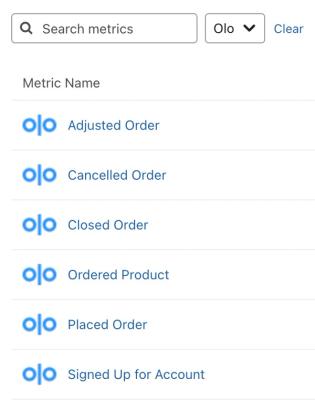
- Selecciona Métricas. Aquí puedes ver todas las métricas de tu cuenta. Las métricas con un ícono de Olo representan todas las métricas sincronizadas desde tus integraciones de Olo.
- Filtra esta vista para ver solo las métricas de Olo utilizando el selector de filtro situado junto a la barra de búsqueda.
- La integración de Olo también captura métricas en el sitio (Viewed Product, Added to Cart, Started Checkout) si configuraste el seguimiento en el sitio para Olo a través de Google Gerente de etiqueta. Consulta Rastrear eventos en el sitio de Olo con Google Tag Manager para habilitarlos.
Las entregas de terceros (Uber Eats, DoorDash, etc.) se sincronizan de Olo a Klaviyo si incluyen una dirección de correo electrónico y/o un número de teléfono válidos.
Pedido realizado
Este evento se rastrea cuando se realiza un pedido (se envía) a Olo e incluye toda la información del producto sobre los artículos comprados, la información de la tienda y los detalles del pedido que pueden utilizarse en correos electrónicos, SMS y otros mensajes de seguimiento.
Puedes filtrar y dirigir los eventos de Pedido Realizado en función de los siguientes criterios:
- Valor
El valor total del pedido, incluidas las tarifas y los descuentos aplicados. - Nombre de la marca
Se configuró el nombre del restaurante. - Plataforma del cliente
La plataforma asociada utilizada para realizar el pedido; por ejemplo, Web o MobileWeb. - Método de cumplimiento
El modo de traspaso para el pedido; por ejemplo, recogida o entrega. - Recuento de artículos
La cantidad total de artículos de línea en el pedido. - Nombres de artículos
Los nombres de los productos en el pedido. - Elementos
Los detalles de cada artículo, incluyendo el nombre, la cantidad, la descripción, el precio y la URL de la imagen. - ID del pedido
El ID único para cada pedido realizado. - Proveedor de pedidos
La interfaz utilizada para realizar el pedido; por ejemplo, Olo o DoorDash. - Número de tienda
Consulta la tienda del restaurante.
Pedido Cerrado
Este evento se rastrea cuando un pedido alcanza su hora estimada de entrega y se considera completado en Olo.
Puedes filtrar y dirigir los eventos de Pedido Cerrado en función de los siguientes criterios:
- Valor
El valor total del pedido, incluidas las tarifas y los descuentos aplicados. - Nombre de la marca
Se configuró el nombre del restaurante. - Plataforma del cliente
La plataforma asociada utilizada para realizar el pedido; por ejemplo, web o móvil. - Método de cumplimiento
El modo de traspaso para el pedido; por ejemplo, recogida o entrega. - Recuento de artículos
La cantidad total de artículos de línea en el pedido. - Nombres de artículos
Los nombres de los productos en el pedido. - Elementos
Los detalles de cada artículo, incluyendo el nombre, la cantidad, la descripción, el precio y la URL de la imagen. - ID del pedido
El ID único para cada pedido realizado. - Proveedor de pedidos
La interfaz utilizada para realizar el pedido; por ejemplo, Olo o DoorDash. - Número de tienda
Consulta la tienda del restaurante.
Producto Pedido
Este evento también se rastrea cuando un pedido se considera completado en Olo, pero se rastrea un evento separado para cada artículo comprado. Los eventos que Klaviyo rastrea incluyen información detallada sobre cada producto que alguien compra. Esto es útil cuando se crea un segmento de comportamiento basado en productos específicos.
Puedes filtrar y dirigir los eventos de Producto Pedido en función de los siguientes criterios:
- Valor
El valor total del artículo comprado. - Nombre
El nombre del producto pedido en Olo. - ID del producto
El ID asociado al producto. - Cantidad
La cantidad total pedida del producto - Número de tienda
Consulta la tienda del restaurante.
Pedido Ajustado
Este evento se rastrea cuando un pedido se ha ajustado o reembolsado total o parcialmente.
Puedes filtrar y dirigir los eventos de Pedido Ajustado en función de los siguientes criterios:
- Valor
El valor total del pedido, incluidas las tarifas y los descuentos aplicados. - Motivo del ajuste
El motivo del ajuste. - Tipo de ajuste
El tipo de ajuste; por ejemplo, un reembolso total o parcial. - Nombre de la marca
Se configuró el nombre del restaurante. - Plataforma del cliente
La plataforma asociada utilizada para realizar el pedido; por ejemplo, web o móvil. - Método de cumplimiento
El modo de traspaso para el pedido, por ejemplo, recogida o entrega. - Recuento de artículos
La cantidad total de artículos de línea en el pedido. - Nombres de artículos
Los nombres de los productos en el pedido. - Elementos
Los detalles de cada artículo, incluyendo el nombre, la cantidad, la descripción, el precio y la URL de la imagen. - ID del pedido
El ID único para cada pedido realizado. - Proveedor de pedidos
La interfaz utilizada para realizar el pedido; por ejemplo, Olo o DoorDash. - Número de tienda
Consulta la tienda del restaurante.
Pedido Cancelado
Este evento se rastrea cuando un usuario o el sistema cancelan un pedido.
Puedes filtrar y dirigir los eventos de Pedido Cancelado en función de los siguientes criterios:
- Valor
El valor total del pedido, incluidas las tarifas y los descuentos aplicados. - Nombre de la marca
Se configuró el nombre del restaurante. - Motivo cancelado
El motivo de la cancelación. - Plataforma del cliente
La plataforma asociada utilizada para realizar el pedido; por ejemplo, web o móvil. - Método de cumplimiento
El modo de traspaso para el pedido; por ejemplo, recogida o entrega. - Recuento de artículos
La cantidad total de artículos de línea en el pedido. - Nombres de artículos
Los nombres de los productos en el pedido. - Elementos
Los detalles de cada artículo, incluyendo el nombre, la cantidad, la descripción, el precio y la URL de la imagen. - ID del pedido
El ID único para cada pedido realizado. - Proveedor de pedidos
La interfaz utilizada para realizar el pedido, por ejemplo, Olo o DoorDash. - Número de tienda
Consulta la tienda del restaurante.
Seguimiento de registros
Este evento se rastrea cuando un usuario ha creado una cuenta en Olo (no aplicable a los huéspedes).
Si el usuario decide permitir el correo electrónico, también se suscribirá a la lista de correo electrónico configurada con un evento Se suscribió a la lista en Klaviyo.
Eventos en el sitio (mediante el Administrador de etiquetas de Google)
Los siguientes eventos se rastrean en el sitio de pedidos de Olo Serve y requieren configurar el seguimiento en el sitio mediante Google Tag Manager. Impulsan el abandono de la navegación, el abandono del carrito y la segmentación de embudo completo. Si no has configurado esto, estos eventos no aparecerán en la cuenta.
Con Actividad en el Sitio
Se activa cuando un invitado empieza a navegar en tu sitio de Olo Serve.
Puedes filtrar y dirigir los eventos Con Actividad en el Sitio en función de los siguientes criterios:
- SO
El sistema operativo que el cliente está usando para navegar por tu sitio. - navegador
El navegador que el cliente está usando para navegar por tu sitio. - página
La página que el cliente está viendo cuando navegas en tu sitio. - ruta_página_inicial
La página inicial que el invitado visitó cuando visitaste tu sitio.
Producto Visto
Se activa cuando un invitado ve un elemento del menú en tu sitio de Olo Serve o hace clic en él.
Puedes filtrar y dirigir los eventos de Producto Visto según los siguientes criterios:
- Nombre del producto
Nombre del elemento de menú visto. - ID del producto
Identificador del producto Olo. - Marca
Nombre de la marca. - Precio
Precio del artículo. - Categorías
Categorías de menú a las que pertenece el artículo. - URL de la imagen
URL de la imagen del menú del elemento. - URL
URL de la página del producto/menú. - Modificadores
Modificadores de artículos, cuando estén presentes.
Se Añadió al Carrito
Se activa cuando un invitado añade un artículo a su carrito. Se activa una vez por tipo de artículo añadido (al añadir múltiplos del mismo artículo se captura en AddedItemQuantity).
Puedes filtrar y dirigir los eventos Se Añadió al Carrito según los siguientes criterios:
- $valor
Valor total del carrito actual. - NombreDelProductoAñadido
Nombre del artículo que acabas de añadir. - IDproductoAñadidoArtículo
Identificador de producto Olo del artículo que acabas de añadir. - Categorías de artículos añadidos
Categorías de menú del artículo que acabas de añadir. - URLde imagendeArtículoAñadido
URL de la imagen del menú del artículo que acabas de añadir. - URLde elemento añadido
URL de la página del producto del artículo que acabas de añadir. - PrecioDelArtículoAñadido
Precio unitario del artículo que acabas de añadir. - CantidadDeArtículoAñadido
Cantidad del artículo que acabas de añadir. - ModificadoresDeArtículoAñadido
Modificadores seleccionados para el artículo que acabas de añadir. - Nombres de artículos
Nombres de todos los artículos que se encuentran actualmente en el carrito. - URL de pago
URL del carrito/página de pago.
Proceso de Pago Iniciado
Se activa cuando un invitado comienza el proceso de página de pago.
Puedes filtrar y dirigir los eventos de Proceso de Pago Iniciado en función de los siguientes criterios:
- $valor
Valor total antes de impuestos del carrito. - Nombres de artículos
Nombres de todos los artículos en el carrito. - Cantidad
Cantidad total de todos los artículos de línea en el carrito. - URL de pago
URL del pago. - Categorías
Todas las categorías del menú representadas en el carrito. - Modificadores
Todos los modificadores seleccionados en el carrito. - Tipo de cumplimiento
Método de cumplimiento: recogida o entrega. - Marca
Nombre de la marca.
Datos de invitados sincronizados
Además de las métricas que Klaviyo sincroniza desde Olo, Klaviyo también crea un perfil único para cada cliente que se sincroniza con una dirección de correo electrónico y/o un número de teléfono válidos. Cuando Klaviyo sincroniza la información de contacto, también pueden añadirse ciertas propiedades personalizadas a cada perfil de Klaviyo. Puedes utilizar estas propiedades en segmentos y flujos.
También puedes usar la propiedad de ID de usuario de Olo para identificar los perfiles que representan al mismo usuario en Olo si quieres combinar esos perfiles. Para obtener más información sobre cómo combinar perfiles, consulta nuestro artículo sobre Cómo eliminar, combinar y exportar un perfil.
Cuando tienes habilitado el seguimiento en el sitio, los huéspedes anónimos se identifican una vez que ingresan su nombre, apellido y un correo electrónico o número de teléfono válido en el formulario de inicio de sesión de la página de pago de Olo. Esto adjunta su actividad en el sitio (Con Actividad en el Sitio, Producto Visto, Se Añadió al Carrito, Proceso de Pago Iniciado) a un perfil de Klaviyo.
Estas son las propiedades que se sincronizan automáticamente desde Olo:
- Correo electrónico, nombre y apellidos, número de teléfono
Estos campos integrados de Klaviyo se rellenan automáticamente con todos los datos disponibles de Olo. - Cliente de Olo
Indica que hay un perfil en Olo. - ID de usuario de Olo
ID de usuario en Olo. - Consentimiento para enviar correos electrónicos
Consentimiento para el marketing por correo electrónico. - Consentimiento para enviar SMS
Consentimiento para marketing por SMS.
Recursos adicionales
- Getting started with Olo
Learn how to integrate with Olo, a tool that assists restaurants with online ordering.
- How to create a post-purchase flow
Learn how to set up a post-purchase flow in Klaviyo as well as best practices for doing so. A post-purchase flow triggers after a customer has placed an order while your ecommerce platform is integrated with Klaviyo. Sending post-purchase emails builds relationships and brand loyalty with your customers and makes them more likely to purchase again.