Olo のスタートガイド
推定 1 分で読めます
|
更新日 2025年9月30日 0:00 EST
このページで学べること
オンライン注文を支援するレストラン向けツールである Olo との外部連携方法をご覧ください。
始める前に
- Olo で、Olo Console ダッシュボード内の Dev Tools にアクセスできることを確認してください。最新情報については、Olo の 概要ダッシュボードに関するドキュメントをご覧ください。
- インストールを効率化するため、Klaviyo と Olo に別々のタブでログインしていることを確認してください。
Olo を Klaviyo と連携
Klaviyo で Olo 外部連携をインストールする
- Klaviyo で、[外部連携] タブを選択します。
- [アプリを探す] をクリックします。
- Olo を検索して、カードを選択します。
- 次のページで、[インストール] をクリックします。
- 次のページで、[Olo に接続] をクリックします。
- 権限を確認し、[許可] をクリックします。
- 生成された Webhook URL をコピーし、安全な場所に保存してください。
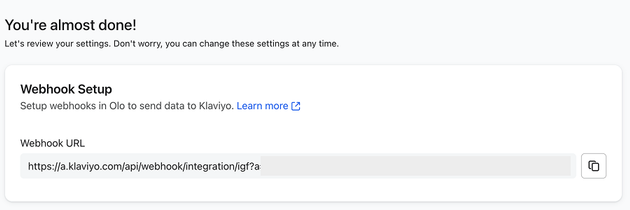
Olo で Webhook を設定する
- Olo で、左側のナビゲーションバーから [Dev Tools]>[Webhook] を選択します。
- 右上の [Webhook を追加] をクリックします。

- 次の内容でフォームに入力します。
- すべての 注文イベント と ユーザーイベントを選択します。
- Webhook 名: Klaviyo。
- 宛先 URL:Olo の外部連携を Klaviyo にインストールするセクションの手順 7 でコピーした URL。
- デベロッパー パートナー:Klaviyo(ドロップダウンから選択)。
- イベントタイプ。
- すべての 注文イベント と ユーザーイベントを選択します。
- [Webhook を公開] をクリックします。
Klaviyo でインストールを完了する
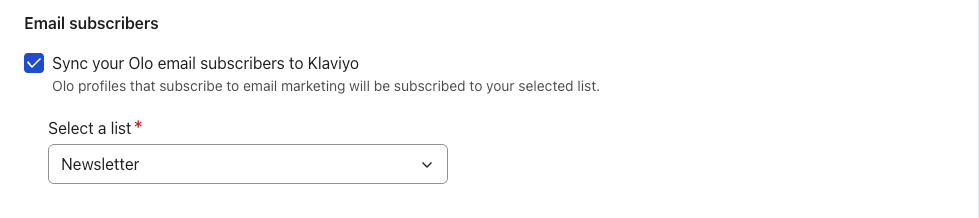
- Olo のメール購読者を Klaviyo に同期するための設定を確認してください。次に、ドロップダウンからメインのメールリスト(または必要に応じて別のリスト)を選択します。このリストはシングルオプトインに設定することをお勧めします。
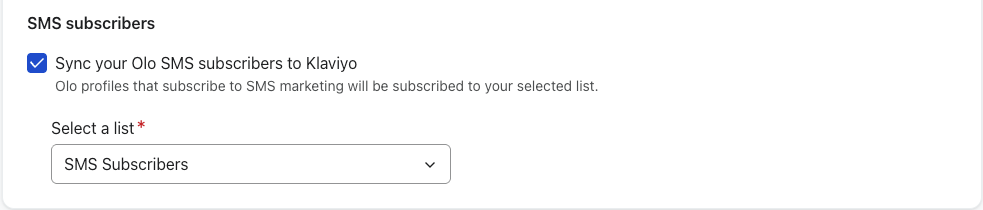
- Olo の SMS 購読者を Klaviyo に同期するための設定を確認してください。次に、ドロップダウンからメインの SMS リスト(または必要に応じて別のリスト)を選択します。
- [設定を完了] をクリックします。
連携機能が有効になり、プロファイル、イベント、および同意の更新情報が Klaviyo に同期されるようになります。
Olo データを理解する
Klaviyo は、予約およびメンバーシップに関連する Olo のさまざまなイベントを同期します。
Olo データを表示する方法は以下のとおりです:
- 左側のナビゲーションサイドバーにある [アナリティクス] ドロップダウンをクリックします。
- [メトリック] を選択します。ここでは、あなたのアカウント内のすべてのメトリックを表示できます。Olo アイコンが付いているメトリックは、Olo 外部連携から同期されたすべてのメトリックを表します。
- 検索バーの横にあるフィルターセレクターを使用して、このビューを Olo メトリックのみに絞り込めます。
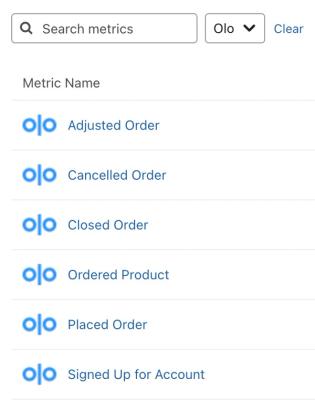
サードパーティの配達(Uber Eats、DoorDash など)は Olo から Klaviyo に同期され、Klaviyo で確認して注文元の理解に役立てることができます。ただし、これらのプロファイルは自動的に送信抑制済みになるため、Klaviyo の請求におけるアクティブ プロファイルとしてはカウントされません。
Olo のデータについてはこちらをご覧ください。
Olo のデータを使用して顧客をセグメント化する
Olo のメトリックを使用して顧客をセグメント化し、キャンペーンの対象を厳選できます。例えば、過去 30 日以内に注文した人全員を含むセグメントを作成し、そのセグメントにキャンペーンを送信できます。
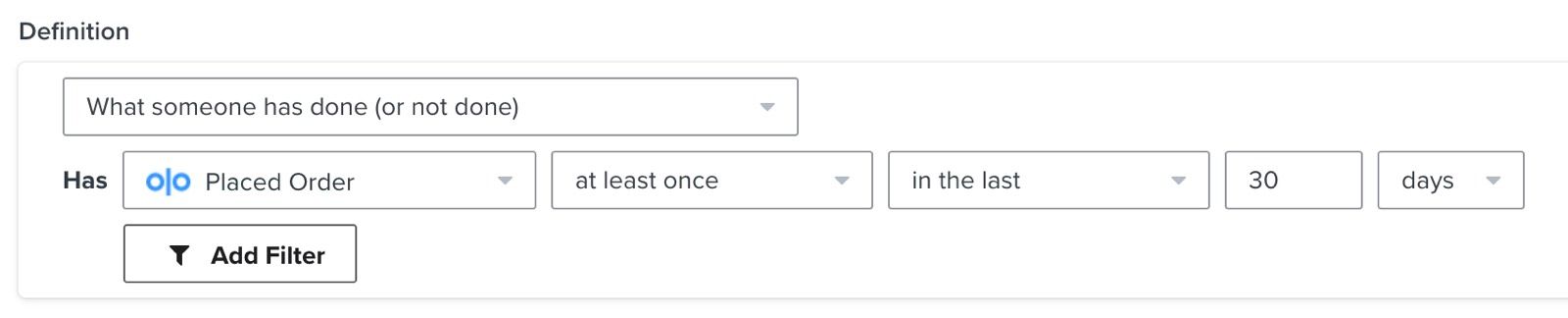
上記の例のセグメントを作成するには、次の手順に従ってください。
- 左側のナビゲーションサイドバーにある [オーディエンス] ドロップダウンをクリックします。
- [リスト & セグメント] をクリックします。
- 右上の [新規作成] をクリックします。
- [セグメントの作成] を選択します。
- セグメントに名前を付け、必要に応じてタグを選択します。
- 定義で、顧客行動履歴(実行・未実行)> 過去30日に > 注文の確定が > 少なくとも 1 回
- [セグメントを作成] をクリックします。
フローで Olo データを使用する
Olo のメトリックを使ってフローをトリガーできます。例えば、「注文の確定」メトリックを使用して、誰かが注文した直後にメッセージを送信するフローをトリガーできます。
Olo メトリックを使用してフローを作成するには:
- 左側のナビゲーションサイドバーから [フロー] タブに移動します。
- 右上の [フローを作成] をクリックします。
- 右上の [独自に作成] をクリックします。
- フローに名前を付け、必要に応じてタグを選択します。
- [フローを作成] をクリックします。
- フロービルダーで、トリガーとして [注文の確定]を選択します。
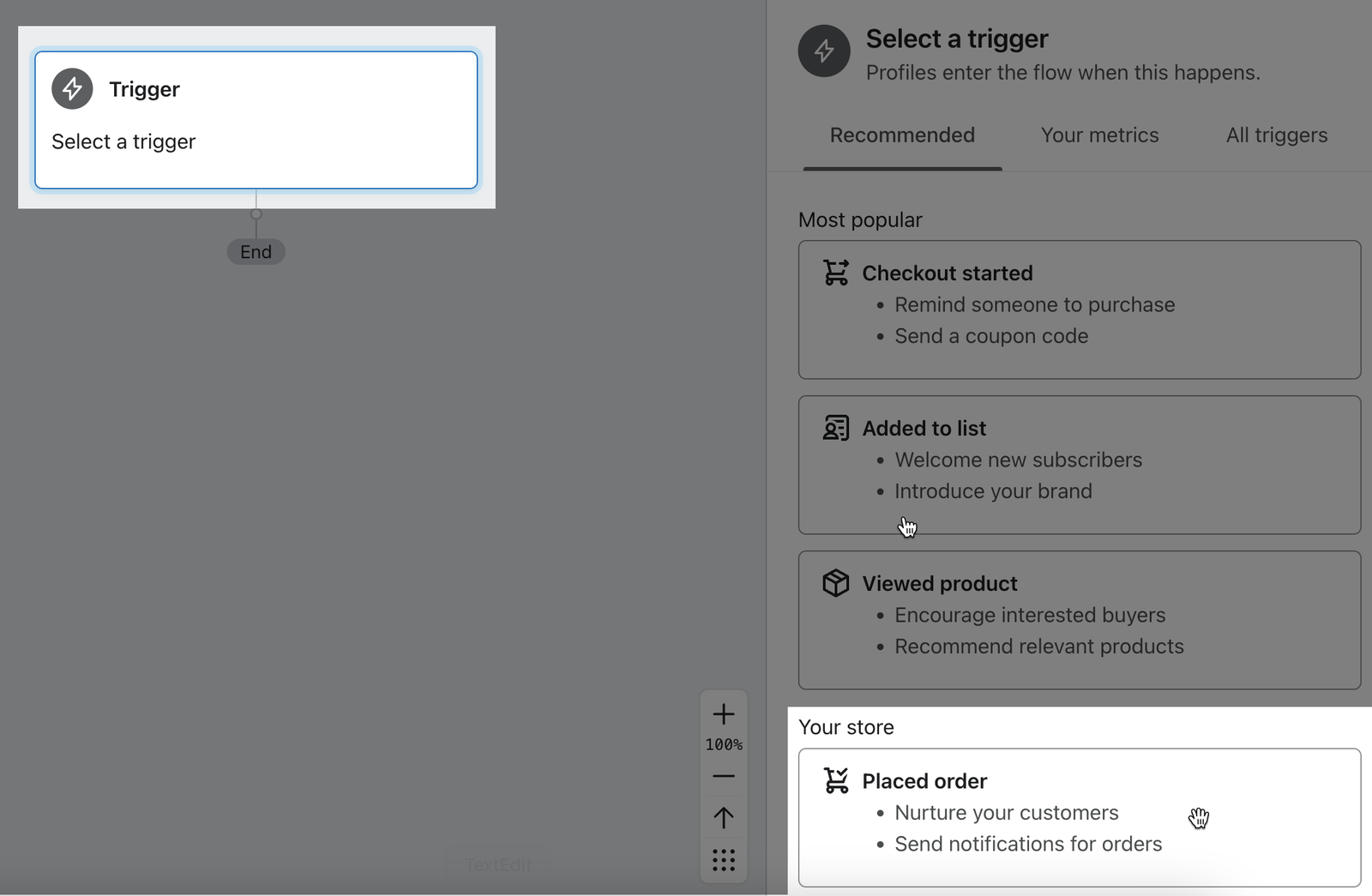
- トリガーが Olo から同期するように設定されていることを確認します。
- [保存] をクリックします。
- トリガーとなるアクションに関連する待機時間とメッセージを追加します。ポストパーチェスフローの作成について詳しくはこちら。
- コンテンツの準備ができたら、フロービルダーの右上にある[ステータスを更新]をクリックして、フローをライブに設定します。
達成できること
Olo と Klaviyo の連携が完了しました。また、Klaviyo に取り込まれる Olo データ、Olo データを使用した顧客のセグメント化、およびフローでの Olo データの使用について確認しました。
その他のリソース
Klaviyo コース:飲食店における顧客関係の強化
この記事は役に立ちましたか?
この記事へのフィードバックは、上記のボタン・記入欄よりご提供ください。 サポートへの連絡方法.