Google タグ マネージャーを使用して、Olo からのオンサイト イベントをトラッキングする
このページで学べること
Google タグ マネージャー(GTM)を使用して、Olo Serve サイトでのサイト内注文行動をトラッキングし、それを Klaviyo に同期する方法をご確認ください。このガイドは、オンライン注文に Olo を使用しており、閲覧やカートのアクティビティを取得したい Klaviyo のお客様向けです。
Olo のオンサイトトラッキングの仕組み
GTM を通じて Olo Serve の注文サイトに Klaviyo のタグを1つ追加するだけで、ゲストがチェックアウトする前に、どのように閲覧してカートを作成したかを取得できます:
- サイトでアクティブ: ゲストがサイトの閲覧を開始しました
- 商品閲覧:ゲストがメニュー項目を開く、またはクリックして表示します
- カートに追加:ゲストが商品をカートに追加する
- チェックアウト開始: ゲストがチェックアウトプロセスを開始する
これらの行動イベントは、カート放棄フローや閲覧放棄フローに活用できます。標準のOlo外部連携から得られる注文確定データと組み合わせることで、閲覧から注文確定までゲストを追跡できます。また、タグはチェックアウトのサインインフォームで名と姓に加えて有効なメールアドレスまたは電話番号を入力すると匿名ゲストを特定できるため、その閲覧アクティビティが既知のKlaviyoプロファイルに紐付きます。
この機能では Olo のネイティブなオンサイト イベント トラッキングを使用し、Olo Serve の注文サイトで動作します。
始める前に
開始する前に、次のものが必要です:
- Klaviyo アカウントと、公開 API キー(6 文字のコード)へのアクセス
- ウェブコンテナを備え、変更を公開する権限があるGoogleタグマネージャーアカウント
- Olo Serve の注文サイト、および Google トラッキング ID を追加するための Olo 設定へのアクセス
Oloでは、 アカウントごとにGoogleトラッキングIDを1つのみ 設定できます(Google AnalyticsのMeasurement IDまたはGoogleタグマネージャーのContainer IDのいずれか)。すでにOloでGoogle AnalyticsのMeasurement IDを直接使用している場合、そのトラッキングをGTMに移行すれば、1つのコンテナでKlaviyoとGoogle Analyticsの両方を運用できます。詳細については、OloのGoogle Analytics外部連携ガイドをご覧ください。
ステップ 1:Google Tag Manager のコンテナ ID を見つけます
- Google Tag Manager アカウントにログインします。
- Olo Serve サイトのコンテナを選択してください。
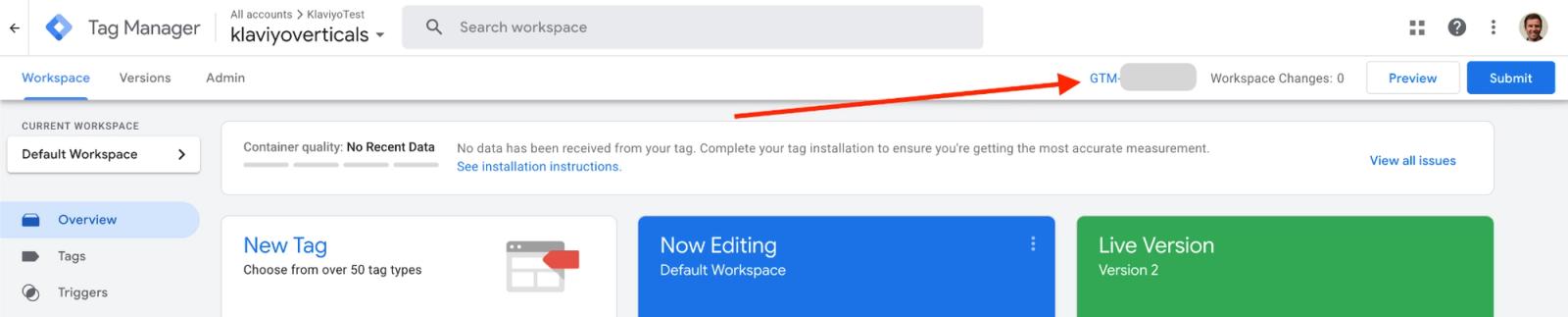
- ワークスペースの上部でコンテナ ID を見つけます。形式は GTM-XXXXXXX です。
ステップ 2:Olo にコンテナ ID を追加する
Olo Serve サイトでアクティビティをトラッキングするには、Google Tag Manager をインストールする必要があります。これは、Olo 設定で GTM Container ID を追加することで行います。
Oloアカウントごとに、一度に設定できるGoogleトラッキングIDは1つのみです。ここにGoogle AnalyticsのMeasurement IDがすでに入力されている場合は、GTM Container IDに置き換える前に、そのトラッキングをGTMに移動してください。詳細については、OloのGoogle Analytics外部連携ガイドをご覧ください。
- Olo で [設定] > [詳細設定] に移動します。
- ステップ 1 の Google Tag Manager コンテナ ID(GTM-XXXXXXX)を Google トラッキング ID フィールドに入力します。
- [変更を保存] をクリックします。
手順 3:Klaviyo ホスピタリティ トラッキング テンプレートを追加する
- Google タグ マネージャーで、左側のサイドバーにある [テンプレート] をクリックします。
- タグ テンプレート の下で、[ギャラリーを検索] をクリックします。
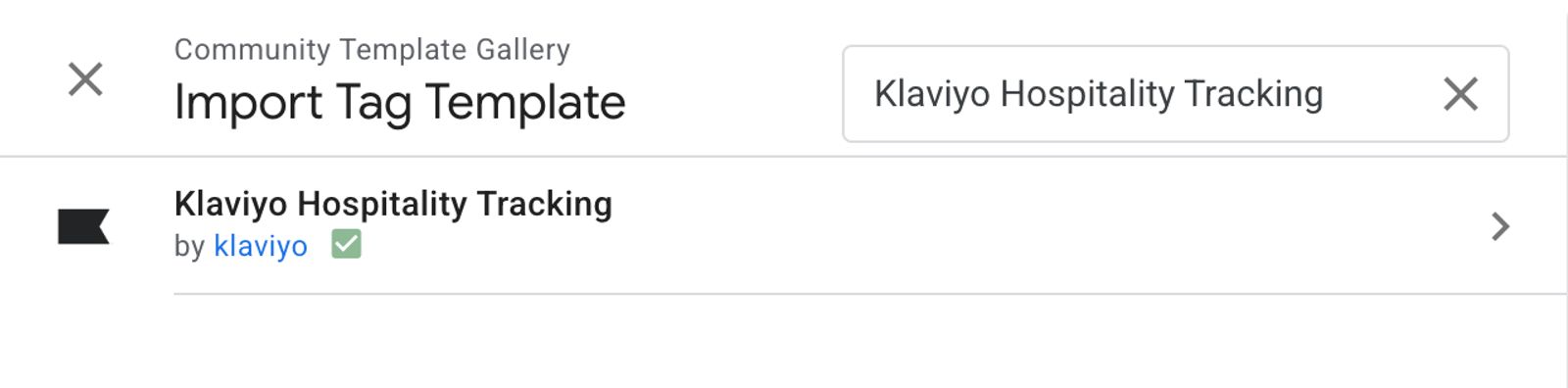
- Klaviyo ホスピタリティ トラッキング を検索します。
- テンプレートを選択し、[ワークスペースに追加] をクリックします。
ステップ 4:タグを作成して設定する
- [タグ] > [新規] に移動します。
- Tag Configurationをクリックし、テンプレートからKlaviyo Hospitality Trackingを選択します。
- タグのフィールドを設定します:
- Klaviyo 公開 API キー:6 文字の公開 API キーを入力します。
- どのプラットフォームを使用していますか?:ドロップダウンから Olo を選択してください。
- [トリガー] で、[すべてのページ] で発火するようにタグを設定します。
![「タグ設定」画面。「Klaviyo ホスピタリティトラッキング」が選択されており、API キー「ABC123」とプラットフォーム「Olo」のフィールドが表示され、[保存]ボタンも表示。](https://cdn.sanity.io/images/6ct6b26e/help-center-prod/1c94b534fc6f46dcdeac227871b28ba4748b7c7d-2048x826.jpg?w=1600&auto=format)
注:公開 API キーを見つけるには、Klaviyo にログインし、[設定] > [API キー] に移動します。公開 API キーは 6 文字のコードです(例:ABC123)。詳細は アカウントの API キーを管理する方法 を参照してください。
ステップ5:変更をテストして公開します
- タグを保存するには [保存] をクリックします。
- Googleのプレビューとデバッグの手順を使用して、Olo Serveサイト上のタグをテストしてください。Tag AssistantでKlaviyoのタグが発火することを確認してください。
- プレビューセッションでメニュー項目を開き、カートに追加して、チェックアウトを開始してください。チェックアウトのサインインフォームで、Klaviyoがテストアクティビティを識別できるように、名と姓に加えて、有効なメールアドレスまたは電話番号を入力してください。
- Klaviyoでアナリティクス > メトリックに移動します。各オンサイトメトリックを開き、テストイベントを確認するためにアクティビティフィードを選択します。
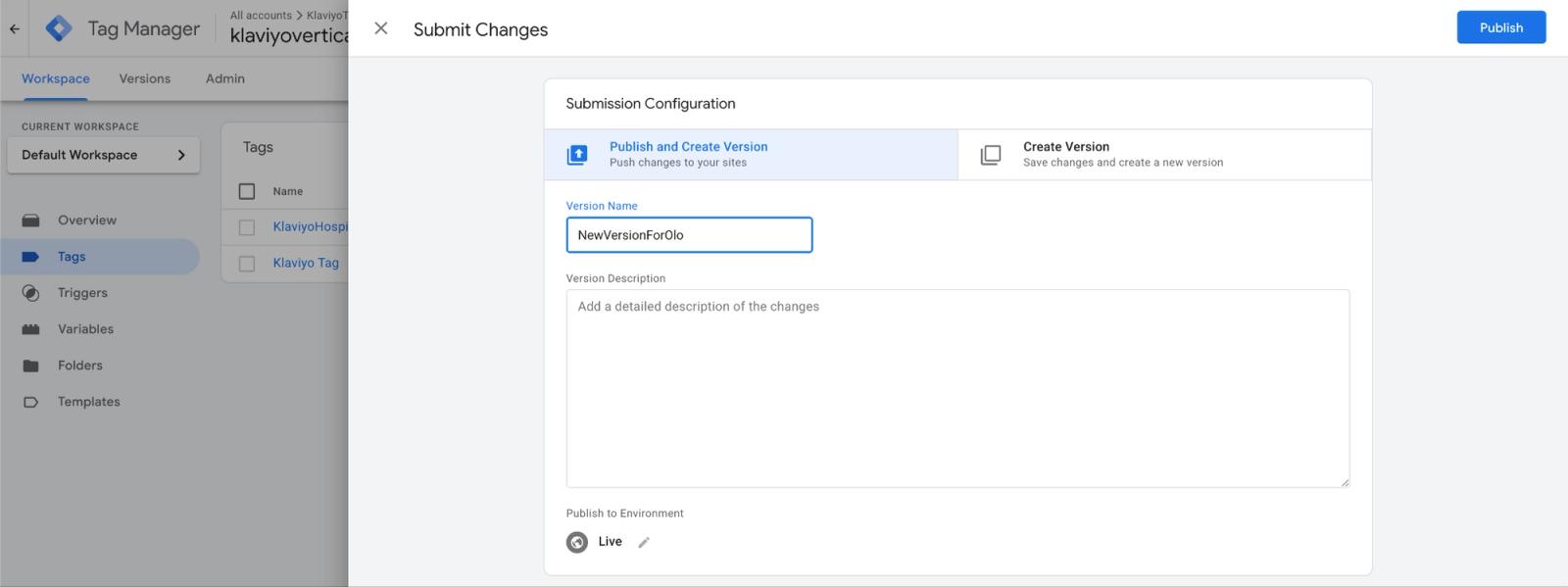
- GTM ワークスペースの右上にある Submit をクリックします。
- 公開してバージョンを作成を選択し、バージョン名(例:「Klaviyo Olo トラッキングを追加」)を入力して、公開をクリックします。詳細については、Googleの公開手順をご覧ください。
次は?
タグが公開され、Olo Serve サイトで稼働すると、ゲストが閲覧して注文するにつれて、Klaviyo はオンサイトイベントの受信を開始します:
- サイトでアクティブ: ゲストがサイトの閲覧を開始しました
- 商品閲覧:ゲストがメニュー項目を開く、またはクリックして表示します
- カートに追加:ゲストが商品オプションと数量を含めて、商品をカートに追加します。
- チェックアウト開始: ゲストがチェックアウト プロセスを開始します。これには、カートの全内容と配送方法が含まれます。
匿名のゲストが Olo のチェックアウト サインイン フォームで名と姓に加え、有効なメールアドレスまたは電話番号を入力すると、Klaviyo がそれを識別し、オンサイトでのアクティビティがそのプロファイルに紐付けられます。
これらのイベントは次の用途に使用できます:
- カゴ落ちフローを構築: 商品を追加したものの注文を完了しなかったゲストの再エンゲージメントを図ります。
- 閲覧放棄フローを構築: メニュー項目を閲覧したものの、カートに何も追加しなかったゲストをフォローアップします。
- 行動セグメントを作成:たとえば、過去 30 日以内に特定のメニュー項目を閲覧した、またはチェックアウトを開始したゲストなどです。
各イベントとそのプロパティの詳細な内訳については、Olo データ リファレンスを参照してください。
よくある質問
Klaviyo でイベントが表示され始めるまで、どのくらいかかりますか?
GTMコンテナが公開され、タグが有効になると、ゲストがOlo Serveサイトを操作するのに合わせて、イベントがリアルタイムで流れ始めます。タグが動作していることを確認するには、ステップ5のテスト手順を繰り返してください。
これは既存の Olo 外部連携を置き換えますか?
いいえ。これにより、標準の Olo 外部連携ですでに同期されているサーバーサイドの注文イベント(Placed Order、Closed Order など)に加えて、オンサイト行動イベント(Viewed Product、Added to Cart、Started Checkout)が追加されます。両方が同時に実行されます。
Olo の Google Analytics コンテナ構成をインポートする必要がありますか?
いいえ。Klaviyo タグは Olo Serve のネイティブ オンサイト イベントを直接リッスンするため、GTM がインストールされていれば、どの Olo Serve ストアフロントでも動作します。Klaviyo のトラッキングを機能させるために、Olo の GA4 コンテナ構成をインポートする必要はありません。
どのフルフィルメント タイプが追跡されますか?
Started Checkout イベントは、ゲストが選択した受け渡しモードに基づいて、注文が [ピックアップ] か [配送] かを取得します(たとえば、店頭受け取り、カーブサイド、ドライブスルーはピックアップにマップされ、デリバリーとディスパッチは配送にマップされます)。
その他のリソース
- Olo データのレファレンス
Olo を Klaviyo アカウントと外部連携する際に同期されるデータについて確認してください。
- アカウントの API キーを管理する方法
Klaviyo アカウントの API キーにアクセスして管理する方法をご確認ください。
- カゴ落ちフロー作成ガイド
Klaviyo でカゴ落ちフローを設定する方法を学び、E コマースの収益増加と顧客コミュニケーションのパーソナライズ化を実現しましょう。
- 閲覧放棄フローの作成方法
閲覧したものの購入しなかった商品を買い物客に表示する閲覧放棄フローの作成方法をご覧ください。