Gebeurtenissen van Olo op je site volgen met Google Tag Manager
Wat je leert
Leer hoe je bestelgedrag van je OloServe-website kunt volgen en hoe je dit kunt synchroniseren met Klaviyo met behulp van Google Tag Manager (GTM). Deze gids is voor Klaviyo-klanten die Olo gebruiken om online bestellingen te plaatsen en de browse- en winkelwagenactiviteit willen vastleggen.
Hoe websitetracking voor Olo werkt
Door een enkele Klaviyo-tag toe te voegen aan je OloServe-bestelsite via GTM, kun je vastleggen hoe gasten browsen en hun winkelwagen samenstellen voordat ze afrekenen:
- actief op website: een gast is begonnen met browsen op je site
- Product bekeken: een gast opent een menu-item of klikt erin
- Toegevoegd aan winkelwagen: een gast voegt een artikel toe aan diens winkelwagen
- Afrekenen Gestart: een gast begint het afrekenproces
Deze gedragsgebeurtenissen kunnen cart abandonment- en website verlaten-flows aansturen. Samen met gegevens over voltooide bestellingen uit je standaard Olo-integraties helpen ze je een gast te volgen van browsen tot een voltooide bestelling. De tag identificeert ook anonieme gasten zodra ze hun voor- en achternaam plus een geldig e-mailadres of telefoonnummer invullen op het aanmeldformulier bij het afrekenen, zodat hun browse-activiteit wordt gekoppeld aan een bekend Klaviyo-profiel.
Deze functie maakt gebruik van Olo's eigen tracking van gebeurtenissen op je site en werkt met bestelsites van OloServe.
Voordat je van start gaat
Je hebt het volgende nodig voordat je begint:
- Een Klaviyo-account en toegang tot je openbare API-sleutel (een code van 6 tekens)
- Een Google Tag Manager-account met een Web container en toestemming om wijzigingen te publiceren
- Een bestelsite van OloServe en toegang tot je Olo-instellingen om een tracking-ID van Google toe te voegen
Olo staat slechts 1 Google tracking-ID per account toe – ofwel een Google Analytics-meet-ID of een Google tag manager-container-ID. Als je al rechtstreeks een Google Analytics Measurement ID gebruikt in Olo, kun je die tracking naar GTM verplaatsen, zodat je zowel Klaviyo als Google Analytics via één container kunt laten lopen. Bekijk de handleiding voor Google Analytics-integratie van Olo voor meer informatie.
Stap 1: Je Google Tag Manager Container-ID zoeken
- Log in bij je Google Tag Manager -account.
- Selecteer de container voor je OloServe-website.
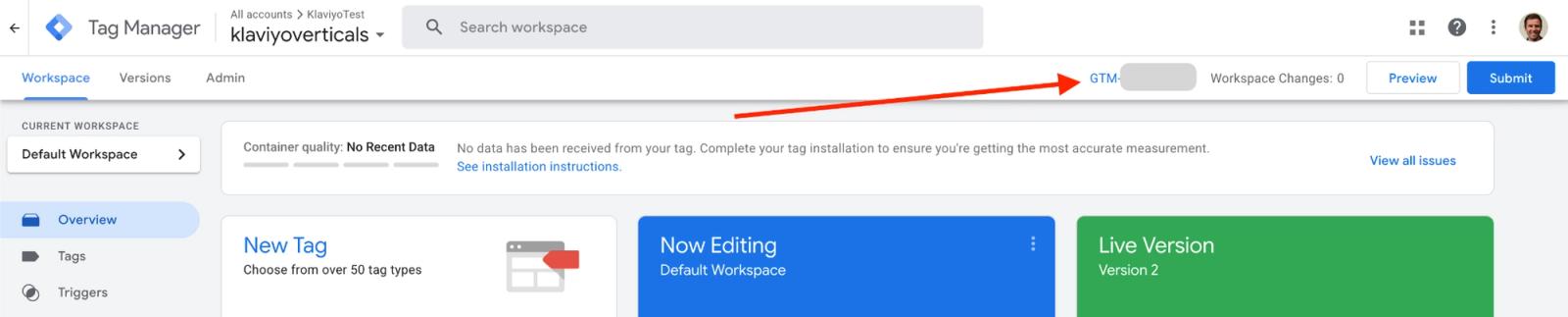
- Zoek je container-ID bovenaan de werkruimte. Het gebruikt de indeling GTM-XXXXXXX.
Stap 2: Voeg je container-ID toe aan Olo
Om de activiteit op je OloServe-website te volgen, moet je Google Tag Manager erop installeren. Dit doe je door je GTM Container-ID toe te voegen aan je Olo-instellingen.
Er kan maar 1 Google tracking-ID tegelijk per Olo account worden geconfigureerd. Als hier al een Google Analytics-meet-ID is ingevuld, verplaats die tracking dan naar GTM voordat je deze vervangt door je GTM-container-ID. Zie voor alle details de handleiding voor Olo's Google Analytics-integratie.
- Ga in Olo naar Instellingen > Geavanceerde instellingen.
- Voer je container-ID voor Google Tag Manager uit Stap 1 (GTM-XXXXXXX) in het veld Google-tracking-ID in.
- Klik op Wijzigingen opslaan.
Stap 3: De Klaviyo-horecatracking-template toevoegen
- Klik in Google Tag Manager op Template in de linkerzijbalk.
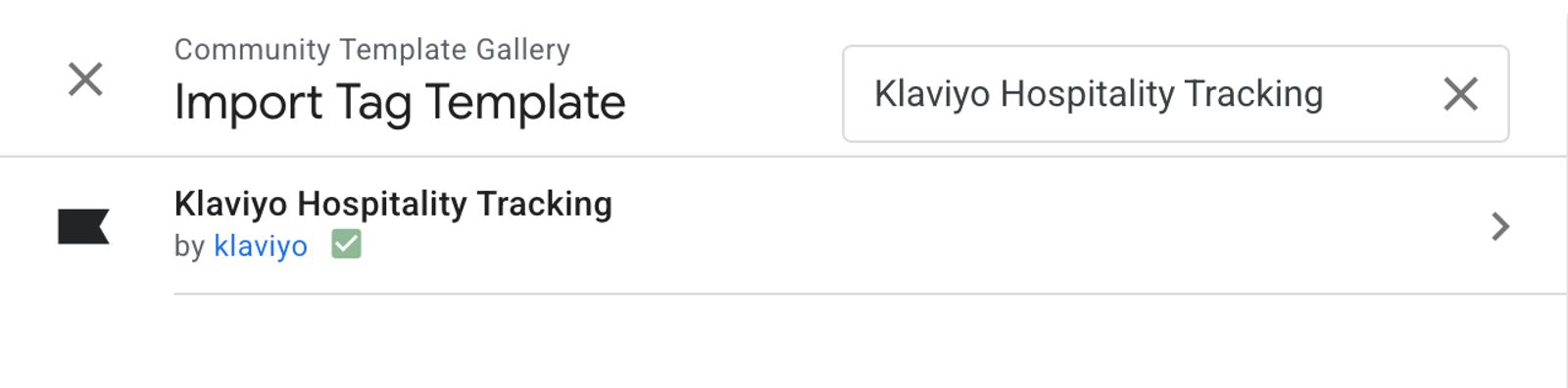
- Klik onder Tagtemplate op Zoeken in galerij.
- Zoek naar Klaviyo-horecatracking.
- Selecteer de template en klik op Toevoegen aan werkruimte.
Stap 4: Je tag maken en configureren
- Ga naar tag > Nieuw.
- Klik op de tag Configuratie en selecteer Klaviyo Horecatracking in je template.
- Configureer de velden van de tag:
- Openbare API-sleutel van Klaviyo: Voer je openbare API-sleutel van 6 tekens in.
- Welk platform gebruik je?: Selecteer Olo in het dropdownmenu.
- Stel onder Triggering de tag in om te worden geactiveerd op Alle pagina's.
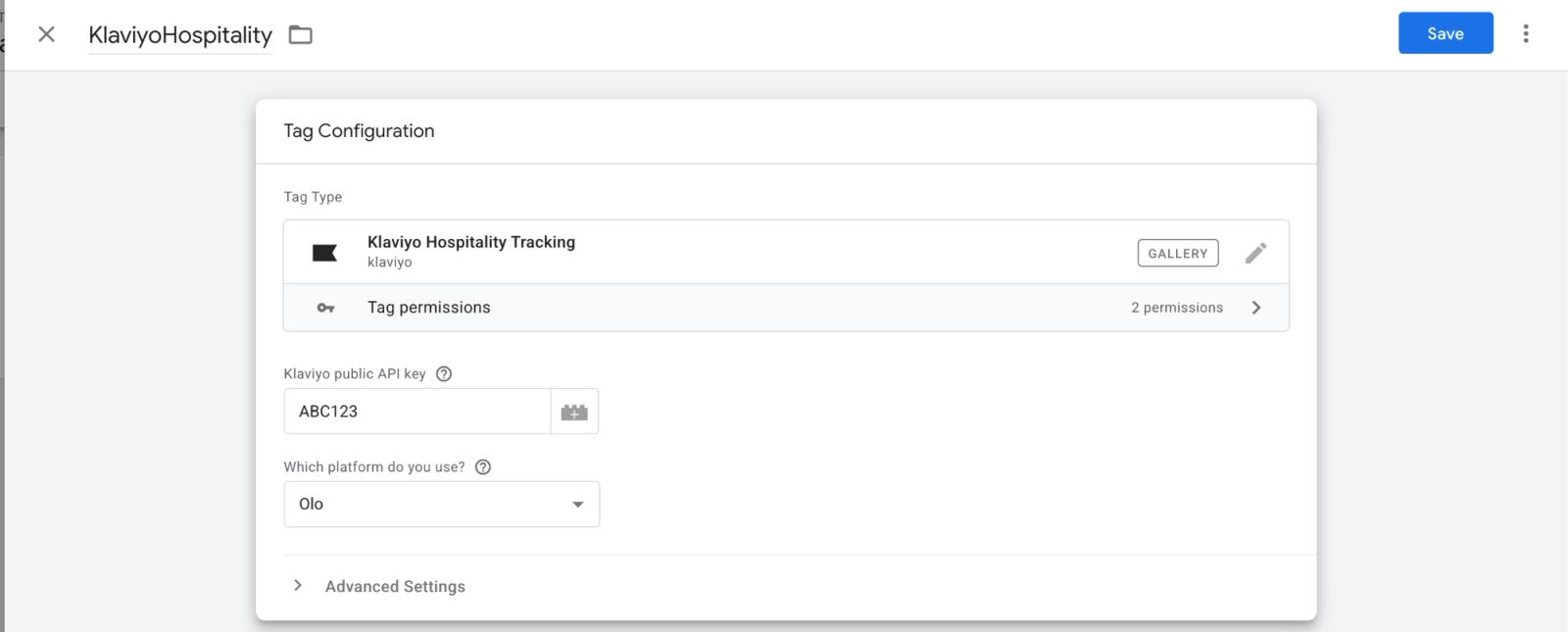
Opmerking: Om je openbare API-sleutel te vinden, log je in bij Klaviyo en ga je naar Instellingen > API-sleutels. Je openbare API-sleutel is de code van 6 tekens (bijvoorbeeld ABC123). Meer informatie in De API-sleutel van je account beheren.
Stap 5: Je wijzigingen testen en publiceren
- Klik op Opslaan om je tag op te slaan.
- Gebruik de preview- en debug-instructies van Google om de tag op je Olo Serve-site te testen. Controleer of de Klaviyo tag wordt geactiveerd in Tag Assistant.
- Open in de previewsessie een menu-item, voeg het toe aan je winkelwagen en start het afrekenen. Vul in het inlogformulier tijdens het afrekenen je voor- en achternaam en een geldig e-mailadres of telefoonnummer in, zodat Klaviyo je testactiviteit kan identificeren.
- Ga in Klaviyo naar Analytics > Meetwaarden. Open elke onsite meetwaarde en selecteer Activiteitenfeed om te controleren of je testgebeurtenissen zijn geregistreerd.
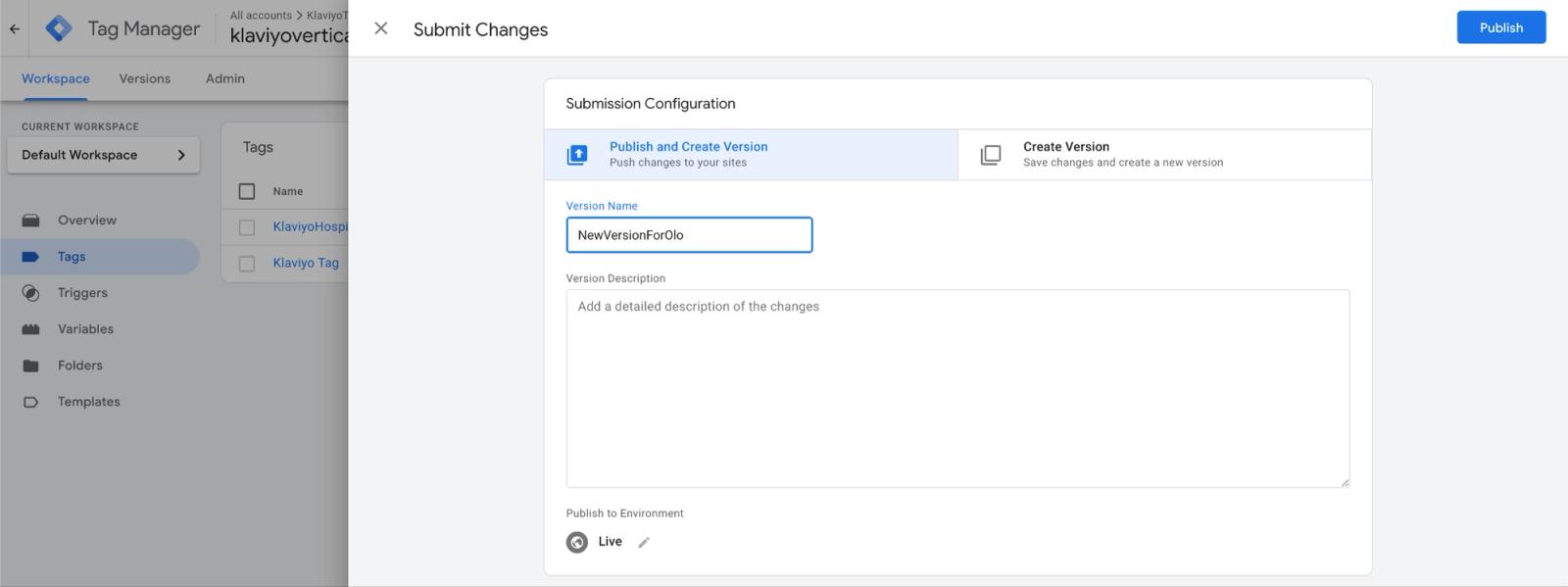
- Klik op Indienen in de rechterbovenhoek van je GTM-werkruimte.
- Selecteer Publiceren en versie maken, voer een versienaam in (bijvoorbeeld "Klaviyo Olo tracking toevoegen"), en klik op Publiceren. Bekijk de publicatie-instructies van Google voor meer informatie.
Wat gebeurt er nu?
Zodra je tag gepubliceerd en live is op je OloServe-site, begint Klaviyo gebeurtenissen op je site te ontvangen terwijl gasten rondkijken en bestellen:
- actief op website: een gast is begonnen met browsen op je site
- Product bekeken: een gast opent een menu-item of klikt erin
- Toegevoegd aan winkelwagen: een gast voegt een artikel toe aan hun winkelwagen, inclusief artikelaanpassingen en de hoeveelheid.
- Afrekenen Gestart: een gast begint het afrekenproces, inclusief de volledige winkelwageninhoud en het type afhandeling.
Wanneer een anonieme gast hun voor- en achternaam plus een geldig e-mailadres of telefoonnummer invoert op het Olo-aanmeldingsformulier, identificeert Klaviyo diegene zodat hun activiteit op de site wordt toegeschreven aan hun profiel.
Je kunt deze gebeurtenissen gebruiken om:
- Maak een flow voor verlaten winkelwagens: Betrek opnieuw gasten die items hebben toegevoegd, maar geen bestelling hebben afgerond.
- Een flow voor website verlaten opstellen: Neem contact op met gasten die menu-items hebben bekeken, maar niets aan hun winkelwagen hebben toegevoegd.
- Gedragssegmenten maken: bijvoorbeeld gasten die een specifiek menu-item hebben bekeken of de afgelopen 30 dagen zijn begonnen met afrekenen.
Voor een volledig overzicht van elke gebeurtenis en de bijbehorende eigenschappen, zie Olo-datareferentie.
Veelgestelde vragen
Hoe lang duurt het voordat gebeurtenissen in Klaviyo verschijnen?
Zodra je GTM-container is gepubliceerd en de tag live staat, beginnen events in realtime binnen te komen wanneer gasten interactie hebben met je Olo Serve-site. Om te bevestigen dat de tag werkt, herhaal je de teststappen in stap 5.
Vervangt dit mijn bestaande Olo-integraties?
Nee. Dit voegt gedragsgebeurtenissen op je site (Product bekeken, Toegevoegd aan Winkelwagen, Gestart afrekenen) toe aan de bestelgebeurtenissen aan de serverzijde (Bestelling Geplaatst, Bestelling Afgesloten en andere) die al je standaard Olo-integraties synchroniseert. Beide worden tegelijkertijd uitgevoerd.
Moet ik de Google Analytics-containerconfiguratie van Olo importeren?
Nee. De Klaviyo-tag luistert rechtstreeks naar de eigen gebeurtenissen op je website van OloServe, dus deze werkt op elke OloServe-webshop zodra GTM is geïnstalleerd. Je hoeft Olo's algemene overzichtsweergave van de containerconfiguratie niet te importeren om Klaviyo-tracking te laten werken.
Welke afhandelingstypes worden bijgehouden?
De gebeurtenis Afrekenen Gestart registreert of de bestelling voor Afhalen of Bezorgen is, op basis van de overdrachtmodus die de gast selecteert (bijvoorbeeld Afhalen teller, curbside en drive-thru-kaart naar Afhalen; bezorgen en verzenden naar Bezorging).
Extra hulpbronnen
- Referentie Olo-gegevens
Ontdek welke data worden gesynchroniseerd als je Olo integreert met je Klaviyo-account.
- De API-sleutels van je account beheren
Ontdek hoe je toegang krijgt tot je API-sleutels voor je Klaviyo-account en hoe je deze kunt beheren.
- Een flow voor verlaten winkelwagens maken
Leer hoe je een winkelwagen verlaten-flow in Klaviyo kunt instellen om je e-commerce-inkomsten te verhogen en de communicatie met je klanten te personaliseren.
- Hoe je een website verlaten-flow maakt
Leer hoe je een website verlaten-flow maakt om shoppers producten te tonen die ze hebben bekeken maar niet hebben gekocht.