Traccia gli eventi sul sito da Olo con Google Tag Manager
Cosa imparerai
Scopri come tracciare il comportamento degli ordini sul sito dal tuo sito Olo Serve e sincronizzarlo con Klaviyo utilizzando Google Tag Manager (GTM). Questa guida è pensata per i clienti di Klaviyo che utilizzano Olo per gli ordini online e vogliono acquisire le attività di navigazione e di carrello.
Come funziona il tracciamento sul sito per Olo
Aggiungendo un singolo tag Klaviyo al tuo sito di ordini Olo Serve tramite GTM, puoi acquisire il modo in cui gli ospiti navigano e costruiscono il carrello prima del pagamento:
- Attivo sul sito: un ospite ha iniziato a navigare sul tuo sito
- Prodotto visualizzato: un ospite apre o clicca su una voce di menu
- Aggiunto al carrello: un ospite aggiunge un articolo al carrello
- Pagamento avviato: un ospite inizia la procedura di pagamento
Questi eventi comportamentali possono alimentare flussi di abbandono del carrello e abbandono della navigazione. Insieme ai dati sugli ordini completati della tua integrazione Olo standard, ti aiutano a seguire un ospite dalla navigazione fino a un ordine completato. Il tag identifica anche gli ospiti anonimi quando inseriscono nome e cognome, oltre a un indirizzo e-mail valido o un numero di telefono valido, nel modulo di accesso al checkout, così la loro attività di navigazione si collega a un profilo Klaviyo noto.
Questa funzionalità utilizza il tracciamento nativo degli eventi sul sito di Olo e funziona con i siti di ordinazione di Olo Serve.
Prima di iniziare
Avrai bisogno di quanto segue prima di iniziare:
- Un account Klaviyo e l'accesso alla tua chiave API pubblica (un codice di 6 caratteri)
- Un account Google Tag Manager con un container Webe l’autorizzazione a pubblicare le modifiche
- Un sito per gli ordini di Olo Serve e accedere alle tue impostazioni Olo per aggiungere un ID di tracciamento Google
Olo consente solo 1 ID di tracciamento Google per account – ovvero un ID di misurazione di Google Analytics oppure un ID container di Google Tag Manager. Se stai già utilizzando un ID di misurazione di Google Analytics direttamente in Olo, puoi spostare quel tracciamento in GTM così puoi eseguire sia Klaviyo sia Google Analytics tramite un unico contenitore. Per maggiori dettagli, consulta la guida di Olo sulle integrazioni di Google Analytics.
Passaggio 1: individua il tuo ID contenitore Google Tag Manager
- Accedi al tuo account Google Tag Manager.
- Seleziona il contenitore per il tuo sito Olo Serve.
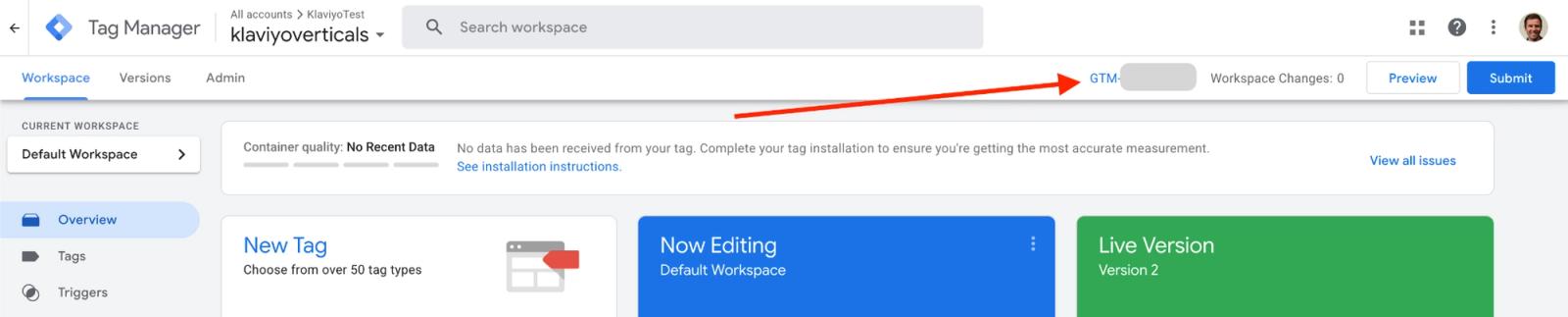
- Trova il tuo ID contenitore nella parte superiore dell'area di lavoro. Utilizza il formato GTM-XXXXXXX.
Passaggio 2: aggiungi il tuo ID contenitore a Olo
Per tracciare l'attività sul tuo sito Olo Serve, è necessario installare Google Tag Manager. Per farlo, aggiungi il tuo ID contenitore GTM nelle impostazioni di Olo.
È possibile configurare un solo ID di tracciamento Google per account Olo alla volta. Se qui è già inserito un ID di misurazione di Google Analytics, sposta quel tracciamento in GTM prima di sostituirlo con l'ID contenitore GTM. Per tutti i dettagli, consulta la guida alle integrazioni di Google Analytics di Olo.
- In Olo, vai su Impostazioni > Impostazioni avanzate.
- Inserisci il tuo ID contenitore Google Tag Manager dal passaggio 1 (GTM-XXXXXXX) nel campo ID tracciamento Google.
- Fai clic su Salva modifiche.
Passaggio 3: aggiungi il modello di tracciamento ospedaliero di Klaviyo
- In Google Tag Manager, clicca su Modelli nella barra laterale sinistra.
- Alla voce Modelli di tag, clicca su Cerca nella raccolta.
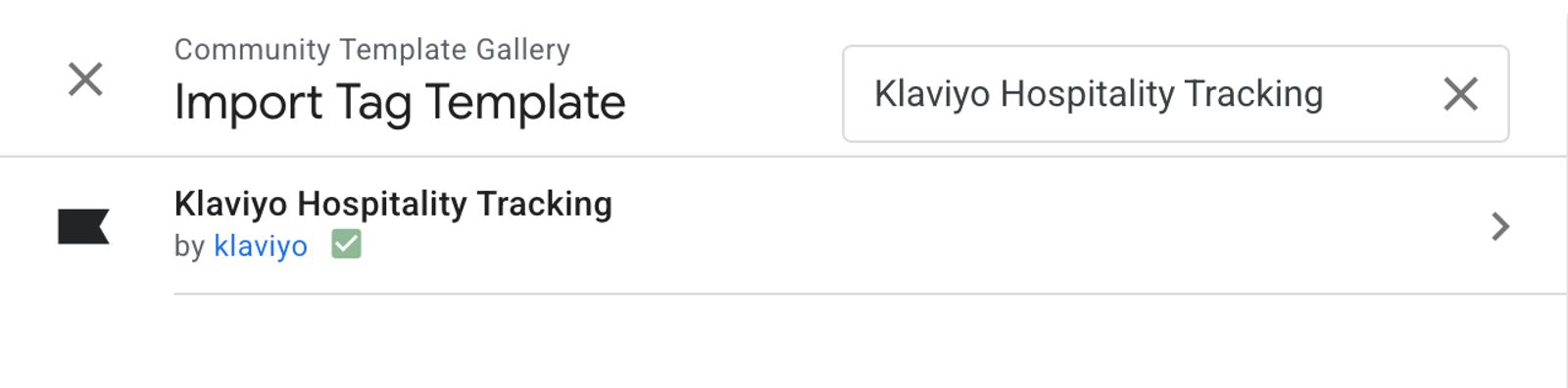
- Cerca Klaviyo Hospitality Tracking.
- Seleziona il modello e fai clic su Aggiungi all'area di lavoro.
Passaggio 4: crea e configura il tuo tag
- Vai su Tag > Nuovo.
- Clicca su Tag Configuration (Configurazione tag) e seleziona Klaviyo Hospitality Tracking dai tuoi modelli.
- Configura i campi del tag:
- Chiave API pubblica di Klaviyo: inserisci la tua Chiave API pubblica di 6 caratteri.
- Quale piattaforma usi?: Seleziona Olo dal menu a discesa.
- Alla voce Triggering (Attivazione), imposta il tag su Tutte le pagine.
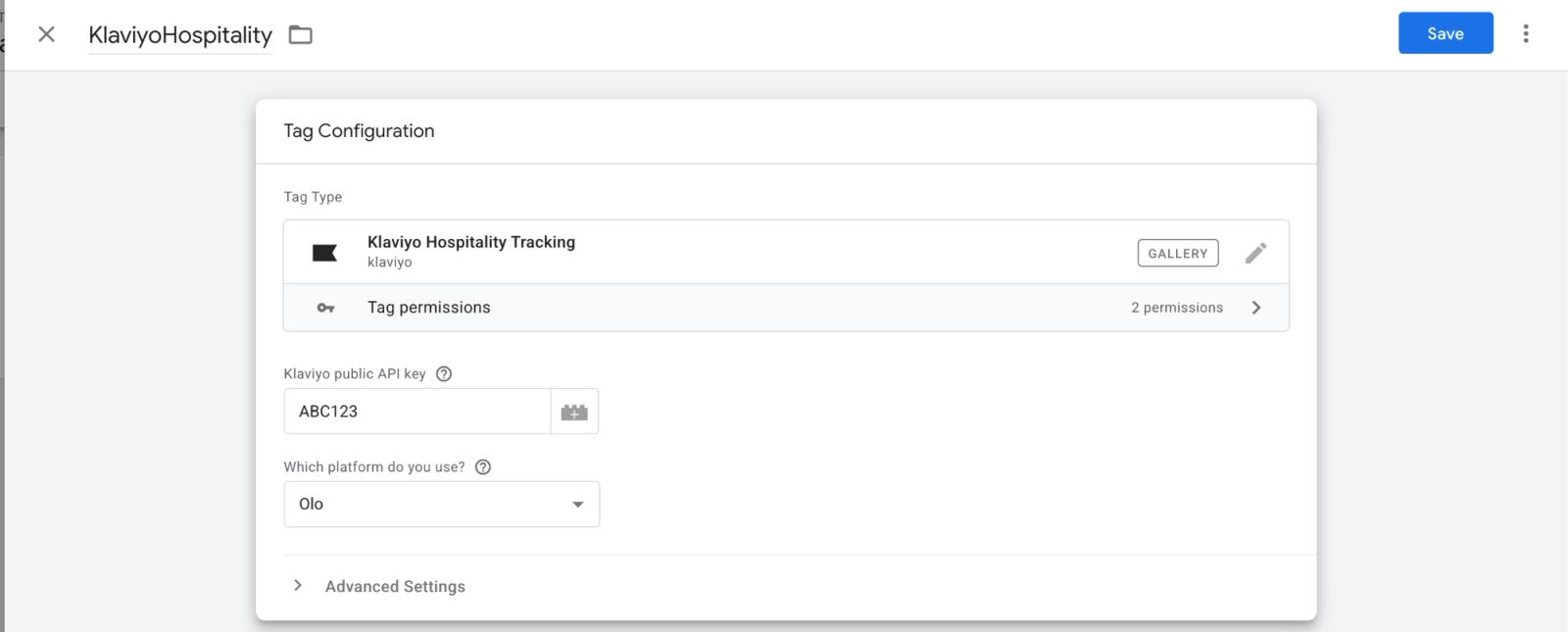
Nota: Per trovare la tua chiave API pubblica, accedi a Klaviyo e vai su Impostazioni > Chiavi API. La tua chiave API pubblica è il codice di 6 caratteri (ad esempio, ABC123). Scopri di più in Come gestire le chiavi API del tuo account.
Passaggio 5: testa e pubblica le modifiche
- Clicca su Salva per salvare il tuo tag.
- Usa le istruzioni di anteprima e debug di Google per testare il tag sul tuo sito Olo Serve. Verifica che il tag Klaviyo venga attivato in Tag Assistant.
- Nella sessione di anteprima, apri una voce di menu, aggiungila al carrello e avvia il checkout. Nel modulo di accesso del checkout, inserisci nome e cognome, oltre a un indirizzo e-mail valido o a un numero di telefono valido, così Klaviyo potrà identificare la tua attività di test.
- In Klaviyo, vai su Analisi > Metriche. Apri ogni metrica onsite e seleziona Feed attività per verificare i tuoi eventi di test.
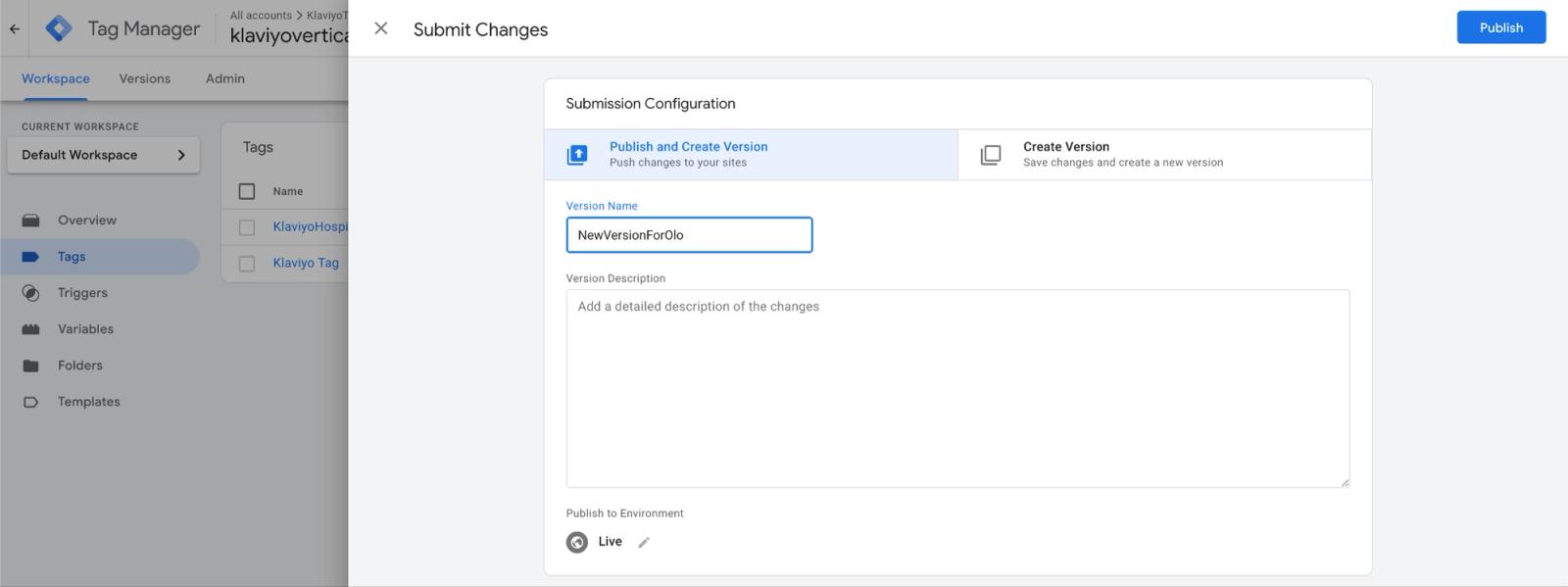
- Clicca su Invia nell'angolo in alto a destra del tuo workspace GTM.
- Seleziona Pubblica e crea versione, inserisci un nome versione (ad esempio, "Aggiungi il tracciamento Klaviyo Olo") e fai clic su Pubblica. Per maggiori dettagli, consulta le istruzioni di pubblicazione di Google.
Cosa succede ora?
Una volta pubblicato e pubblicato il tag sul tuo sito Olo Serve, Klaviyo inizierà a ricevere gli eventi sul sito mentre gli ospiti navigano e ordinano:
- Attivo sul sito: un ospite ha iniziato a navigare sul tuo sito
- Prodotto visualizzato: un ospite apre o clicca su una voce di menu
- Aggiunto al carrello: un ospite aggiunge un articolo al suo carrello, compresi i modificatori e la quantità dell'articolo.
- Pagamento avviato: un ospite inizia la procedura di pagamento, compresi il contenuto completo del carrello e il tipo di evasione.
Quando un ospite anonimo inserisce il proprio nome e cognome, oltre a un'e-mail o a un numero di telefono validi nel modulo di accesso al pagamento di Olo, Klaviyo lo identifica in modo che la sua attività sul sito venga attribuita al suo profilo.
Puoi utilizzare questi eventi per:
- Crea un flusso di abbandono del carrello: coinvolgi di nuovo gli ospiti che hanno aggiunto articoli ma non hanno completato un ordine.
- Crea un flusso di abbandono della navigazione: ricontatta chi visita le voci del menu ma non aggiunge nulla al carrello.
- Crea segmenti comportamentali: ad esempio, gli ospiti che hanno visualizzato una voce di menu specifica o avviato il pagamento negli ultimi 30 giorni.
Per una descrizione completa di ogni evento e delle relative proprietà, consulta riferimento dati di Olo.
Domande frequenti
Quanto tempo manca prima che gli eventi inizino ad apparire su Klaviyo?
Una volta pubblicato il container GTM e attivato il tag, gli eventi iniziano a fluire in tempo reale quando gli ospiti interagiscono con il tuo sito Olo Serve. Per confermare che il tag funzioni, ripeti i passaggi di test del passaggio 5.
Sostituisce la mia integrazione Olo esistente?
No. Questo aggiunge gli eventi comportamentali sul sito (Prodotto visualizzato, Aggiunto al carrello, Pagamento avviato) in aggiunta agli eventi di ordine lato server (Ordine effettuato, Ordine chiuso e altri) che l'integrazione standard di Olo già sincronizza. Entrambe le opzioni vengono eseguite contemporaneamente.
Devo importare la configurazione del contenitore di Google Analytics di Olo?
No. Il tag Klaviyo ascolta direttamente gli eventi nativi sul sito di Olo Serve, quindi funziona su qualsiasi vetrina Olo Serve una volta installato GTM. Non è necessario importare la configurazione del contenitore GA4 di Olo per far funzionare il tracciamento di Klaviyo.
Quali tipi di evasione vengono tracciati?
L'evento Pagamento avviato acquisisce se l'ordine è per il ritiro o la consegna, in base alla modalità di trasferimento selezionata dall'ospite (ad esempio, ritiro dal contatore, dal bordo della strada e dalla mappa drive-through al ritiro; consegna e spedizione dalla mappa alla consegna).
Risorse aggiuntive
- Riferimento dati Olo
Scopri quali dati vengono sincronizzati quando integri Olo con il tuo account Klaviyo.
- Come gestire le chiavi API del tuo account
Scopri come accedere alle tue chiavi API e come gestirle per il tuo account Klaviyo.
- Come creare un flusso di carrello abbandonato
Scopri come impostare un flusso di carrello abbandonato in Klaviyo per aumentare le entrate derivanti dall'e-commerce e personalizzare la comunicazione con i tuoi clienti.
- Come creare un flusso di abbandono della navigazione
Scopri come creare un flusso di abbandono della navigazione per mostrare a chi acquista i prodotti che ha visualizzato ma non ha acquistato.