Śledzenie z Olo aktywności na stronie z Google za pomocą funkcji zarządzania zdarzeniami
Czego się dowiesz?
Naucz się, jak śledzić z poziomu witryny Olo Serve zachowanie związane z zamówieniami na stronie Olo Serve i synchronizować je z Klaviyo, używając usługi Google. Ten przewodnik jest przeznaczony dla klientów Klaviyo, którzy korzystają z Olo do składania zamówień online i chcą rejestrować aktywność przeglądania oraz koszyk zakupowy.
Jak działa śledzenie aktywności na stronie dla Olo
Dodając pojedynczy element Klaviyo do strony zamówień Olo Serve za pośrednictwem Menedżera tagów Google, możesz rejestrować sposób, w jaki goście przeglądają koszyki i wyświetlają swoje koszyki,zanim przejdą do kasy:
- Aktywni on Witryna: gośćrozpoczął przeglądanie Twojej witryny
- Przeglądany produkt: gość otwiera lub klika pozycję menu
- Dodano do koszyka: gość dodaje produkt do koszyka
- Rozpoczęto proces płatności: gość rozpoczyna proces płatności
Te zdarzenia behawioralne mogą zasilać sekwencje porzuconego koszyka i sekwencje porzuconego przeglądania. Wraz z danymi o ukończonych zamówieniach z Twojej standardowej integracji Olo pomagają Ci śledzić gościa od przeglądania do ukończonego zamówienia. Znacznik identyfikuje też anonimowych gości, gdy wpiszą imię i nazwisko oraz prawidłowy adres e-mail lub numer telefonu w formularzu logowania w procesie realizacji zakupu, dzięki czemu ich aktywność przeglądania jest przypisywana do znanego profilu Klaviyo.
To zadanie wykorzystuje natywne zdarzenie na stronie Olo i współpracuje z witrynami zamówień Olo Serve.
Kilka słów na początek
Zanim rozpoczniesz, będziesz potrzebować następujących informacji:
- Konto Klaviyo oraz dostęp do Twojego publicznego klucza API (6-znakowego kodu)
- Konto zarządcy znaczników Google z internetowym kontenerem i uprawnieniami do publikowania zmian
- Strona do składania zamówień w usłudze Olo Serve i dostęp do ustawień Olo w celu dodania identyfikatora Google
Olo pozwala tylko na 1 identyfikator śledzenia Google na konto — albo identyfikator pomiaru Google Analytics albo identyfikator kontenera Google znacznik zarządca. Jeśli już używasz identyfikatora pomiaru Google Analytics bezpośrednio w Olo, możesz przenieść to śledzenie do GTM, aby uruchamiać zarówno Klaviyo, jak i Google Analytics za pomocą jednego kontenera. Szczegóły znajdziesz w przewodniku Olo Integracje Google Analytics.
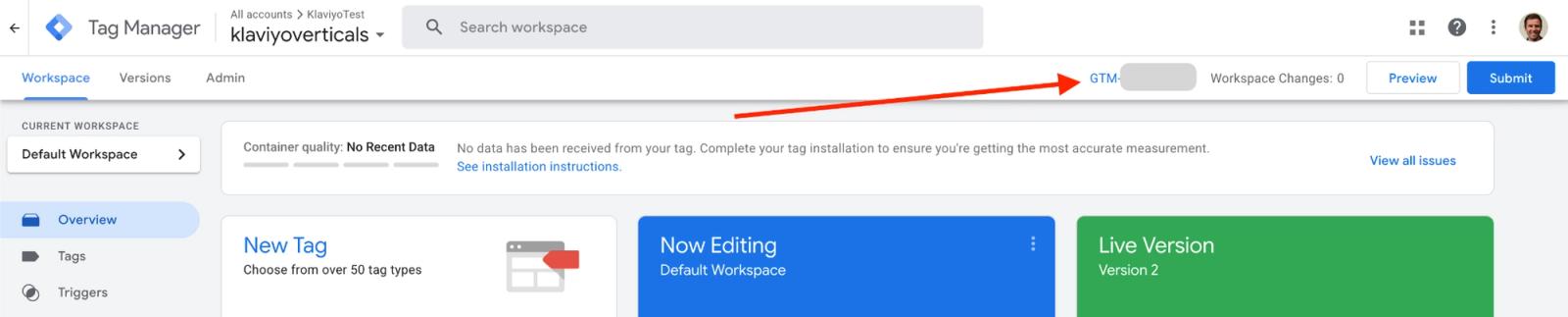
Krok 1: Znajdź swój identyfikator kontenera Google zarząd
- Zaloguj się na swoje konto Google Tag Manager.
- Wybierz kontener dla swojej witryny Olo Serve.
- Znajdź swój identyfikator kontenera w górnej części obszaru roboczego. Używa formatu GTM-XXXXXXX.
Krok 2: Dodaj swój identyfikator kontenera do Olo
Śledzenie aktywności na stronie Olo Serve wymaga zainstalowania na niej usługi Google Zarządca. W tym celu należy dodać identyfikator kontenera GTM w ustawieniach Olo.
W danym momencie na konto Olo można skonfigurować tylko 1 identyfikator śledzenia Google. Jeśli w tym miejscu jest już wpisany identyfikator pomiaru Google Analytics, przed zastąpieniem go identyfikatorem kontenera GTM przenieś to śledzenie do GTM. Aby poznać wszystkie szczegóły, zapoznaj się z przewodnikiem Olo Integracje Google Analytics.
- W Olo przejdź do Ustawienia > Ustawienia zaawansowane.
- Wprowadź identyfikator kontenera Google 1 z kroku( GTM-XXXXXXX) w polu Identyfikator Google Zarządca.
- Kliknij Zapisz zmiany.
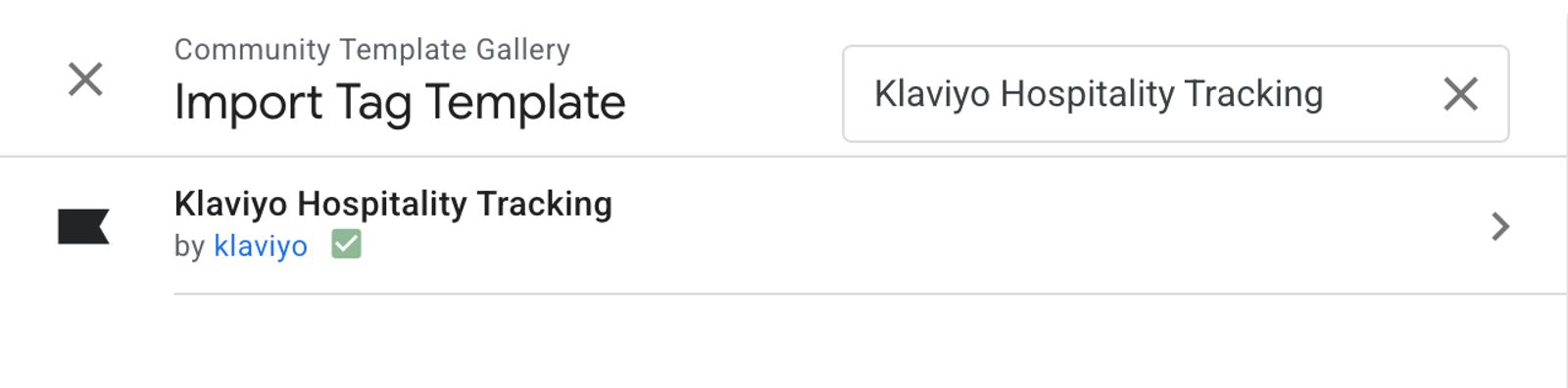
Krok 3: Dodaj link Klaviyo – szablon
- Kliknij szablon na pasku bocznym po lewej stronie.
- Pod szablonem kliknij przycisk Wyszukaj w galerii.
- Wyszukaj hasło Postanowienia Klaviyo (lub Hotelartwo i gastronomia).
- Wybierz szablon i kliknij Dodaj do obszaru roboczego.
Krok 4. Utwórz i skonfiguruj znacznik
- Przejdź do kampanii > Nowa.
- Kliknij Konfiguracja, a następnie wybierz Klaviyo Hotelarska i Gastronomiczna (lub Hotelarstwo i Gastronomia).
- Skonfiguruj pola TXT:
- Publiczny klucz API Klaviyo: Wprowadź 6-znakowy publiczny klucz API Klaviyo.
- Z której platformy korzystasz? Z listy rozwijanej wybierz Olo.
- W sekcji Wyzwalanie ustaw znacznik tak, aby był uruchamiany na wszystkich stronach.
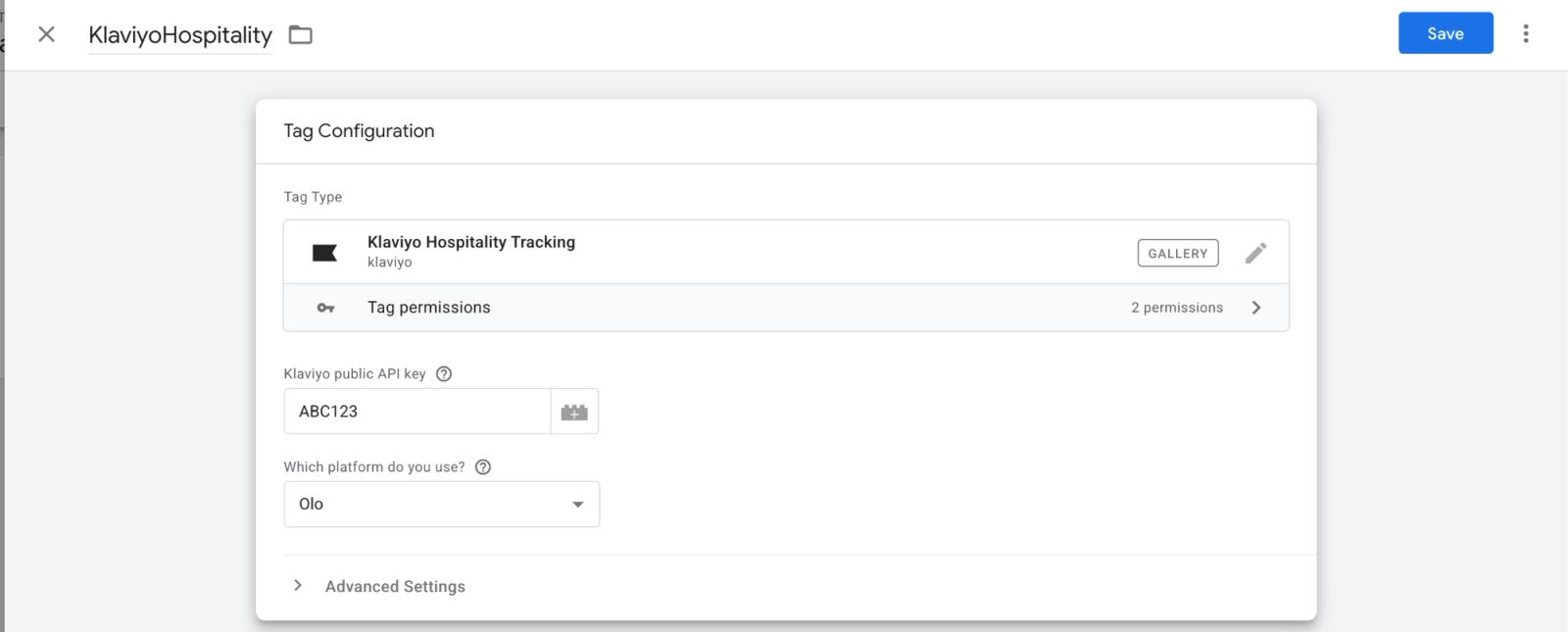
Uwaga: Aby znaleźć publiczny klucz API, zaloguj się do Klaviyo i przejdź do Ustawienia > Klucze API. Twój publiczny klucz API to 6-znakowy kod (na przykład ABC123). Dowiedz się więcej w artykule Zarządzanie kluczami API konta.
Krok 5: przetestuj i opublikuj zmiany
- Aby zapisać znacznik, kliknij Zapisz.
- Użyj instrukcji Google dotyczących podglądu i debugowania, aby przetestować znacznik w Twojej witrynie Olo Serve. Sprawdź, czy znacznik Klaviyo uruchamia się w Asystencie tagów.
- W sesji podglądu otwórz pozycję menu, dodaj ją do koszyka i rozpocznij finalizowanie zakupu. W formularzu logowania podczas finalizowania zakupu wpisz swoje imię i nazwisko oraz prawidłowy adres e-mail lub numer telefonu, aby Klaviyo mogło zidentyfikować twoją aktywność testową.
- W Klaviyo przejdź do Analytics > metryki. Otwórz każdą metrykę onsite i wybierz kanał aktywności, aby sprawdzić swoje zdarzenia testowe.
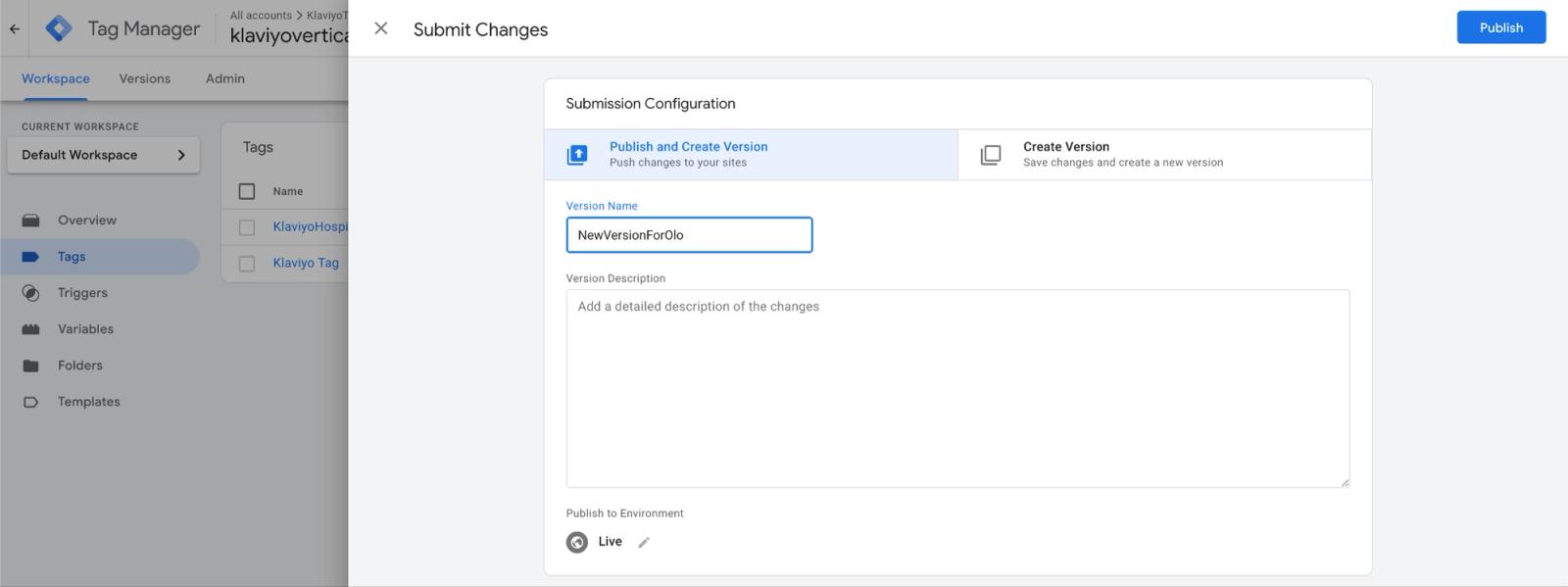
- Kliknij Prześlij w prawym górnym rogu obszaru roboczego Menedżera tagów Google.
- Wybierz Opublikuj i utwórz wersję, wpisz nazwę wersji (na przykład "Dodaj śledzenie Klaviyo Olo") i kliknij Opublikuj. Więcej informacji znajdziesz w instrukcjach publikowania Google.
Co się teraz stanie?
Po opublikowaniu i aktywowaniu usługi Klavi w witrynie O Serve Klavio zacznie na stronie otrzymywać zdarzenia związane z przeglądaniem strony przez gości i zamawianiem ich przez gości:
- Aktywni on Witryna: gośćrozpoczął przeglądanie Twojej witryny
- Przeglądany produkt: gość otwiera lub klika pozycję menu
- Dodano do koszyka: gość dodaje do koszyka produkt, w tym modyfikatory produktów i liczbę sztuk.
- Rozpoczęto proces płatności: gość rozpoczyna proces płatności, w tym określa pełną zawartość koszyka i typ realizacji.
Gdy anonimowy gość wprowadzi swoje imię i nazwisko oraz prawidłowy adres e-mail lub numer telefonu w formularzu logowania do strony sklepu internetowego Olo, Klaviyo zidentyfikuje go, dzięki czemu jego aktywność na stronie jest przypisywana do jego profilu.
Tych zdarzeń możesz używać do:
- Utwórz sekwencję porzuconego koszyka: Ponownie zaangażuj gości, którzy dodali produkty, ale nie sfinalizowali zamówienia.
- Utwórz sekwencję porzuconego przeglądania: Skontaktuj się z gośćmi, którzy wyświetlili pozycje menu, ale nie dodali niczego do koszyka.
- Tworzenie segmentów behawioralnych: np. gości, którzy w ciągu ostatnich 30 dni oglądali określoną pozycję menu lub przechodzili do kasy.
Aby zapoznać się z pełnym zestawieniem każdego zdarzenia i jego właściwości, zobacz dokumentację referencyjną danych Olo.
Często zadawane pytania
Po jakim czasie zdarzenia zaczną pojawiać się w Klaviyo?
Gdy Twój kontener GTM zostanie opublikowany, a znacznik będzie aktywny, zdarzenia zaczną napływać w czasie rzeczywistym, gdy goście będą wchodzić w interakcje z Twoją witryną Olo Serve. Aby potwierdzić, że znacznik działa, powtórz kroki testowe w kroku 5.
Czy zastąpi to moje istniejące integracje Olo?
Nie. Spowoduje to dodanie zdarzeń behawioralnych w witrynie (Wyświetlono produkt, Dodano do koszyka, Rozpoczęto proces płatności) do zdarzeń dotyczących zamówień po stronie serwera (Złożono zamówienie, Zamknięte zamówienie i inne), które są już zsynchronizowane z standardową integracją Olo. Oba są uruchamiane w tym samym czasie.
Czy muszę zaimportować konfigurację kontenera Google Analytics firmy Olo?
Nie. Klaviyo nasłuchuje bezpośrednio natywnych zdarzeń Olo Serve w witrynie, więc po zainstalowaniu Menedżera tagów Google działa w każdej witrynie sklepu Olo Serve. Aby śledzenie w Klaviyo działało, nie trzeba importować konfiguracji kontenera GA4 firmy Olo.
Które typy realizacji są śledzone?
Zdarzenie Rozpoczęto zakupy w kasie określa, czy zamówienie jest przeznaczone do odbioru czy dostawy, w oparciu o tryb przekazania wybrany przez gościa (na przykład odbiór przy ladzie, krawężnik i przejazd z samochodem do odbioru; dostawa i wysyłka jako mapa to Dostawa).
Dodatkowe źródła
- Odniesienie do danych OL
Dowiedz się, jakie dane są synchronizowane podczas integracji Olo z kontem Klaviyo.
- Zarządzanie kluczami API konta
Dowiedz się, jak uzyskać dostęp do kluczy API swojego konta Klaviyo i nimi zarządzać.
- Tworzenie sekwencji porzuconego koszyka zakupowego
Dowiedz się, jak skonfigurować sekcję w Klaviyo, aby zwiększyć przychody ze swojego e-commerce i spersonalizować komunikację z klientami.
- Jak utworzyć sekwencję porzuconego przeglądania
Dowiedz się, jak utworzyć sekwencję porzuconego przeglądania, aby pokazywać kupującym produkty, które oglądali, ale ich nie kupili.