Suivez les événements sur site depuis Olo avec Google Tag Manager
Objectif de cet article
Apprenez à suivre le comportement de commande sur site à partir de votre site Olo Serve et à le synchroniser avec Klaviyo à l'aide de Google Tag Manager (GTM). Ce guide s’adresse aux clients de Klaviyo qui utilisent Olo pour leurs commandes en ligne et qui souhaitent enregistrer leur navigation et l’activité de leur panier.
Fonctionnement du tracking sur site pour Olo
En ajoutant un seul tag Klaviyo à votre site de commande Olo Serve via GTM, vous pouvez collecter la façon dont les clients naviguent et conçoivent leur panier avant qu’ils ne passent commande :
- Activité sur le site : un invité a commencé à naviguer sur votre site
- Produit consulté: un invité ouvre ou clique sur un élément de menu
- Added to Cart: un invité ajoute un article à son panier
- Page de commande commencée: un invité commence le processus de page de commande
Ces événements comportementaux peuvent alimenter des flux d’abandon du panier et d’abandon de navigation. Associés aux données de commande finalisée de vos intégrations Olo standard, ils vous aident à suivre un invité depuis la navigation jusqu’à une commande finalisée. Le tag identifie aussi les invités anonymes une fois qu’ils saisissent leur prénom et leur nom, ainsi qu’une adresse e-mail valide ou un numéro de téléphone valide, dans le formulaire de connexion au paiement, afin que leur activité de navigation soit rattachée à un profil Klaviyo connu.
Cette fonctionnalité utilise le tracking d’événements sur site natif d’Olo et fonctionne avec les sites de commande d’ Olo Serve.
Avant de commencer
Vous aurez besoin des éléments suivants avant de commencer :
- Un compte Klaviyo, et l’accès à votre clé d’API publique (un code de 6 caractères)
- Un compte Google tag gestionnaire avec un Web conteneur et l’autorisation de publier les modifications
- Un site de commande Olo Serve et un accès à vos paramètres Olo pour ajouter un identifiant de tracking Google
Olo n’autorise qu’ 1 ID de tracking Google par compte – soit un ID de mesure Google Analytics soit un ID de conteneur Google Tag Manager. Si vous utilisez déjà un ID de mesure Google Analytics directement dans Olo, vous pouvez déplacer ce tracking dans GTM afin d’exécuter à la fois Klaviyo et Google Analytics via un conteneur unique. Consultez le guide sur les intégrations Google Analytics d’Olo pour plus de détails.
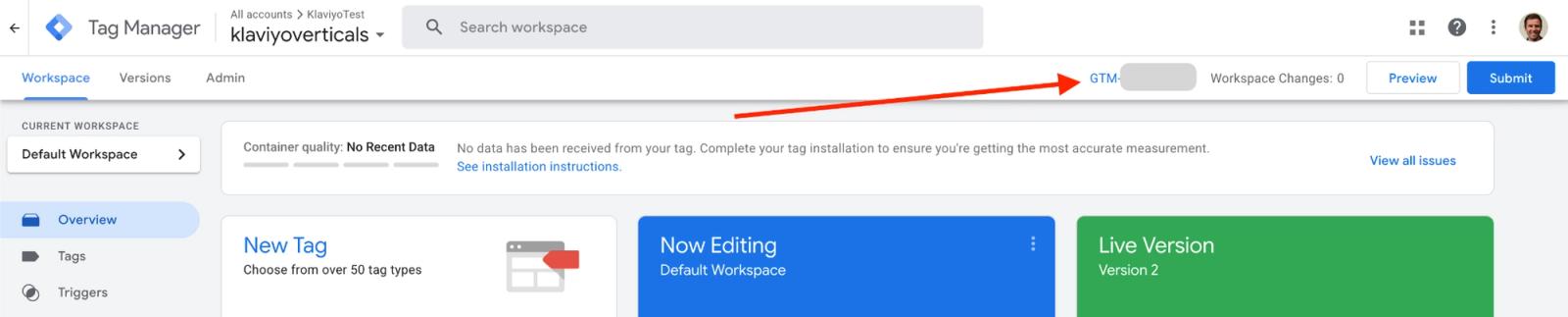
Étape 1 : Localisez votre identifiant de conteneur Google Tag Manager
- Connectez-vous à votre compte Google Tag Manager.
- Sélectionnez le conteneur de votre site Olo Serve.
- Trouvez votre identifiant de conteneur en haut de l’espace de travail. Il utilise le format GTM-XXXXX.
Étape 2 : Ajoutez votre identifiant de conteneur à Olo
Pour suivre l’activité sur votre site Olo Serve, Google Tag Manager doit être installé dessus. Pour ce faire, ajoutez votre identifiant de conteneur GTM dans vos paramètres Olo.
Un seul ID de tracking Google peut être configuré par compte Olo à la fois. Si un ID de mesure Google Analytics est déjà saisi ici, déplacez ce tracking dans GTM avant de le remplacer par votre ID de conteneur GTM. Pour tous les détails, consultez le guide sur les intégrations Google Analytics d’Olo.
- Dans Olo, accédez à Paramètres > Paramètres avancés.
- Saisissez votre identifiant de conteneur Google Tag Manager à l’étape 1 (GTM-XXXXXXX) dans le champ Identifiant de tracking Google.
- Cliquez sur Enregistrer les modifications.
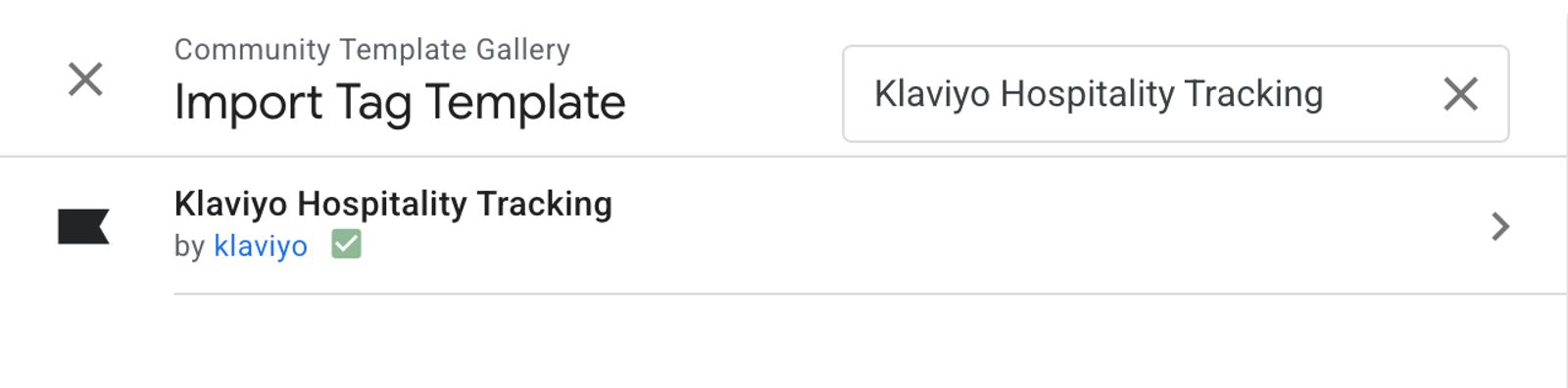
Étape 3 : Ajouter le modèle de suivi de l’accueil Klaviyo
- Dans Google Tag Manager, cliquez sur Modèles dans la barre latérale gauche.
- Sous Modèles de Tag, cliquez sur Rechercher une galerie.
- Recherchez Tracking d’ accueil Klaviyo.
- Sélectionnez le modèle et cliquez sur Ajouter à l’espace de travail.
Étape 4 : Créer et configurer votre tag
- Accédez à Tags > Nouveau.
- Cliquez sur Tag Configuration et sélectionnez Klaviyo Hospitality Tracking dans vos modèles.
- Configurez les champs du tag :
- Clé d'API publique Klaviyo: saisissez votre Clé d'API publique à 6 caractères.
- Quelle plateforme utilisez-vous ?: Sélectionnez Olo dans le menu déroulant.
- Sous Déclenchement, réglez le tag sur Toutes les pages.
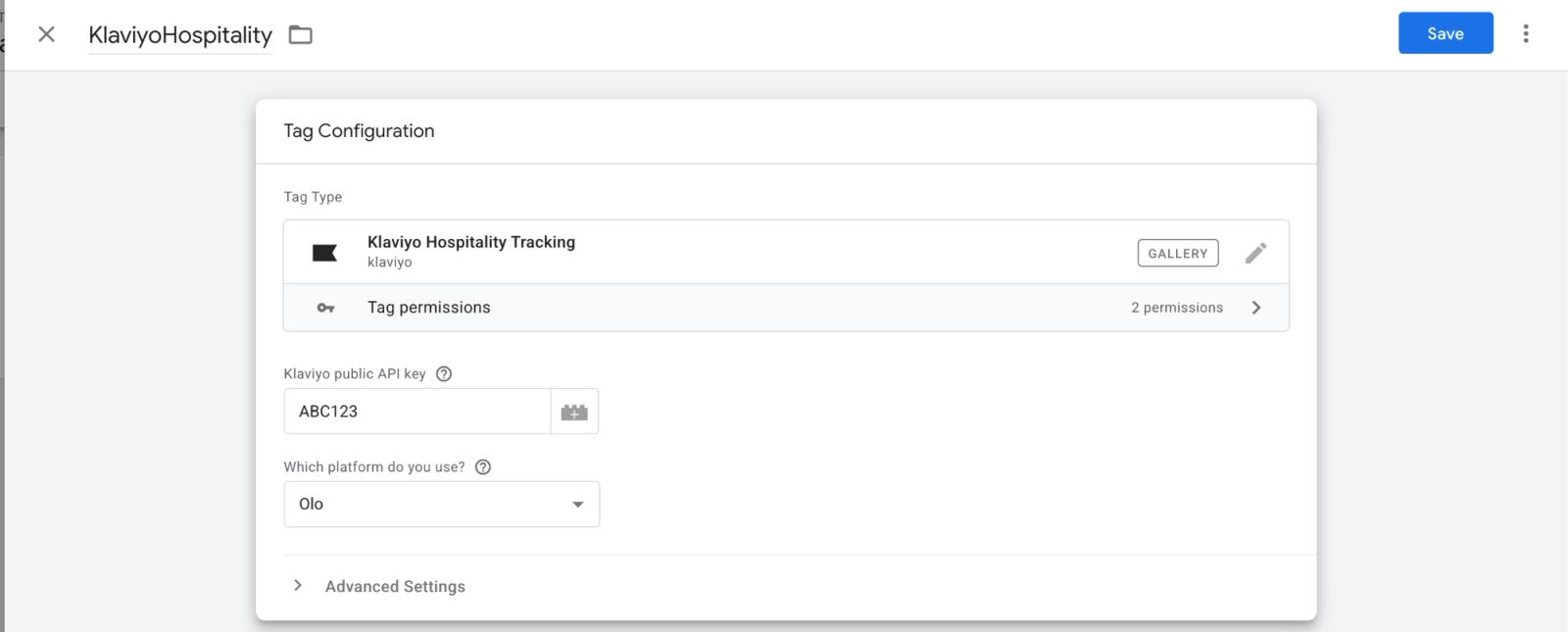
Remarque : pour trouver votre clé d’API publique, connectez-vous à Klaviyo, puis accédez à Paramètres > Clés d’API. Votre clé d’API publique est le code à 6 caractères (par exemple, ABC123). Pour en savoir plus, consultez Comment gérer les clés d’API de votre compte.
Étape 5 : testez et publiez vos modifications
- Cliquez sur Enregistrer pour enregistrer votre tag.
- Utilisez les instructions de prévisualisation et de débogage de Google pour tester le tag sur votre site Olo Serve. Vérifiez que le tag Klaviyo se déclenche dans Tag Assistant.
- Dans la session de prévisualisation, ouvrez un élément de menu, ajoutez-le à votre panier, puis commencez le passage en caisse. Dans le formulaire de connexion au passage en caisse, saisissez vos prénom et nom, ainsi qu’une adresse e-mail valide ou un numéro de téléphone afin que Klaviyo puisse identifier votre activité de test.
- Dans Klaviyo, accédez à Analyse > Indicateurs. Ouvrez chaque indicateur onsite et sélectionnez Flux d’activité pour vérifier vos événements de test.
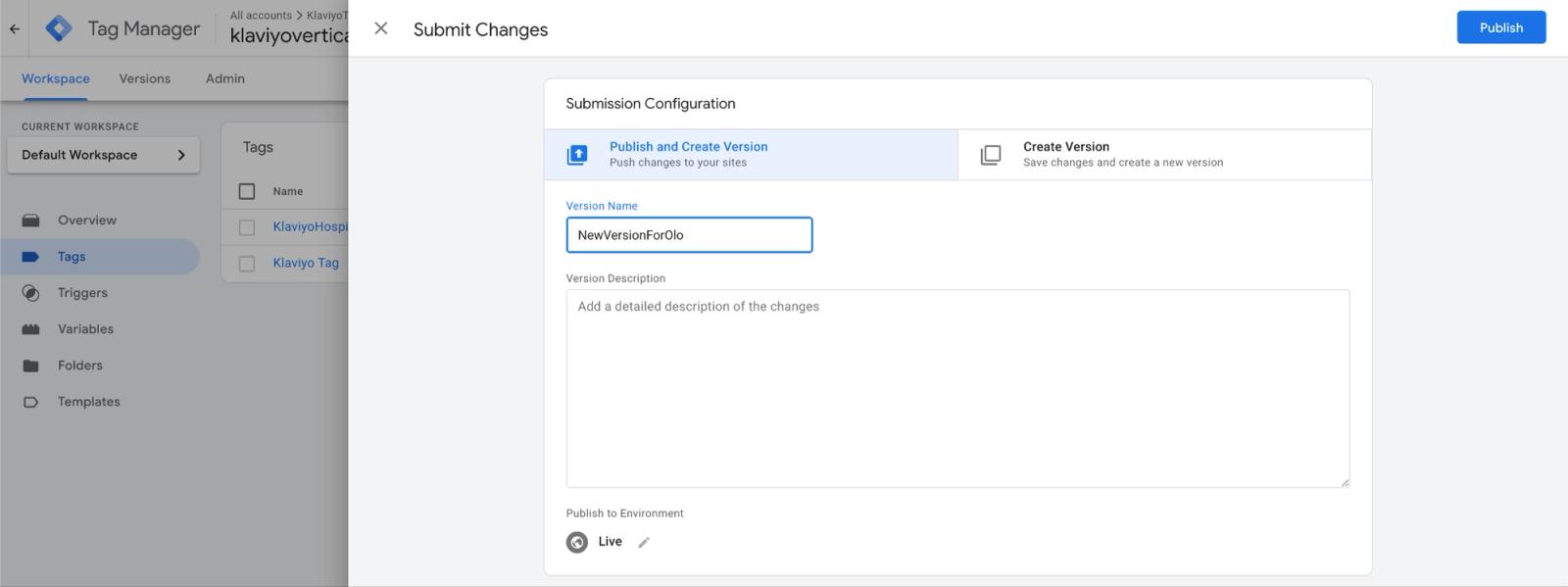
- Cliquez sur Envoyer dans le coin supérieur droit de votre espace de travail GTM.
- Sélectionnez Publier et créer une version, saisissez un nom de version (par exemple, « Ajouter le tracking Klaviyo Olo »), puis cliquez sur Publier. Consultez les instructions de publication de Google pour plus de détails.
Et ensuite ?
Une fois votre tag publié et mis en ligne sur votre site Olo Serve, Klaviyo commencera à recevoir des événements sur site au fur et à mesure que les clients navigueront et passeront commande :
- Activité sur le site : un invité a commencé à naviguer sur votre site
- Produit consulté: un invité ouvre ou clique sur un élément de menu
- Ajouté au panier: un invité ajoute un article à son panier, y compris les conditions commerciales et la quantité.
- Page de commande débutée: un invité commence le processus de page de commande, y compris le contenu complet du panier et le type de traitement.
Lorsqu’un invité anonyme saisit son prénom et son nom ainsi qu’un adresse e-mail ou un numéro de téléphone valide dans le formulaire de connexion à la page de commande Olo, Klaviyo l’identifie afin que son activité sur le site soit attribuée à son profil.
Vous pouvez utiliser ces événements pour :
- Créer un flux d’abandon de panier: réengagez les visiteurs qui ont ajouté des articles, mais n’ont pas finalisé une commande.
- Créer un flux d’abandon de navigation: relancez les visiteurs qui ont consulté des articles du menu, mais n’ont rien ajouté à leur panier.
- Créez des segments comportementaux: par exemple, les clients qui ont consulté un élément de menu spécifique ou qui ont commencé une page de commande au cours des 30 derniers jours.
Pour une analyse complète de chaque événement et de ses propriétés, consultez la référence des données Olo.
Questions fréquemment posées
Combien de temps avant que les événements ne commencent à apparaître dans Klaviyo ?
Une fois votre conteneur GTM publié et le tag activé, les événements commencent à être transmis en temps réel à mesure que les visiteurs interagissent avec votre site Olo Serve. Pour confirmer que le tag fonctionne, répétez les étapes de test de l’étape 5.
Est-ce que cela remplace mon intégration Olo existante ?
Non. Cela ajoute des événements comportementaux sur site (Viewed Product, Added to Cart, Started Page de commande) en plus des événements de commande côté serveur (Placed Order, Closed Order, et autres) que votre intégration Olo standard synchronise déjà. Les deux fonctionnent en même temps.
Dois-je importer la configuration du conteneur Google Analytics d’Olo ?
Non. Le tag Klaviyo écoute directement les événements natifs sur site d'Olo Serve, il fonctionne donc sur n'importe quelle vitrine Olo Serve une fois GTM installé. Il n’est pas nécessaire d’importer la configuration du conteneur GA4 d’Olo pour que le tracking Klaviyo fonctionne.
Quels types de traitement sont suivis ?
L’événement Page de commande Débutée permet de savoir si la commande est destinée à la collecte ou à la livraison, en fonction du mode de transfert sélectionné par l’invité (par exemple, retrait au comptoir, en bordure de rue et mappage en drive-thru vers la collecte ; mappage de la livraison et de l’expédition vers la livraison).
Ressources supplémentaires
- Guide des données Olo
Découvrez quelles données sont synchronisées lorsque vous intégrez Olo à votre compte Klaviyo.
- Comment gérer les clés d’API de votre compte
Découvrez comment accéder aux clés d’API de votre compte Klaviyo et les gérer.
- Comment créer un flux de panier abandonné
Apprenez à mettre en place un flux de panier abandonné dans Klaviyo afin d’augmenter votre chiffre d’affaires e-commerce et de personnaliser la communication avec vos clients.
- Comment créer un flux d’abandon de navigation
Découvrez comment créer un flux d’abandon de navigation pour montrer aux acheteurs les produits qu’ils ont consultés, mais n’ont pas achetés.