Onsite-Ereignisse von Olo mit Google Tag Manager verfolgen
Übersicht
Erfahre, wie du das Onsite-Bestellverhalten von deiner Olo-Server-Website aus verfolgst und es mit dem Google Tag Manager (GTM) mit Klaviyo synchronisierst. Dieser Leitfaden richtet sich an Klaviyo-Kund*innen, die Olo für Online-Bestellungen nutzen und Surf- und Warenkorbaktivitäten erfassen möchten.
So funktioniert Onsite-Tracking für Olo
Wenn du über GTM ein einziges Klaviyo-Tag zu deiner Olo-Server-Bestellseite hinzufügst, kannst du vor dem Bezahlvorgang erfassen, wie deine Kund*innen im Warenkorb stöbern und ihn erstellen:
- Auf Seite aktiv: Ein Gast hat begonnen, deine Website zu durchsuchen
- Produkt aufgerufen: Ein Gast öffnet oder klickt auf einen Menüpunkt
- Zum Warenkorb hinzugefügt: Ein Gast legt einen Artikel in den Warenkorb
- Bezahlvorgang gestartet: Ein Gast beginnt den Bezahlvorgang
Diese Verhaltensereignisse können Flows für Warenkorbabbruch und Browse Abandonment unterstützen. Zusammen mit Daten zu abgeschlossenen Bestellungen aus deiner standardmäßigen Olo-Integrationen helfen sie dir, einen Gast vom Browsen bis zu einer abgeschlossenen Bestellung zu verfolgen. Der Tag identifiziert außerdem anonyme Gäste, sobald sie im Anmeldeformular beim Checkout ihren Vor- und Nachnamen sowie eine gültige E-Mail-Adresse oder Telefonnummer eingeben, sodass ihre Browsing-Aktivität einem bekannten Klaviyo-Profil zugeordnet wird.
Diese Funktion verwendet das native Onsite-Ereignis-Tracking von Olo und funktioniert mit den Bestellwebsites von Olo Server.
Bevor du anfängst
Bevor du anfängst, brauchst du Folgendes:
- Ein Klaviyo-Konto und Zugriff auf deinen öffentlichen API-Schlüssel (ein 6-stelliger Code)
- Ein Google Tag Manager Konto mit einem Web -Container und der Berechtigung, Änderungen zu veröffentlichen
- Eine Bestellseite für den Olo-Server und Zugriff auf deine Olo-Einstellungen, um eine Google-Tracking-ID hinzuzufügen
Olo erlaubt nur 1 Google-Tracking-ID pro Konto – entweder eine Google Analytics Measurement ID oder eine Google Tag Manager Container ID. Wenn du bereits eine Google Analytics Measurement ID direkt in Olo verwendest, kannst du dieses Tracking in GTM verschieben, damit du sowohl Klaviyo als auch Google Analytics über einen einzelnen Container ausführen kannst. Sieh dir für Details die Anleitung zur Google Analytics Integration von Olo an.
Schritt 1: Suche deine Google Tag Manager Container-ID
- Melde dich bei deinem Google Tag Manager -Konto an.
- Wähle den Container für deine Olo-Server-Website aus.
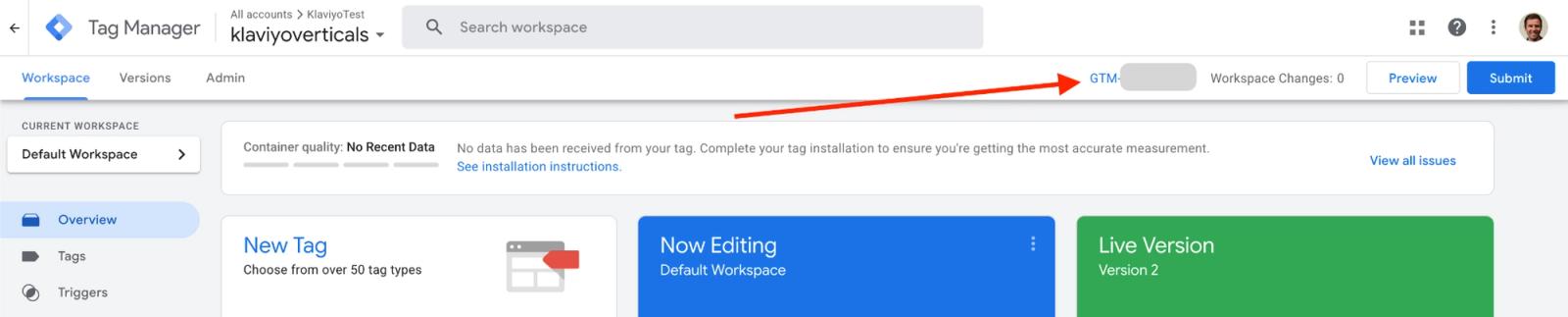
- Deine Container-ID findest du oben im Arbeitsbereich. Es verwendet das Format GTM-XXXXXXX.
Schritt 2: Füge deine Container-ID zu Olo hinzu
Um die Aktivitäten auf deiner Olo-Server-Website zu verfolgen, muss Google Tag Manager darauf installiert sein. Dazu fügst du deine GTM-Container-ID in deinen Olo-Einstellungen hinzu.
Pro Olo-Konto kann jeweils nur 1 Google-Tracking-ID konfiguriert werden. Wenn hier bereits eine Google Analytics Measurement ID eingegeben ist, verschiebe dieses Tracking in GTM, bevor du sie durch deine GTM Container ID ersetzt. Vollständige Details findest du im Leitfaden Google Analytics-Integrationen von Olo.
- Gehe in Olo zu Einstellungen > Erweiterte Einstellungen.
- Gib deine Google Tag Manager Container ID aus Schritt 1 (GTM-XXXXXXX) in das Feld Google Tracking ID ein.
- Klicke auf Änderungen speichern.
Schritt 3: Füge die Klaviyo Gastgewerbe Tracking-Vorlage hinzu
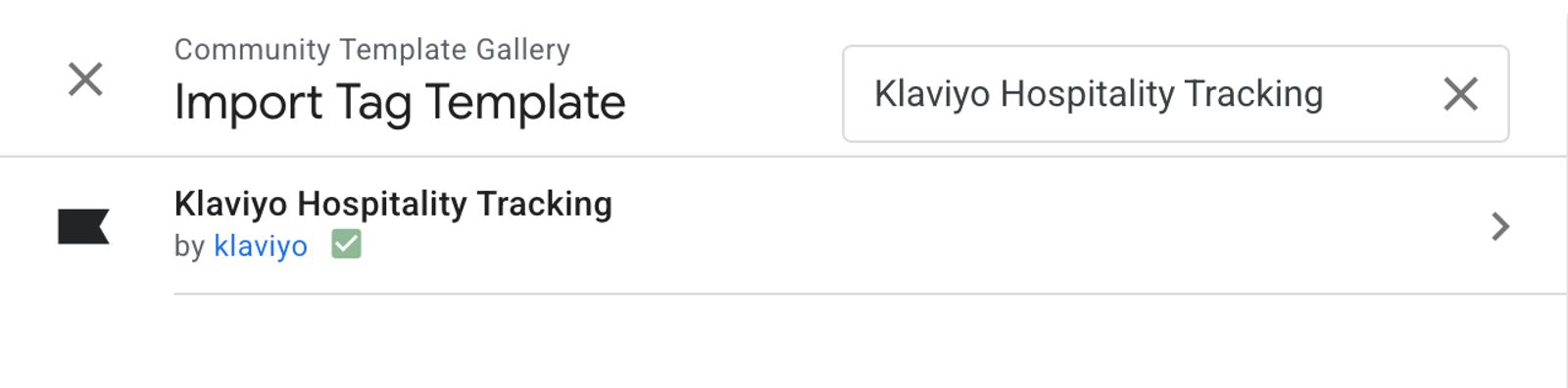
- Klicke im Google Tag Manager in der linken Seitenleiste auf Vorlagen .
- Klicke unter Tag-Vorlagen auf Galerie suchen.
- Suche nach Klaviyo Gastgewerbe Tracking.
- Wähle die Vorlage aus und klicke auf Zum Arbeitsbereich hinzufügen.
Schritt 4: Erstelle und konfiguriere dein Tag
- Gehe zu Tags > Neu.
- Klicke auf Tag Configuration (Tag-Konfiguration) und wähle in deinen Vorlagen Klaviyo Gastgewerbe Tracking aus.
- Konfiguriere die Felder des Tags:
- Öffentlicher API-Schlüssel von Klaviyo: Gib deinen 6-stelligen öffentlichen API-Schlüssel ein.
- Welche Plattform verwendest du?: Wähle Olo aus dem Drop-down-Menü aus.
- Setze das Tag unter Auslösen auf Alle Seiten auf fire.
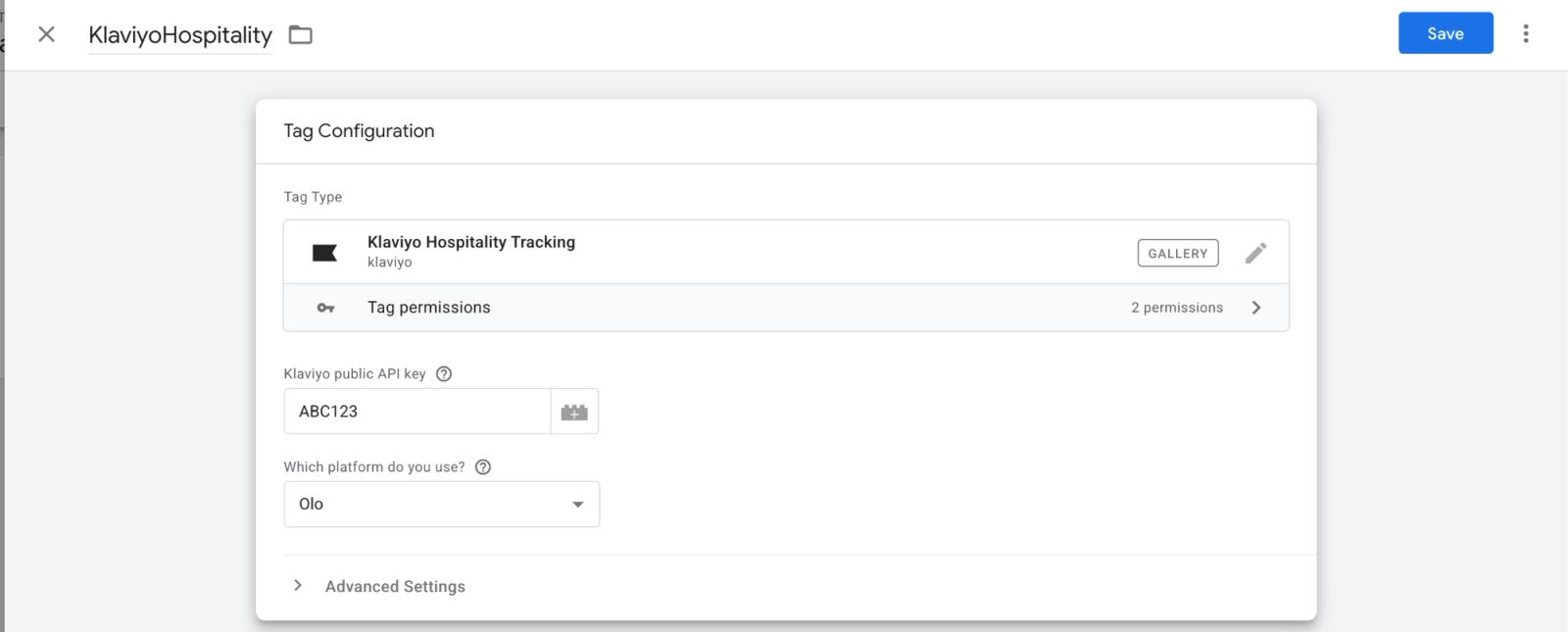
Hinweis: Um deinen öffentlichen API-Schlüssel zu finden, melde dich bei Klaviyo an und gehe zu Einstellungen > API-Schlüssel. Dein öffentlicher API-Schlüssel ist der 6-stellige Code (z. B. ABC123). Mehr dazu erfährst du in So verwaltest du die API-Schlüssel deines Kontos.
Schritt 5: Änderungen testen und veröffentlichen
- Klicke auf Speichern, um dein Tag zu speichern.
- Verwende die Vorschau- und Debug-Anleitungen von Google, um den Tag auf deiner Olo-Serve-Website zu testen. Überprüfe, dass der Klaviyo-Tag in Tag Assistant ausgelöst wird.
- Öffne in der Vorschau-Sitzung einen Menüpunkt, füge ihn deinem Warenkorb hinzu und beginne den Checkout. Gib im Checkout-Anmeldeformular deinen Vor- und Nachnamen sowie eine gültige E-Mail-Adresse oder Telefonnummer ein, damit Klaviyo deine Testaktivität identifizieren kann.
- Gehe in Klaviyo zu Analytics > Metriken. Öffne jede Onsite-Metrik und wähle Aktivitätsfeed aus, um nach deinen Testereignissen zu suchen.
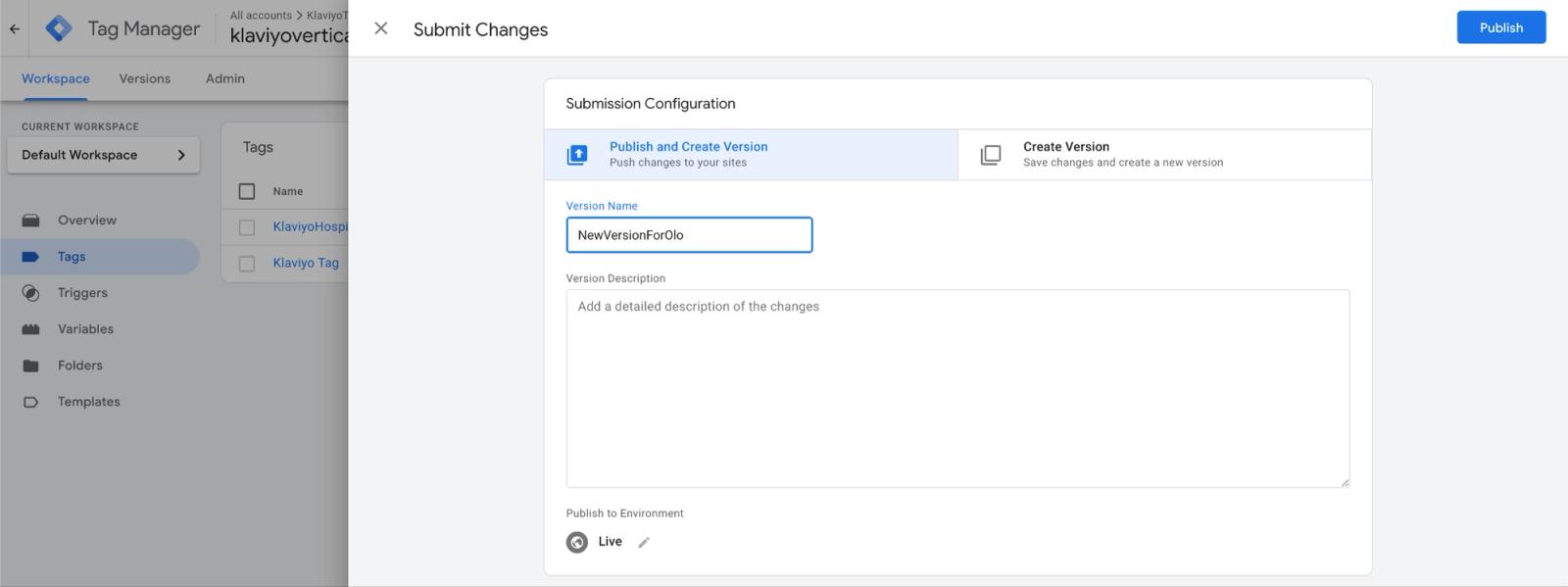
- Klicke in der oberen rechten Ecke deines GTM-Arbeitsbereichs auf Submit.
- Wähle Veröffentlichen und Version erstellen aus, gib einen Versionsnamen ein (zum Beispiel „Klaviyo Olo Tracking hinzufügen“), und klicke auf Veröffentlichen. Weitere Informationen findest du in den Veröffentlichungsanweisungen von Google.
Wie geht es weiter?
Sobald dein Tag auf deiner Olo-Server-Website veröffentlicht und livegeschaltet ist, erhält Klaviyo Onsite-Events, wenn Gäste sich umsehen und bestellen:
- Auf Seite aktiv: Ein Gast hat begonnen, deine Website zu durchsuchen
- Produkt aufgerufen: Ein Gast öffnet oder klickt auf einen Menüpunkt
- Zum Warenkorb hinzugefügt: Ein Gast legt einen Artikel in den Warenkorb, einschließlich Artikelmodifikatoren und Menge.
- Bezahlvorgang gestartet: Ein Gast beginnt den Bezahlvorgang, einschließlich des vollständigen Warenkorbinhalts und des Erfüllungstyps.
Wenn ein anonymer Gast seinen Vor- und Nachnamen sowie eine gültige E-Mail oder Telefonnummer im Anmeldeformular für den Olo-Bezahlvorgang eingibt, identifiziert Klaviyo ihn, damit seine Onsite-Aktivität seinem Profil zugeordnet wird.
Mit diesen Ereignissen kannst du:
- Einen Warenkorbabbruch-Flow erstellen: Gewinne Gäst*innen zurück, die Artikel hinzugefügt, aber keine Bestellung abgeschlossen haben.
- Einen Browse-Abandonment-Flow erstellen: Folge Gäst*innen nach, die Menüpunkte angesehen, aber nichts zu ihrem Warenkorb hinzugefügt haben.
- Verhaltensbezogene Segmente erstellen: Zum Beispiel Gäste, die in den letzten 30 Tagen einen bestimmten Menüpunkt aufgerufen oder den Bezahlvorgang gestartet haben.
Eine vollständige Aufschlüsselung der einzelnen Events und ihrer Eigenschaften findest du unter Olo-Datenreferenz.
Häufig gestellte Fragen
Wie lange dauert es, bis die Ereignisse in Klaviyo angezeigt werden?
Sobald dein GTM-Container veröffentlicht ist und der Tag live ist, beginnen Events in Echtzeit zu fließen, während Gäst*innen mit deiner Olo Serve-Website interagieren. Um zu bestätigen, dass der Tag funktioniert, wiederhole die Testschritte in Schritt 5.
Ersetzt dies meine bestehende Olo-Integration?
Nein. Dadurch werden verhaltensbezogene Ereignisse auf der Website (Produkt aufgerufen, Zum Warenkorb hinzugefügt, Bezahlvorgang gestartet) zusätzlich zu den Ereignissen für serverseitige Bestellungen (Bestellung aufgegeben, Bestellung geschlossen und andere) hinzugefügt, die deine standardmäßige Olo-Integration bereits synchronisiert. Beide laufen gleichzeitig.
Muss ich die Google-Analytics-Containerkonfiguration von Olo importieren?
Nein. Das Klaviyo-Tag hört die nativen Onsite-Ereignisse von Olo Server direkt ab, sodass es in jedem Olo Server-Shop funktioniert, sobald GTM installiert ist. Du musst die GA4-Containerkonfiguration von Olo nicht importieren, damit das Klaviyo-Tracking funktioniert.
Welche Erfüllungstypen werden getrackt?
Das Ereignis Bezahlvorgang gestartet erfasst, ob die Bestellung zur Abholung oder Zustellung bestimmt ist, basierend auf dem Übergabemodus, den der Gast auswählt (z. B. Abholung an der Theke, Bordsteinkante und Durchfahrtkarte zur Abholung; Zustellung und Versandkarte zur Zustellung).
Weitere Ressourcen
- Olo-Datenübersicht
Erfahre, welche Daten synchronisiert werden, wenn du Olo mit deinem Klaviyo-Konto integrierst.
- So verwaltest du die API-Schlüssel deines Kontos
Finde heraus, wie du auf die API-Schlüssel für dein Klaviyo-Konto zugreifen und diese verwalten kannst.
- So erstellst du einen Warenkorbabbruch-Flow
Erfahre, wie du einen Warenkorbabbruch-Flow in Klaviyo einrichtest, um deinen Kommunikationsumsatz zu steigern und die E-Commerce an deine Kund*innen zu personalisieren.
- So erstellst du einen Browse-Abandonment-Flow
Erfahre, wie du einen Browse Abandonment-Flow erstellst, um Shopper*innen Produkte zu zeigen, die sie angesehen, aber nicht gekauft haben.