Spåra händelser på webbplatsen från Olo med Google Tag Manager
Du kommer att lära dig
Lär dig hur du spårar beställningsbeteende på plats från din Olo Serve-webbplats och synkroniserar den till Klaviyo med Google Tag Manager (GTM). Den här guiden är för Klaviyo-kunder som använder Olo för onlinebeställning och vill samla in surfning och kundvagnsaktivitet.
Så fungerar webbspårning för Olo
Genom att lägga till en enda Klaviyo-etikett på din Olo Serve-beställningswebbplats via GTM kan du samla in hur gästerna surfar och bygger sin kundvagn innan de går till kassan:
- Aktiv på webbplats: en gäst har börjat besöka din webbplats
- Visad produkt: en gäst öppnar eller klickar i ett menyobjekt
- Lade till i kundvagnen: en gäst lägger till en vara i sin kundvagn
- Påbörjad kassaprocess: en gäst påbörjar kassaprocessen
Dessa beteendehändelser kan driva flöden för övergivna varukorgar och övergiven surfning. Tillsammans med data om slutförda beställningar från din standardintegration med Olo hjälper de dig att följa en gäst från surfning till en slutförd beställning. Etiketten identifierar också anonyma gäster när de anger sitt för- och efternamn samt en giltig e-postadress eller ett giltigt telefonnummer i inloggningsformuläret i kassan, så att deras surfaktivitet kopplas till en känd Klaviyo-profil.
Denna funktion använder Olos inbyggda spårning av händelser på plats och fungerar med Olo Serve- beställningswebbplatser.
Innan du börjar
Du behöver följande innan du börjar:
- Ett Klaviyo-konto och åtkomst till din offentliga API-nyckel (en kod med 6 tecken)
- Ett Google etikett Chef-konto med en webb container och behörighet att publicera ändringar
- En Olo Serve-beställningswebbplats och tillgång till dina Olo-inställningar för att lägga till ett Google-spårnings-ID
Olo tillåter bara 1 Google-spårnings-ID per Konto – antingen ett Google Analytics-mätnings-ID eller ett Google etikett Chef-container-ID. Om du redan använder ett Google Analytics-mätnings-ID direkt i Olo kan du flytta den spårningen till GTM så att du kan köra både Klaviyo och Google Analytics via en enda container. Se Olos guide för Google Analytics-integrationer för mer information.
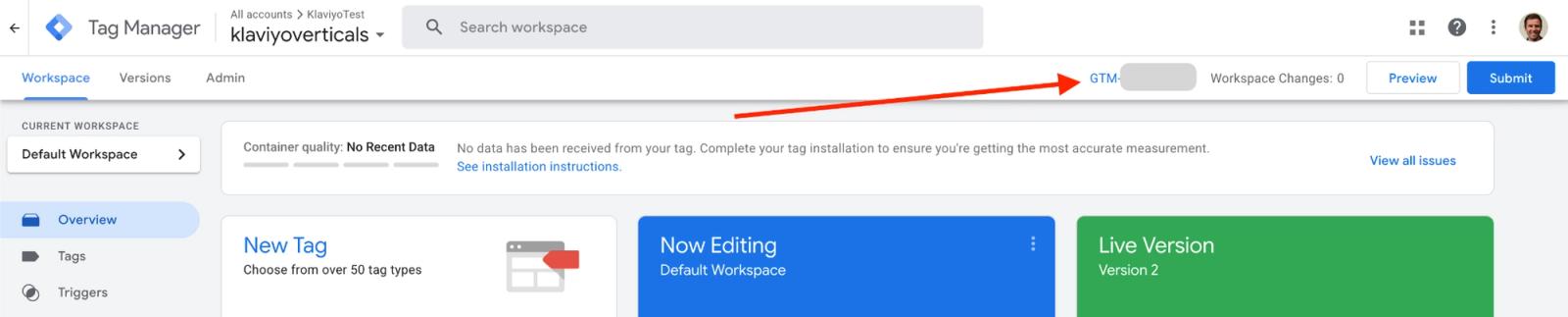
Steg 1: Leta reda på ditt Google Tag Manager-behållar-ID
- Logga in på ditt Google Tag Manager -konto.
- Välj behållare för din Olo Serve-webbplats.
- Hitta ditt container-ID högst upp på arbetsytan. Den använder formatet GTM-XXXXXXX.
Steg 2: Lägg till ditt behållar-ID i Olo
För att spåra aktivitet på din Olo Server-webbplats måste Google Tag Manager vara installerat på den. Detta gör du genom att lägga till ditt GTM-behållar-ID i dina Olo-inställningar.
Endast 1 Google-spårnings-ID kan konfigureras per Olo-konto åt gången. Om ett Google Analytics mätnings-ID redan har angetts här flyttar du den spårningen till GTM innan du ersätter det med ditt GTM-container-ID. För fullständig information, se Olos guide för Google Analytics-integrationer.
- I Olo går du till Inställningar > Avancerade inställningar.
- Ange ditt behållare-ID för Google Tag Manager från steg 1 (GTM-XXXXXXX) i fältet Google-spårnings-ID.
- Klicka på Spara ändringar.
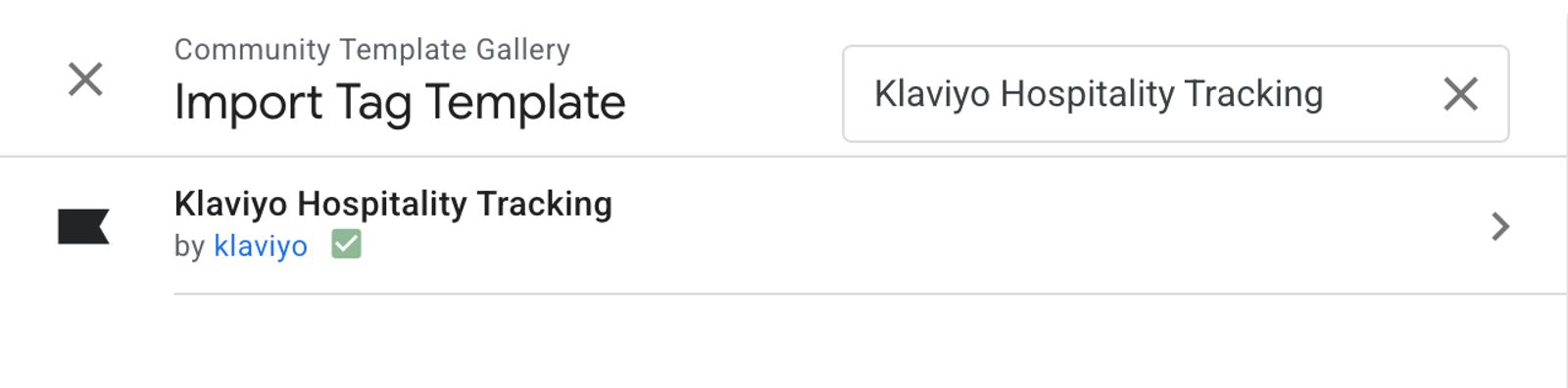
Steg 3: Lägg till Klaviyos spårningsmall för gästfrihet
- I Google Tag Manager klickar du på Mallar i det vänstra sidofältet.
- Under Etikettmallar klickar du på Sök galleri.
- Sök efter Klaviyo Hospitality-spårning.
- Markera mallen och klicka på Lägg till på arbetsytan.
Steg 4: Skapa och konfigurera din etikett
- Gå till Etiketter > Nytt.
- Klicka på Etikettkonfiguration och välj Klaviyo Hospitality Tracking från dina mallar.
- Konfigurera etikettens fält:
- Klaviyos offentliga API-nyckel: Ange din 6-siffriga offentliga API-nyckel.
- Vilken plattform använder du?: Välj Olo i rullgardinsmenyn.
- Under Utlösare, ställ in etiketten så att den tänds på Alla sidor.
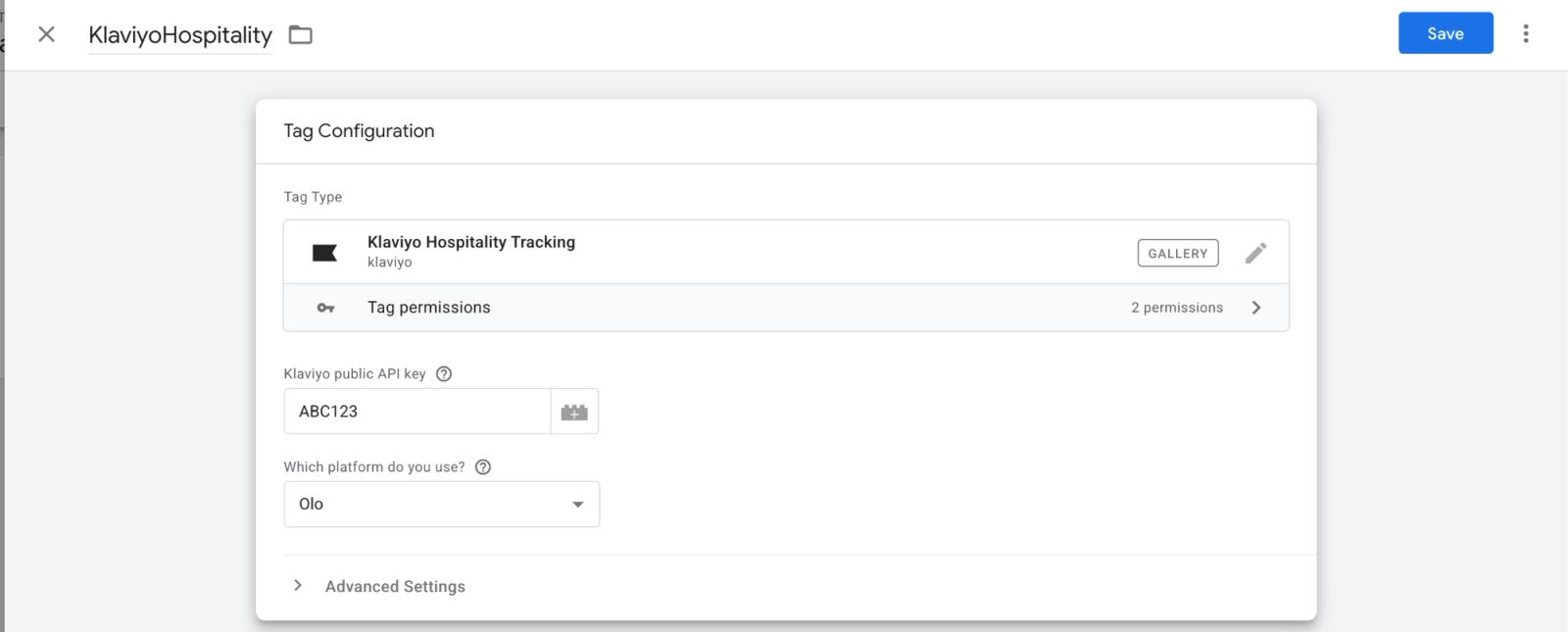
Obs! Om du vill hitta din offentliga API-nyckel loggar du in på Klaviyo och går till Inställningar > API-nycklar. Din offentliga API-nyckel är den 6 tecken långa koden (till exempel ABC123). Läs mer i Så här hanterar du ditt kontos API-nycklar.
Steg 5: testa och publicera dina ändringar
- Klicka på Spara för att spara din etikett.
- Använd Googles förhandsgransknings- och felsökningsinstruktioner för att testa etiketten på din Olo Serve-webbplats. Kontrollera att Klaviyo-etiketten utlöses i Tag Assistant.
- I förhandsgranskningssessionen öppnar du ett menyalternativ, lägger det i varukorgen och påbörjar utcheckningen. I inloggningsformuläret i kassan anger du ditt för- och efternamn samt en giltig e-postadress eller ett giltigt telefonnummer så att Klaviyo kan identifiera din testaktivitet.
- I Klaviyo går du till Analytics > Mättal. Öppna varje mättal på webbplatsen och välj Aktivitetsflöde för att kontrollera dina testhändelser.
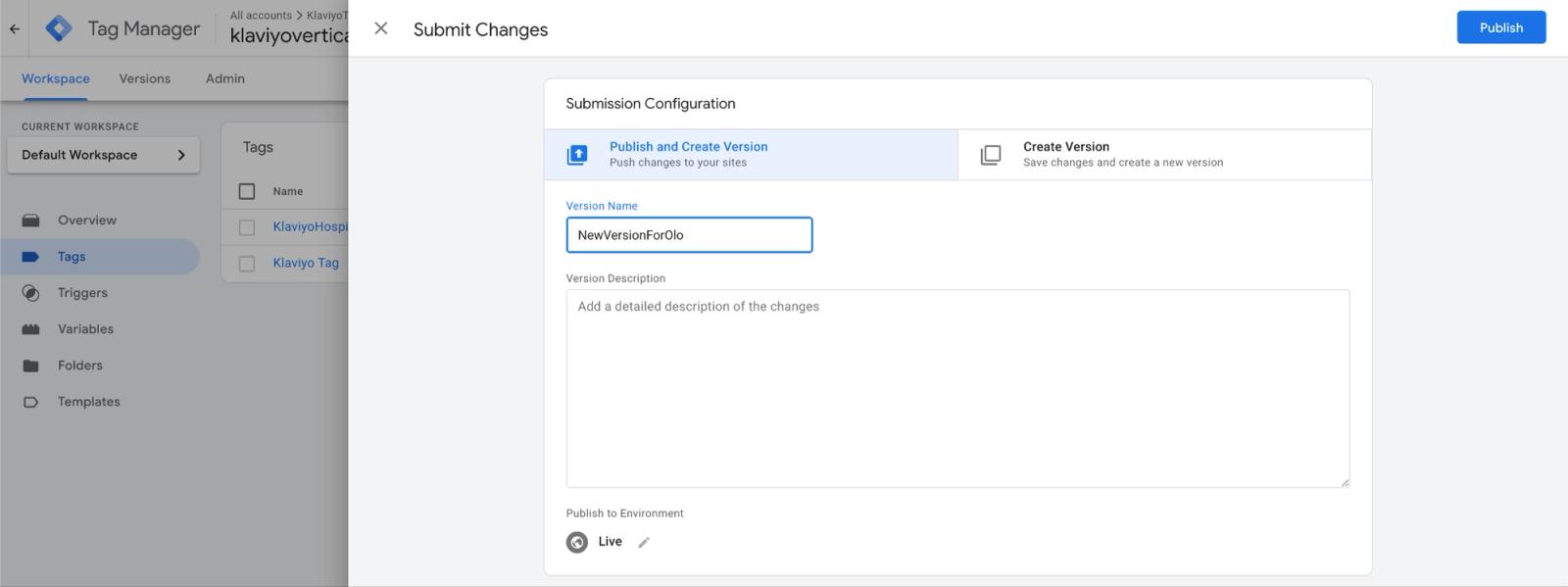
- Klicka på Skicka in uppe till höger på din GTM-arbetsyta.
- Välj Publicera och skapa version, ange ett versionsnamn (till exempel "Lägg till Klaviyo Olo-spårning") och klicka på Publicera. Se Googles publiceringsinstruktioner för mer information.
Vad händer härnäst?
När din etikett har publicerats och är aktiv på din Olo Serve-webbplats kommer Klaviyo att börja ta emot händelser på webbplatsen när gästerna bläddrar och beställer:
- Aktiv på webbplats: en gäst har börjat besöka din webbplats
- Visad produkt: en gäst öppnar eller klickar i ett menyobjekt
- Lade till i kundvagnen: en gäst lägger till en vara i sin kundvagn, inklusive artikelmodifierare och antal.
- Påbörjad kassaprocess: en gäst påbörjar kassaprocessen, inklusive hela kundvagnens innehåll och leveranstyp.
När en anonym gäst anger sitt för- och efternamn plus en giltig e-postadress eller ett giltigt telefonnummer i inloggningsformuläret för Olo-kassan identifierar Klaviyo dem så att deras webbplatsaktivitet tillskrivs deras profil.
Du kan använda dessa händelser för att:
- Skapa ett flöde för övergivna varukorgar: återengagera gäster som lade till varor men inte slutförde en beställning.
- Skapa ett flöde för övergiven surfning: följ upp med gäster som tittade på menyalternativ men inte lade till något i sin varukorg.
- Skapa beteendesegment: Till exempel gäster som tittat på ett visst menyalternativ eller påbörjat kassaprocessen under de senaste 30 dagarna.
En fullständig genomgång av varje händelse och dess egenskaper finns i Olo data reference.
Vanliga frågor
Hur lång tid tar det innan händelser börjar synas i Klaviyo?
När din GTM-container har publicerats och etiketten är aktiv börjar händelser flöda i realtid när gäster interagerar med din Olo Serve-webbplats. För att bekräfta att etiketten fungerar upprepar du teststegen i steg 5.
Ersätter detta min befintliga Olo-integration?
Nej. Detta lägger till beteendehändelser på plats (Visad produkt, Tillagd i kundvagnen, Påbörjad kassaprocess) ovanpå de beställningshändelser på serversidan (Skapad beställning, Stängd beställning med flera) som din standardintegration för Olo redan synkroniserar. Båda körs samtidigt.
Måste jag importera Olos Google Analytics-behållarkonfiguration?
Nej. Klaviyo-etiketten lyssnar direkt på Olo Serves inbyggda webbplatshändelser, så den fungerar i alla Olo Serve-butiker när GTM har installerats. Du behöver inte importera Olos GA4-behållarkonfiguration för att Klaviyo-spårningen ska fungera.
Vilka typer av hantering spåras?
Händelsen Påbörjad Kassaprocess registrerar om beställningen är för Upphämtning eller Leverans, baserat på det överlämningsläge som gästen väljer (till exempel kartläggning av disk, hämtning vid trottoaren och genomkörning till Upphämtning; leverans- och utskickskarta till Leverans).
Ytterligare resurser
- Olo-datareferens
Lär dig vilka data som synkroniseras när du integrerar Olo med ditt Klaviyo-konto.
- Så här hanterar du ditt kontos API-nyckel
Ta reda på hur du får tillgång till och hanterar dina API-nycklar för ditt Klaviyo-konto.
- Så här skapar du ett flöde för övergiven kundvagn
Lär dig hur du skapar ett övergiven kundvagn-flöde i Klaviyo för att öka din e-handelsinkomst och anpassa kommunikationen till dina kunder.
- Så här skapar du ett flöde för övergiven surfning
Lär dig hur du skapar ett flöde för övergiven surfning för att visa shoppare produkter som de tittade på men inte köpte.