Rastreie eventos no site a partir do Olo com o Google Tag Manager
O que você vai aprender
Saiba como rastrear o comportamento de pedidos no site no seu site do Olo Server e sincronizá-lo com a Klaviyo usando o Google Tag Manager (GTM). Este guia é para clientes da Klaviyo que usam o Olo para pedidos on-line e desejam capturar a navegação e a atividade do carrinho.
Como funciona o rastreamento no site para o Olo
Ao adicionar uma única tag da Klaviyo ao site de pedidos do Olo Server por meio do GTM, você pode capturar como os clientes navegam e constroem o carrinho antes de finalizarem a compra:
- Ativo no Site: um convidado começou a navegar no seu site
- Produto Visualizado: um convidado abre ou clica em um item de menu
- Adicionado ao Carrinho: um convidado adiciona um item ao carrinho
- Checkout Iniciado: um convidado inicia o checkout
Esses eventos comportamentais podem impulsionar fluxos de carrinho abandonado e de carrinho abandonado por navegação. Junto com os dados de pedido concluído da sua integração padrão do Olo, eles ajudam você a acompanhar um cliente desde a navegação até um pedido concluído. A tag também identifica clientes anônimos assim que eles inserem nome e sobrenome, além de um e-mail ou número de telefone válido, no formulário de login do checkout, para que a atividade de navegação deles seja vinculada a um perfil conhecido da Klaviyo.
Esse recurso usa o rastreamento de eventos nativo no site do Olo e funciona com sites de pedidos do Olo Server.
Antes de começar
Você precisará do seguinte antes de começar:
- Uma conta da Klaviyo e acesso à sua chave de API pública (um código de 6 caracteres)
- Uma conta do Gerente de tags do Google com um Web contêiner e permissão para publicar alterações
- Um site de pedidos do Olo Server e acesso às suas configurações do Olo para adicionar uma ID de rastreamento do Google
A Olo permite apenas 1 ID de rastreamento do Google por conta — seja um ID de medição do Google Analytics ou um ID do contêiner do Gerente de tags do Google. Se você já estiver usando um ID de medição do Google Analytics diretamente na Olo, pode mover esse rastreamento para o GTM para executar tanto a Klaviyo quanto o Google Analytics em um único contêiner. Consulte o guia de integrações do Google Analytics da Olo para mais detalhes.
Etapa 1: Localize sua ID de contêiner do Google Tag Manager
- Faça login na sua conta do Google Tag Manager.
- Selecione o contêiner para seu site do Olo Server.
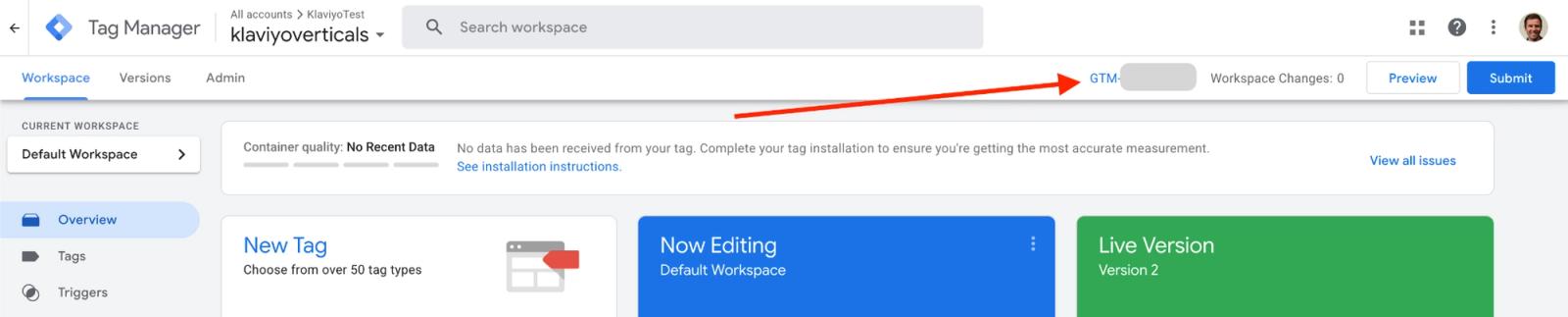
- Localize sua ID do contêiner na parte superior do espaço de trabalho. Ele usa o formato GTM-XXXXXXX.
Etapa 2: Adicione sua ID de contêiner ao Olo
Para rastrear a atividade no seu site do Olo Server, o Google Tag Manager precisa ser instalado nele. Você pode fazer isso adicionando sua ID do contêiner GTM em suas configurações do Olo.
Apenas 1 ID de rastreamento do Google pode ser configurado por vez em uma conta do Olo. Se um ID de medição do Google Analytics já estiver inserido aqui, mova esse rastreamento para o GTM antes de substituí-lo pelo seu ID do contêiner do GTM. Para ver todos os detalhes, consulte o guia de integrações do Google Analytics do Olo.
- No Olo, acesse Settings > Advanced Settings.
- Insira sua ID de contêiner do Google Tag Manager da Etapa 1 (GTM-XXXXXXX) no campo ID de rastreamento do Google.
- Clique em Salvar alterações.
Etapa 3: Adicione o modelo de rastreamento da Klaviyo Hospitality
- No Gerenciador de tags do Google, clique em Modelos na barra lateral esquerda.
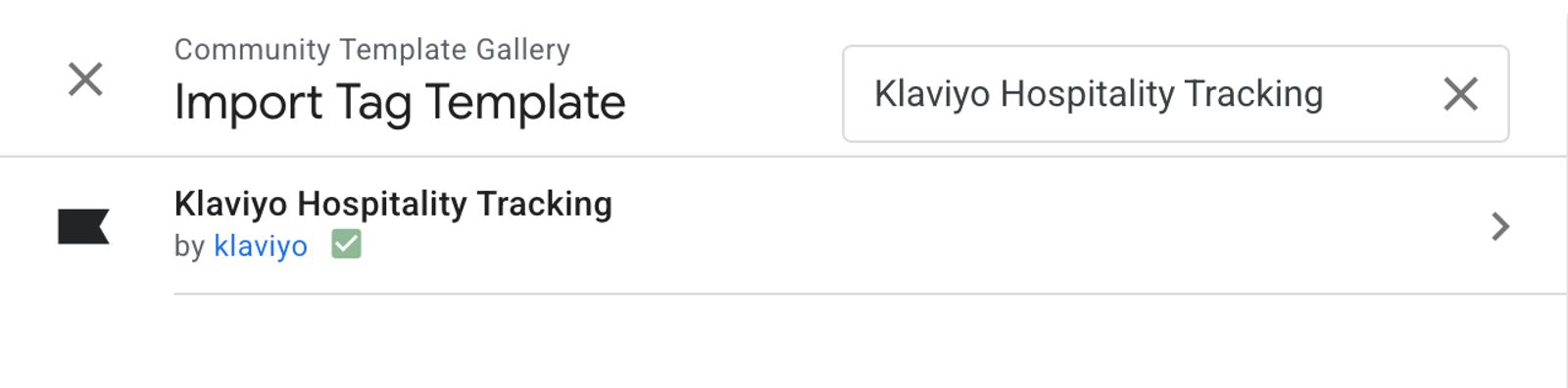
- Em Modelos de tags, clique em Pesquisar galeria.
- Pesquisar rastreamento de hospitalidade da Klaviyo.
- Selecione o modelo e clique em Adicionar ao espaço de trabalho.
Etapa 4: Crie e configure sua tag
- Acesse Tags > New.
- Clique em Configuração de tags e selecione Rastreamento da Klaviyo Hospitality em seus modelos.
- Configure os campos da tag:
- Chave de API pública da Klaviyo: Insira sua chave de API pública de 6 caracteres.
- Qual plataforma você usa?: Selecione Olo no menu suspenso.
- Em Disparador, defina a tag para ser disparada em Todas as páginas.
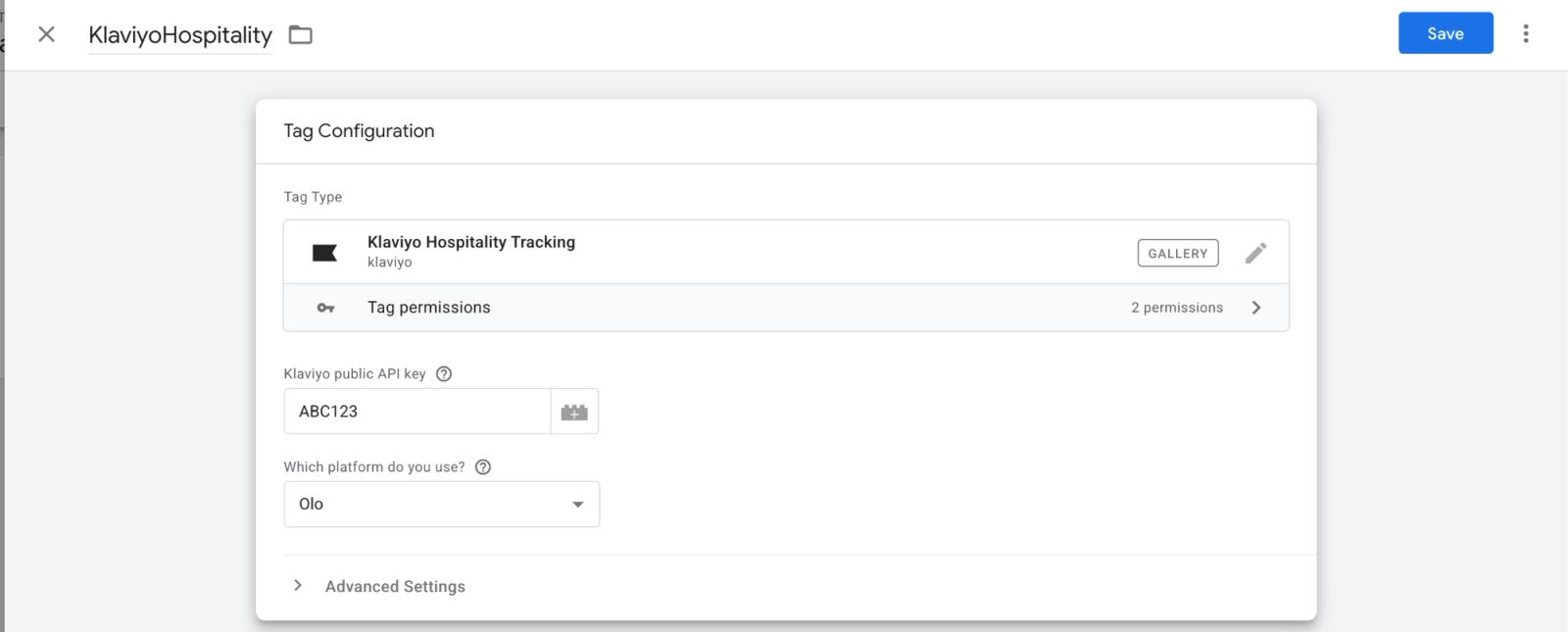
Observação: Para encontrar sua chave de API pública, faça login no Klaviyo e acesse Configurações > chaves de API. Sua chave de API pública é o código de 6 caracteres (por exemplo, ABC123). Saiba mais em Como gerenciar as chaves de API da sua conta.
Etapa 5: teste e publique suas alterações
- Clique em Salvar para salvar sua tag.
- Use as instruções de pré-visualização e depuração do Google para testar a tag no seu site do Olo Serve. Verifique se a tag da Klaviyo é acionada no Tag Assistant.
- Na sessão de pré-visualização, abra um item do menu, adicione-o ao carrinho e comece a finalizar a compra. No formulário de login do checkout, insira seu nome e sobrenome, além de um e-mail válido ou número de telefone, para que a Klaviyo possa identificar sua atividade de teste.
- No Klaviyo, vá para Análises > Métricas. Abra cada métrica do site e selecione Feed de atividades para verificar os eventos de teste.
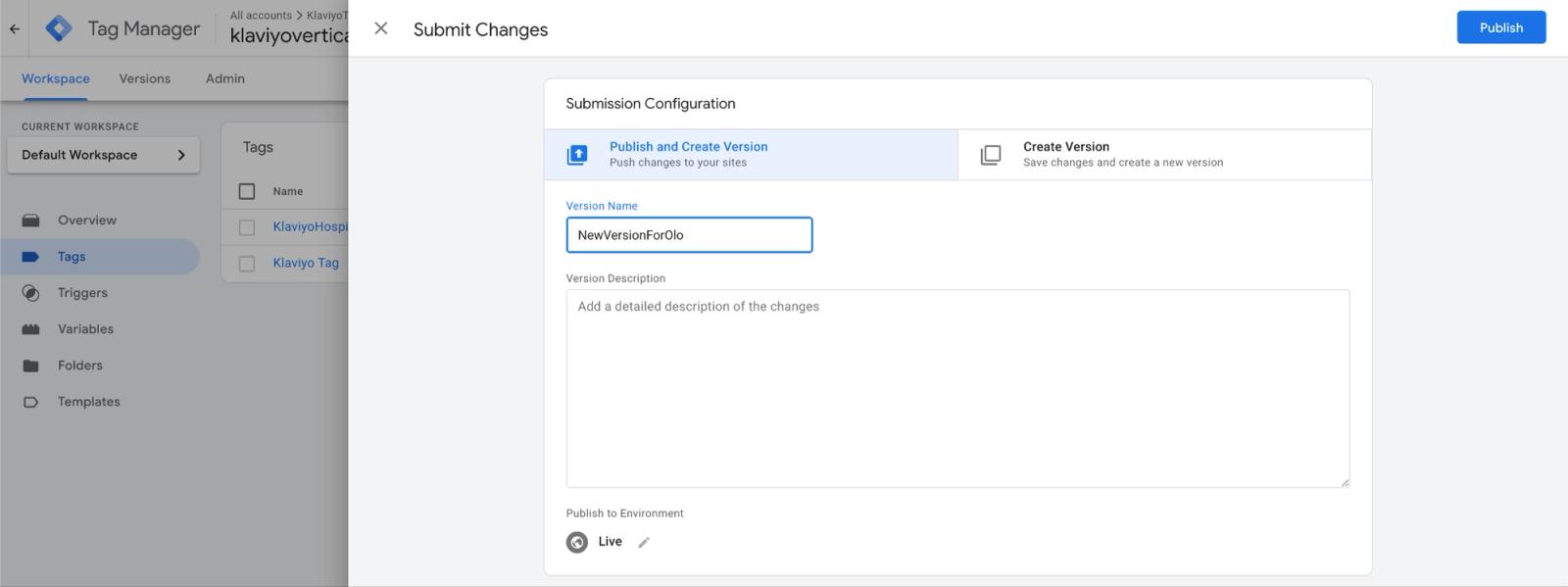
- Clique em Enviar no canto superior direito do seu espaço de trabalho GTM.
- Selecione Publicar e criar versão, insira um nome para a versão (por exemplo, "Adicionar rastreamento do Klaviyo Olo") e clique em Publicar. Confira as instruções de publicação do Google para ver mais detalhes.
E agora?
Quando sua tag for publicada e estiver ativa no seu site do Olo Server, a Klaviyo começará a receber eventos no site conforme os convidados navegarem e fizerem o pedido:
- Ativo no Site: um convidado começou a navegar no seu site
- Produto Visualizado: um convidado abre ou clica em um item de menu
- Adicionado ao Carrinho: um convidado adiciona um item ao carrinho, incluindo modificadores de item e quantidade.
- Checkout Iniciado: um convidado inicia o processo de checkout, incluindo o conteúdo completo do carrinho e o tipo de preenchimento.
Quando um convidado anônimo insere seu nome e sobrenome, além de um e-mail ou número de telefone válido no formulário de registro de checkout do Olo, a Klaviyo o identifica para que sua atividade no site seja atribuída ao seu perfil.
Você pode usar esses eventos para:
- Criar um fluxo de abandono de carrinho: Reengaje visitantes que adicionaram itens, mas não concluíram um pedido.
- Criar um fluxo de carrinho abandonado: Acompanhe os visitantes que visualizaram itens do menu, mas não adicionaram nada ao carrinho.
- Criar segmentos comportamentais: por exemplo, convidados que visualizaram um item de menu específico ou iniciaram o checkout nos últimos 30 dias.
Para conferir uma análise completa de cada evento e suas propriedades, consulte Referência de dados do Olo.
Perguntas frequentes
Quanto tempo até que os eventos comecem a aparecer na Klaviyo?
Assim que o contêiner do GTM for publicado e a tag estiver ativa, os eventos começam a chegar em tempo real à medida que os visitantes interagem com o seu site do Olo Serve. Para confirmar que a tag está funcionando, repita as etapas do teste na Etapa 5.
Isso substitui minha integração existente com o Olo?
Não. Isso adiciona eventos comportamentais no site (Produto Visualizado, Adicionado ao Carrinho, Checkout Iniciado) em cima dos eventos de pedidos no servidor (Pedido Realizado, Pedido Fechado e outros) que sua integração Olo padrão já sincroniza. Ambos são executados ao mesmo tempo.
Preciso importar a configuração do contêiner do Google Analytics do Olo?
Não. A tag da Klaviyo escuta diretamente os eventos nativos do Olo Serve, portanto, funciona em qualquer loja do Olo Serve quando o GTM é instalado. Você não precisa importar a configuração do contêiner GA4 do Olo para que o rastreamento da Klaviyo funcione.
Quais tipos de preenchimento são rastreados?
O evento Checkout Iniciado captura se o pedido é para Retirada ou Entrega, com base no modo de transferência que o convidado seleciona (por exemplo, coleta em balcão, lado direito e mapa drive-thru para Retirada; mapa de entrega e envio para Entrega).
Recursos adicionais
- Referência de dados Olo
Saiba quais dados são sincronizados quando você integra o Olo à sua conta Klaviyo.
- Como gerenciar as chaves de API da sua conta
Como acessar e gerenciar as chaves de API da sua conta Klaviyo.
- Como criar um fluxo de carrinho abandonado
Saiba como configurar um fluxo de carrinho abandonado na Klaviyo para aumentar sua receita de e-commerce e personalizar a comunicação com seus clientes.
- Como criar um fluxo de abandono de navegação
Saiba como criar um fluxo de carrinho abandonado para mostrar aos compradores produtos que eles visualizaram, mas não compraram.