Haz un seguimiento de los eventos en el sitio desde Olo con Google Tag Manager
Qué aprenderás
Aprende a hacer un seguimiento del comportamiento de los pedidos en el sitio desde tu sitio de Olo Serve y a sincronizarlo con Klaviyo mediante el Administrador de etiquetas de Google (GTM). Esta guía está dirigida a los clientes de Klaviyo que usan Olo para hacer pedidos en línea y quieren capturar la actividad de navegación y de carrito.
Cómo funciona el seguimiento en el sitio de Olo
Al añadir una sola etiqueta de Klaviyo a tu sitio de pedidos de Olo Serve a través de GTM, puedes capturar cómo navegan los clientes y cómo crean su carrito antes de que hagan el pago:
- Actividad en el Sitio: un invitado ha comenzado a navegar por tu sitio
- Producto Visto: un invitado abre un elemento del menú o hace clic en él
- Añadido al Carrito: un invitado añade un artículo a su carrito
- Pago Iniciado: un invitado inicia el proceso de pago
Estos eventos de comportamiento pueden impulsar flujos de abandono del carrito y abandono de navegación. Junto con los datos de pedidos completados de la integración estándar de Olo, te ayudan a seguir a una persona invitada desde la navegación hasta la finalización de un pedido. La etiqueta también identifica a las personas invitadas anónimas cuando introducen nombre y apellidos, además de un email o un número de teléfono válidos, en el formulario de inicio de sesión del pago, para que su actividad de navegación se asocie a un perfil conocido de Klaviyo.
Esta función utiliza el seguimiento nativo de eventos en el sitio de Olo y funciona con los sitios de pedidos de Olo Serve.
Antes de empezar
Necesitarás lo siguiente antes de empezar:
- Una cuenta de Klaviyo y acceso a tu clave de API pública (un código de 6 caracteres)
- Una cuenta de Google Tag Manager con un contenedor weby permiso para publicar cambios
- Un sitio de pedidos de Olo Serve y acceso a tus ajustes de Olo para añadir un ID de seguimiento de Google
Olo solo permite 1 ID de seguimiento de Google por cuenta: un ID de medición de Google Analytics o un ID de contenedor de Google Tag Manager. Si ya estás usando un ID de medición de Google Analytics directamente en Olo, puedes trasladar ese seguimiento a GTM para poder ejecutar tanto Klaviyo como Google Analytics a través de un único contenedor. Consulta la guía de integración de Google Analytics de Olo para ver más información.
Paso 1: Localiza tu ID de contenedor de Google Tag Manager
- Inicia sesión en tu cuenta de Google Tag Manager.
- Selecciona el contenedor para tu sitio de Olo Serve.
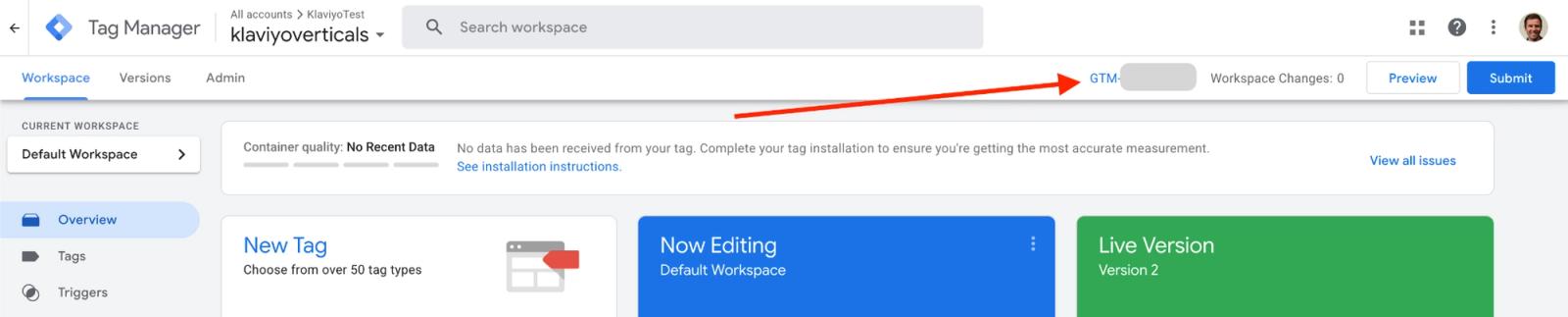
- Busca tu ID de contenedor en la parte superior del espacio de trabajo. Utiliza el formato GTM-XXXXXXX.
Paso 2: Añade tu ID de contenedor a Olo
Para hacer un seguimiento de la actividad en tu sitio de Olo Serve, tienes que instalar Google Tag Manager. Para ello, añade tu ID de contenedor GTM en la configuración de Olo.
Solo se puede configurar 1 ID de seguimiento de Google por cuenta de Olo a la vez. Si ya se ha introducido aquí un Google Analytics Measurement ID, mueve ese seguimiento a GTM antes de sustituirlo por el GTM Container ID. Para ver todos los detalles, consulta la guía de integraciones de Google Analytics de Olo.
- En Olo, ve a Configuración > Configuración avanzada.
- Introduce tu ID de contenedor de Google Tag Manager del paso 1 (GTM-XXXXXXX) en el campo ID de seguimiento de Google.
- Haz clic en Guardar cambios.
Paso 3: Añade la plantilla de seguimiento de Klaviyo Hospitality
- En el Administrador de etiquetas de Google, haz clic en Plantillas en la barra lateral izquierda.
- En Plantillas de etiquetas, haz clic en Buscar galería.
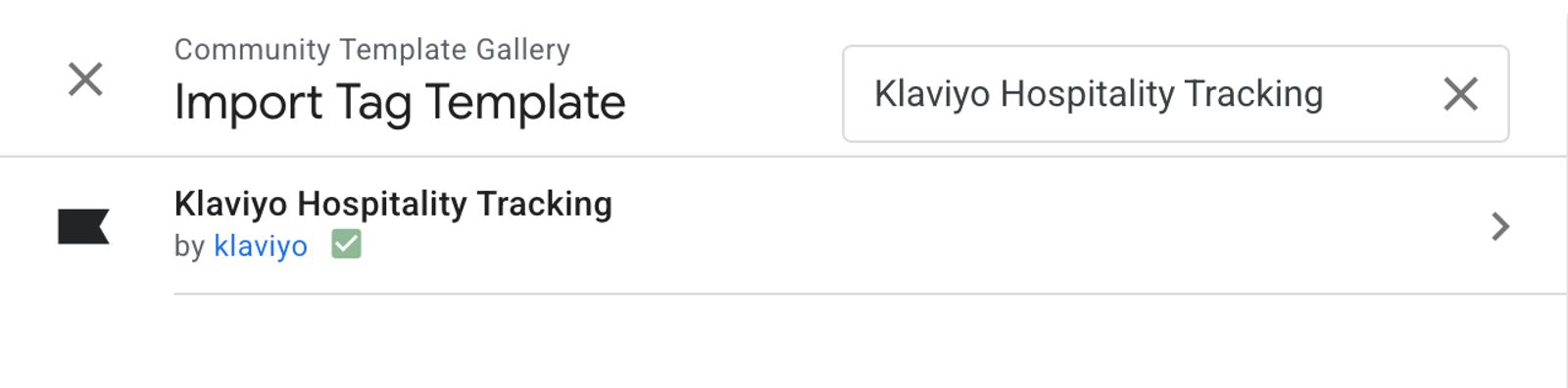
- Busca Seguimiento de hostelería de Klaviyo.
- Selecciona la plantilla y haz clic en Añadir al espacio de trabajo.
Paso 4: Crea y configura tu etiqueta
- Ve a Etiquetas > Nuevo.
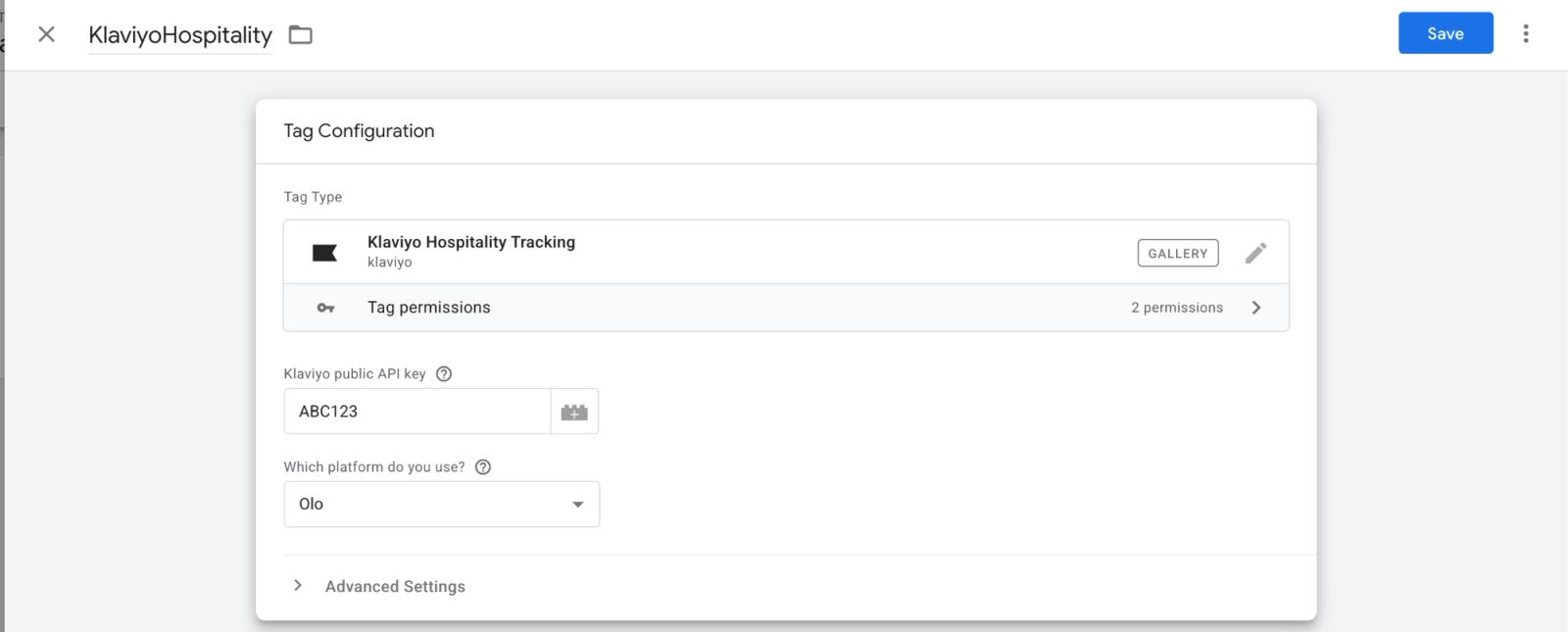
- Haz clic en Configuración de etiquetas y selecciona Seguimiento de Klaviyo Hospitality en tus plantillas.
- Configura los campos de la etiqueta:
- Clave de API pública de Klaviyo: Introduce tu Clave de API pública de 6 caracteres.
- ¿Qué plataforma usas?: Selecciona Olo en el menú desplegable.
- En Activación, activa la etiqueta en Todas las páginas.
Nota: Para encontrar la clave de API pública, inicia sesión en Klaviyo y ve a Ajustes > claves de API. La clave de API pública es el código de 6 caracteres (por ejemplo, ABC123). Más información en Cómo gestionar las claves de API de tu cuenta.
Paso 5: Prueba y publica los cambios
- Haz clic en Guardar para guardar la etiqueta.
- Utiliza las instrucciones de previsualización y depuración de Google para probar la etiqueta en tu sitio Olo Serve. Comprueba que la etiqueta de Klaviyo se active en el Asistente de etiquetas.
- En la sesión de vista previa, abre un elemento del menú, añádelo al carrito e inicia el proceso de pago. En el formulario de inicio de sesión del proceso de pago, introduce tu nombre y apellidos, además de un email o un número de teléfono válidos, para que Klaviyo pueda identificar tu actividad de prueba.
- En Klaviyo, ve a Analítica > Métricas. Abre cada métrica in situ y selecciona Feed de actividad para comprobar tus eventos de prueba.
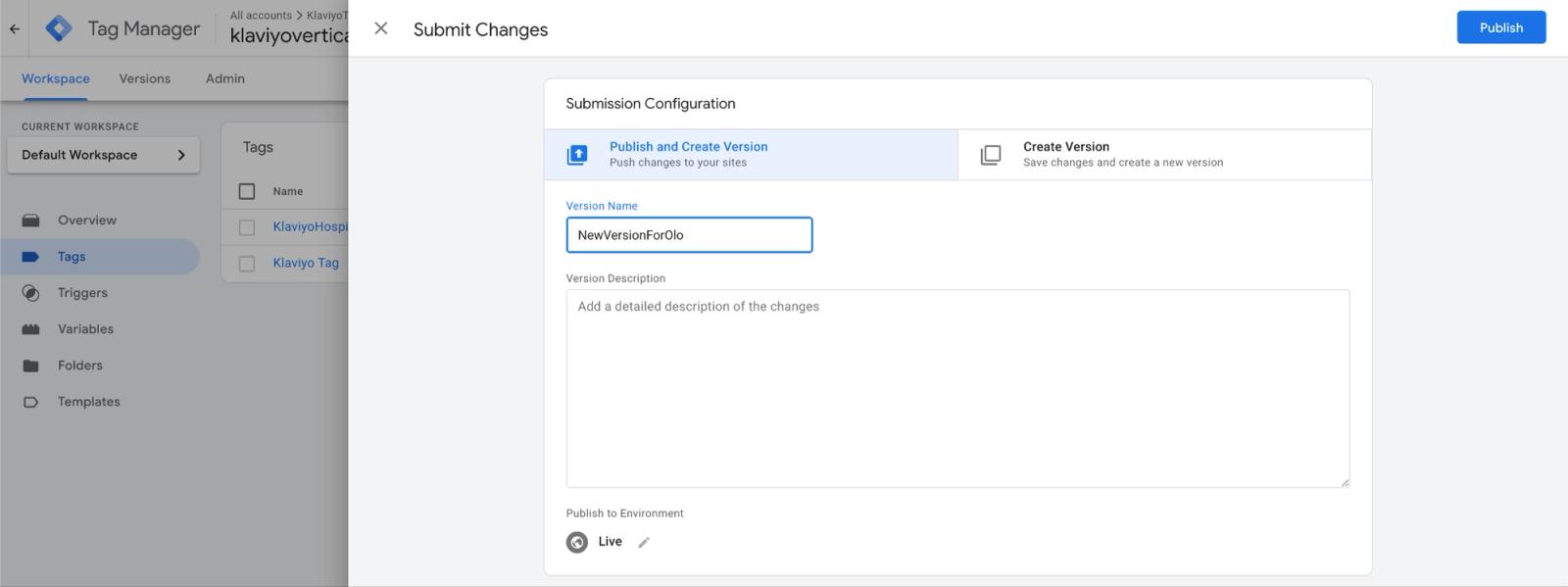
- Haz clic en Enviar en la esquina superior derecha de tu espacio de trabajo de GTM.
- Selecciona Publicar y crear versión, introduce un nombre de versión (por ejemplo, "Añadir seguimiento de Klaviyo Olo") y haz clic en Publicar. Consulta las instrucciones de publicación de Google para obtener más información.
¿Y ahora qué?
Una vez que tu etiqueta esté publicada y activa en tu sitio de Olo Serve, Klaviyo comenzará a recibir eventos en el sitio a medida que los invitados naveguen y hagan un pedido:
- Actividad en el Sitio: un invitado ha comenzado a navegar por tu sitio
- Producto Visto: un invitado abre un elemento del menú o hace clic en él
- Añadido al Carrito: un invitado añade un artículo a su carrito, incluidos los modificadores y la cantidad de artículos.
- Pago Iniciado: un invitado inicia el proceso de pago, incluido el contenido completo del carrito y el tipo de procesamiento.
Cuando un invitado anónimo introduce su nombre y apellidos más un correo electrónico o número de teléfono válidos en el formulario de registro de la página de pago de Olo, Klaviyo lo identifica para que su actividad en el sitio se atribuya a su perfil.
Puedes usar estos eventos para lo siguiente:
- Crea un flujo de abandono del carrito: vuelve a interactuar con los visitantes que añadieron artículos, pero no completaron un pedido.
- Crea un flujo de abandono de navegación: haz un seguimiento de los clientes invitados que vieron elementos del menú, pero no añadieron nada al carrito.
- Crea segmentos de comportamiento: por ejemplo, los invitados que hayan visto un elemento específico del menú o hayan iniciado el pago en los últimos 30 días.
Para obtener un desglose completo de cada evento y sus propiedades, consulta Referencia de datos de Olo.
Preguntas frecuentes
¿Cuánto tiempo falta para que los eventos empiecen a aparecer en Klaviyo?
Una vez que el contenedor de GTM esté publicado y la etiqueta esté activa, los eventos empiezan a fluir en tiempo real a medida que los clientes interactúan con el sitio de Olo Serve. Para confirmar que la etiqueta funciona, repite los pasos de prueba del paso 5.
¿Sustituye esto a mi integración de Olo actual?
No. Esto añade eventos de comportamiento en el sitio (Producto Visto, Añadido al Carrito, Pago Iniciado) además de los eventos de pedidos del lado del servidor (Pedido Realizado, Pedido Cerrado y otros) que tu integración estándar de Olo ya se sincroniza. Ambos funcionan al mismo tiempo.
¿Tengo que importar la configuración del contenedor de Google Analytics de Olo?
No. La etiqueta de Klaviyo escucha directamente los eventos nativos en el sitio de Olo Serve, por lo que funciona en cualquier escaparate de Olo Serve una vez instalado el GTM. No necesitas importar la configuración del contenedor GA4 de Olo para que el seguimiento de Klaviyo funcione.
¿Qué tipos de procesamiento se registran?
El evento Pago Iniciado captura si el pedido es de Recogida o Entrega, en función del modo de derivación que seleccione el invitado (por ejemplo, en el mostrador de recogida, en la acera y en el camino hacia la recogida; en la entrega y en el envío, en la entrega).
Recursos adicionales
- Referencia de datos de Olo
Descubre qué datos se sincronizan cuando integras Olo en tu cuenta de Klaviyo.
- Cómo gestionar las claves de API de tu cuenta
Descubre cómo gestionar y acceder a tus claves de API para tu cuenta de Klaviyo.
- Cómo crear un flujo de carrito abandonado
Descubre cómo configurar un flujo de carrito abandonado en Klaviyo para aumentar los ingresos de tu plataforma de comercio electrónico y personalizar la comunicación con tus clientes.
- Cómo crear un flujo de abandono de navegación
Descubre cómo crear un flujo de abandono de navegación para mostrar a los compradores productos que vieron, pero no compraron.