Amazon Buy with Prime 向けのカゴ落ちフローを作成する方法
このページで学べること
Buy with Primeの顧客にリマインダーを送信するためのカゴ落ちフローの作成方法をご確認ください。フロー(オートメーションまたはドリップキャンペーンとも呼ばれます)は、顧客に対してパーソナライズされたコミュニケーションを行うためのKlaviyoのツールです。カゴ落ちフローとは、チェックアウトを開始したものの購入を完了しなかった顧客に送信する、単一のメッセージまたは一連のメッセージを指します。
始める前に
- これらの手順では、KlaviyoのAmazon Buy with Prime外部連携を使用します。まだ設定していない場合は、手順を段階的に説明したBuy with Primeのスタートガイドに従ってください。Shopify経由でBuy with Primeを使用している場合は、別の外部連携を追加する前に、そのガイドを確認してください。
- フローを作成するには、Klaviyo を E コマース プラットフォームと連携しておく必要もあります。まだ統合を行っていない場合は、ヘルプセンターで E コマース プラットフォームを探してください。
- フローを構築する前に、Amazon Buy with Primeのチェックアウトの開始と注文の確定に加え、Eコマースプラットフォームの注文の確定を選択できることを確認してください。これらのメトリックは、以下のトリガーと購入フィルターに必要です。
- Klaviyo でフローがどのように機能するかについて、詳しく知りたいですか?フローのスタートガイドをご覧ください。
Buy with Prime の注文データは、メールアドレスを持つプロファイルに対してのみ同期されます。
Buy with Prime フローと E コマースプラットフォームについて
Buy with Primeのデータを使用してフローを作成するには、EコマースプラットフォームからKlaviyoに同期されたデータも使用する必要があります。これは、必要なデータの一部(商品カタログや、Eコマースプラットフォーム上で直接行われた購入のデータなど)が、Buy with Primeの外部連携を通じて同期されないためです。
Klaviyoでは、フローライブラリにある事前構築済みのフローを使用することも、最初からフローを作成することもできます。Klaviyoでは、Shopify向けの事前構築済みのBuy with Primeフローをご利用いただけます。WooCommerce、BigCommerce、Adobe Magentoなど、他のEコマースプラットフォームの場合は、以下の手順に従って最初からフローを構築してください。
カゴ落ちフロー作成ガイド
商品が入ったままのカートの存在を顧客にリマインドすることで、売上の機会損失を効果的に防げます。平均して、ショッピングカートの約 70% が放棄されています。
Buy with Prime の場合、このフローは「チェックアウトの開始」イベントによってトリガーされます。これは、顧客が Buy with Prime のカートでProceed to checkoutをクリックし、Amazon で認証したときにトラッキングされます。このフローにも待機が設けられており、プロファイルフィルターによって、フローに入った後にBuy with Primeで購入(Buy with Primeの注文の確定イベント経由)またはサイトのチェックアウトページで直接購入(Eコマースプラットフォームの注文の確定イベント経由)した顧客が除外されます。
E コマースプラットフォームのデータを使用してすでにカゴ落ちフローを作成している場合、Buy with Prime のデータを使用して同じ種類の 2 つ目のフローを作成する必要があります。元のフローでは、Buy with Prime を使用してチェックアウトを開始した顧客が考慮されないためです。元のカゴ落ちフローに、 Buy with Prime Placed Order zero times since starting this flow. の追加フローフィルターを設定することをおすすめします。これにより、Buy with Prime 経由で購入した顧客が誤ったメッセージを受け取らないように除外されます。
Shopify の顧客向け
- Klaviyo アカウントで、[フロー] タブを選択します。
- 右上の[フローを作成]をクリックします。
- 外部連携フィルターを使用して、Amazon Buy with Primeを選択してください。

- フローカゴ落ちリマインダーを選択し、表示されるウィンドウでテンプレートを使用をクリックしてください。
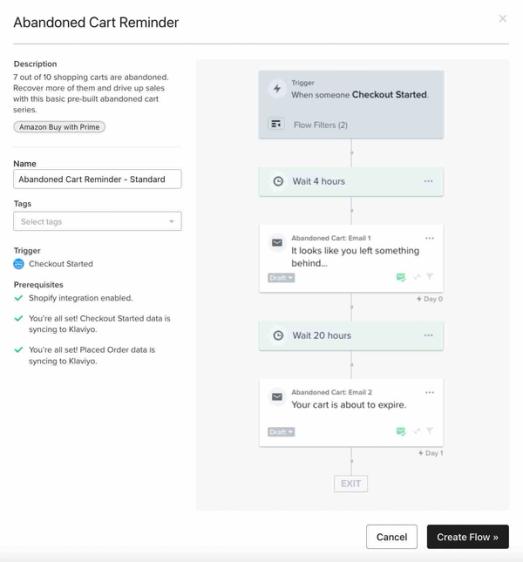
- フロー ビルダーで、フローとその中のメールをカスタマイズして、ブランドに合うように調整します。フローのメールは、カゴ落ちした商品をお客様に表示し、カートに戻る ボタンからカートに戻れるように自動的に設定されます。カゴ落ちフローのベストプラクティスについて詳しくは、記事 カゴ落ちフローを作成する方法 をお読みください。
- プロファイルフィルターに、Amazon Buy with PrimeとShopifyの両方について、このフローの開始以降に注文の確定が0回である条件が含まれていることを確認し、「AND」で結合してください。Buy with Primeのチェックアウトイベントを使用して各メールをプレビューし、フローを有効にする前に商品詳細とカートに戻るリンクを確認してください。
- 自動送信の準備ができたら、確認して有効化(またはステータスを更新)をクリックし、ライブを選択して、今すぐステータスを更新を選択したままにし、保存をクリックします。各メッセージの送信前に受信者を確認するには、代わりに手動を選択します。手動メッセージは、送信またはキャンセルするまで確認が必要に待機します。フローアクションのステータスについて詳細はこちら。
Shopify 以外をご利用のお客様向け
- Klaviyo アカウントで、[フロー] タブを選択します。
- 右上のフローを作成をクリックし、次に右上の自分で作成をクリックしてください。
- フローに名前を付け(例:Buy with Prime カゴ落ち)、任意のタグを追加します。作成方法を選択できる場合は手動で作成を選択し、そうでない場合はフローを作成をクリックしてください。
- トリガーセレクターでご利用のメトリックを開き、Amazon Buy with Primeを選択して、チェックアウトの開始を選択します。
- プロファイルフィルターで追加をクリックし、次にプロファイルフィルターを追加をクリックします。これら2つの条件それぞれに顧客行動履歴(実行・未実行)を選択し、ANDで結合します:
a. このフローの開始以来、注文の確定(Buy with Prime)が0回
AND
b.このフローの開始以来、注文の確定(利用中のEコマースプラットフォーム(例:BigCommerce))が0回。
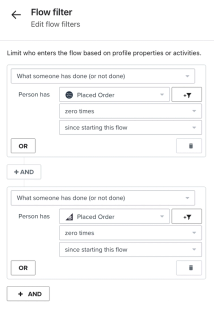
- フィルタを保存するには保存をクリックしてください。トリガー設定に戻り、保存をクリックしてから、確認して保存をクリックし、トリガーの設定を完了します。
- 4 時間の遅延時間を追加してください。
- 最初のカゴ落ちメールリマインダーを追加します。
- 20時間の待機を追加します。
- 2 通目のカゴ落ちメール リマインダーを追加してください。
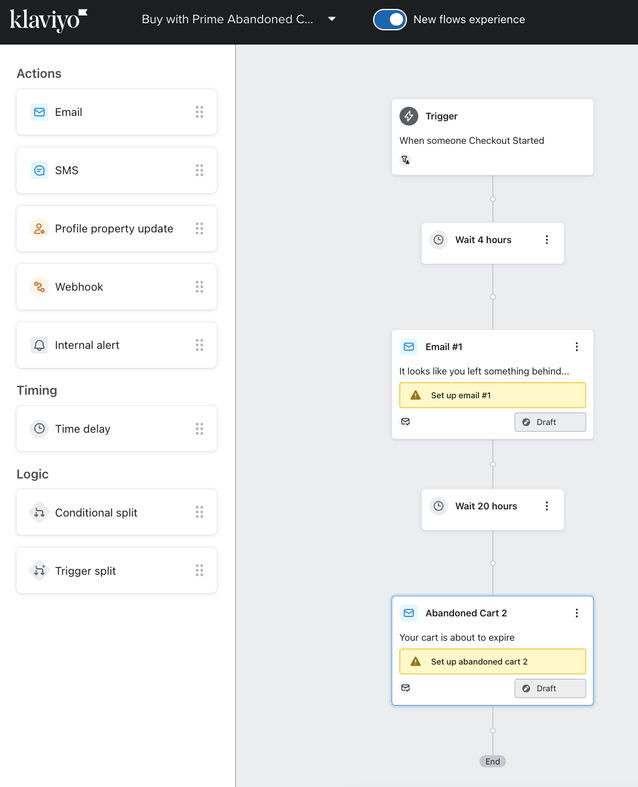
- 動的なテンプレートタグをメールのテキストブロックに挿入してBuy with Primeの商品データを取り込み、顧客のカートに残っているアイテムをフローメールに表示できるようにパーソナライズします。詳しくはカゴ落ちフロー作成ガイドをご覧ください。
- 顧客をチェックアウトに戻すボタンを追加します。メールエディタでプレビューをクリックし、Buy with PrimeイベントプロパティからチェックアウトURL変数をコピーします。プレビューを閉じてから、変数をボタンのリンクフィールドに貼り付けます。サンプル顧客のURLではなく、イベント変数を使用してください。
- Buy with Primeのチェックアウトイベントを使用して、両方のメールをプレビューします。商品の詳細が正しくレンダリングされ、各ボタンが想定どおりのチェックアウトに戻ることを確認してください。
- 自動送信の準備ができたら、確認して有効化(またはステータスを更新)をクリックし、ライブを選択して、今すぐステータスを更新を選択したままにし、保存をクリックします。各メッセージの送信前に受信者を確認するには、代わりに手動を選択します。手動メッセージは、送信またはキャンセルするまで確認が必要に待機します。フローアクションのステータスについて詳細はこちら。
達成できること
Buy with Prime のデータを使用してカゴ落ちフローを作成する方法を学びました。
その他のリソース
- Amazon Buy with Prime のスタートガイド
Klaviyo の Buy with Prime 外部連携を有効にして、顧客プロファイルと注文データを Klaviyo に取り込む方法をご案内します。Buy with Prime は、E コマース プラットフォームのマーチャント(Shopify、WooCommerce、Adobe Magento など)向けのサービスであり、ストア内の各商品ページに「Buy with Prime」ボタンを追加することで、Amazon を通じた購入時の支払いとフルフィルメントを可能にします。このガイドでは、Buy with Prime と Klaviyo を接続して、こうした購入データを自動的に同期する方法を説明します。これにより、ターゲットを絞ったメッセージングで顧客にリーチできます。
- Amazon Buy with Prime データリファレンス
Buy with Prime から Klaviyo に同期されるデータと、その表示方法について学びます。これには、注文データ(注文の確定、購入商品などのイベント)と顧客データの両方が含まれます。