動画を埋め込み、メールにファイルを添付する方法
このページで学べること
メールに埋め込めるコンテンツの種類と、サポートされていないコンテンツの埋め込みが原因で発生するデリバビリティの問題を回避する方法について説明します。
埋め込みコンテンツと添付ファイルについて
主要なメールクライアント(Gmail など)のほとんどは、アンケート、フォーム、動画、その他のウィジェットなどの埋め込みコンテンツをセキュリティ上の脅威とみなしています。こうしたメールクライアントは、この埋め込みコードを完全に削除してしまうことが多く、受信者がメールを開いたときにコンテンツが表示されません。
Klaviyo はお客様の事業の成功を第一に取り組んでいます。弊社のテストにより、これらの機能はすべての主要なメールクライアントで確実にレンダリングされないことが判明しているため、Klaviyo Email 内の埋め込みアンケート、フォーム、動画、ウィジェットはサポートしていません。
以下のオプションを使用して、メールの購読者にこのコンテンツへのアクセスを引き続き提供できます。
- メールで動画コンテンツを配信する方法について学びます。
- メールで添付ファイルやファイルを配信する方法をご覧ください。
- メールでアンケートを開始する方法をご確認ください。
ブロックを使用してメールで動画を配信する
再生ボタン付きの静止画像を使用することは、メールで動画を掲載する最も一般的な(そして推奨される)方法です。その画像は、ホストされている動画のバージョン(例:YouTubeやVimeoでホストされている動画)にリンクする必要があります。Klaviyoでは、このプロセスを簡単にするための動画ブロックを提供しています。
- 動画のURL(例:YouTube、TikTok、Vimeo、または他の動画ホスティングプラットフォーム)をコピーします。
- Klaviyo でメールテンプレートを開きます。
- メールに [動画] ブロックをドラッグします。
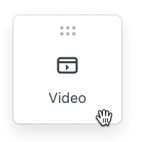
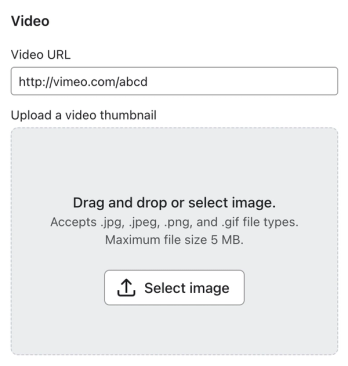
- 動画URLを動画URLフィールドに貼り付けてから、フィールドの外側をクリックしてサムネイルオプションを読み込みます。
- 動画のサムネイルについて:
- Klaviyoでは、標準のYouTube動画、Vimeo動画、TikTok動画のサムネイルを自動的に読み込めます。YouTube ShortsのURLでは、サムネイルの自動検出はサポートされていません。
- YouTube Shortsや他の場所でホストされている動画を含め、サムネイルが表示されない場合は、画像を選択をクリックしてサムネイルをアップロードするか、画像ライブラリから選択してください。
- ブロックのスタイルタブで、代替テキストに動画の簡単な説明を入力します。サムネイルに再生アイコンを追加するには、再生ボタンを表示をオンにし、必要に応じてブロックのパディングを調整します。
誰かがメールを開くと、動画のサムネイルが表示されます。それをクリックすると、リンク先のウェブページが開き、そこで動画を視聴できます。動画ブロックでは、動画は自動再生されません。
オーディエンスに送信する前に、テストメールを自分宛に送信し、サムネイルをクリックして、意図した動画が開くことを確認してください。
GIF を追加
共有したい動画クリップが短く、音声がない場合は、代わりにGIFを試してください。Klaviyoでは、最大10 MBまでのGIFアップロードに対応しています。メールテンプレートにドラッグすることで、JPEGやPNGをアップロードする場合と同じようにGIFをアップロードできます。
メール内のリンクでファイルを共有する
PDF、Wordドキュメント、Googleドキュメントなどのファイルをメールで共有するには、まずウェブサイト、Google Drive、Dropboxなどでオンラインにホストしてください。
ファイルを共有するには:
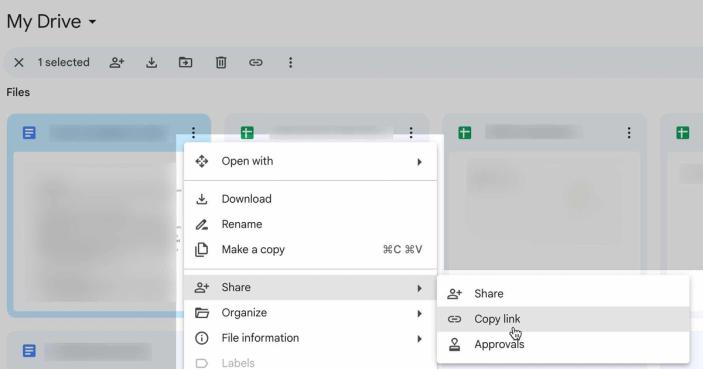
- 受信者がファイルを閲覧できるように、共有権限を設定してください。Googleドライブの場合は、Googleのファイル共有手順に従ってください。リンクを知っている全員がファイルを閲覧できるようにしたい場合は、リンクを知っている全員と閲覧者を使用してください。
- ファイルの共有リンクをコピーしてください。
- アカウントにアクセスできない状態でも機能することを確認するため、プライベートブラウザウィンドウでリンクを開いて動作を確認してください。
次に、そのリンクをメールに挿入します。リンクは、以下を含むメール内のほぼすべての要素に追加できます:
- CTA ボタン
- 画像
- テキストブロック内のテキスト
メールエディターの使用について詳しくはこちら。
メールでアンケートを開始
ほとんどのアンケート プラットフォームでは、受信者がクリックしたボタンに基づいてアンケートの最初の質問を事前入力できるようになっています。Typeform アンケートでリンクを使用して回答を事前選択する方法について確認してください。
アンケート プラットフォームでこれらのリンクを生成したら、回答オプションごとに対応するボタンをメールに追加します。たとえば、メールで「購入に満足していますか?」と尋ねる場合は、「とても満足」、「ある程度満足」、「不満」と書かれたボタンをメールに追加できます。次に、対応するリンクを各ボタンに追加します。受信者がボタンをクリックすると、回答が自動的に選択された状態でアンケートが表示されます。
その他のリソース
- メールとフォームのアクセシビリティのベストプラクティス リファレンス
メールとサインアップフォームのアクセシビリティを向上させる方法をご確認ください。メールとサインアップフォームをデザインする際は、すべての受信者が利用できるデザインになっていることを確認する必要があります。
- 誰かがリンクをクリックしたときにプロファイルプロパティを更新する方法
クリックしたオプションに基づいて情報で購読者にタグ付けするボタンを含むメール テンプレートの作成方法をご覧ください。リンクをクリックしたときにプロファイルプロパティを追加するには、このプロセスを使用できます。
- メッセージとフォームでアンカーリンクを使用する方法
アンカーリンクを使用してサインアップフォームをターゲットにする方法、またはメールや SMS メッセージで訪問者をウェブページの特定のセクションに誘導する方法について説明します。