Så här bäddar du in videor och bifogar filer i e-postmeddelanden
Du kommer att lära dig
Läs mer om vilka typer av innehåll som kan bäddas in i ett mejl och hur du undviker leveransbarhetsproblem som orsakas av att bädda in innehåll som inte stöds.
Om inbäddat innehåll och bilagor
De flesta större e-postklienter (till exempel Gmail) ser inbäddat innehåll som undersökningar, formulär, videor och andra widgetar som ett säkerhetshot. Dessa e-postklienter tar ofta bort den inbäddade koden helt och hållet, och dina mottagare kommer inte att se ditt innehåll renderat när de öppnar ditt e-postmeddelande.
Vi på Klaviyo har förbundit oss att ge våra kunder bästa möjliga förutsättningar för framgång. Eftersom våra tester visar att dessa funktioner inte renderas på ett tillförlitligt sätt hos alla större e-postklienter erbjuder vi inte stöd för inbäddade enkäter, formulär, videor eller widget i Klaviyo Email.
Med det sagt finns det några sätt du kan säkerställa god leveransbarhet och ändå ge dina e-postprenumeranter tillgång till exklusivt innehåll.
- Läs mer om hur du levererar videoinnehåll via e-post
- Lär dig hur du levererar bilagor och filer via e-post
- Lär dig hur du initierar enkäter via e-post
Leverera video via e-post med hjälp av ett block
Att använda en statisk bild med en uppspelningsknapp är det vanligaste (och rekommenderade) sättet att visa en video i ett e-postmeddelande. Den bilden ska länka till en värdbaserad version av din video (t.ex. en video som är värdbaserad på Youtube eller Vimeo). Klaviyo erbjuder ett videoblock som gör den här processen enkel.
- Kopiera videons webbadress (t.ex. från Youtube, TikTok, Vimeo eller en annan videohostingplattform).
- Öppna en e-postmall i Klaviyo.
- Dra ett Video -block till e-postmeddelandet.
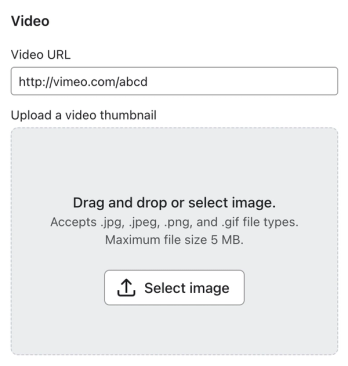
- Klistra in video-URL:en i fältet Video-URL.
- För videons miniatyrbild:
- Om du använder Youtube för att vara värd för din video identifierar Klaviyo automatiskt videons miniatyrbild. Observera att automatisk identifiering av miniatyrbild inte stöds för Youtube Shorts, endast vanliga Youtube-videor.
- Om din video är hostad någon annanstans klickar du på Välj bild för att ladda upp en miniatyrbild.
- Justera blockets utseende, inklusive att slå på eller av uppspelningsknappen och ändra blockutfyllnad på blockets flik Stilar.
När någon öppnar ditt e-postmeddelande ser de en bild som ser ut som en videospelare. När de klickar på den omdirigeras de till en webbsida där videon spelas upp automatiskt.
Lägg till en GIF
Om videoklippet du vill dela är kort och inte har något ljud kan du prova en GIF i stället. Animerade GIF:ar fungerar i e-postmeddelanden så länge de är mindre än 5 MB. Du kan ladda upp en GIF precis som du skulle ladda upp en JPEG eller PNG, genom att dra in den i din e-postmall.
Inkludera bilagor i ett e-postmeddelande
Om du vill inkludera en bilaga som en PDF, ett Word-dokument eller ett Google-dokument i ett e-postmeddelande måste du först lägga upp filen online, till exempel på din webbplats, i Google Drive eller i Dropbox. När du har laddat upp filen till ditt innehållshanteringssystem kopierar du en länk till dokumentet.
Så här får du åtkomst till en delningslänk till ett dokument i Google Drive:
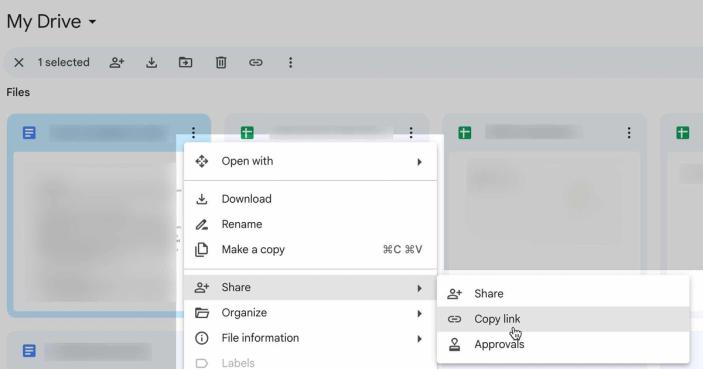
- Klicka på ikonen Fler alternativ (tre punkter) i objektets korts övre högra hörn, eller längst till höger om du använder listvy.
- Öppna menyn Dela.
- Klicka på Kopiera länk.
- För att säkerställa att din fil är synlig för mottagare öppnar du menyn igen, klickar sedan på Dela > Dela och ställer in behörigheterna till Alla med länken och Visare.
Infoga sedan länken i ditt e-postmeddelande. Du kan lägga till länken i nästan vilket element som helst i ett e-postmeddelande, inklusive:
- En CTA-knapp
- En bild
- Text i ett textblock
Läs mer om hur du använder e-postredigeraren.
Starta en undersökning med ett e-postmeddelande
De flesta enkätplattformar erbjuder ett sätt att förfylla den första frågan i en enkät baserat på vilken knapp mottagaren klickade på. Lär dig hur du använder länkar för att förvälja ett svar i en Typeform-enkät.
När du har skapat dessa länkar via din enkätplattform lägger du till en motsvarande knapp i ditt mejl för varje svarsalternativ. Om ditt mejl till exempel frågar ”Är du nöjd med ditt köp?” kan du lägga till knappar i ditt mejl som säger ”Mycket nöjd”, ”Ganska nöjd” och ”Missnöjd”. Lägg sedan till motsvarande länk till varje knapp. När en mottagare klickar på en knapp ser de en enkät där deras svar redan är valt automatiskt.
Ytterligare resurser
- Bästa praxis-referens för tillgänglighet i e-postmeddelanden och formulär
Lär dig hur du gör dina e-postmeddelanden och registreringsformulär mer tillgängliga. När du designar dina e-postmeddelanden och registreringsformulär vill du se till att dina designer är tillgängliga för alla mottagare.
- Så här uppdaterar du en profilegenskap när någon klickar på en länk
Lär dig hur du bygger e-postmallar med knappar som taggar prenumeranter med information baserat på det alternativ de klickar på. Du kan använda den här processen för att lägga till profilegenskaper när de klickar på en länk.
- Så använder du ankarlänkar i dina meddelanden och formulär
Lär dig hur du använder ankarlänkar för att rikta dina registreringsformulär, eller i e-post- och sms-meddelanden för att skicka besökare till ett visst avsnitt på en webbsida.