メールに評価リンクまたは NPS アンケートを含める方法
このページで学べること
ユーザーから情報を収集するためにメールでシンプルなアンケートを送信し、その情報をカスタムプロパティとして Klaviyo に送り返す方法をご確認ください。この一般的なユースケースとして、メールに評価リンクや NPS アンケートを含める方法があります。
ユーザー評価を収集できるようにメール テンプレートを設定します。
以下で提供されているコードスニペットを使用する場合は、コードが正しくレンダリングされるよう、曲線引用符 (‘) ではなくストレートクォート (') を使用してください。これは、以下のコードをコピーし、"プレーンテキストとして貼り付け" 機能 (Ctrl+Shift+V または Cmd+Shift+V) を使用してテンプレートに直接貼り付けることで実現できます。
- メール テンプレート内で、ヘッダーブロックをドラッグしてください。
- デスクトップ レイアウトと モバイル レイアウトのメニューで、リンクとボタンのみを選択してください。
- ブロック設定の コンテンツ セクションで、リンク フィールドが 10 個(または必要な数)になるまで [リンクを追加] をクリックします。
- リンク 1では、テキストフィールドに数字の 1 を追加します。リンク 2でも数字の 2 で繰り返し、以降も同様に行います。
- 各リンクの リンクアドレス フィールドに次のタグを追加します:
{% update_property_link 'profile_property' 'property_value' 'redirect_link' %} - 上のタグ内の汎用プレースホルダーを、次の情報に置き換えます。
- profile_property
誰かのプロファイルに記録する必要があるカスタムプロパティ名(例:「NPS 評価」)。 - property_value
カスタム プロパティに記録される実際の値(この例では 1-10 の数字など)。 - redirect_link
これは、ユーザーが値を選択した後に移動する URL です(例:ウェブサイトのホームページ)。
- profile_property
以下の例では、ボタン 1 の完全なタグは次のとおりです:
{% update_property_link 'NPS Rating' '1' 'https://botanic-organics.com/' %}ボタン 2 の完全なタグは次のとおりです:
{% update_property_link 'NPS Rating' '2' 'https://botanic-organics.com/' %}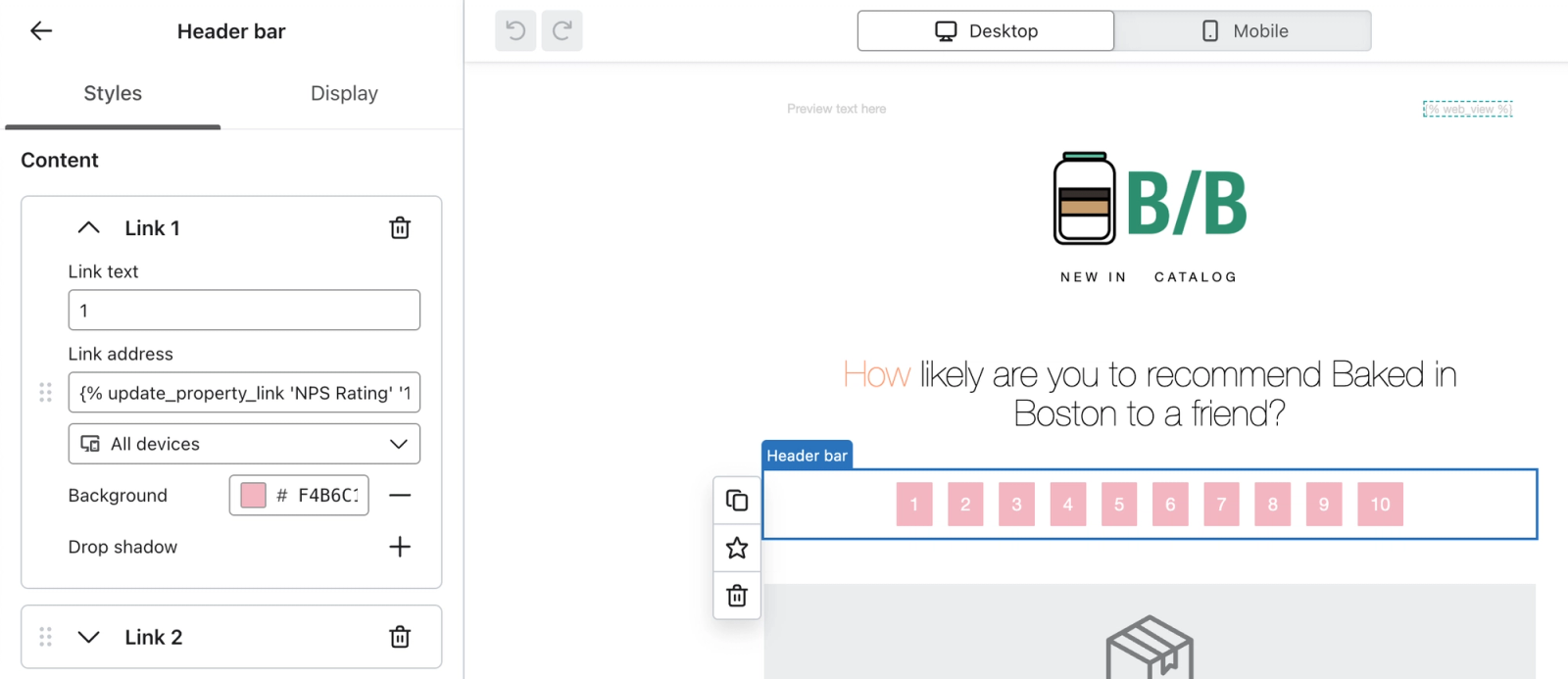
受信者がボタンをクリックすると、リダイレクト URL として指定した URL に移動し、その値はカスタムプロパティとして自動的にプロファイルに追加されます。同じ profile_property を使用する複数の NPS アンケートメールに誰かが回答した場合、新しく入力された値によって以前の回答が上書きされる点にご注意ください。
テンプレートをプレビューする
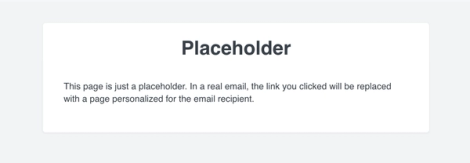
テンプレートをプレビューして評価リンクのいずれかをクリックすると、[プロパティを更新] タグで指定されたリンクではなく、プレースホルダーページに移動します。
リンクまたはボタンの機能をすべてテストしたい場合は、ガイドに従って自分宛てにライブメールを送信してください:Klaviyo で個人用メールを送信する方法。
その他のリソース
- 動的変数に基づいてテンプレートのブロックとセクションを表示または非表示にする方法
テンプレートエディタの表示/非表示ロジックビルダーを使用して、特定の受信者に対してメール内の特定のブロックまたはセクションを表示する方法を学びましょう。
- ポストパーチェスフローの作成方法
Klaviyo でポストパーチェス フローを設定する方法と、その際のベストプラクティスをご覧ください。ポストパーチェス フローは、E コマース プラットフォームが Klaviyo と連携されている間に顧客が注文を確定した後にトリガーされます。ポストパーチェスメールを送信すると、顧客との関係やブランドロイヤルティを構築でき、再購入につながりやすくなります。