Come includere link alle valutazioni o sondaggi NPS in un'e-mail
Cosa imparerai
Scopri come inviare un semplice sondaggio via e-mail per raccogliere informazioni dagli utenti e poi inviare queste informazioni a Klaviyo come proprietà personalizzata. Un caso d'uso comune consiste nell'includere link di valutazione in un'e-mail o un sondaggio NPS.
Configura il tuo modello di e-mail per raccogliere valutazioni degli utenti
Quando utilizzi gli snippet di codice forniti di seguito, assicurati di usare le virgolette dritte (') anziché le virgolette curve (‘) per garantire che il codice venga visualizzato correttamente. Puoi farlo copiando il codice qui sotto e incollandolo direttamente nel tuo modello utilizzando la funzione "Incolla come testo normale" (Ctrl+Shift+V o Cmd+Shift+V).
- Nel tuo modello di e-mail, trascina un blocco Intestazione.
- Nei menu Layout desktop e Layout mobile, seleziona Solo link e pulsanti.
- Nella sezione Contenuto delle impostazioni del blocco, fai clic su Aggiungi link finché non hai 10 campi link (o quanti ne vuoi).
- Per Link 1, aggiungi il numero 1 nel campo Testo. Ripeti con il numero 2 in Link 2, e così via.
- Aggiungi il seguente tag nel campo Indirizzo link per ogni link:
{% update_property_link 'profile_property' 'property_value' 'redirect_link' %} - Sostituisci i segnaposto generici nel tag sopra con le seguenti informazioni:
- profile_property
Il nome della proprietà personalizzata che deve essere registrata sul profilo di una persona (ad esempio, "Valutazione NPS"). - property_value
Il valore effettivo registrato per la proprietà personalizzata, come i numeri 1-10 in questo esempio. - redirect_link
Questo è l'URL a cui verrà indirizzata una persona dopo aver selezionato un valore (ad esempio, la home page del tuo sito web).
- profile_property
Nell’esempio riportato di seguito, il tag completo per il pulsante 1 è:
{% update_property_link 'NPS Rating' '1' 'https://botanic-organics.com/' %}Il tag completo per il pulsante 2 è:
{% update_property_link 'NPS Rating' '2' 'https://botanic-organics.com/' %}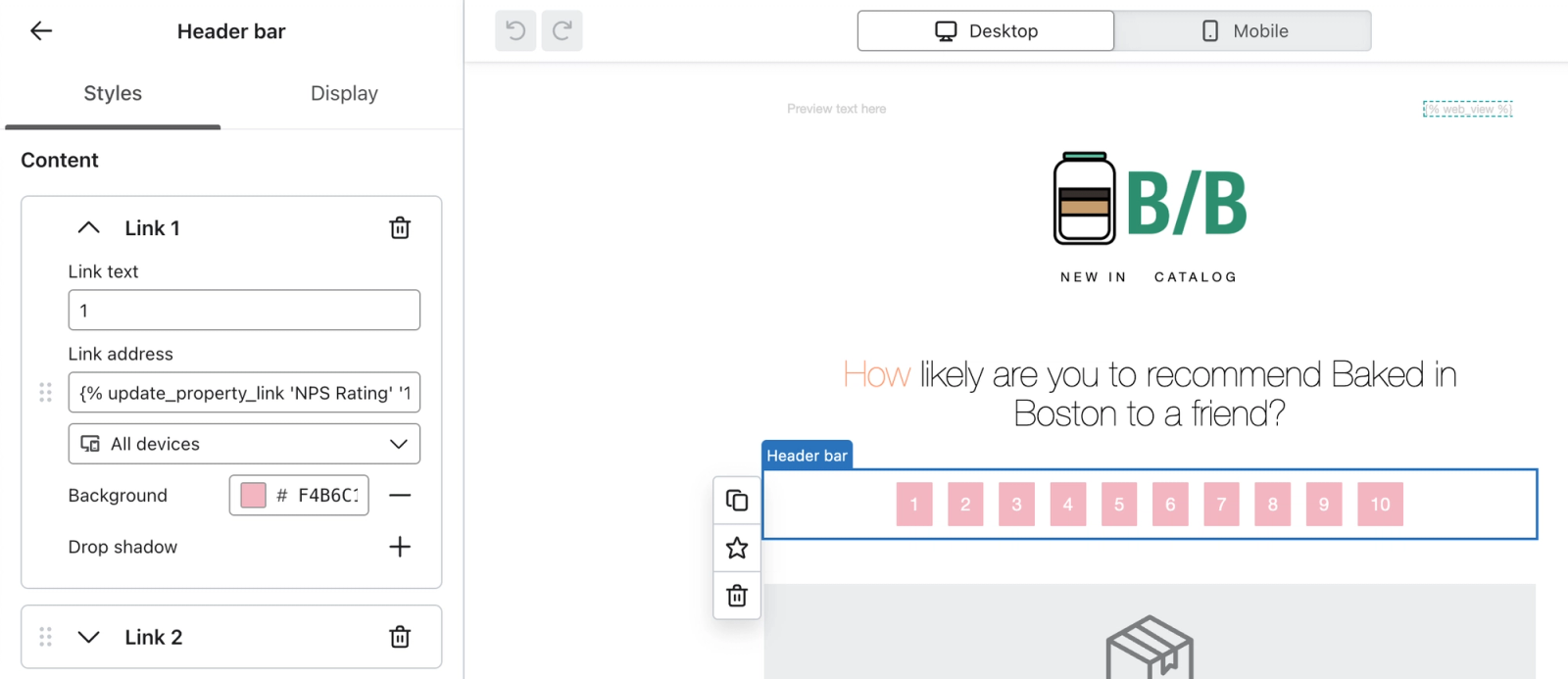
Dopo che un destinatario fa clic su un pulsante, viene indirizzato all'URL che specifichi come URL di reindirizzamento e il valore viene aggiunto automaticamente al suo profilo come proprietà personalizzata. Tieni presente che, se qualcuno risponde a più e-mail di sondaggio NPS che usano la stessa profile_property, il nuovo valore che inserisce sovrascriverà la risposta precedente.
Visualizza l'anteprima del tuo modello
Quando visualizzi in anteprima il tuo modello e fai clic su uno dei tuoi link di valutazione, verrai indirizzato a una pagina segnaposto, anziché al link fornito nel tag Update Property.
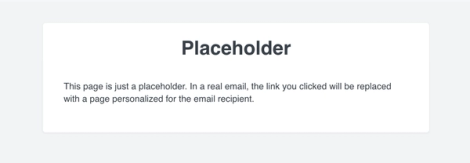
Se vuoi testare tutte le funzionalità del link o del pulsante, inviati un'e-mail reale seguendo la nostra guida: Come inviare un'e-mail personale in Klaviyo.
Risorse aggiuntive
- Come mostrare o nascondere blocchi e sezioni del modello in base a variabili dinamiche
Scopri come mostrare un blocco o una sezione specifici in un’e-mail a determinati destinatari utilizzando il generatore di logica mostra/nascondi dell’editor del modello.
- Come creare un flusso post-vendita
Scopri come impostare un flusso post-vendita in Klaviyo e le procedure consigliate per farlo. Se la tua piattaforma di e-commerce è integrata con Klaviyo, il flusso post-vendita si attiva dopo che un cliente ha effettuato un ordine. L'invio di e-mail post-vendita consolida la fedeltà al marchio e le relazioni con i tuoi clienti, rendendoli più propensi ad acquistare di nuovo.