So fügst du Bewertungslinks oder NPS-Umfragen in eine E-Mail ein
Übersicht
Erfahre, wie du eine einfache Umfrage per E-Mail sendest, um Informationen von Nutzer*innen zu erfassen und diese Informationen dann als benutzerdefinierte Eigenschaft an Klaviyo zurückzusenden. Ein häufiger Anwendungsfall dafür ist, Bewertungslinks in eine E-Mail oder eine NPS-Umfrage aufzunehmen.
Konfiguriere deine E-Mail-Vorlage, um Nutzer*innenbewertungen zu erfassen
Wenn du die unten bereitgestellten Code-Fragmente verwendest, achte darauf, gerade Anführungszeichen (') statt typografischer Anführungszeichen (‘) zu verwenden, damit der Code korrekt gerendert wird. Das erreichst du, indem du den Code unten kopierst und ihn mit der Funktion „Als reinen Text einfügen“ (Strg+Umschalt+V oder Cmd+Umschalt+V) direkt in deine Vorlage einfügst.
- Ziehe in deiner E-Mail-Vorlage einen Kopfzeilen -Block hinein.
- Wähle in den Menüs Desktop layout und Mobile layout Nur Links und Buttons aus.
- Klicke im Abschnitt Content der Blockeinstellungen auf Link hinzufügen, bis du 10 Link-Felder hast (oder so viele wie gewünscht).
- Füge für Link 1 die Zahl 1 in das Feld Text ein. Wiederhole dies mit der Zahl 2 in Link 2 usw.
- Füge für jeden Link das folgende Tag in das Feld Link-Adresse ein:
{% update_property_link 'profile_property' 'property_value' 'redirect_link' %} - Ersetze die generischen Platzhalter im obigen Tag durch die folgenden Informationen:
- profile_property
Der Name der benutzerdefinierten Eigenschaft, die im Profil einer Person erfasst werden soll (z. B. „NPS-Bewertung“). - property_value
Der tatsächliche Wert, der für die benutzerdefinierte Eigenschaft erfasst wird, wie die Zahlen 1–10 in diesem Beispiel. - redirect_link
Dies ist die URL, zu der jemand weitergeleitet wird, nachdem eine Person einen Wert auswählt (z. B. die Startseite deiner Website).
- profile_property
Im folgenden Beispiel ist der vollständige Tag für die Schaltfläche 1:
{% update_property_link 'NPS Rating' '1' 'https://botanic-organics.com/' %}Der vollständige Tag für die Schaltfläche 2 ist:
{% update_property_link 'NPS Rating' '2' 'https://botanic-organics.com/' %}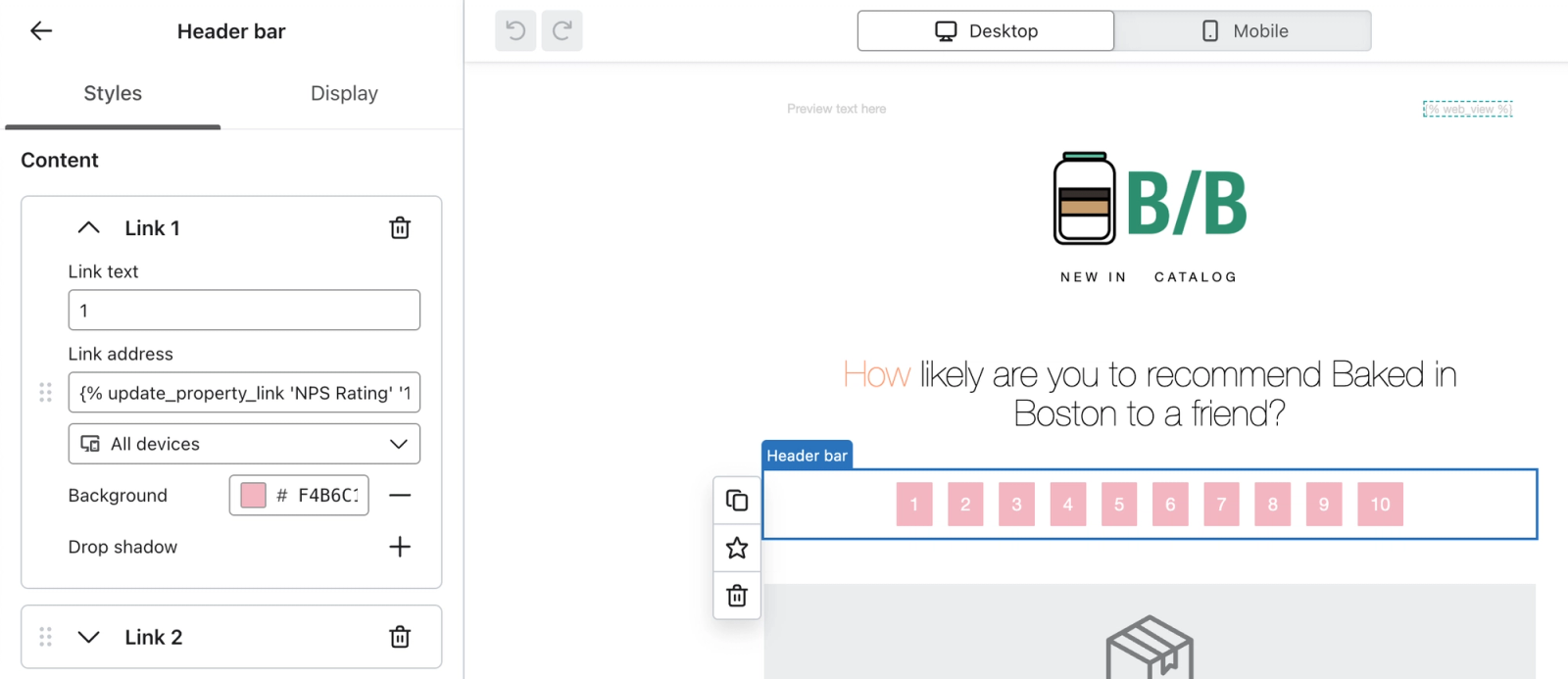
Sobald eine Empfänger*in auf eine Schaltfläche klickt, wird sie zu der URL weitergeleitet, die du als Weiterleitungs-URL angibst, und der Wert wird automatisch als benutzerdefinierte Eigenschaft zu ihrem Profil hinzugefügt. Bitte beachten: Wenn jemand auf mehrere NPS-Umfrage-E-Mails antwortet, die dieselbe profile_property verwenden, überschreibt der neue eingegebene Wert die vorherige Antwort.
Vorlagenvorschau
Wenn du deine Vorlage in der Vorschau ansiehst und auf einen deiner Bewertungslinks klickst, wirst du zu einer Platzhalterseite weitergeleitet, statt zu dem Link, der im Tag „Eigenschaft aktualisieren“ angegeben ist.
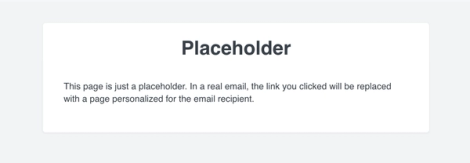
Wenn du die vollständige Funktionalität des Links oder der Schaltfläche testen möchtest, sende dir selbst eine Live-E-Mail, indem du unserer Anleitung folgst: So sendest du eine persönliche E-Mail in Klaviyo.
Weitere Ressourcen
- So zeigst oder blendest du Vorlagenblöcke und -abschnitte basierend auf dynamischen Variablen ein oder aus
Erfahre, wie du mithilfe des Show/Hide-Logik-Builders der Vorlagenbearbeitung einen bestimmten Block oder Abschnitt in einer E-Mail bestimmten Empfänger*innen anzeigen kannst.
- So erstellst du einen Post-Purchase-Flow
Erfahre, wie du einen Post-Purchase-Flow in Klaviyo einrichtest und welche Best Practices dafür gelten. Ein Post-Purchase-Flow wird ausgelöst, nachdem Kund*innen eine Bestellung aufgegeben haben, während deine E-Commerce-Plattform mit Klaviyo integriert ist. Durch das Versenden von Post-Purchase-E-Mails kannst du Beziehungen zu deinen Kund*innen aufbauen, ihre Markentreue stärken und die Wahrscheinlichkeit eines erneuten Kaufs erhöhen.