商品別フローの作成方法
このページで学べること
商品に特化した複数の種類のフローを作成する方法をご覧ください。商品で分岐またはフィルターするには、アカウントにメトリックが必要です。メトリックがない場合、ディメンションフィールドに商品が表示されません。
カゴ落ち、閲覧放棄、またはポストパーチェス フローを設定する際に、カートに残された、閲覧された、または購入された特定の商品に基づいて、フローをフィルタリングまたは分岐したい場合があります。特定の商品または複数の商品に関する手順やメッセージを提示したい場合に役立ちます。
この手法は、提供する商品が少数で、それぞれ(または 1 つだけ)に対して非常に的を絞った情報を提供したい場合に最も効果的です。また、特定のアイテムを一緒に購入している人をターゲットにし、この商品の組み合わせに合わせてポストパーチェスの体験を調整したい場合にも有用な手法です。
特定の 1 つの商品に基づいてフローをフィルタリングまたは分岐
ポストパーチェス
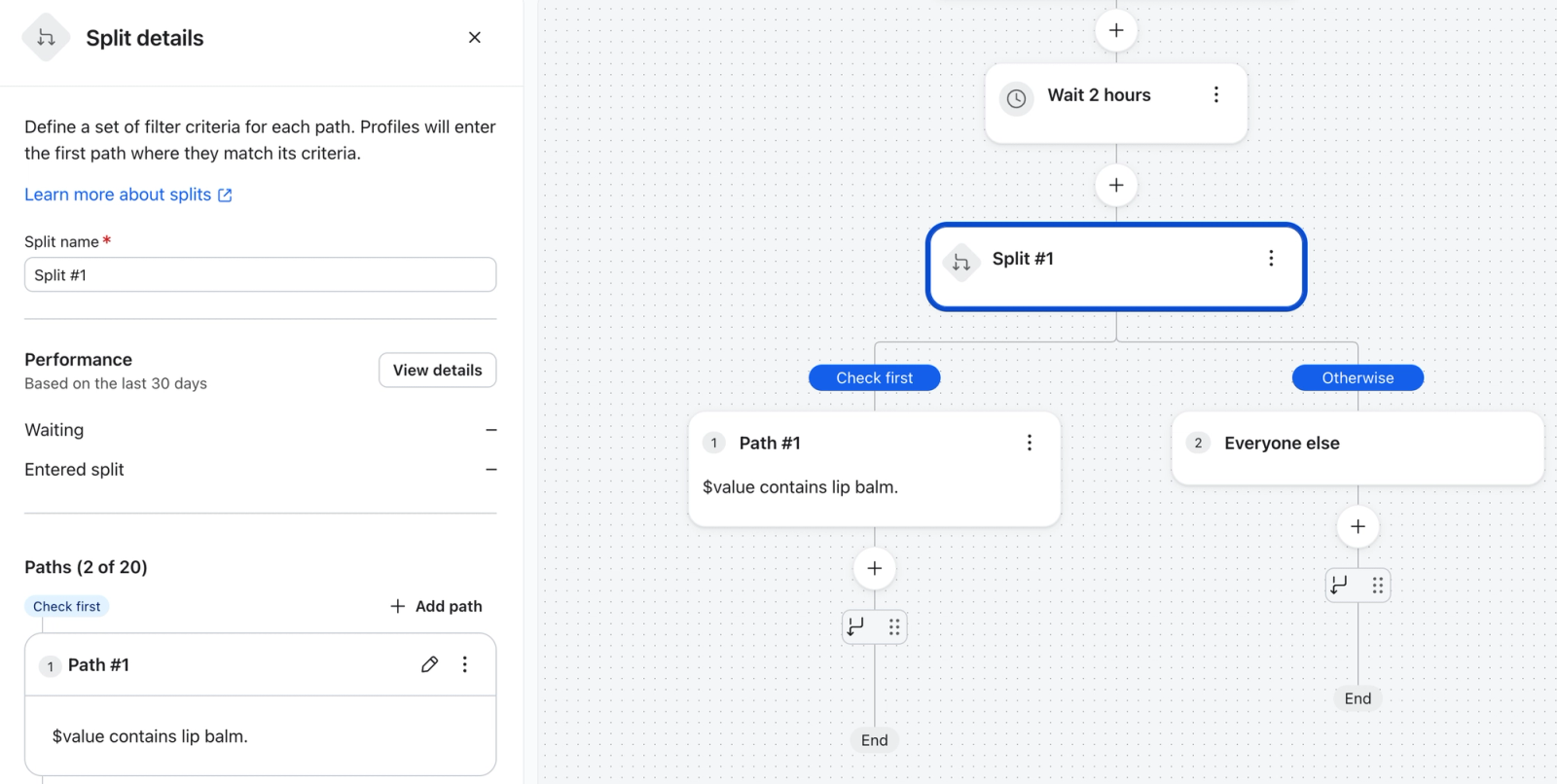
ポストパーチェスフローの例として、新商品(リップバーム)をリリースしたばかりで、この商品を購入したお客様にフィードバックを依頼したいとします。使用できるトリガーフィルターと分岐は、そもそもフローをトリガーするイベントによって異なる点にご注意ください。すべてのフロートリガーが商品でフィルタリングできるわけではありません。
この例では、注文の確定をトリガーとしてフローが開始されます。次に、さらに詳細に掘り下げて、購入された具体的な商品を特定します。
これを設定するには、次のフローのトリガーと分岐条件が必要です:
- トリガー: 注文の確定
- 分岐フィルター 1:商品数が "1" に等しい
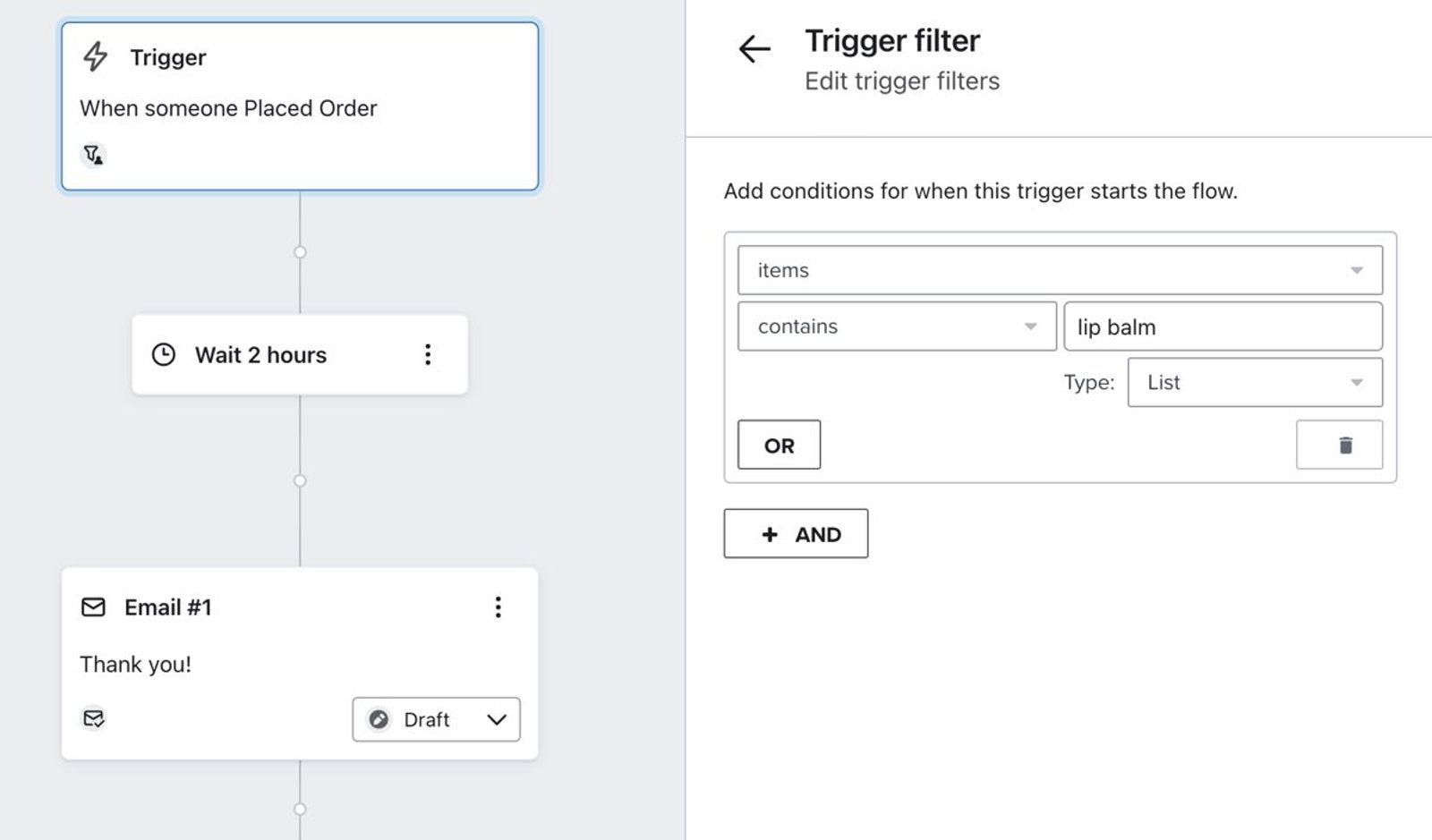
AND - 分岐フィルター 2: アイテムに "リップバーム" が含まれる
リップバームが購入した唯一の商品だと想定したいため、商品を 1 点購入した顧客のみを特定したいと考えています。リップバームを購入したすべての人(他の商品も購入したかどうかに関係なく)をターゲットにしたい場合は、このフィルターを削除できます。
特定の商品(その商品のみ)を購入した場合に、完全に別のフローを作成したい場合は、この設定をトリガーフィルターとしても使用できます。
閲覧放棄
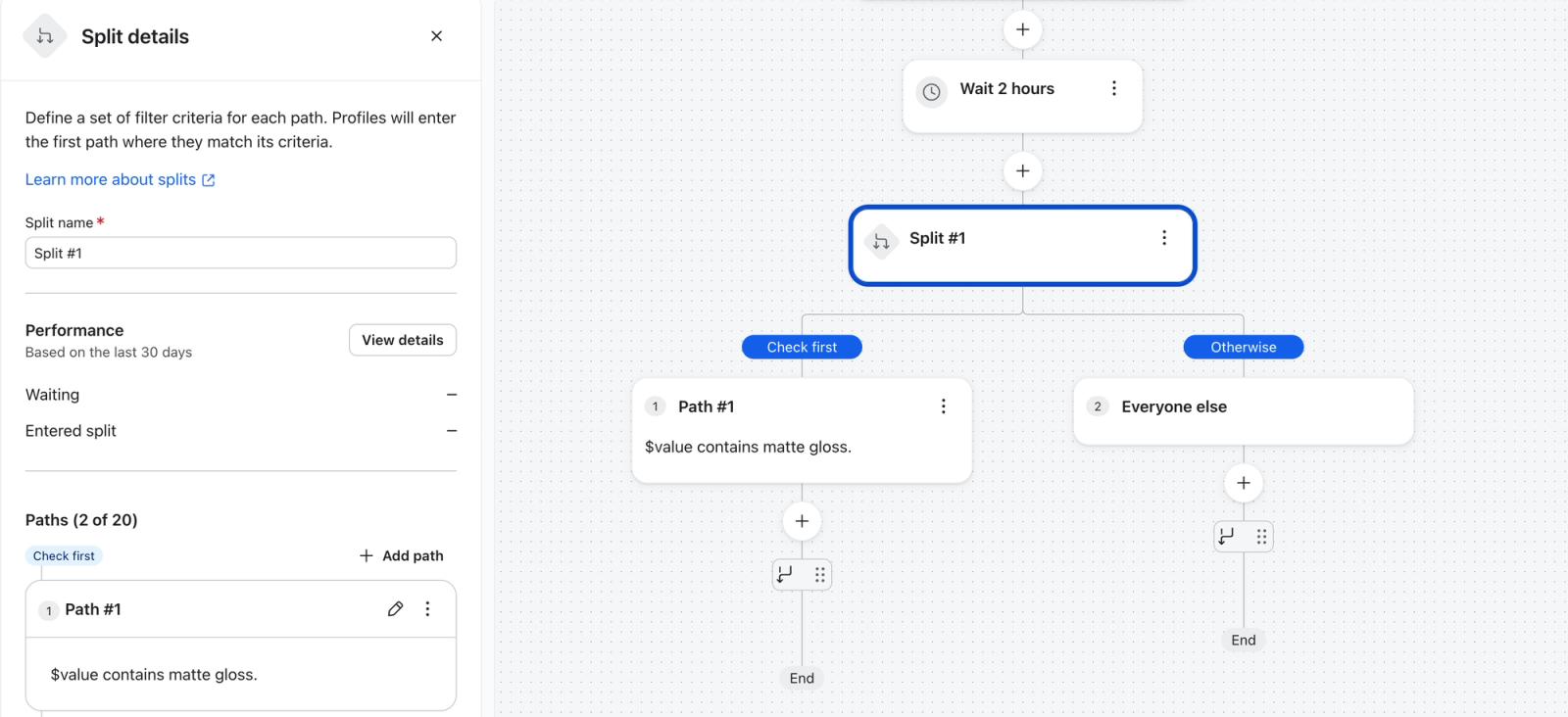
閲覧放棄フローの例では、粗利率または価格が最も高い商品(matte gloss)を閲覧した人にのみ割引を提供したいとします。フローライブラリから閲覧放棄フローを選択し、分岐を追加します。
この分岐を設定するには、次のフロートリガーと分岐条件が必要です:
- トリガー:商品閲覧
- プロファイルフィルター:このフローの開始以降、注文の確定が 0 回
AND - プロファイルフィルター:このフローを開始してから [チェックアウト開始] が 0 回
- プロファイルフィルター:過去 30 日間にフローに入っていない
- 分岐フィルター 1:名前に「matte gloss」が含まれる
カゴ落ち
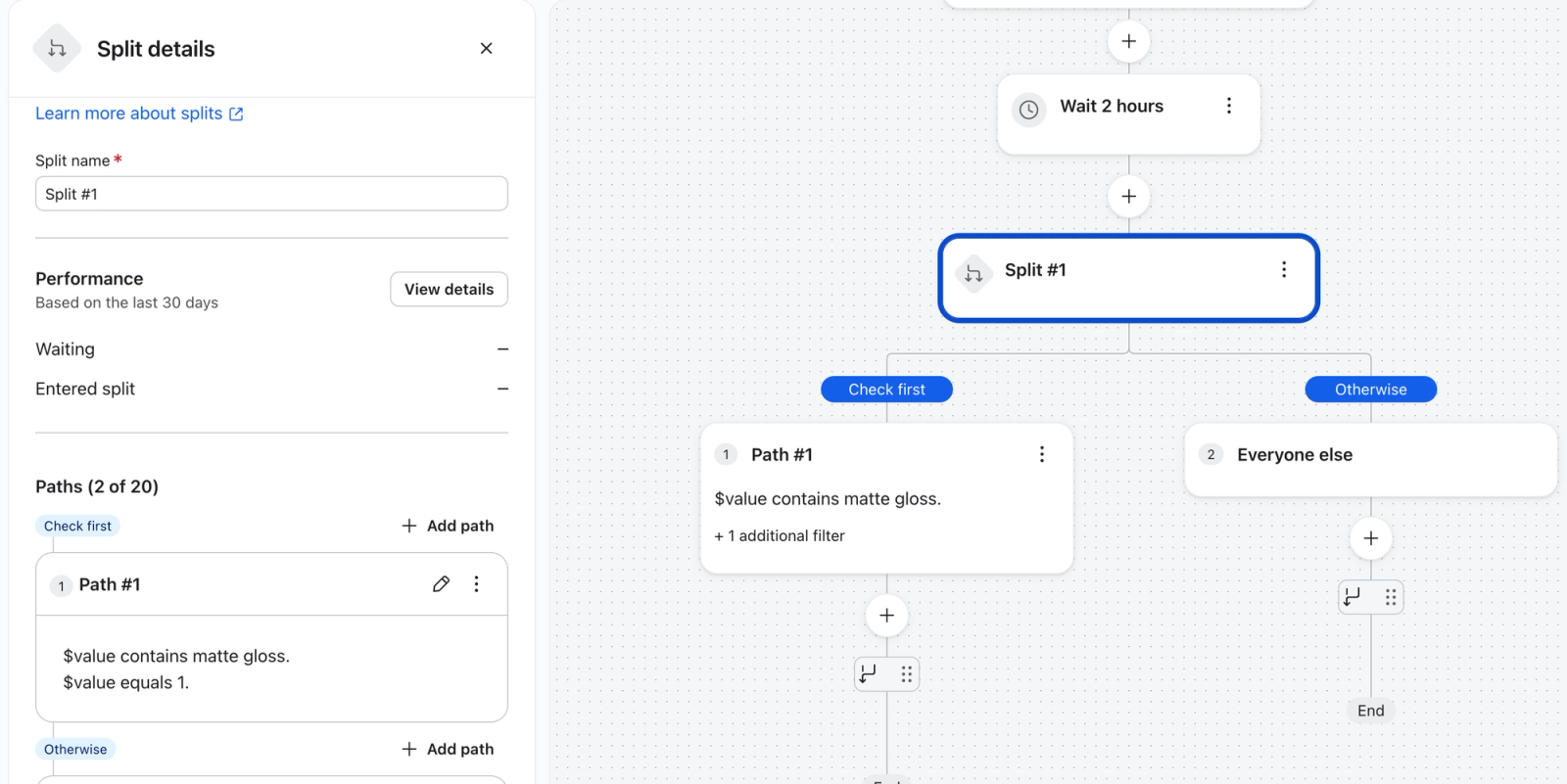
カゴ落ちフローの例として、在庫が過剰なため、買い物客に特定の商品(マットグロス)を購入してもらうための割引を提供したいが、その商品に限りたいとします。デフォルトのカゴ落ちフローから開始し、分岐を追加してこの特定のアイテムを分離します。
これを設定するには、次のフロートリガーと分岐条件が必要です。
- トリガー:チェックアウト開始
- プロファイル フィルター: このフローの開始以来、注文の確定が 0 回
- 分岐フィルター 1: アイテムに "matte gloss" が含まれる
AND - 分岐フィルタ 2: Item Count が "1" と等しい
複数の商品を組み合わせてフローをフィルタリングまたは分岐
複数の商品を組み合わせてフローをフィルタリングしたり、分岐したりしたい場合があります。たとえば、同時に 2 つの商品(リップバームと特定のリップグロス)を購入する人に、特別な案内を提供したいとします。これを設定するには、上記と同じ手順に従いますが、次の点を変更します。
- フロー トリガー: Placed Order
- 分岐フィルター 1: Items contains "lip balm"
AND - 分岐フィルター 2: 項目に "マット グロス
AND - 分岐フィルター 3:商品数が [2] と等しい
![左側に [分岐の詳細] パネル、右側にフローチャートが表示され、[分岐 #1] が [パス #1](値にリップバームが含まれる)と [それ以外の全員] に分岐しているワークフローエディター。](https://cdn.sanity.io/images/6ct6b26e/help-center-prod/014fb8e6df652889716e3fc7074aa6db572de868-3192x1512.png?w=1600&auto=format)
その他のリソース
Learn how to create different types of flows:
- ポストパーチェスフローの作成方法
Klaviyo でポストパーチェス フローを設定する方法と、その際のベストプラクティスをご覧ください。ポストパーチェス フローは、E コマース プラットフォームが Klaviyo と連携されている間に顧客が注文を確定した後にトリガーされます。ポストパーチェスメールを送信すると、顧客との関係やブランドロイヤルティを構築でき、再購入につながりやすくなります。
- 閲覧放棄フローの作成方法
閲覧したものの購入しなかった商品を買い物客に表示する閲覧放棄フローの作成方法をご覧ください。
- カゴ落ちフロー作成ガイド
Klaviyo でカゴ落ちフローを設定する方法を学び、E コマースの収益増加と顧客コミュニケーションのパーソナライズ化を実現しましょう。
Learn more about trigger filters and splits:
- フロートリガーとフィルターを理解する
フローでトリガーやアクションをさらに絞り込むために使用できる Klaviyo フィルターの詳細をご覧ください。たとえば、誰かが注文を行ったときにフローがトリガーされる場合、トリガー フィルターを追加して、これを特定の商品タイプに限定できます。トリガーフィルターはトリガー自体とあわせて評価され、特定のユーザーのみがフローに参加できるようにします。
- フロー分岐を理解する
フローの分岐がフローのパーソナライズにどのように役立ち、把握している情報に基づいて個々のユーザーを異なるパスに送れるようになるかをご確認ください。
- アップセリングまたはクロスセルフローを作成する方法
購入後に、類似または関連する商品をクロスセルまたはアップセリングするために、お客様にフォローアップできるフローの作成方法をご覧ください。Klaviyo には、組み込みの商品レビュー/クロスセル フローに加えて、新規顧客およびリピート顧客向けのサンキューフローが用意されており、これらをアップセリングまたはクロスセル フローとして再利用できます。