Impedisci automaticamente l'eccesso di messaggi con i criteri di uscita della campagna omnicanale
Cosa imparerai
Scopri i criteri di uscita nelle campagne omnicanale, inclusi cosa sono e come rimuovono automaticamente i clienti dalle campagne dopo la conversione.
I criteri di uscita aiutano a prevenire l’invio eccessivo di messaggi rimuovendo automaticamente i clienti dalle campagne omnicanale di più giorni, come lanci di prodotto, vendite flash e iniziative loyalty, una volta che soddisfano le condizioni di conversione definite. In questo modo, per i clienti che hanno già effettuato la conversione, vengono interrotti i messaggi successivi di quella campagna.
Prima di iniziare
Questo articolo spiega come configurare i criteri di uscita per le campagne omnicanali. Se è la prima volta che crei una campagna, scopri come creare e inviare una campagna e-mail. Per una panoramica dei percorsi della campagna e dei messaggi, consulta Primi passi con le campagne omnicanali.
Come funziona
- Seleziona una metrica di conversione per la tua campagna.
- Klaviyo registra la data di inizio della campagna quando viene inviato il primo messaggio dell'intera campagna omnicanale.
- Dopo l'invio del primo messaggio, Klaviyo verifica la conversione selezionata durante la preparazione dei destinatari per i messaggi successivi. I profili che hanno effettuato una conversione sono esclusi da quei messaggi, anche se la conversione proviene da un'altra campagna o da un altro flusso.
Esempio: lancio di una sneaker drop
- Giorno 1, ore 9:00 e-mail: messaggio di accesso anticipato
- Giorno 1, ore 13: SMS: messaggio di promemoria
- Giorno 2, 09:00 e-mail: messaggio di follow-up il giorno successivo
Condizione di uscita: ordine effettuato
Un cliente che acquista alle 9:15 del giorno 1 viene automaticamente escluso dai messaggi futuri della campagna, incluso il promemoria via SMS delle 13:00 e l’e-mail di follow-up delle 9:00 del giorno successivo. e-mail di follow-up.
Configura i criteri di uscita
Blocca i criteri di uscita quando programmi o invii un messaggio
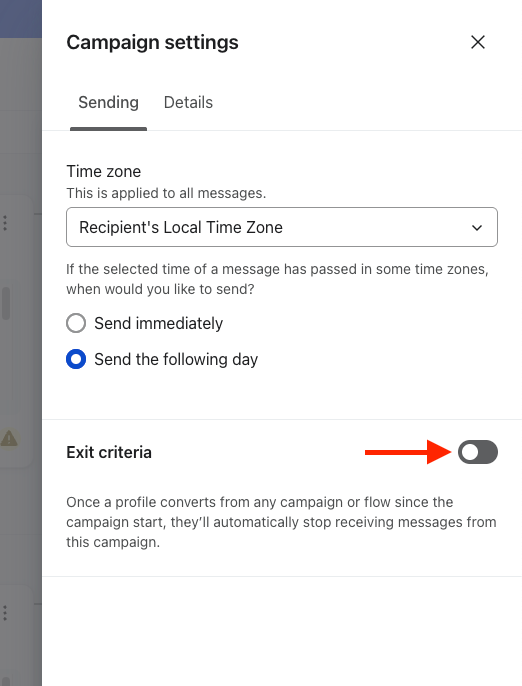
Una volta inviato il primo messaggio di una campagna, i criteri di uscita vengono bloccati e non possono più essere modificati o disattivati per quella campagna. Se i criteri di uscita non erano stati attivati prima dell’invio del primo messaggio, non possono essere abilitati per il resto della campagna.
Se non sono stati inviati messaggi, ripristina tutti i messaggi programmati come bozza per sbloccare i criteri di uscita.
- Apri o crea una campagna omnicanale.
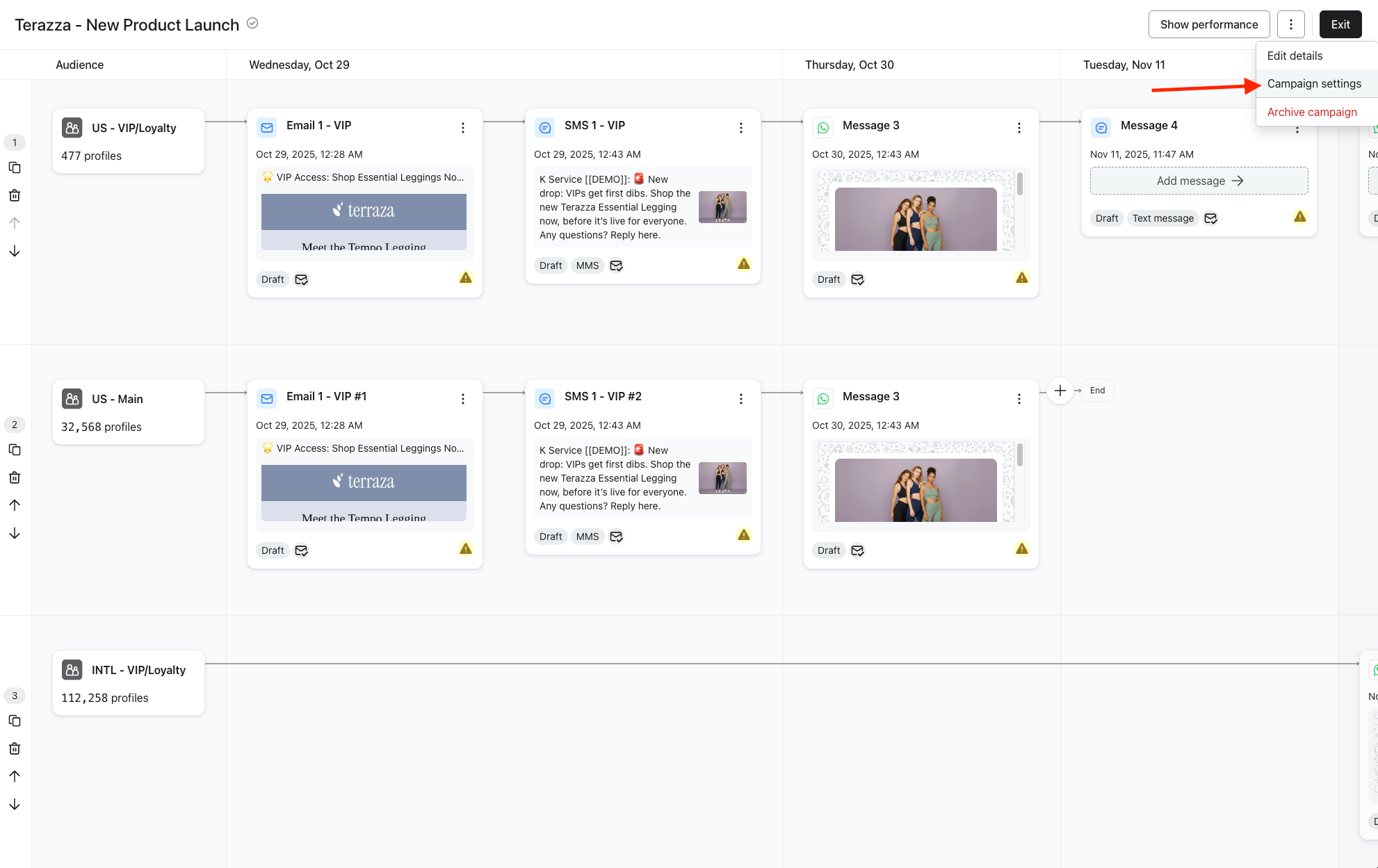
- Apri Impostazioni campagna utilizzando una delle opzioni seguenti:
- Fai clic sull’icona a forma di ingranaggio Impostazioni campagna nell’angolo in alto a destra dell’area di lavoro.
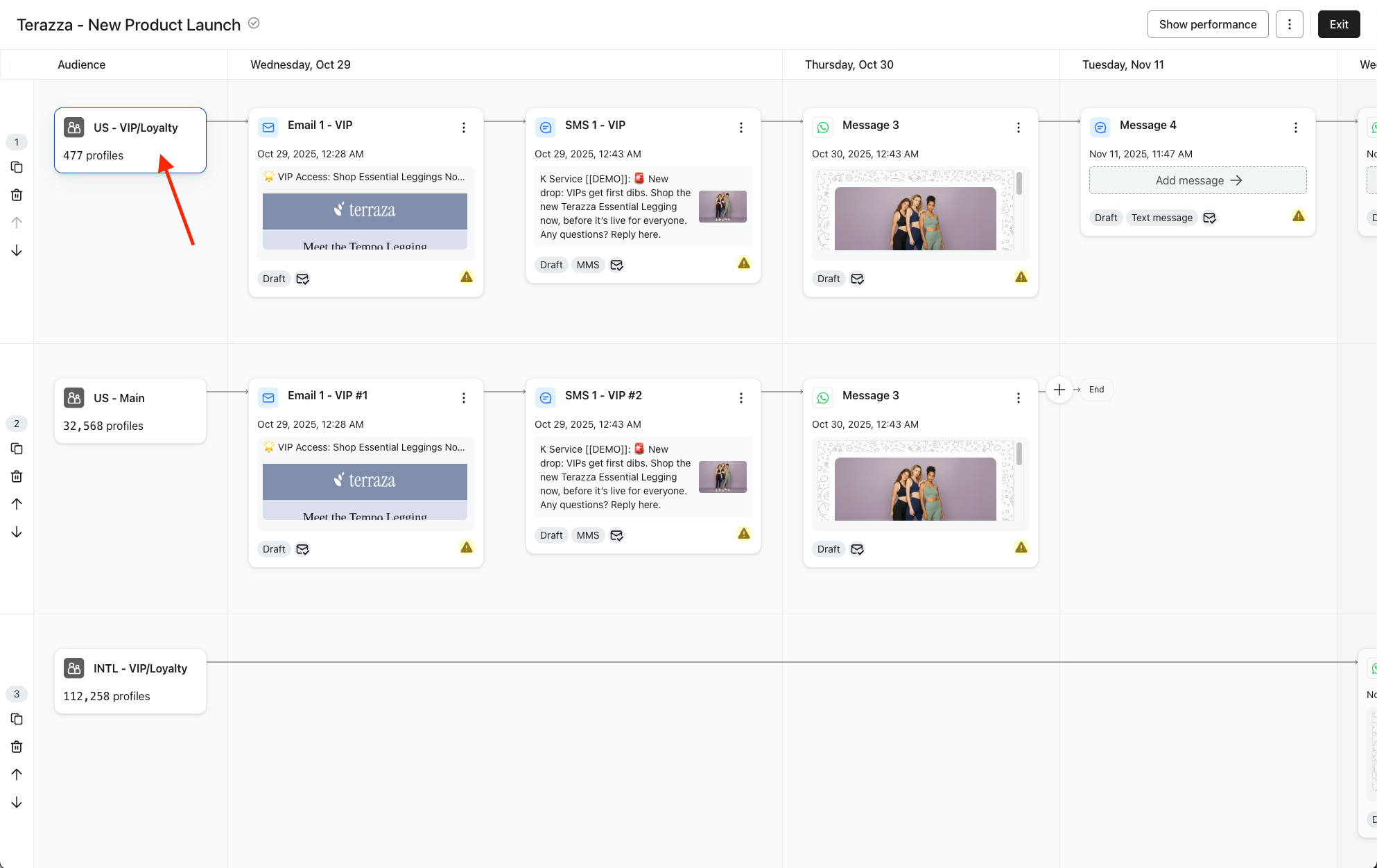
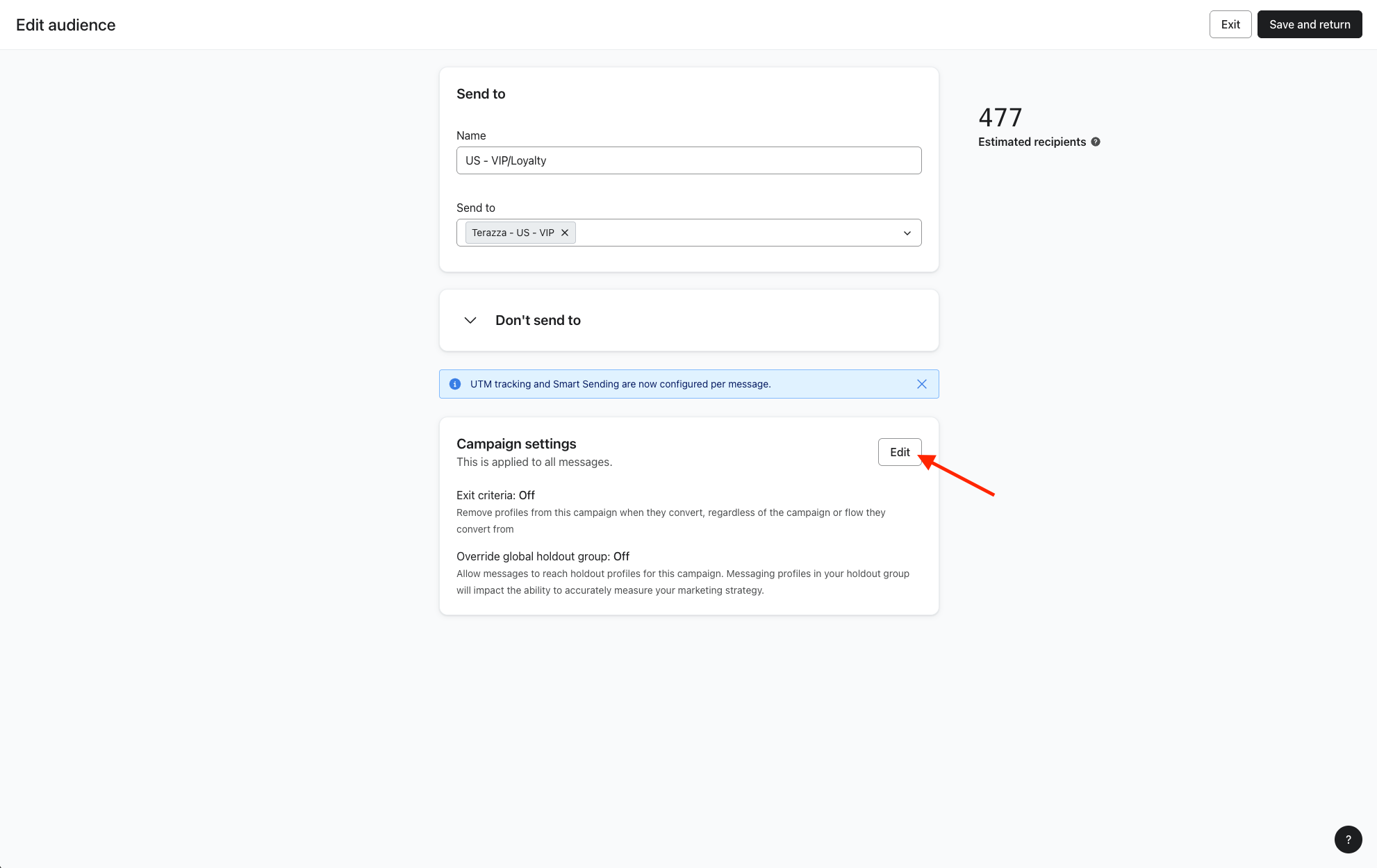
- Fai clic su qualsiasi blocco pubblico, quindi fai clic su Modifica nella sezione Impostazioni della campagna.
- Nella scheda Invio, attiva Condizione di uscita. Questa impostazione è disattivata per impostazione predefinita.
- Seleziona una metrica di conversione (Ordine effettuato consigliata).
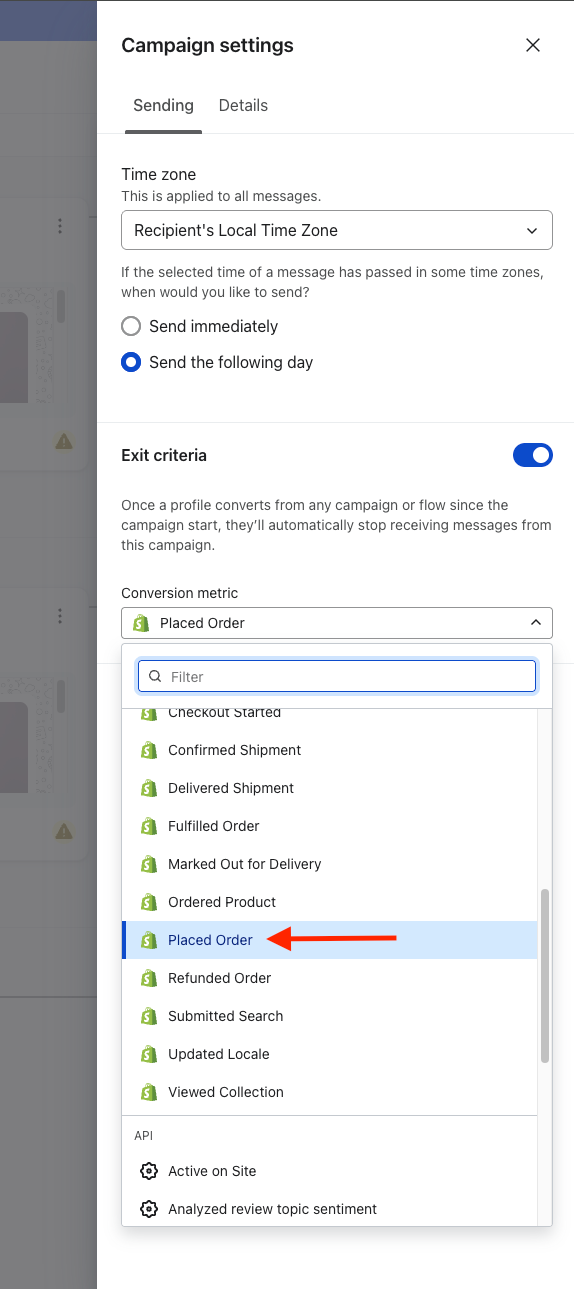
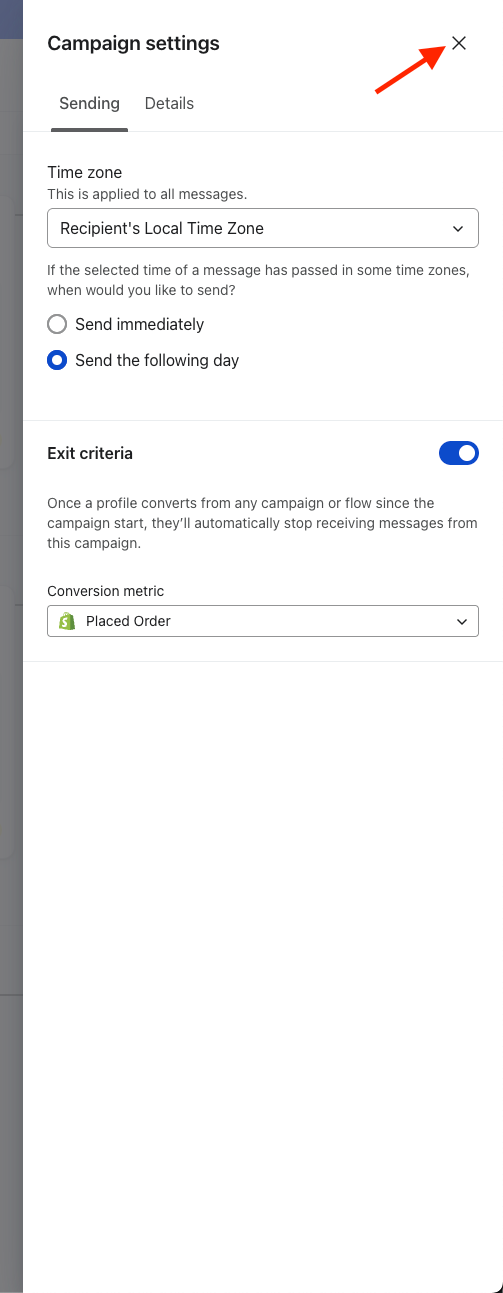
- Fai clic su Salva, poi fai clic su X per chiudere Impostazioni campagna.
Risoluzione dei problemi
- Se i criteri di uscita sono disattivati, verifica se sono presenti messaggi programmati o inviati. Se non ne è stato inviato nessuno, ripristina tutte le comunicazioni programmate come bozza. Hai anche bisogno dell'autorizzazione per modificare le campagne e la campagna non deve essere archiviata.
- Se vuoi escludere i profili che hanno convertito prima dell’inizio della campagna, aggiungi un elenco o un segmento contenente questi profili in Non inviare a in ogni pubblico pertinente.
- Le metriche di conversione personalizzate non possono essere usate come metrica di conversione, quindi non verranno visualizzate nel menu a discesa.
Risorse aggiuntive
- Come creare e inviare una campagna e-mail
Scopri i concetti base delle campagne e-mail, cosa sono e come inviarle con Klaviyo.
- Come creare e inviare una campagna SMS
Scopri come creare e inviare una campagna SMS in Klaviyo. Tieni presente che la procedura è quasi identica per le campagne MMS. L'unica differenza è che puoi aggiungere un'immagine o una GIF durante la fase di creazione del contenuto.
- Come annullare una campagna programmata o in fase di invio
Scopri come annullare una campagna programmata o inviata parzialmente. Le campagne che sono già state inviate completamente non possono essere annullate. Se non vedi l’opzione per annullare una campagna seguendo i passaggi di seguito, l’invio è già completato e non può più essere annullata.