Primi passi con i report dei benchmark
Cosa imparerai
Scopri in che modo i benchmark ti consentono di analizzare i dati del tuo account in relazione alle procedure consigliate di Klaviyo, alle tendenze del settore e alle aziende simili alla tua. Vedendo come si comportano diversi aspetti del tuo account, puoi dare priorità agli interventi nelle aree che necessitano di miglioramenti, così da usare Klaviyo al massimo delle sue potenzialità.
Prerequisiti dei benchmark
E-mail Per vedere i benchmark, devi soddisfare il nostro requisito di idoneità, ovvero aver inviato almeno 25 e-mail negli ultimi sei mesi. Qualsiasi account che fornisca il proprio settore potrà vedere i benchmark a livello di settore. I benchmark vengono aggiornati con nuovi dati il 10° giorno di ogni mese. Vedrai la data e l'ora dell'ultimo aggiornamento dei tuoi benchmark in alto a destra. Se nel corso di un determinato mese ottieni l'idoneità per i benchmark, i tuoi benchmark non saranno disponibili fino al mese successivo.
SMS
Come per l'e-mail, i benchmark delle campagne SMS richiedono che tu abbia inviato almeno 25 messaggi SMS. Non potrai vedere i dati di settore nei benchmark delle campagne SMS se non soddisfi questi criteri di idoneità. Questo articolo spiega le diverse pagine di benchmark e come leggerle. Per informazioni su come personalizzare le tabelle e i grafici in ogni pagina, vai a Come personalizzare le tue pagine di benchmark. Per indicazioni strategiche su come usare la scheda Analytics, vai al nostro corso su Personalizzare la tua esperienza di analisi.
Determinare il tuo settore
Quando accedi alle diverse pagine dei benchmark, vedrai una sezione in fondo a ogni pagina che indica come determiniamo i dati di confronto dei benchmark. Cliccando su questa sezione, puoi verificare quale settore è attualmente utilizzato per ricavare i dati dei tuoi pari, come mostrato di seguito.
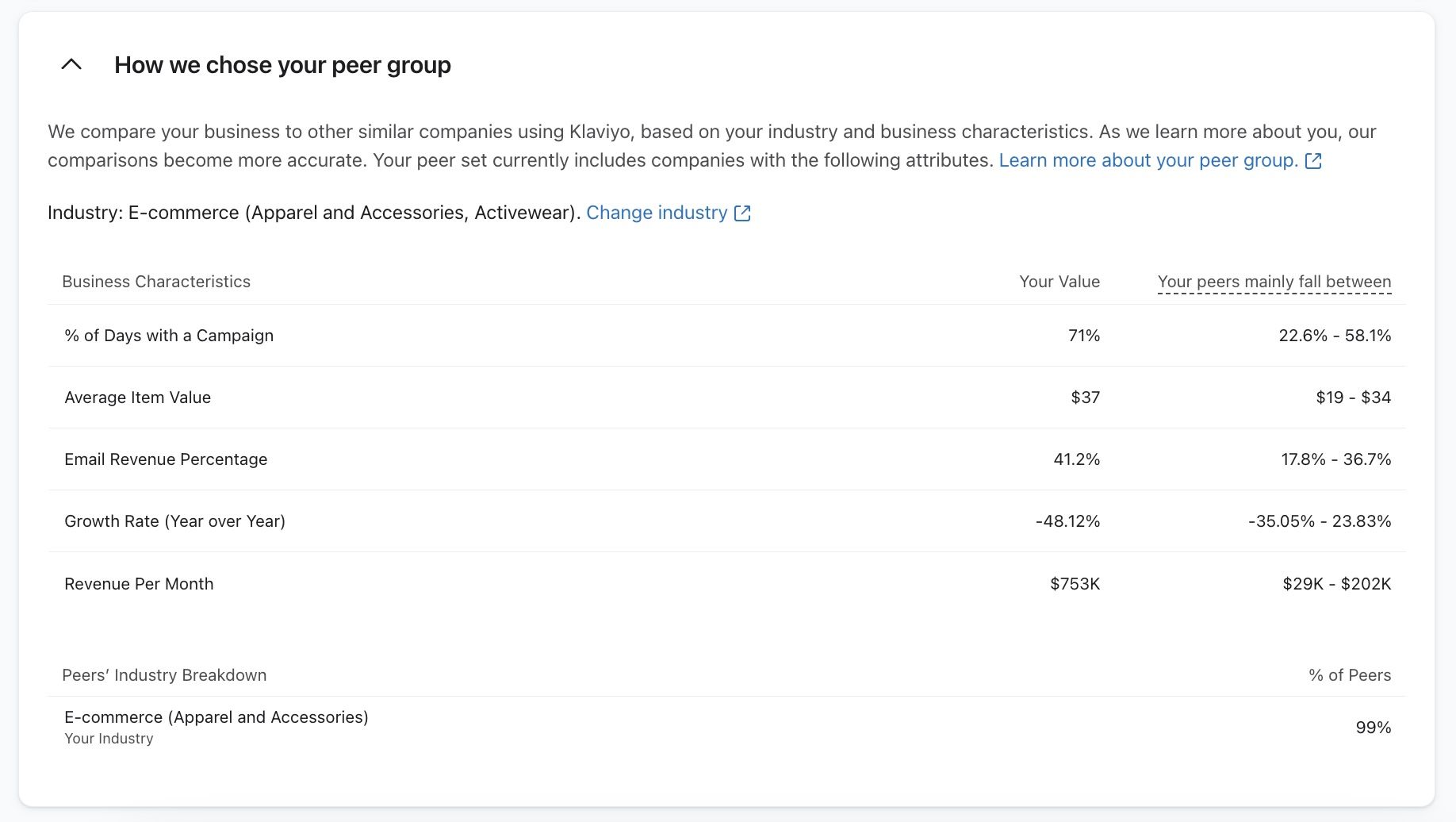
I gruppi di pari sono un insieme di circa cento aziende simili alla tua per dimensione e portata (ad es. settore, valore medio degli articoli, ricavi totali, tasso di crescita anno su anno, percentuale di giorni con una campagna inviata e percentuale dei ricavi da e-mail). Se non hai impostato il settore o se il settore è stato rilevato in modo impreciso, puoi modificarlo andando su Organizzazione > Informazioni di contatto. Per maggiori dettagli su come aggiornare queste informazioni organizzative, vai su Come aggiornare il tuo settore e verticale in Klaviyo.
Accesso ai benchmark
1. Per accedere ai benchmark, vai su Analisi > benchmark
All'interno della scheda benchmark, troverai 5 pagine separate che ti permettono di analizzare i tuoi dati in relazione ad altre aziende simili alla tua. Queste pagine includono:
- Panoramica
- Prestazioni aziendali
- Campagne
- Flussi
- Moduli d'iscrizione
Con il rilascio di iOS15, macOS Monterey, iPadOS 15 e WatchOS 8, Apple Mail Privacy Protection (MPP) ha cambiato il modo in cui riceviamo i dati sul tasso di apertura delle tue e-mail mediante il recupero preliminare del nostro pixel di tracciamento. Con questo cambiamento, è importante capire che i tassi di apertura saranno gonfiati.
Per vedere se le tue aperture sono interessate, suggeriamo di creare un report personalizzato che includa una proprietà MPP. Puoi anche identificare queste aperture nei singoli segmenti di iscritti.
Pagina panoramica dei benchmark
Quando selezioni Benchmark, arriverai alla pagina Panoramica per impostazione predefinita. La pagina di panoramica mostra un riepilogo rapido di quali aspetti del tuo programma di marketing stanno andando bene e quali stanno andando male.
A differenza di altri report di Klaviyo, nei report di benchmark i valori di Conteggio medio degli ordini vengono totalizzati fino alla data di fine che scegli. Ad esempio, se stai guardando il Conteggio medio degli ordini del mese scorso, sarà il numero totale fino al mese scorso.
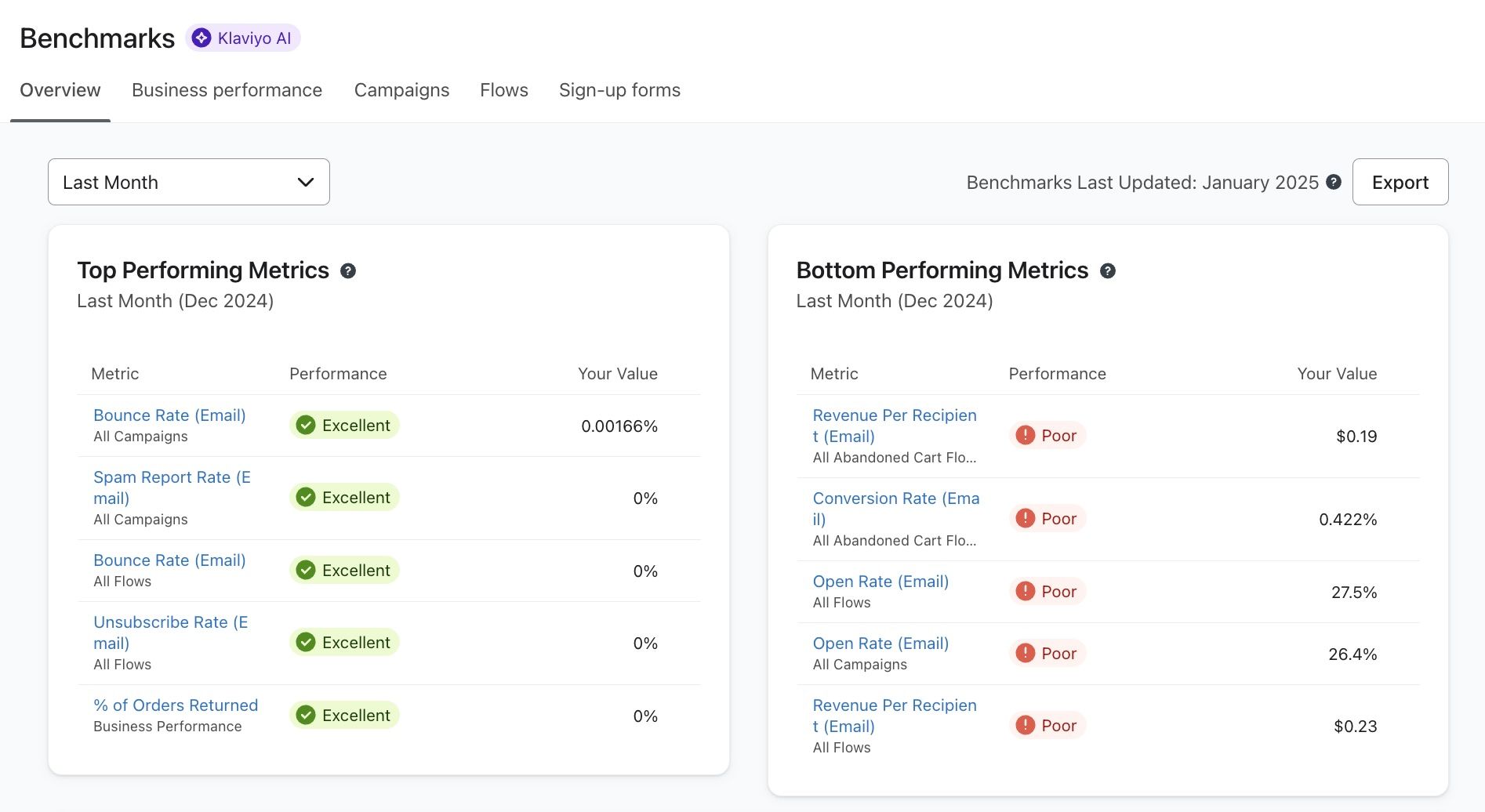
La sezione Metrica con le migliori prestazioni mostra le metriche con le prestazioni migliori, classificate in ordine decrescente di percentile. Nel frattempo, le tue Metrica con prestazioni peggiori mostrano le cinque metriche con le prestazioni peggiori, classificate in ordine di percentile crescente. Entrambe le tabelle mostreranno anche i valori di output non elaborati di ciascuna delle tue metrica delle prestazioni.
Comprendere come sono organizzati i dati nei benchmark
Le pagine Prestazioni aziendali, Campagne, Flusso e Modulo d'iscrizione ti consentono di approfondire dati più specifici per un'analisi mirata. Per accedere a uno di questi, fai clic sulla scheda associata.

In ciascuna di queste pagine vedrai un grafico e una tabella delle tendenze dei dati nel tempo per diversi indicatori di performance. Inoltre, includono le stesse due opzioni di visualizzazione dei dati, in un grafico a barre o a linee.
Tabelle
La visualizzazione tabella predefinita riepiloga le prestazioni dell’account per l’intero periodo di tempo selezionato per metrica. Questa vista è utile perché fornisce un valore non elaborato per ciascuna metrica, oltre a un indicatore visivo delle prestazioni.
Vista Standard
Quando accedi a qualsiasi vista tabella, vedrai automaticamente le seguenti colonne e valori:
- Metrica
Le metriche che abbiamo scelto e che rappresentano le prestazioni del tuo account. Gli esempi includono il tasso di apertura, la percentuale di clic (CR) e il tasso di clienti abituali. - Il tuo rendimento
Indica quanto bene ha funzionato ciascun indicatore di performance in relazione al tuo gruppo di pari. Questi stati sono scarso, discreto, buono ed eccellente. Scopri di più sul significato dei dati sulle prestazioni dei benchmark e su come usarli. - Il tuo valore
L'importo grezzo corrispondente all'indicatore di prestazione specificato; ad esempio, per il valore medio dell'ordine vedrai quel valore monetario esatto per la tua attività. - Mediana (pari)
Il valore attribuito alle aziende nel livello intermedio di prestazione. Metà delle aziende ha prestazioni migliori della mediana e metà ha prestazioni peggiori.
Visualizzazione tabella dettagliata
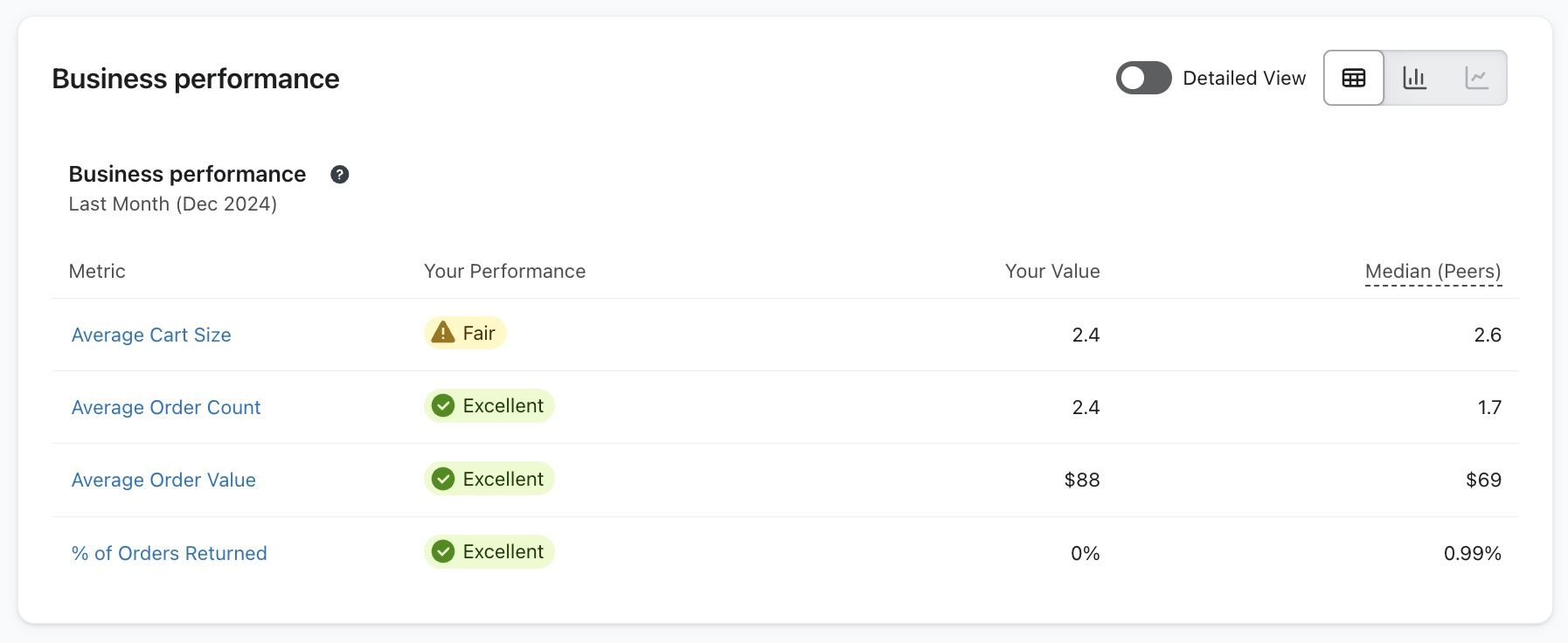
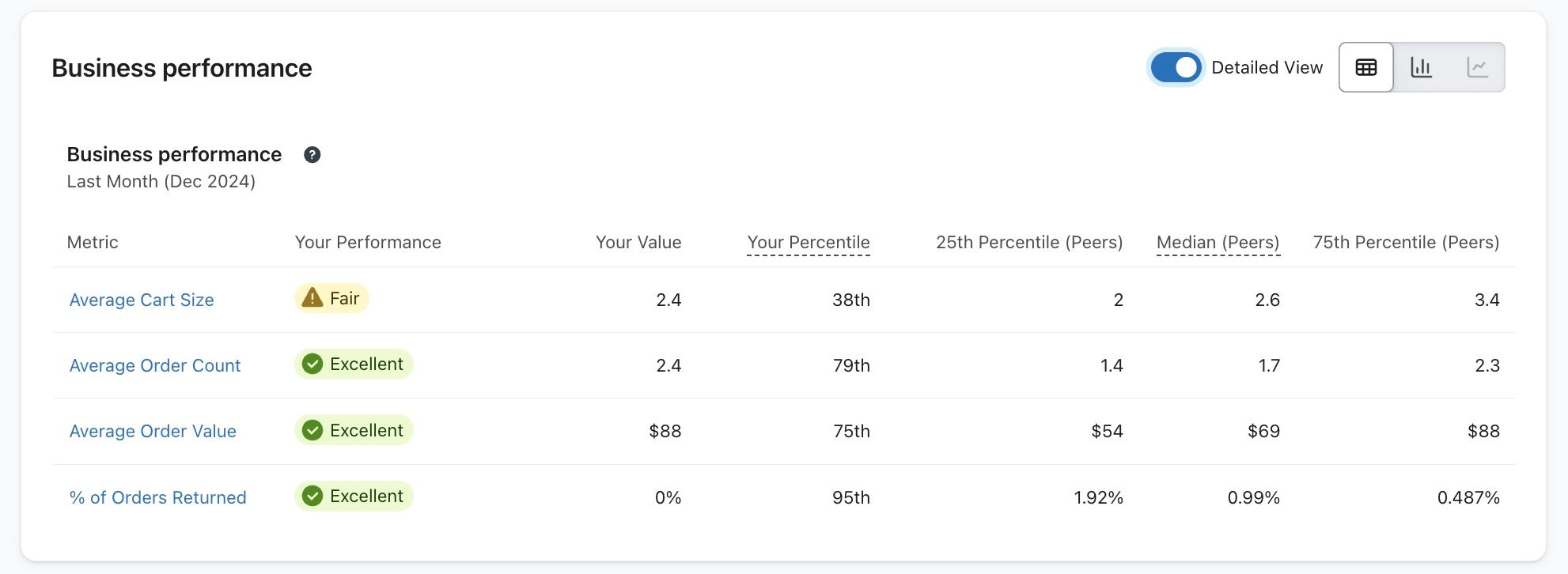
Per visualizzare valori aggiuntivi e indicatori di performance associati alla tua metrica, attiva l’opzione Visualizzazione dettagliata in alto a destra sopra la tabella.
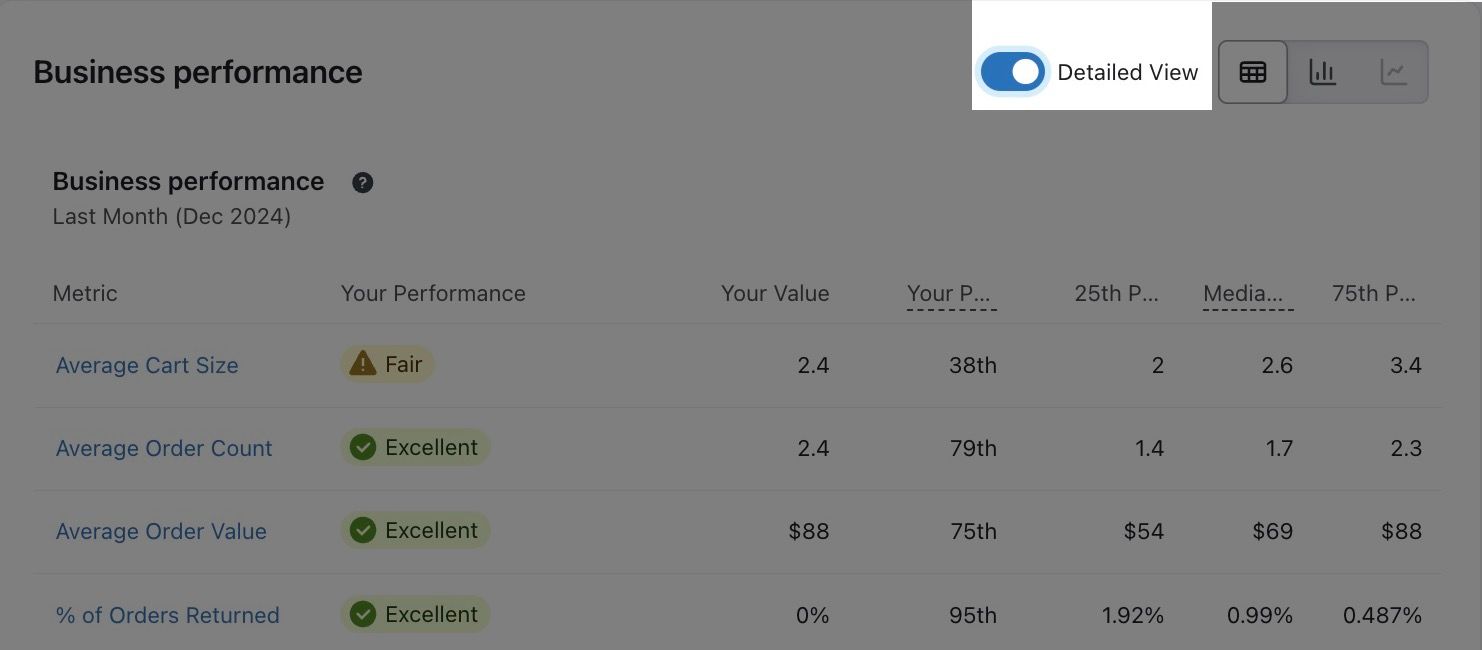
Una volta attivata questa opzione, vedrai che nella tabella verranno popolati i seguenti indicatori aggiuntivi di prestazioni, tra cui:
- Il tuo percentile
La tua posizione rispetto ai tuoi pari all'interno del gruppo di pari designato. Ad esempio, se ti trovi nel 75° percentile, la tua azienda si è classificata più in alto del 75% di altre aziende simili. Riportiamo i percentili 25°, 50° (mediano) e 75°. - 25° percentile
Il valore attribuito alle aziende nel livello di performance più basso. - 75° percentile
Il valore attribuito alle aziende nel livello più alto di performance.
Grafici
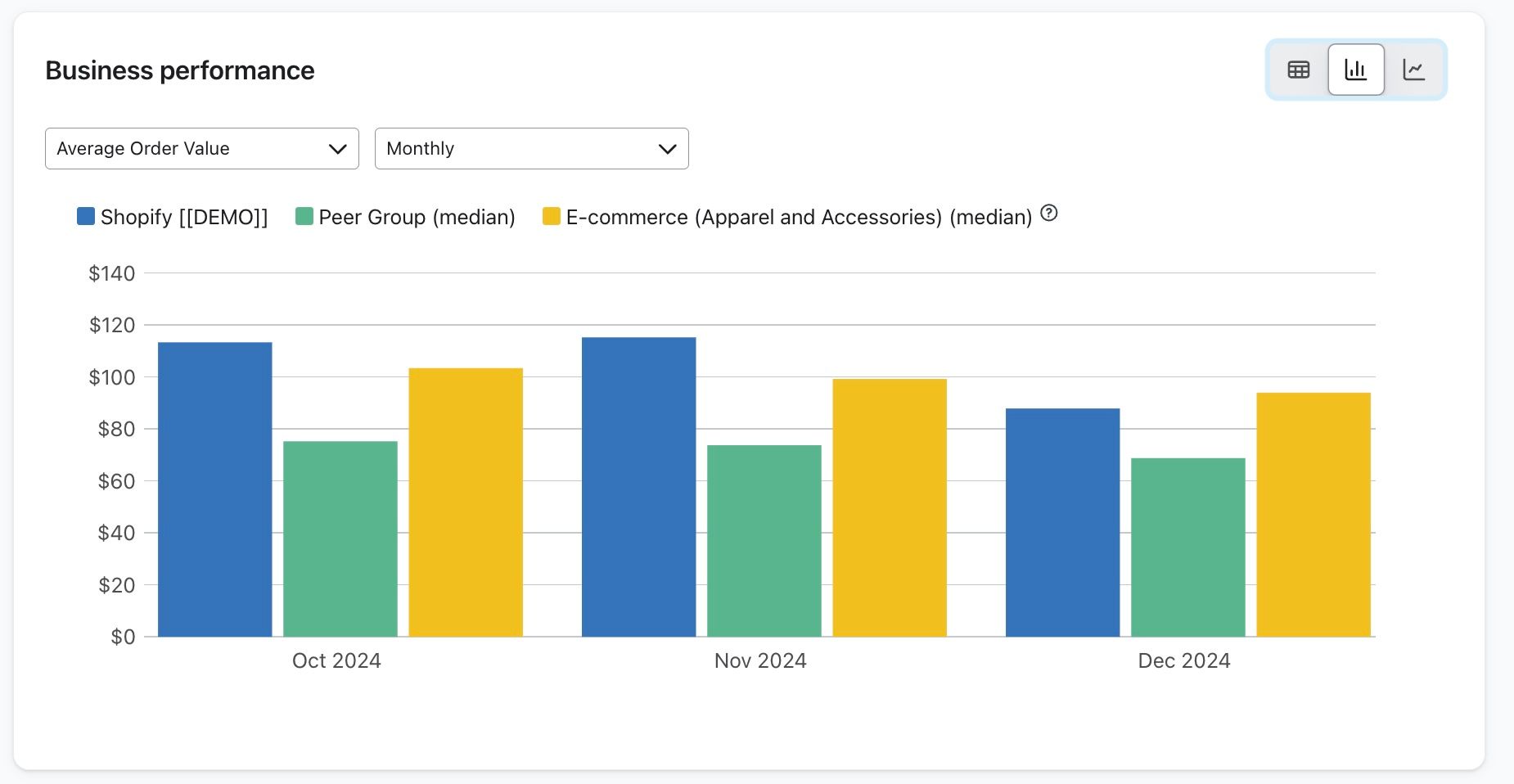
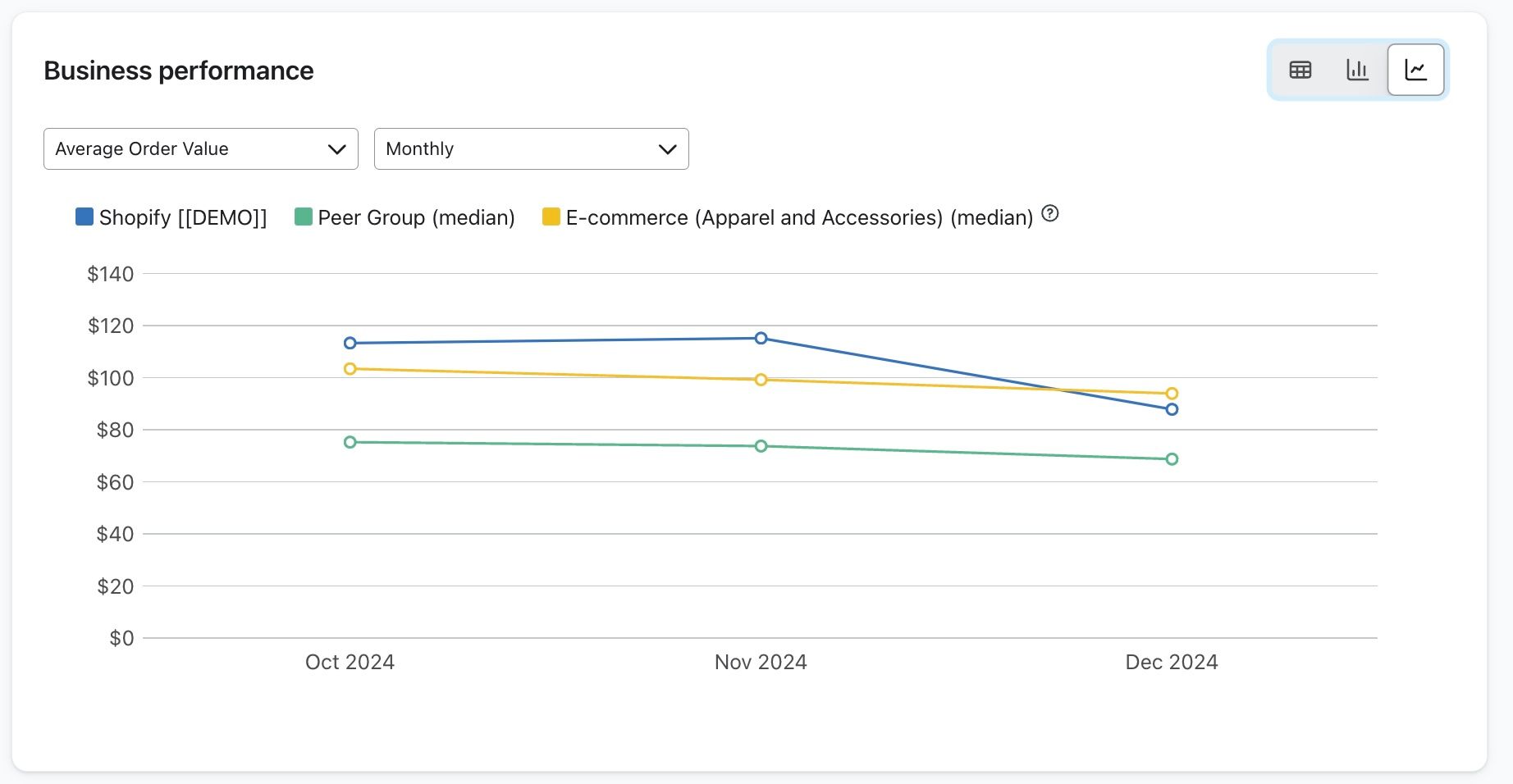
I diversi grafici disponibili mostrano le tue prestazioni, la mediana delle prestazioni del tuo settore e la mediana delle prestazioni del tuo gruppo di pari.
In ogni grafico vedrai colori diversi che rappresentano diversi indicatori di performance, tra cui:
- Blu
Rappresenta le tue prestazioni per quella determinata metrica. - Verde
Rappresenta la performance mediana del tuo gruppo di pari. - Giallo
Rappresenta la performance mediana dell’intero settore. - Linea blu tratteggiata
Dove applicabile, la linea blu tratteggiata rappresenta le indicazioni o le best practice di Klaviyo per i valori da raggiungere.
I diversi stili di grafico includono:
- Grafico a barre
Nel grafico a barre, confronta i tuoi tassi con quelli dei tuoi pari e del settore nelle barre affiancate. Ogni gruppo di barre verrà visualizzato in base all'intervallo di tempo selezionato.
- Grafico a linee
Nel grafico a linee, confronta i tuoi trend nel tempo con quelli dei tuoi colleghi e con i dati del settore. Ogni punto del grafico rappresenta i dati per un determinato intervallo di tempo (ad es. ogni mese) e i punti sono collegati per creare una visualizzazione dei risultati nel tempo, così da vedere facilmente dove le prestazioni aumentano o diminuiscono. È importante notare che puoi visualizzare il grafico a linee solo se stai visualizzando più di un periodo di tempo (ad es. più settimane in un trimestre, mesi o anni).
Come calcoliamo le tue percentuali
I tassi nei dati di benchmark rappresentano le medie su un determinato periodo di tempo (ad es. il mese scorso). Queste percentuali di benchmark medie includono:
- Tasso di apertura
- Percentuale di clic
- Percentuale di clic
- Tasso di ordini effettuati
- Entrate generate dalle e-mail per destinatario
- Tasso di rimbalzo
- Tasso di segnalazione per spam
- Tasso di annullamento dell'iscrizione
Ad esempio, supponiamo che tu stia esaminando le metriche della percentuale di clic (CR) dell'ultimo trimestre. Se la tua prima campagna ha 50 consegne e 25 destinatari fanno clic, avrà una percentuale di clic (CR) del 50%. E diciamo che la tua seconda campagna ha 100 consegne e solo 20 destinatari fanno clic: avrebbe una percentuale di clic (CR) del 20%.
Invece di fare una media tra questi per ottenere una percentuale di clic (CR) del 35%, combiniamo i dati di entrambe le campagne e poi calcoliamo la percentuale di clic (CR) complessiva. Per farlo, prendiamo i clic della prima campagna più i clic della seconda campagna, divisi per le consegne della prima campagna più le consegne della seconda campagna. In questo caso, sarà così: percentuale di clic (CR) = (25 + 20)/(50 + 100) = 30%.
Uso della pagina prestazioni aziendali
La pagina sulle prestazioni aziendali offre una ripartizione degli indicatori chiave di prestazione relativi allo stato di salute complessivo dell'azienda, così puoi monitorare le tendenze nel tempo e concentrarti sulle aree che devono essere migliorate. Qui vedrai una tabella, un grafico e un grafico a linee che delineano le aree dell'azienda in cui eccelli e quelle che devono essere migliorate.
Visualizzazione dei tuoi dati
Per impostazione predefinita, la pagina delle prestazioni della tua azienda mostrerà una visualizzazione a tabella standard, come nell'esempio seguente.
Puoi anche scegliere di mostrare i dati per i percentili, attivando l'opzione Visualizzazione dettagliata in alto a destra.
Opzioni aggiuntive di visualizzazione dei dati
Nell'angolo in alto a destra della tabella, vedrai 3 opzioni per visualizzare i dati:
- Tabella
- Grafico a barre
- Grafico a linee
Puoi passare da una delle 3 opzioni all’altra e visualizzare i tuoi dati nel modo più utile per te. Ti verranno mostrati gli stessi dati della visualizzazione tabella standard con tutti i metodi.
Per le opzioni del grafico a barre e a linee, passa il mouse sul grafico stesso per vedere una ripartizione dei dati per il tuo account, il gruppo di pari e il settore. Inoltre, vedrai uno stato (Eccellente, Buono, Discreto o Scarso) che valuta le tue prestazioni rispetto alle best practice di Klaviyo e al tuo gruppo di pari.
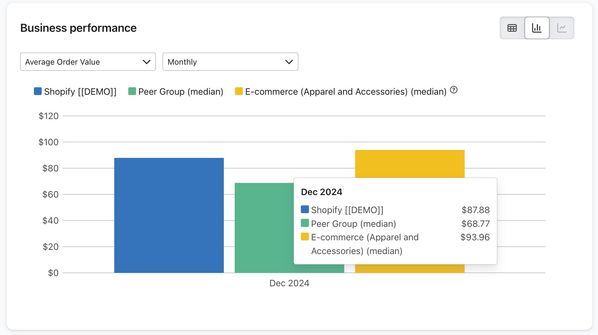
Indicatori e valori delle prestazioni
Nella visualizzazione tabella delle prestazioni aziendali, vedrai i dati relativi ai seguenti indicatori delle prestazioni:
- Dimensione media del carrello
Numero medio di articoli nei carrelli dei tuoi clienti durante il periodo di tempo selezionato. - Numero medio di ordini
Numero medio di ordini effettuati dai clienti in totale fino alla fine del periodo. selezionato - Valore medio dell'ordine
Valore medio in dollari USA dei carrelli durante l’intervallo di tempo selezionato. - % di ordini restituiti
Percentuale di ordini per i quali è stata effettuata una restituzione.
Nelle opzioni del grafico a linee e del grafico a barre, dovrai scegliere un indicatore di prestazione specifico dal menu a discesa sopra la visualizzazione.
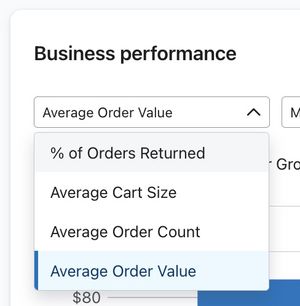
Usare la pagina Campagne
La pagina Campagne mostra una suddivisione degli indicatori chiave di prestazione relativi alle campagne e-mail e SMS. In questa pagina, puoi monitorare le prestazioni per assicurarti di mantenere un'elevata deliverability e che i contenuti risuonino con il pubblico. La pagina contiene una tabella, un grafico a barre e un grafico a linee che delineano le aree in cui le campagne eccellono e quelle in cui devono migliorare.
Visualizzazione dei dati
Per impostazione predefinita, la pagina Campagne mostrerà una visualizzazione a tabella, come mostrato nell'esempio seguente.
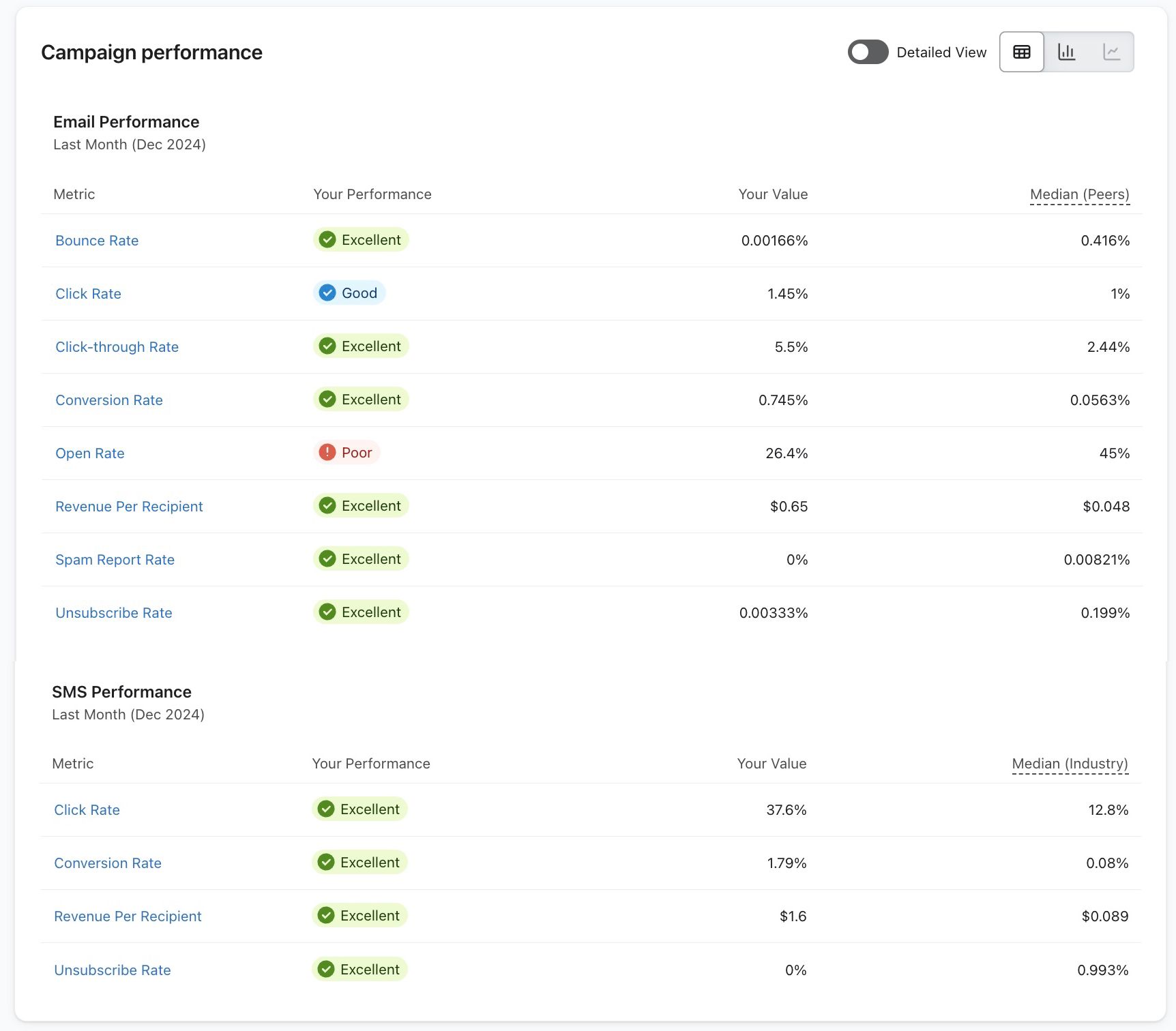
Puoi anche scegliere di mostrare i dati per i percentili, selezionando l'opzione per la Visualizzazione dettagliata in alto a destra.
Scelta dell'intervallo di tempo e della metrica
Prima di restringere il campo ai flussi che vuoi confrontare, ti consigliamo di scegliere prima l'intervallo di tempo da cui estrarre i dati e la metrica che userai per comprendere questi dati.
Tieni presente che puoi sempre riadattare questa impostazione dopo aver scelto il flusso o il tipo di flusso, se non vengono visualizzati abbastanza dati.
1. Scegli il periodo di tempo dal menu a discesa.
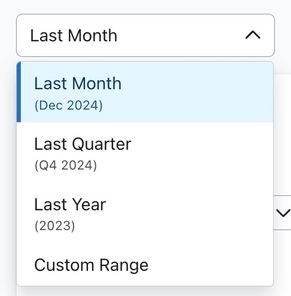
Qui avrai opzioni per mostrare i dati del flusso di un determinato periodo di tempo, tra cui:
- Ultimo mese
- Ultimo trimestre
- Ultimo anno
- Intervallo personalizzato
2. Nelle visualizzazioni del grafico a barre o a linee, vai al menu a discesa a destra del menu a discesa della metrica per visualizzare le metriche di prestazione disponibili. Vedrai metriche disponibili sia per i flussi e-mail sia per i flussi SMS.
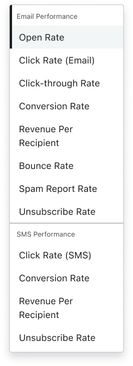
Da qui, puoi scegliere la metrica utilizzata per mostrare le tue prestazioni rispetto ai pari (ad esempio, aperture, clic, tasso di ordine effettuato, ecc.).
Indicatori e valori delle prestazioni
La tabella descrive le metriche delle prestazioni delle tue campagne e-mail e SMS.
Prestazioni della campagna e-mail:
- Tasso di apertura
Percentuale di persone che aprono la tua e-mail tra quelle che la ricevono. - Percentuale di clic (CR)
Percentuale di persone che cliccano un link nella tua e-mail sul totale delle persone che ricevono la tua e-mail. - Percentuale di clic (CTR)
Percentuale di persone che cliccano su un link nella tua e-mail tra quelle che aprono la tua e-mail. - Tasso di conversione
Percentuale di persone che effettuano un ordine dopo aver interagito con la tua e-mail, rispetto alle persone che ricevono la tua e-mail. - Entrate e-mail per destinatario
Le entrate totali attribuite alle e-mail in un determinato intervallo di tempo, divise per il numero totale di persone che hanno ricevuto un’e-mail in quell’intervallo di tempo, per darti un’idea di quante entrate stai ottenendo in media per ciascun destinatario. - Tasso di rimbalzo
Percentuale di volte in cui la tua e-mail viene respinta. - Tasso di segnalazioni di spam
Percentuale di persone che segnalano la tua e-mail come spam tra quelle che ricevono la tua e-mail. - Tasso di annullamento dell'iscrizione
Percentuale di persone che annullano l'iscrizione tra quelle che ricevono il tuo e-mail.
Prestazioni della campagna SMS:
- Percentuale di clic (CR)
Percentuale di persone che cliccano un link nel tuo SMS sul totale di quelle che ricevono il tuo SMS. - Tasso di conversione
Percentuale di persone che effettuano un ordine dopo aver interagito con il tuo SMS sul totale delle persone che ricevono il tuo SMS. - Entrate per destinatario
Le entrate totali attribuite agli SMS per un determinato intervallo di tempo, divise per il numero totale di persone che hanno ricevuto un SMS entro quell'intervallo, per farti capire quante entrate stai ottenendo in media per ciascun destinatario. - Tasso di annullamento dell'iscrizione
Percentuale di persone che annullano l'iscrizione rispetto alle persone che ricevono il tuo SMS.
Nelle opzioni del grafico a linee e del grafico a barre, scegli l’indicatore di performance appropriato dal menu a discesa sopra la visualizzazione.
Opzioni aggiuntive per la visualizzazione dei dati
Nell’angolo in alto a destra della tabella, vedrai 3 opzioni per visualizzare i dati:
- Tabella
- Grafico a barre
- Grafico a linee
Puoi passare da una delle 3 opzioni all’altra e visualizzare i tuoi dati nel modo più utile per te. Ti verranno mostrati gli stessi dati della visualizzazione tabella standard con tutti i metodi.
Se scegli di visualizzare i dati come grafico a barre o grafico a linee, vedrai gli stessi dati della visualizzazione tabella standard.
Per le opzioni del grafico a barre e a linee, passa il mouse sul grafico stesso per vedere una ripartizione dei dati per il tuo account, il gruppo di pari e il settore. Inoltre, vedrai uno stato (Eccellente, Buono, Discreto o Scarso) che valuta le tue prestazioni rispetto alle best practice di Klaviyo e al tuo gruppo di pari.
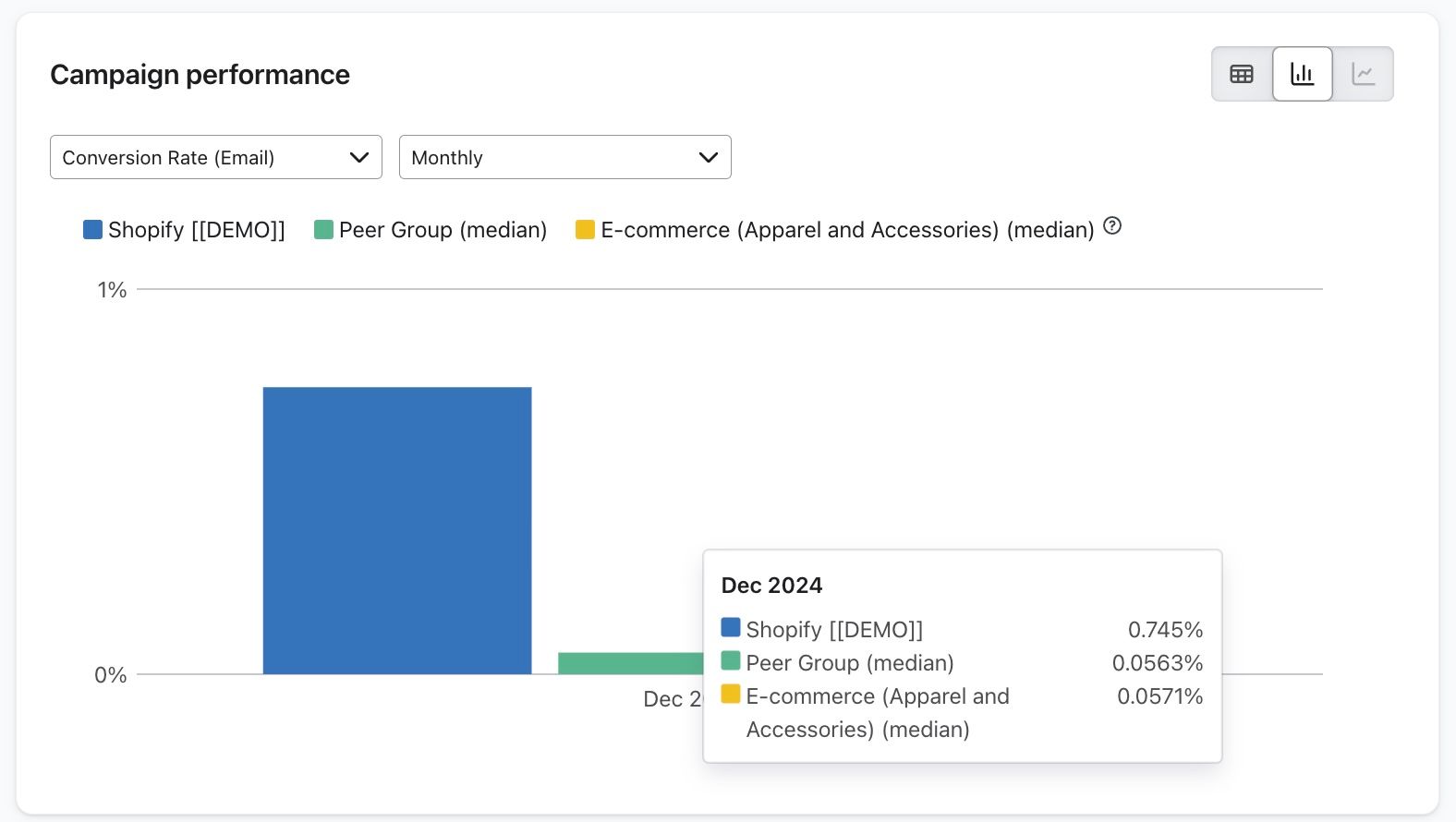
Modificare la visualizzazione dei dati in base al tempo
Per impostazione predefinita, i dati vengono visualizzati per mese. Per modificare la visualizzazione dei dati nel grafico, puoi scegliere un'altra opzione di visualizzazione temporale.
1. Fai clic sul menu a discesa a destra del menu a discesa della metrica.
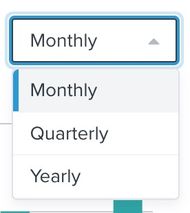
2. Da qui, scegli se visualizzare i dati su base mensile, trimestrale o annuale.
Le selezioni disponibili per la modalità di visualizzazione dei dati variano in base all'intervallo di tempo scelto per recuperare i dati.
3. Una volta scelta la nuova opzione di visualizzazione dell’intervallo di tempo, il grafico si aggiornerà qui sotto.
Utilizzo della pagina dei flussi
La pagina dei flussi mostra le tue prestazioni nel tempo e in relazione ad altre aziende simili alla tua (ovvero i gruppi di pari). In questa pagina puoi concentrarti su tutti i flussi, su flussi specifici o su determinati tipi di flussi, ad esempio una serie di benvenuto o un flusso del carrello abbandonato. Questo ti consente di monitorarne il successo nel tempo e identificare aree con opportunità di miglioramento. Vedrai anche un riepilogo dei flussi e-mail e dei flussi SMS.
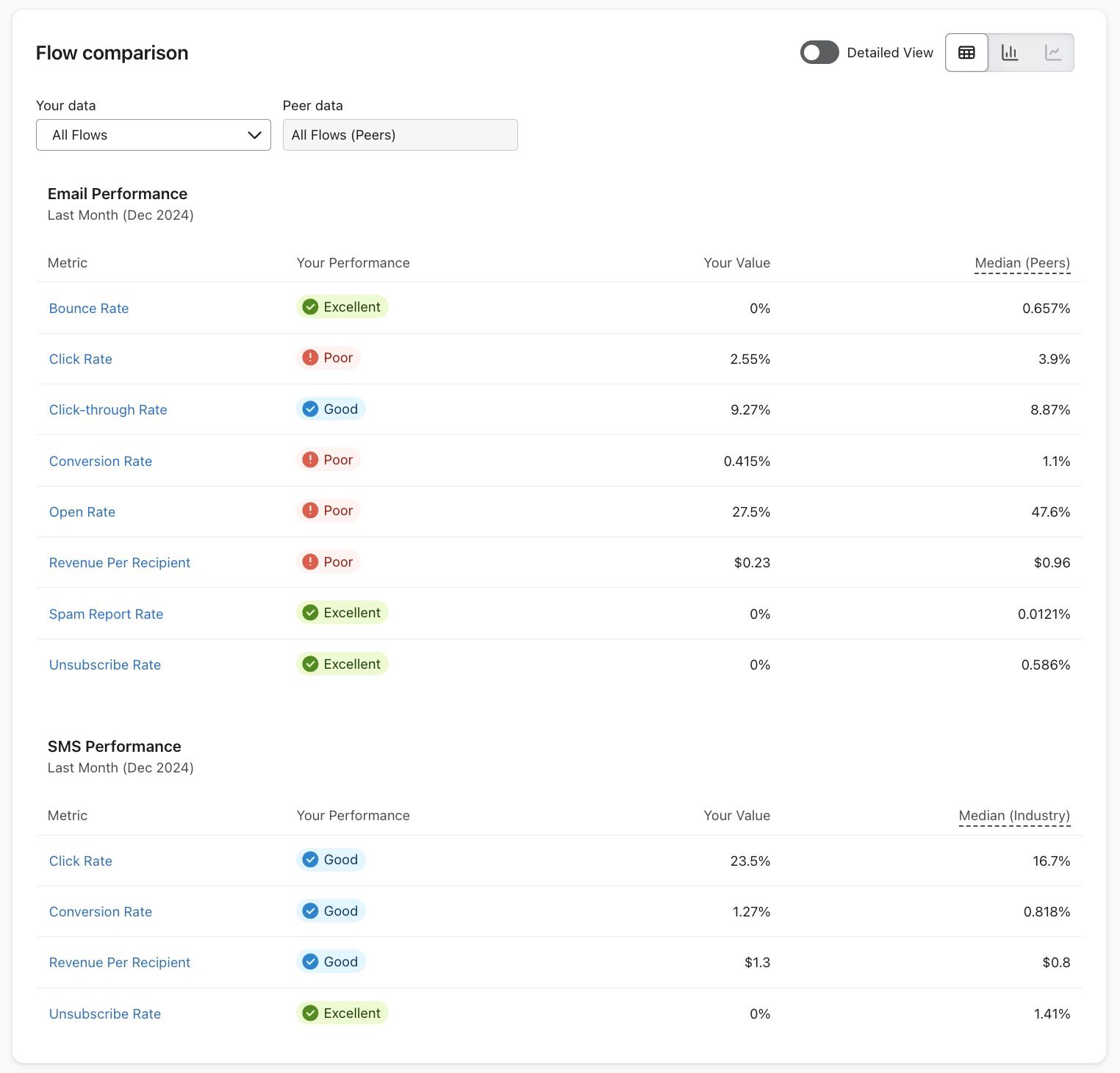
Qui vedrai:
- I dati del periodo di tempo vengono recuperati da
- Il flusso scelto o i raggruppamenti di flussi
- Confronto con i flussi di aziende simili
- La metrica (ad es., aperture) utilizzata
- Come i dati vengono visualizzati per periodo di tempo (ad es., visualizzati mensilmente)
- Come vengono visualizzati i dati (ad es. tabella, grafico a barre o a linee)
Scelta dell'intervallo di tempo e della metrica
Prima di restringere il campo ai flussi che vuoi confrontare, ti consigliamo di scegliere prima l'intervallo di tempo da cui estrarre i dati e la metrica che userai per comprendere questi dati.
Tieni presente che puoi sempre riadattare questa impostazione dopo aver scelto il flusso o il tipo di flusso, se non vengono visualizzati abbastanza dati.
1. Scegli il periodo di tempo dal menu a discesa.
Qui avrai opzioni per mostrare i dati del flusso di un determinato periodo di tempo, tra cui:
- Ultimo mese
- Ultimo trimestre
- Ultimo anno
- Intervallo personalizzato
2. Nelle visualizzazioni del grafico a barre o a linee, vai al menu a discesa a destra del menu a discesa della metrica per visualizzare le metriche di prestazione disponibili. Vedrai metriche disponibili sia per i flussi e-mail sia per i flussi SMS.
Da qui, puoi scegliere la metrica usata per mostrare le tue prestazioni rispetto ai pari (ad esempio: aperture, clic, tasso di ordine effettuato, ecc.).
Scelta del flusso da confrontare
Per capire come il tuo flusso o tipo di flusso si confronta con i flussi di aziende simili, dovrai selezionarlo dal primo menu a discesa.
1. Seleziona il flusso o il gruppo di flussi desiderato dal menu a tendina I tuoi dati .
Avrai una delle seguenti opzioni tra cui scegliere:
- Flussi raggruppati: opzione Tutti i flussi
Se nel tuo account è presente più di un flusso in totale, questo menu a discesa includerà un’opzione per Tutti i flussi. Selezionando l’opzione Tutti i flussi, puoi confrontare tutti i flussi del tuo account con i dati aggregati dei peer, indipendentemente dal tipo di flusso. È utile se vuoi capire le prestazioni generali dei tuoi flussi rispetto alle prestazioni generali di aziende simili. - Flussi raggruppati: opzioni per serie di benvenuto, carrello abbandonato, abbandono della navigazione o flussi di ringraziamento
Inoltre, se hai più flussi, l’elenco a discesa sarà diviso in due sezioni: Flussi raggruppati e Flussi individuali. Flussi raggruppati includono le opzioni per: flussi della serie di benvenuto, flussi del carrello abbandonato, flussi dell’abbandono della navigazione e flussi di ringraziamento.
I tuoi flussi verranno classificati in uno di questi raggruppamenti dal nostro motore di rilevamento automatico. Se non siamo in grado di rilevare automaticamente il tipo di flusso, non verrà incluso in uno di questi raggruppamenti e verrà invece inserito nel raggruppamento Tutti i flussi. - Flussi individuali
Questo elenco in ordine alfabetico includerà tutti i flussi attivi (indicati da un'icona verde), manuali (icona gialla) o in stato di bozza (icona grigia). I flussi archiviati o eliminati non verranno visualizzati qui.
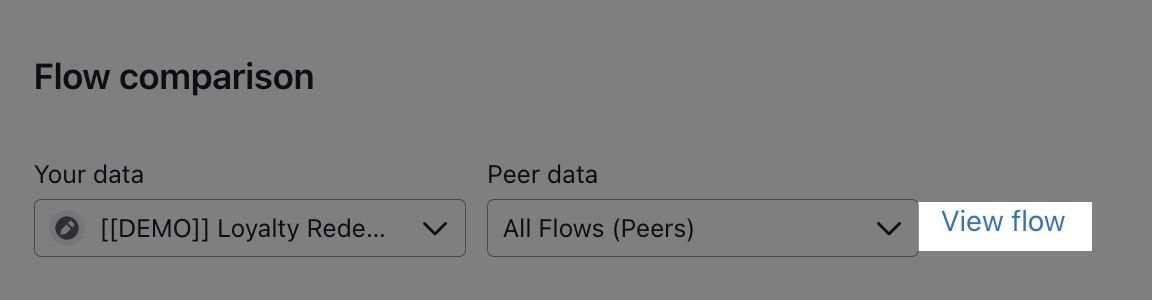
Se vuoi rivedere o rinfrescare la memoria sul flusso che stai scegliendo, clicca sull'icona Visualizza flusso accanto al menu a discesa dei dati dei pari. Questo ti porterà alla pagina panoramica di quel flusso nel tuo account.
Informazioni sui flussi di confronto tra pari
1. Una volta scelto il flusso specifico o il tipo di flussi, se possibile Klaviyo recupererà automaticamente i dati comparativi tra pari.
Ad esempio, se scegli un flusso singolo che riteniamo sia un flusso di carrello abbandonato, vedrai il tuo flusso confrontato con i dati dei peer dei flussi di carrello abbandonato. E se hai scelto il raggruppamento carrello abbandonato come dati del tuo flusso, recupereremo i dati comparativi dei peer dei flussi di carrello abbandonato.\
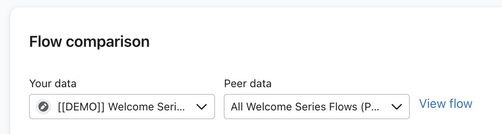
Se Klaviyo non riesce a determinare il tipo di flusso, confronteremo i tuoi dati con All Flows (peers) o con benchmark generali delle prestazioni dei peer.
2. Se non sei d’accordo con i dati del flusso di confronto scelti automaticamente, puoi fare clic sul menu a discesa rispetto a: e scegliere un altro tipo. Puoi anche scegliere di mostrare la performance del flusso aggregata e dei flussi peer, indipendentemente dal tipo, selezionando Tutti i flussi (peer). Dopo aver scelto la nuova opzione dei dati peer, il grafico verrà aggiornato sotto.
Visualizzazione dei tuoi dati
Dopo aver scelto il tuo flusso e i dati comparativi dei pari, ti verrà mostrata una visualizzazione di questi dati in una tabella o in un grafico a barre o a linee.
Per impostazione predefinita, ti verrà mostrata una visualizzazione a tabella, con le seguenti colonne e valori:
- Metrica
Le metriche che mostriamo rappresentano le prestazioni del tuo account. Gli esempi includono tasso di apertura, percentuale di clic (CR) e tasso di ordine. - Le tue prestazioni
Indica quanto bene ogni indicatore di prestazione ha funzionato in relazione al tuo gruppo di pari. Questi stati sono Scarso, Discreto, Buono ed Eccellente. Per ulteriori informazioni su cosa comportano gli stati e su come migliorare le tue prestazioni, vai su Come migliorare i risultati del benchmark. - Il tuo valore
L'importo grezzo associato al relativo indicatore di prestazioni; ad es., per il valore medio dell'ordine, vedrai l'esatto valore monetario per la tua attività. - Mediana (peer)
Il valore attribuito alle aziende nel livello intermedio di prestazioni. Metà delle aziende ha prestazioni migliori della mediana e metà ha prestazioni peggiori.
Ad esempio, la tabella seguente mostra le prestazioni complessive degli ultimi tre mesi in tutti i flussi.
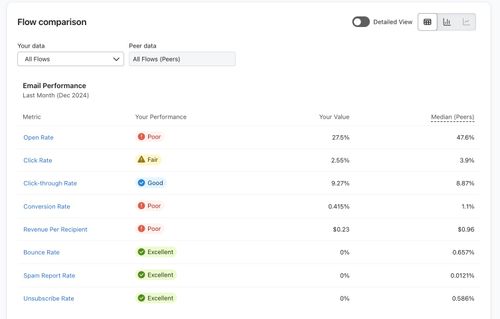
Puoi anche scegliere di mostrare i dati per i percentili attivando l’opzione Visualizzazione dettagliata.
Opzioni di visualizzazione aggiuntive
Nell’angolo in alto a destra della tabella, vedrai 3 opzioni per visualizzare i dati:
- Tabella
- Grafico a barre
- Grafico a linee
Puoi passare da una delle 3 opzioni all’altra e visualizzare i tuoi dati nel modo più utile per te. Ti verranno mostrati gli stessi dati della visualizzazione tabella standard con tutti i metodi.
Se scegli di visualizzare i dati come grafico a barre o grafico a linee, vedrai gli stessi dati della visualizzazione tabella standard.
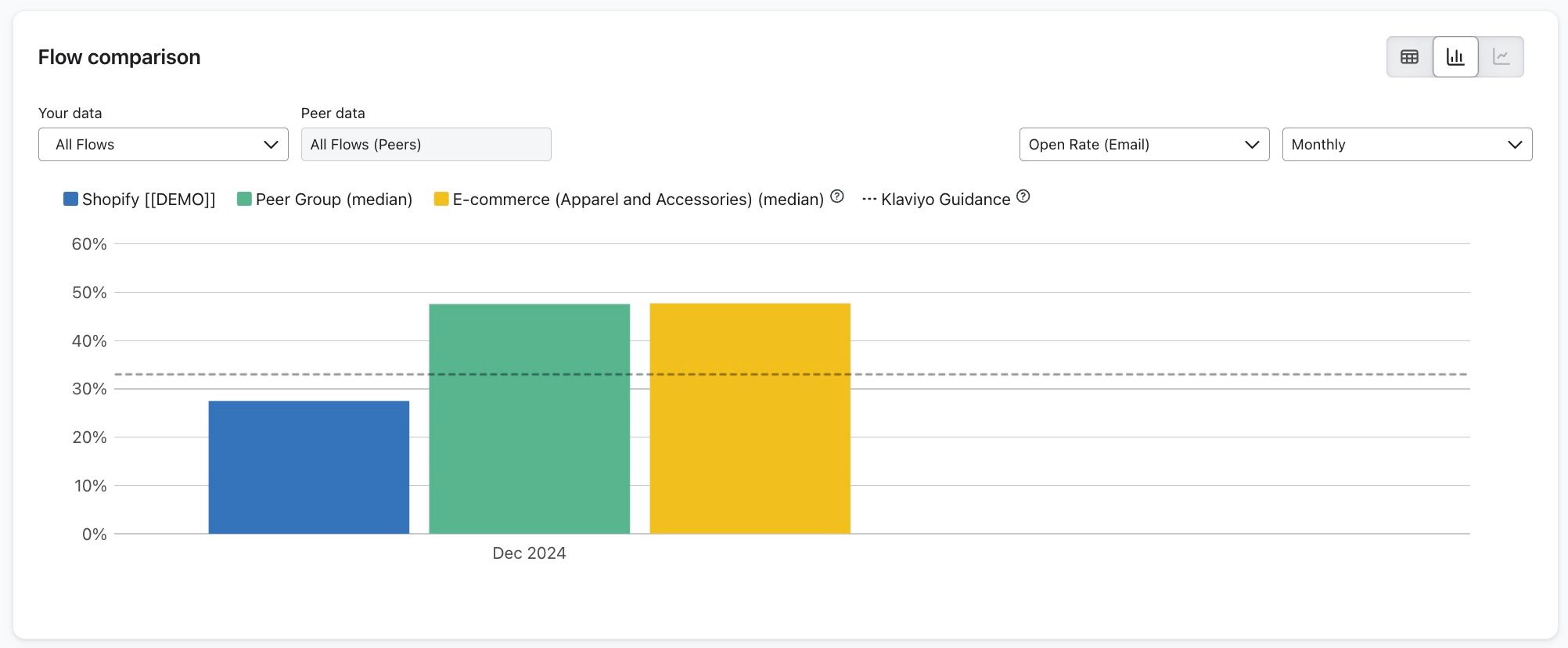
Per le opzioni del grafico a barre e a linee, passa il mouse sul grafico stesso per vedere una ripartizione dei dati per il tuo account, il gruppo di pari e il settore. Inoltre, vedrai uno stato (Eccellente, Buono, Discreto o Scarso) che valuta le tue prestazioni rispetto alle best practice di Klaviyo e al tuo gruppo di pari.
Indicatori e valori delle prestazioni
Gli indicatori delle prestazioni disponibili per la visualizzazione nella tabella e nei grafici delle prestazioni del tuo flusso includono metriche diverse per i flussi e-mail e SMS.
Sono disponibili i seguenti indicatori di performance dei flussi e-mail:
- Tasso di apertura
Percentuale di persone che aprono la tua e-mail tra quelle che la ricevono - Percentuale di clic (CR)
Percentuale di persone che fanno clic su un link nel tuo e-mail tra quelle che ricevono il tuo e-mail - Percentuale di clic (CTR)
Percentuale di persone che cliccano un link nella tua e-mail su tutte quelle che aprono la tua e-mail - Tasso di conversione
Percentuale di persone che effettuano un ordine dopo aver interagito con la tua e-mail rispetto alle persone che ricevono la tua e-mail - Entrate per destinatario
Le entrate totali attribuite alle e-mail per un determinato intervallo di tempo, divise per il numero totale di persone che hanno ricevuto un'e-mail in quell'intervallo di tempo, per aiutarti a capire quante entrate stai generando in media per ciascun destinatario - Tasso di segnalazione come spam
Percentuale di persone che segnalano il tuo e-mail come spam tra quelle che ricevono il tuo e-mail - Tasso di annullamento dell'iscrizione
Percentuale di persone che annullano l'iscrizione rispetto alle persone che ricevono la tua e-mail - Tasso di rimbalzo
Percentuale di volte in cui la tua e-mail viene respinta
Sono disponibili i seguenti indicatori di prestazione del flusso SMS:
- Percentuale di clic (CR)
Percentuale di persone che cliccano un link nel tuo SMS su tutte quelle che ricevono il tuo SMS - tasso di conversione
Percentuale di persone che effettuano un ordine dopo aver interagito con il tuo SMS, sul totale delle persone che ricevono il tuo SMS - Entrate per destinatario
Le entrate totali attribuite agli SMS per un determinato intervallo di tempo divise per il numero totale di persone che hanno ricevuto un SMS in quell'intervallo di tempo, per darti un'idea di quante entrate ottieni in media per ciascun destinatario - Tasso di annullamento dell'iscrizione
Percentuale di persone che annullano l'iscrizione rispetto alle persone che ricevono il tuo SMS
Modificare la visualizzazione dei dati in base al tempo
Per impostazione predefinita, i dati vengono visualizzati per mese. Per modificare la visualizzazione dei dati nel grafico, puoi scegliere un'altra opzione di visualizzazione temporale.
1. Fai clic sul menu a discesa a destra del menu a discesa della metrica.
2. Da qui, scegli se visualizzare i dati su base mensile, trimestrale o annuale.
Le selezioni disponibili per la modalità di visualizzazione dei dati variano in base all'intervallo di tempo scelto per recuperare i dati.
3. Una volta scelta la nuova opzione di visualizzazione dell’intervallo di tempo, il grafico si aggiornerà qui sotto.
Utilizzando la pagina dei moduli d'iscrizione
La pagina Moduli d'iscrizione ti consente di visualizzare il successo dei tuoi popup tramite i tassi di invio e di confrontare i risultati con i benchmark dei gruppi di pari. Questi benchmark dei gruppi di pari possono aiutarti a riconoscere dove potresti essere in difetto con ciascuno dei tuoi moduli.
I dati dei benchmark sono attualmente disponibili solo per i moduli popup. I moduli flyout e incorporati non sono supportati in questa pagina delle prestazioni.
Visualizzazione dei tuoi dati
Per impostazione predefinita, la pagina dei moduli d'iscrizione mostra una visualizzazione a tabella, come nell'esempio qui sotto. Poiché le prestazioni del modulo sono legate solo alla percentuale di invio, questa sarà l'unica metrica di conversione utilizzata. La percentuale di invio è il numero totale di invii del modulo diviso per il numero totale di visualizzazioni del modulo, in un determinato periodo di tempo.
Vedrai una percentuale grezza dei tassi di invio e le tue prestazioni rispetto alla mediana del gruppo di pari.
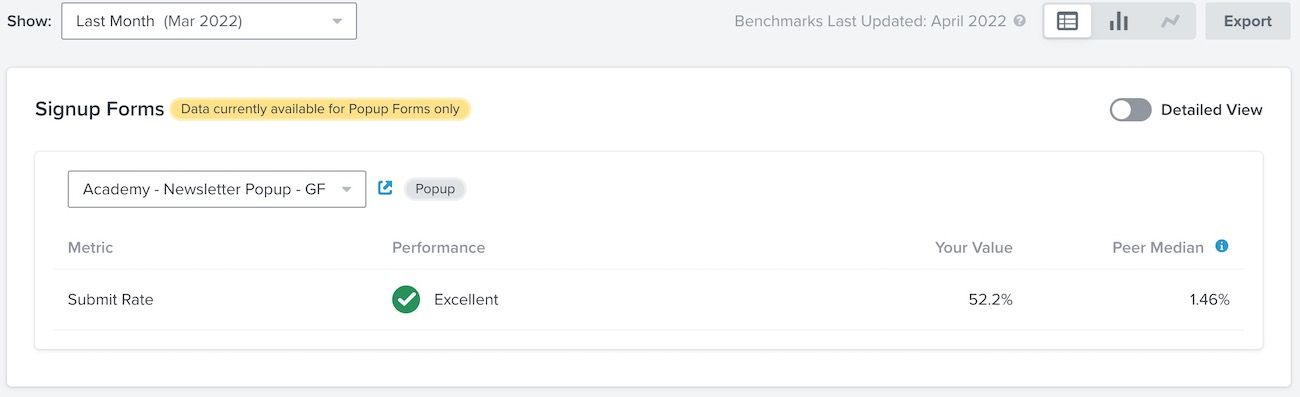
Inoltre, assegneremo poi uno dei seguenti stati di performance alla tua tariffa:
- Scarso
La percentuale di invio è inferiore al 25° percentile per il gruppo di pari. - Discreto
Il tasso di invio è compreso tra il 25° e il 50° percentile per il gruppo di pari. - Buono
Il tasso di invio è compreso tra il 50° e il 75° percentile per il gruppo di pari. - Eccellente
Il tasso di invio è superiore al 75° percentile per il gruppo di pari.
Puoi trovare i tassi di invio per un determinato modulo scegliendolo dal menu a tendina.
Tieni presente che questo elenco include solo moduli popup ed è organizzato in ordine alfabetico. I moduli ancora in modalità bozza verranno mostrati con l’icona grigia e i moduli live con l’icona verde. Se un modulo bozza non è mai stato pubblicato, non verrà mostrato alcun dato.
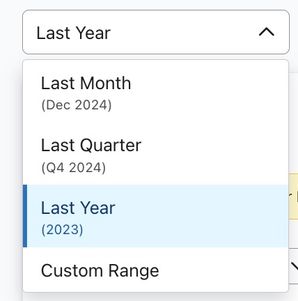
Puoi anche modificare l’intervallo di date per includere i dati di un determinato periodo di tempo.
Visualizzazione dettagliata
Per mostrare dati aggiuntivi per i percentili di benchmark, attiva l'opzione Visualizzazione dettagliata in alto a destra.
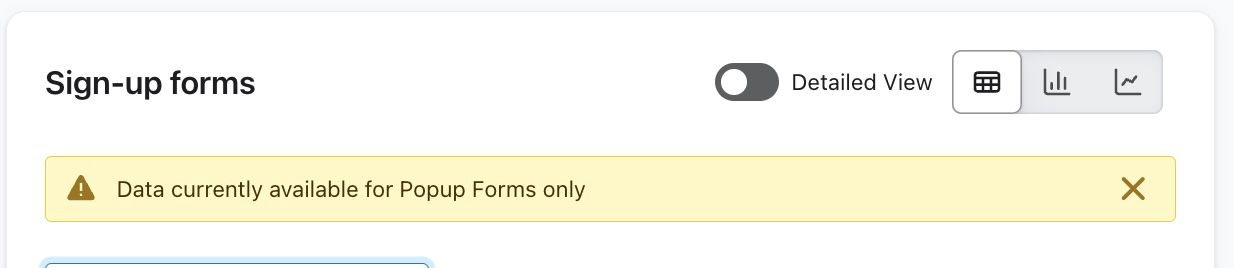
La tabella Detailed View mostrerà il percentile complessivo del tuo tasso di invio e la tua posizione nel 25°, 50° e 75° percentile. Il 25° percentile è il valore attribuito alle aziende nella fascia più bassa, il 50° percentile è il valore attribuito alle aziende nella fascia intermedia e il 75° percentile è il valore attribuito alle aziende nella fascia più alta di prestazioni. In altre parole, se il tuo percentile è nel 70°, significa che hai avuto prestazioni migliori rispetto al 70% di gruppi di pari simili.
Opzioni di visualizzazione aggiuntive
Nell’angolo in alto a destra della tabella, vedrai 3 opzioni per visualizzare i dati:
- Tabella
- Grafico a barre
- Grafico a linee
Puoi passare da una delle 3 opzioni all’altra e visualizzare i tuoi dati nel modo più utile per te. Ti verranno mostrati gli stessi dati della visualizzazione tabella standard con tutti i metodi.
Se scegli di visualizzare i dati come grafico a barre o grafico a linee, vedrai gli stessi dati della visualizzazione tabella standard.
Nota: il grafico a linee verrà visualizzato solo per periodi di tempo superiori a un mese.
Per le opzioni del grafico a barre e a linee, passa il mouse sul grafico stesso per vedere una ripartizione dei dati per il tuo account, il gruppo di pari e il settore. Inoltre, vedrai uno stato (Eccellente, Buono, Discreto o Scarso) che valuta le tue prestazioni rispetto al tuo gruppo di pari.
Imparare dai risultati dei benchmark
È importante imparare dai dati di benchmarking e apportare le modifiche necessarie per far crescere la tua attività. Per gli indicatori di performance che risultano scarsi o discreti, approfondisci il motivo. Poi, crea una strategia che puoi implementare per correggere queste carenze e sviluppare ulteriormente le aree che funzionano meglio per il tuo brand.
Scopri come analizzare e migliorare le tue prestazioni del benchmark.