Comprendere l’analisi dei moduli d'iscrizione
Cosa imparerai
Scopri come analizzare le prestazioni dei tuoi moduli d'iscrizione, così puoi ripetere e ottimizzare in base alla conoscenza delle aree in cui eccelli e di quelle in cui puoi migliorare. Questa guida ti aiuterà a capire meglio l'analisi dei tuoi moduli d'iscrizione e ciascuna delle pagine di reportistica disponibili (ad es. la scheda Panoramica e la scheda Risultati dei test A/B).
Puoi misurare le prestazioni dei moduli d’iscrizione a livello individuale oppure confrontare i dati tra più moduli d’iscrizione. Le visualizzazioni e gli invii includono visitatori tracciati e non tracciati. Le metriche sulle entrate si basano su profili identificati.
Prima di iniziare
Nella scheda Moduli d'iscrizione, vedrai un elenco di tutti i moduli nel tuo account e i relativi dettagli principali, inclusi:
- Nome del modulo con l'elenco a cui il modulo invia i dati sotto di esso
- Formato
- Stato
- Eventi Modulo inviato degli ultimi 30 giorni (definiti di seguito)
- tasso di invio del modulo degli ultimi 30 giorni (definito di seguito)
- Ricavi totali degli ultimi 30 giorni (definiti sotto)
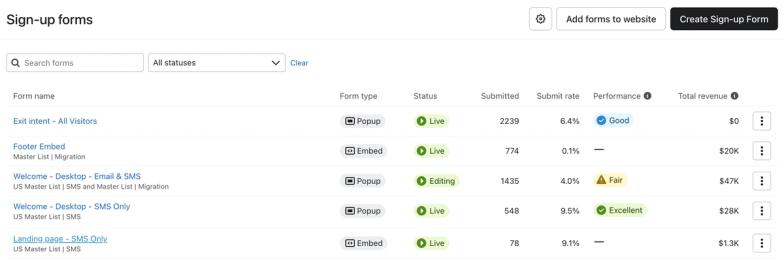
Prendi nota dell’icona di stato del benchmark accanto al tasso di invio del modulo, che ti consente di capire rapidamente come sta performando ogni modulo (ad es. Scarso, Discreto, Buono o Eccellente), così puoi identificare i moduli con performance inferiori e sapere su cosa concentrare i tuoi sforzi di miglioramento. Questo stato viene calcolato utilizzando il tasso di invio di un modulo rispetto ai dati del benchmark dei gruppi di pari degli ultimi 3 mesi.
Gli stati dei benchmark sono disponibili per gli account ospitati nella regione USA di Klaviyo. L’icona viene visualizzata per i moduli popup con dati di benchmark. I benchmark non sono disponibili per i moduli flyout, a pagina intera o incorporati.
Analizza le prestazioni di un singolo modulo d'iscrizione
Le analisi sono disponibili dopo che un modulo è stato pubblicato. Per analizzarne le prestazioni:
- Seleziona Moduli d'iscrizione nella navigazione principale di Klaviyo.
- Seleziona i 3 punti > Analisi accanto al modulo d'iscrizione che vuoi analizzare.
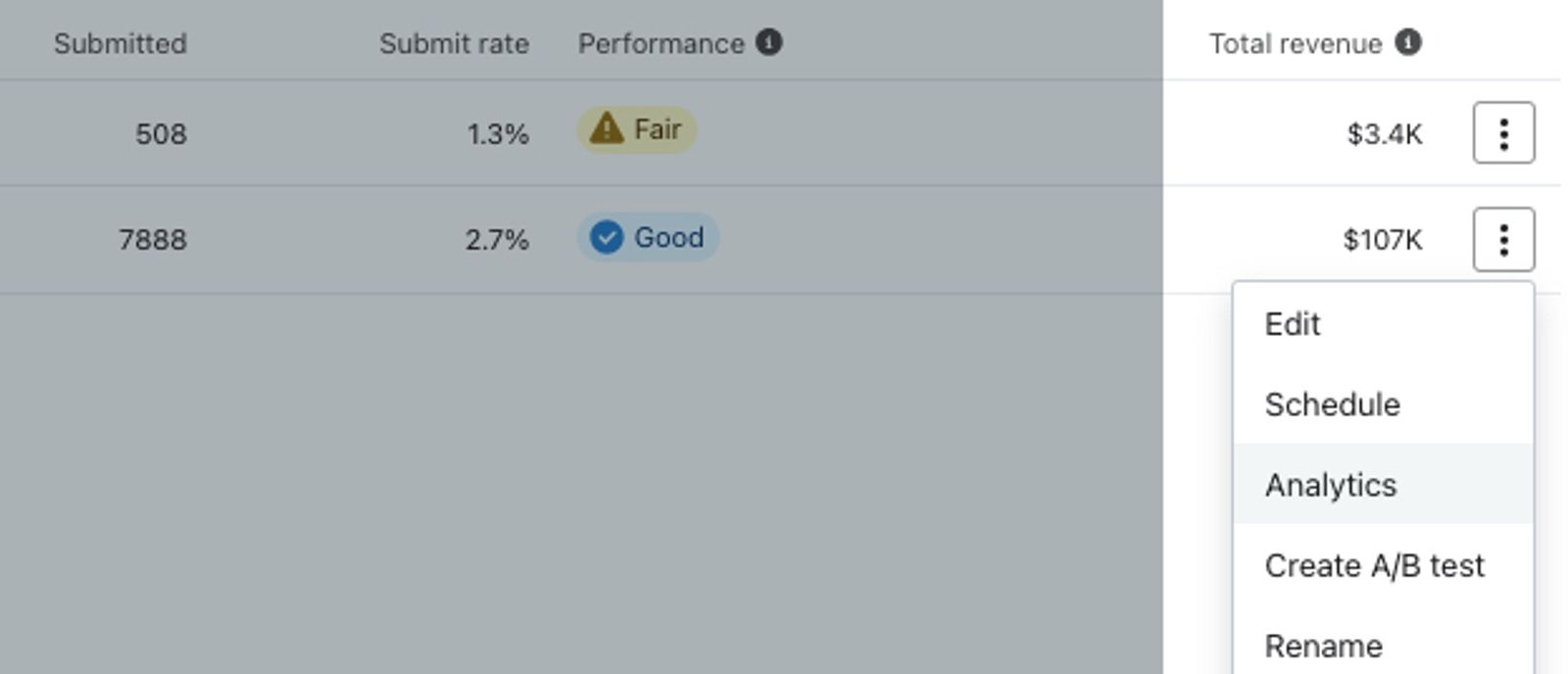
- Da qui, puoi passare dalla scheda Panoramica alla scheda Risultati test A/B (se applicabile) per avere una visione completa delle prestazioni del tuo modulo.
Le seguenti sezioni di questa guida illustrano le informazioni di ogni scheda nell’ordine in cui compaiono nella pagina.
Scheda panoramica
A partire dal 1° aprile 2025, Klaviyo ha implementato un metodo migliorato per filtrare l'attività di bot e crawler dalle analisi dei moduli. Questo aggiornamento migliora l'accuratezza dei conteggi delle metriche dei moduli eliminando l'attività artificiale. Di conseguenza, potresti notare una diminuzione del numero di eventi Modulo visualizzato accompagnata da un Tasso di invio più alto, dovuta alla rimozione delle interazioni non umane.
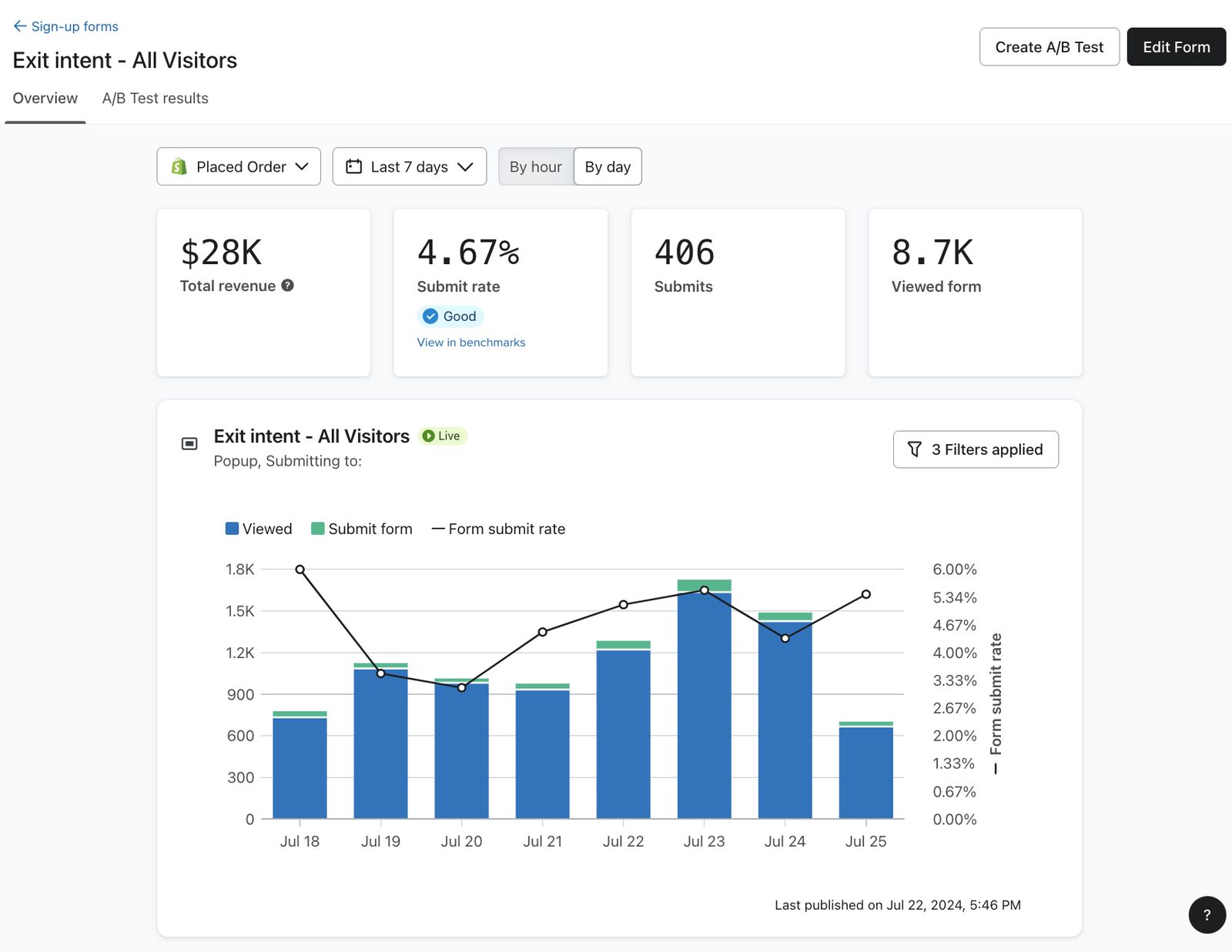
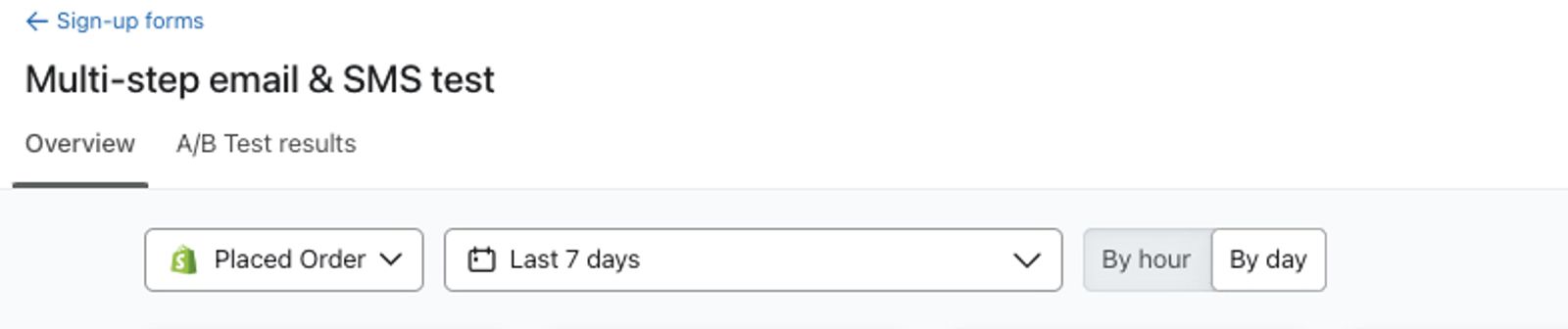
Per impostazione predefinita, la pagina Panoramica mostra i dati degli ultimi 7 giorni, raggruppati per giorno. Usa i menu a discesa nella parte superiore per selezionare la metrica di conversione, l’intervallo di date e il raggruppamento. Per analizzare i ricavi dagli ordini effettuati, seleziona Ordine effettuato.
Tieni presente che se imposti l'intervallo temporale a una data precedente al 13 dicembre 2023, i tassi di coinvolgimento degli utenti non saranno disponibili.
Definizioni della metrica
Nella scheda Panoramica, vedrai le seguenti metriche visualizzate su schede:
- Ricavi totali
Questa scheda mostra i ricavi degli acquisti attribuiti al tuo modulo. Klaviyo usa le impostazioni dei ricavi del tuo modulo per attribuire gli acquisti dopo che un visitatore invia il modulo o raggiunge la fase di conferma. La finestra di attribuzione stabilisce per quanto tempo, dopo quell’interazione, un acquisto può ricevere l’attribuzione. Per impostazione predefinita, i ricavi vengono attribuiti dopo un invio entro una finestra di 2 ore. Un acquisto può essere attribuito a più moduli se il visitatore interagisce con essi entro tale finestra. Scopri di più sulle metriche dei ricavi per il modulo d'iscrizione.
Le metriche delle entrate per i moduli sono raccolte solo a partire dal 5 giugno 2024.
- Tasso di invio
Questa scheda mostra il rapporto tra il totale degli eventi di invio del modulo e il numero totale degli eventi di visualizzazione del modulo. Tieni presente che la percentuale di invio include l'invio da parte di qualsiasi visitatore, non solo dei profili unici.
Per i moduli popup, quando sono disponibili dati di benchmark per l’intervallo di tempo selezionato, nella scheda Tasso di invio viene visualizzata un’icona di stato del benchmark. Seleziona Visualizza nei benchmark per aprire la pagina dei benchmark dei moduli d'iscrizione, che ti offre una panoramica del successo del tuo popup confrontando i tassi di invio con i benchmark dei gruppi di pari.
- Invii
Questa scheda mostra il numero totale di eventi Modulo inviato. Un invio può essere conteggiato prima che un visitatore completi tutti i passaggi, come descritto di seguito. Anche fare clic su un pulsante Vai all’URL può essere conteggiato come un invio. Se l’invio di un modulo è già stato conteggiato durante l’apertura di quel modulo, un clic successivo sull’URL non aggiunge un altro invio.
Se utilizzi un modulo d'iscrizione in più passaggi che raccoglie sia e-mail sia numeri di telefono in più passaggi, l’invio di quello che appare per primo nel modulo viene conteggiato come un invio.
- Modulo visualizzato
Questa scheda mostra il numero totale di eventi Modulo visualizzato, che vengono tracciati ogni volta che un visitatore del sito visualizza il modulo d'iscrizione. Tieni presente che include il numero totale di volte in cui un modulo è stato visualizzato, non il numero di visualizzazioni per utente univoco.
Se usi un modulo d'iscrizione in più passaggi, questa metrica riflette il numero di visualizzazioni del primo passaggio del modulo.
Se il tuo modulo d'iscrizione include un teaser, i dati analitici rifletteranno le azioni eseguite sul modulo stesso, non sul teaser. Questo significa che Viewed form conteggia le visualizzazioni del primo passaggio del modulo ed esclude le visualizzazioni del solo teaser. Allo stesso modo, Submit rate divide il totale degli invii conteggiati per il totale delle visualizzazioni del modulo. Un invio conteggiato non richiede il completamento di ogni passaggio. Le visualizzazioni del solo teaser sono escluse da questo calcolo.
Se vuoi visualizzare le risposte inviate nei tuoi moduli d'iscrizione, consulta come visualizzare le risposte del modulo d'iscrizione.
Grafici delle metriche
Nella scheda Panoramica ci sono 3 grafici per aiutarti a visualizzare i dati sulle prestazioni dei moduli.
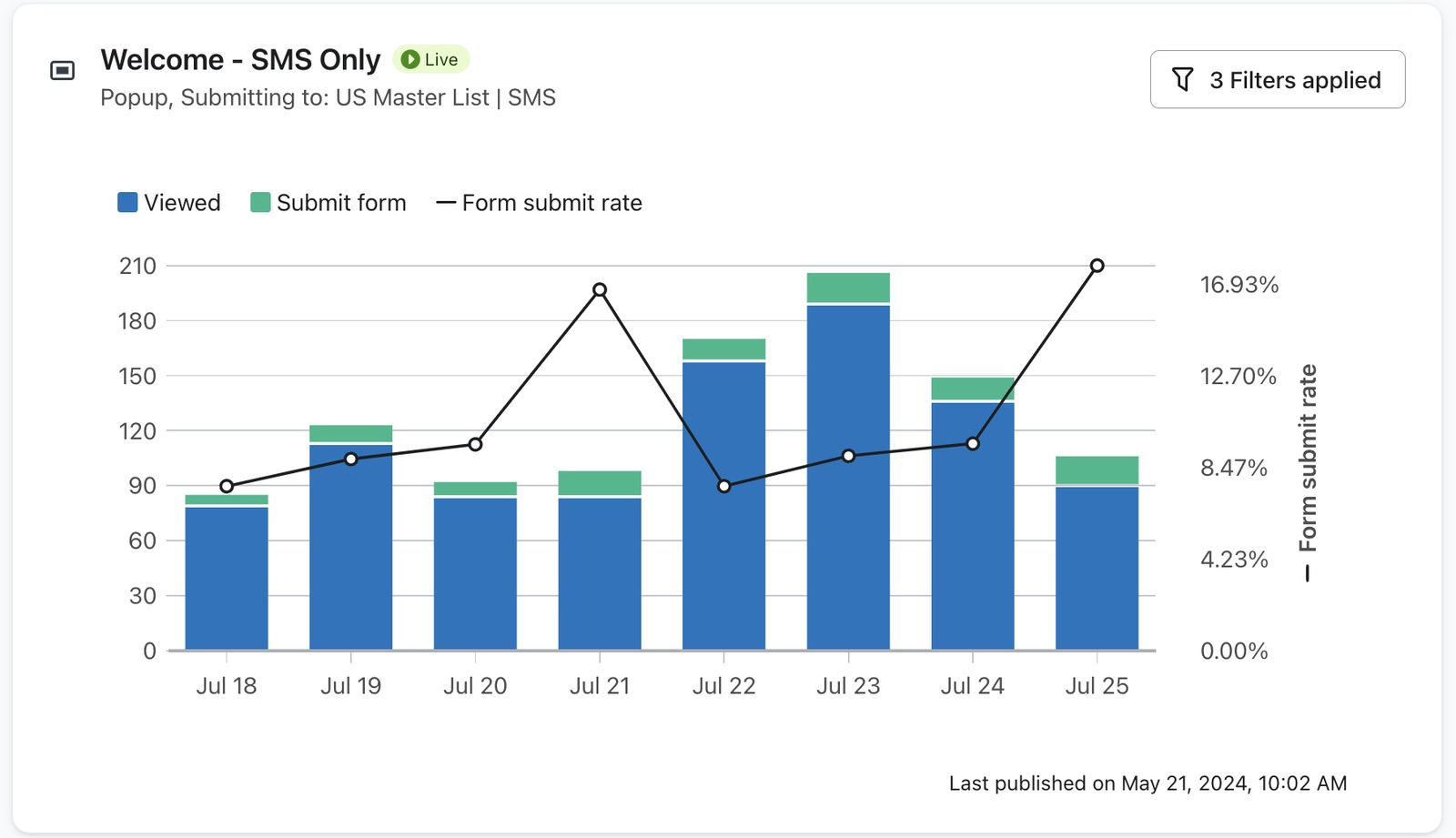
- Grafico delle metriche di invio
Questo grafico mostra visualizzazioni del modulo, invii e tasso di invio del modulo per l'intervallo di date configurato.
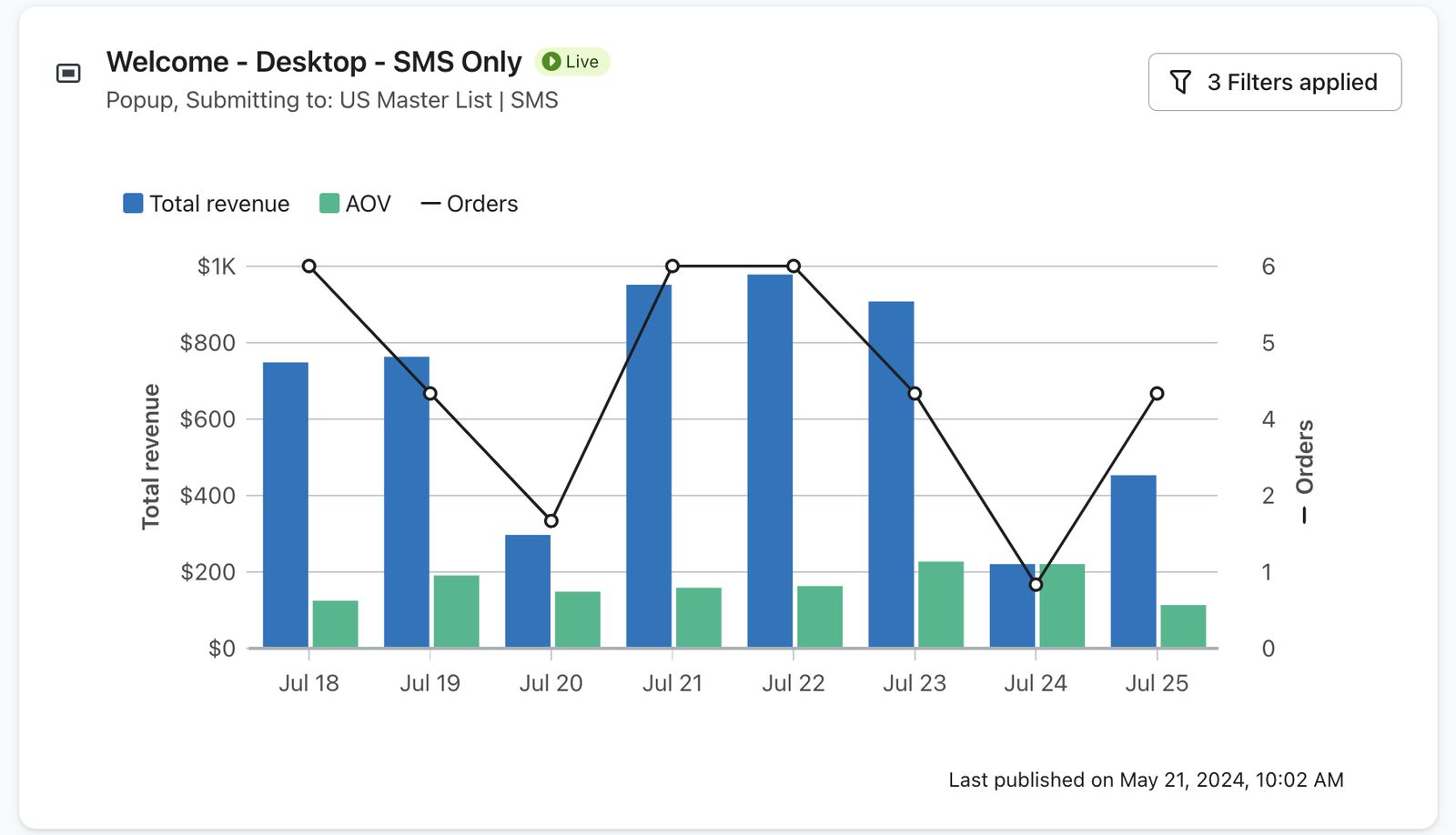
- Grafico delle metriche delle entrate
Questo grafico mostra il totale delle entrate, il valore medio dell'ordine (valore medio dell'ordine) e gli ordini per l'intervallo di date configurato. Scopri di più sulle metriche delle entrate per i moduli d'iscrizione.
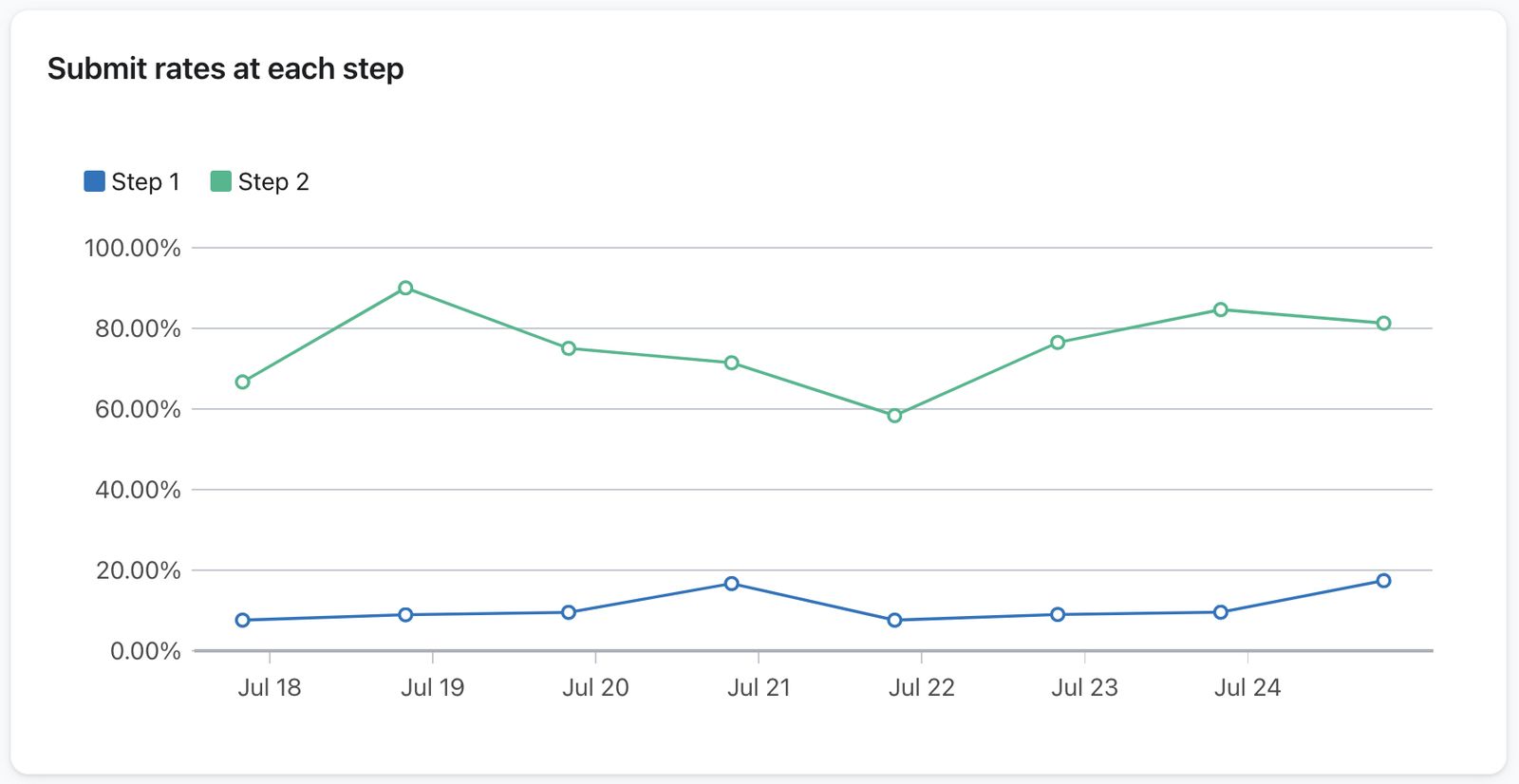
- Grafico dei tassi di invio in ogni passaggio
Se il tuo modulo d'iscrizione ha più passaggi, questo grafico mostra i tassi di invio per ogni passaggio nell'intervallo di date configurato. Ogni tasso divide gli invii in quel passaggio per le visualizzazioni di quello stesso passaggio. Questo è diverso dal funnel del passaggio riportato sotto, che usa le visualizzazioni del primo passaggio come denominatore.
Tassi di coinvolgimento degli utenti (engagement)
Nella sezione Tassi di coinvolgimento degli utenti vengono visualizzate le analisi per ogni passaggio del tuo modulo d'iscrizione. Qui puoi visualizzare:
- Fase 1 tasso di coinvolgimento degli utenti
Questa scheda divide il coinvolgimento degli utenti con la prima fase del tuo modulo d'iscrizione per le visualizzazioni della prima fase. - Utenti che hanno interagito con tutti i passaggi
Questa scheda divide il coinvolgimento degli utenti con l’ultimo passaggio incluso nel funnel per le visualizzazioni del primo passaggio. Usalo per vedere quanta attività del modulo arriva alla fine del funnel.
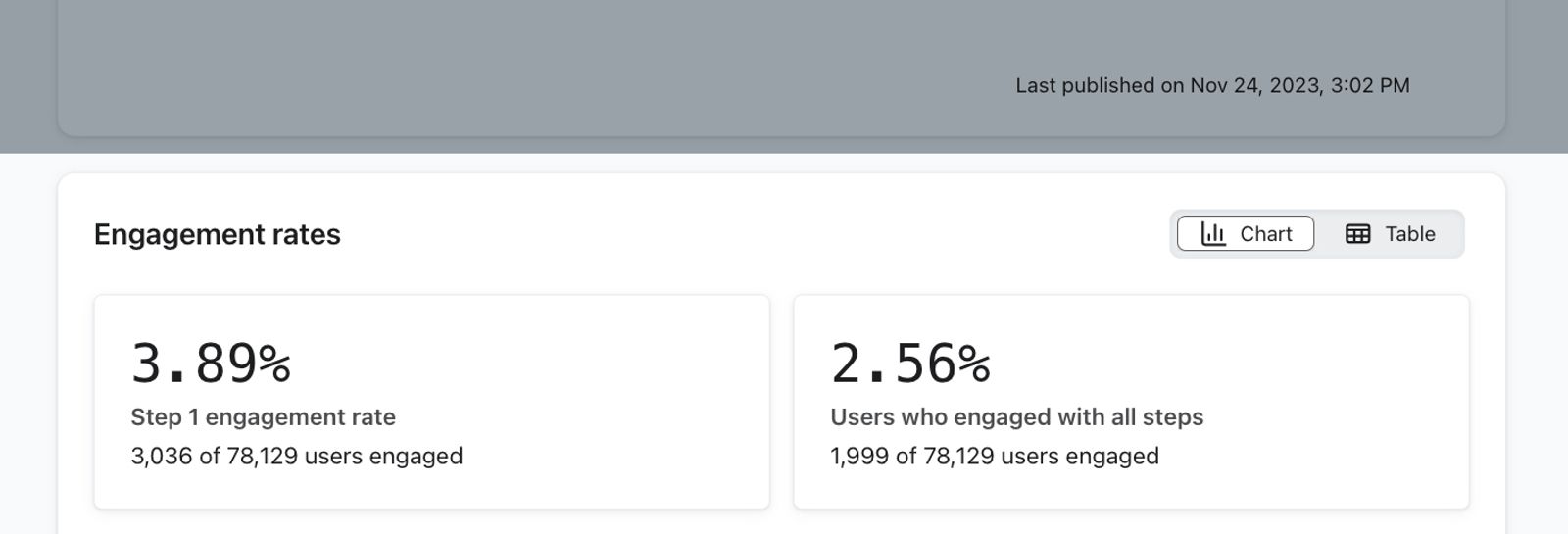
I tassi di coinvolgimento degli utenti della panoramica usano il totale dei coinvolgimenti degli utenti del passaggio diviso per il numero di eventi Viewed form nel primo passaggio. L’attività ripetuta dallo stesso visitatore può essere conteggiata più di una volta.
- Un funnel a passaggi che suddivide la percentuale di coinvolgimento degli utenti per passaggio del modulo d'iscrizione. L'azione di conversione principale del modulo viene utilizzata per determinare la percentuale di coinvolgimento degli utenti in ogni passaggio.
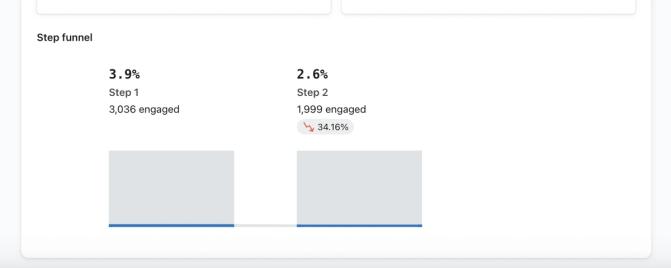
La percentuale di diminuzione elencata sotto il numero di coinvolgimenti degli utenti riflette la differenza percentuale nel tasso di coinvolgimento degli utenti rispetto al passaggio precedente. Questa metrica viene calcolata sottraendo gli Invii del passaggio attuale dagli Invii del passaggio precedente e dividendo poi quel numero per gli Invii del passaggio precedente.
Il passaggio di successo viene escluso dal funnel del passaggio quando non ha alcun coinvolgimento degli utenti registrato. Un passaggio di successo senza un pulsante call-to-action, quindi, non viene visualizzato. Facendo clic su un pulsante Vai all’URL nel passaggio di successo, viene registrato il coinvolgimento degli utenti per quel passaggio. Un pulsante Chiudi modulo non registra il coinvolgimento degli utenti del passaggio.
Per confrontare i tassi di coinvolgimento degli utenti per le singole varianti durante un test A/B, apri la scheda Risultati del test A/B. Il funnel Panoramica mostra l’attività combinata dei moduli.
Report aggiuntivi
Nella sezione Report aggiuntivi in fondo alla pagina, puoi rivedere ricavi, ordini, valore medio dell'ordine, Modulo visualizzato, Inviato modulo e Tasso di invio split per:
- Tipo di dispositivo (desktop o mobile)
- utm_source
- utm_medium
- utm_campaign
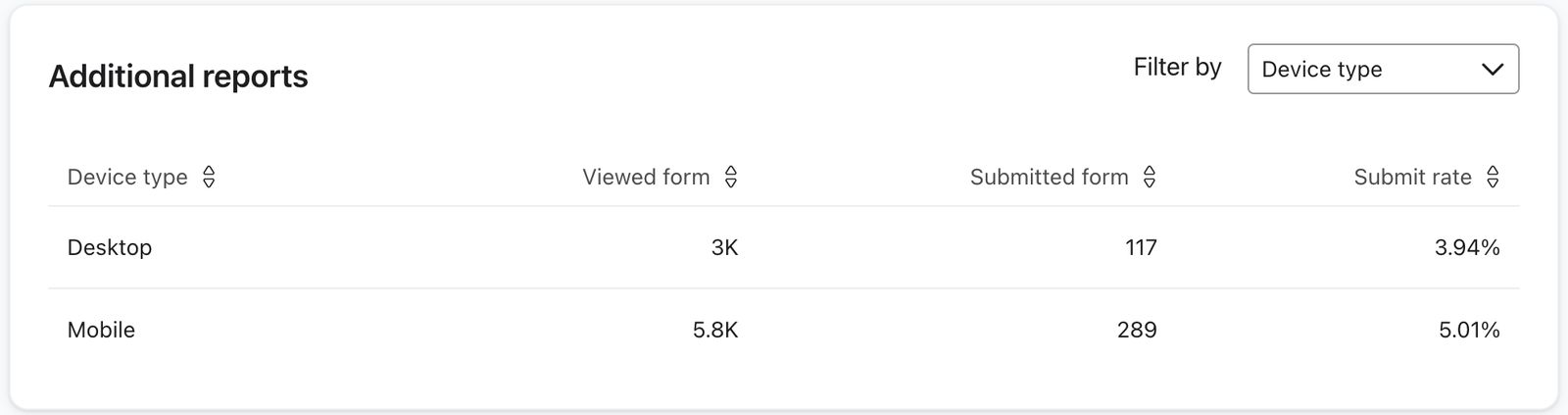
Seleziona un’intestazione di colonna per ordinare la tabella in base a quel valore.
Scheda risultati del test A/B
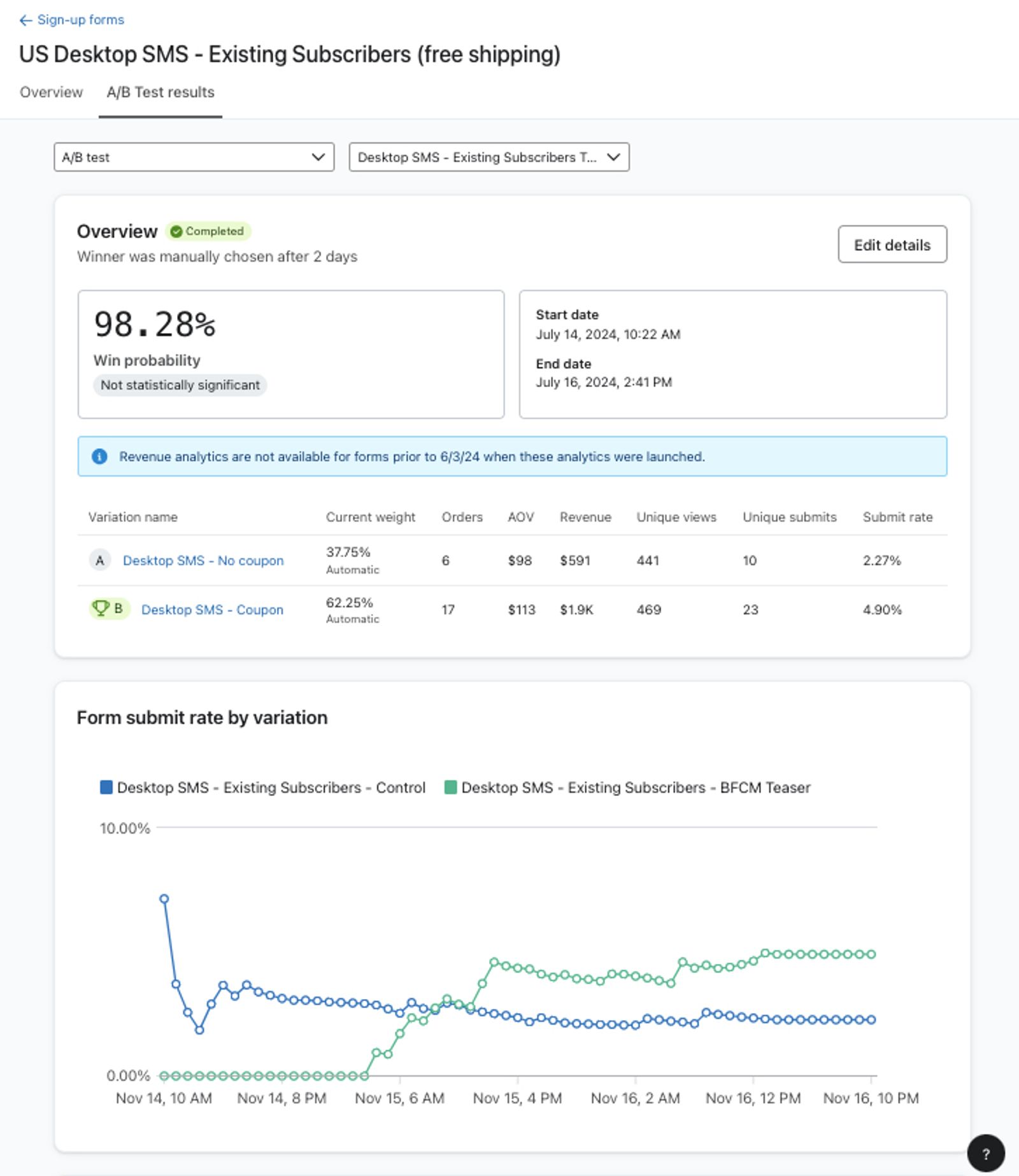
Nella pagina dei risultati del test A/B, può misurare l'andamento del suo test A/B o analizzare i risultati di un test completato, se applicabile. Le metriche dei ricavi utilizzano la metrica di conversione selezionata in Panoramica. Seleziona Ordine effettuato per analizzare gli acquisti. Questa pagina mostra un grafico del tasso di invio del modulo per variante e i dati per ciascuna delle seguenti metriche per variante:
I risultati del test A/B utilizzano visualizzazioni uniche e invii unici per confrontare le varianti del modulo. Un visitatore che visualizza o invia la stessa variante più di una volta viene conteggiato una sola volta per quella metrica. La scheda Panoramica utilizza visualizzazioni e invii totali, quindi i relativi conteggi possono variare.
- Peso attuale
Il peso attuale del traffico indirizzato a ciascuna variante del modulo. Se hai impostato manualmente la distribuzione del traffico, i numeri corrisponderanno alle impostazioni iniziali. Se utilizzi il modello di data science di Klaviyo, la ponderazione del traffico si adatterà nel tempo, favorendo il modulo vincente per ottimizzare la crescita dell'elenco. - Ordini
Il numero di ordini effettuati associati a questo modulo. - Valore medio dell'ordine (valore medio dell'ordine)
I ricavi del negozio associati a questo modulo divisi per il numero di ordini associati al modulo. - Ricavi
La somma dei valori degli ordini effettuati attribuiti a questa variante all’interno della finestra di lookback. L'attribuzione utilizza le impostazioni di entrate del modulo: dopo un invio o dopo aver raggiunto la fase di successo.
Per saperne di più su come i ricavi sono collegati ai moduli d'iscrizione, consulta Comprendere le metriche dei ricavi per i moduli.
- Visualizzazioni uniche
Il numero di utenti unici che hanno visualizzato la variante del modulo d'iscrizione (ad es., se 1 visitatore del sito visualizza il tuo modulo due volte, viene conteggiato come 1 visualizzazione unica). - Invii unici
Il numero di utenti unici con un invio conteggiato per questa variante, inclusi i clic “Vai all’URL” idonei come descritto nelle definizioni della metrica Panoramica (ad es. se 1 visitatore del sito invia il modulo due volte, conta come 1 invio unico). Un invio può essere conteggiato prima che il visitatore completi ogni passaggio. Un clic sull’URL dopo un invio già conteggiato non aggiunge un altro invio. - Tasso di invio
Il valore Invii unici diviso per il numero di Visualizzazioni uniche. Poiché questo tasso usa metriche uniche, può differire dal Tasso di invio nella scheda Panoramica, che usa i totali.
Tieni presente che, se stai testando tempi di visualizzazione diversi nel tuo test A/B (ad es. Mostra immediatamente al caricamento della pagina e Mostra 30 secondi dopo il caricamento della pagina), vedrai invece Visualizzazioni uniche idonee e Tasso di invio idoneo. Le visualizzazioni idonee si basano sul numero di visitatori del sito che avrebbero potuto vedere questo modulo, per confrontare accuratamente le varianti del modulo. Vai alle nostre Domande frequenti sui test A/B per saperne di più.
Tassi di coinvolgimento degli utenti per variante
Se stai eseguendo un test A/B su un modulo in più passaggi, puoi visualizzare i tassi di coinvolgimento degli utenti di ogni variante per i visitatori del sito che hanno completato il passaggio 1 e per i visitatori che hanno completato tutti i passaggi del modulo. Questi tassi utilizzano coinvolgimenti degli utenti unici per passaggio e visualizzazioni uniche del primo passaggio per ciascuna variante. Sotto, il funnel Tasso di completamento del passaggio per variante ti consente di visualizzare i tassi di coinvolgimento degli utenti nei vari passaggi in ciascuna variante del modulo d'iscrizione. Per maggiori dettagli sul test A/B dei moduli d'iscrizione e sulla revisione dei risultati, vai a come eseguire un test A/B su un modulo d'iscrizione.
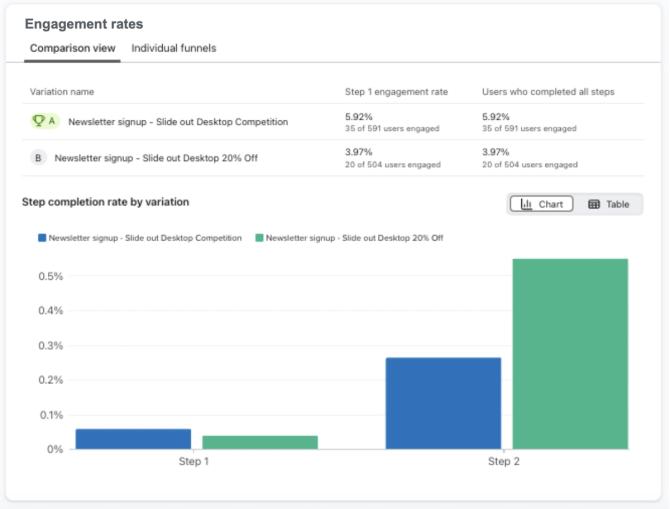
Se hai avviato un test A/B per un modulo d'iscrizione prima del 13 dicembre 2023, la scheda dei risultati del test A/B non mostrerà le percentuali di coinvolgimento degli utenti per ciascuna variante.
Attività di più moduli d'iscrizione
Per misurare le prestazioni su più moduli d'iscrizione, utilizza la scheda Prestazioni dei moduli in un pannello di controllo di analisi. Puoi aggiungerla a un pannello di controllo esistente o crearne uno nuovo. Ti serve il permesso per aggiungere schede.
- Vai a Analytics > Pannelli di controllo.
- Apri un pannello di controllo esistente modificabile. Per creare un nuovo pannello di controllo, seleziona Crea pannello di controllo, inserisci un nome e seleziona Crea pannello di controllo per aprirlo.
- Se nel pannello di controllo è già presente una scheda Prestazioni dei moduli, usa quella scheda. Altrimenti, seleziona Aggiungi scheda, scegli Prestazioni dei moduli nella libreria e seleziona Aggiungi visualizzazione dati.
Per impostazione predefinita, questa scheda mostra nel tempo il tasso di invio aggregato per tutti i moduli per l'intervallo di date selezionato. Divide il totale degli invii per questi moduli per il totale delle visualizzazioni. Usa il menu a discesa dei moduli per visualizzare un singolo modulo.
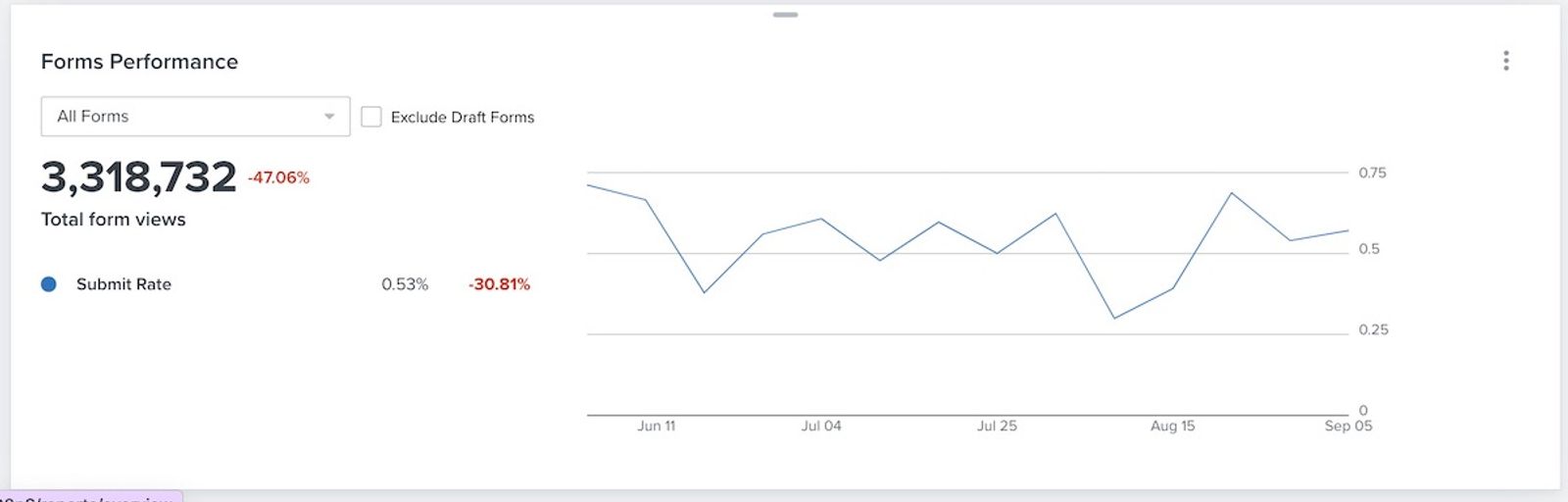
Vedrai anche il conteggio Visualizzazioni totali del modulo sulla sinistra, insieme alla variazione percentuale rispetto al periodo precedente. Una variazione percentuale positiva viene mostrata in verde, mentre una variazione percentuale negativa viene mostrata in rosso.
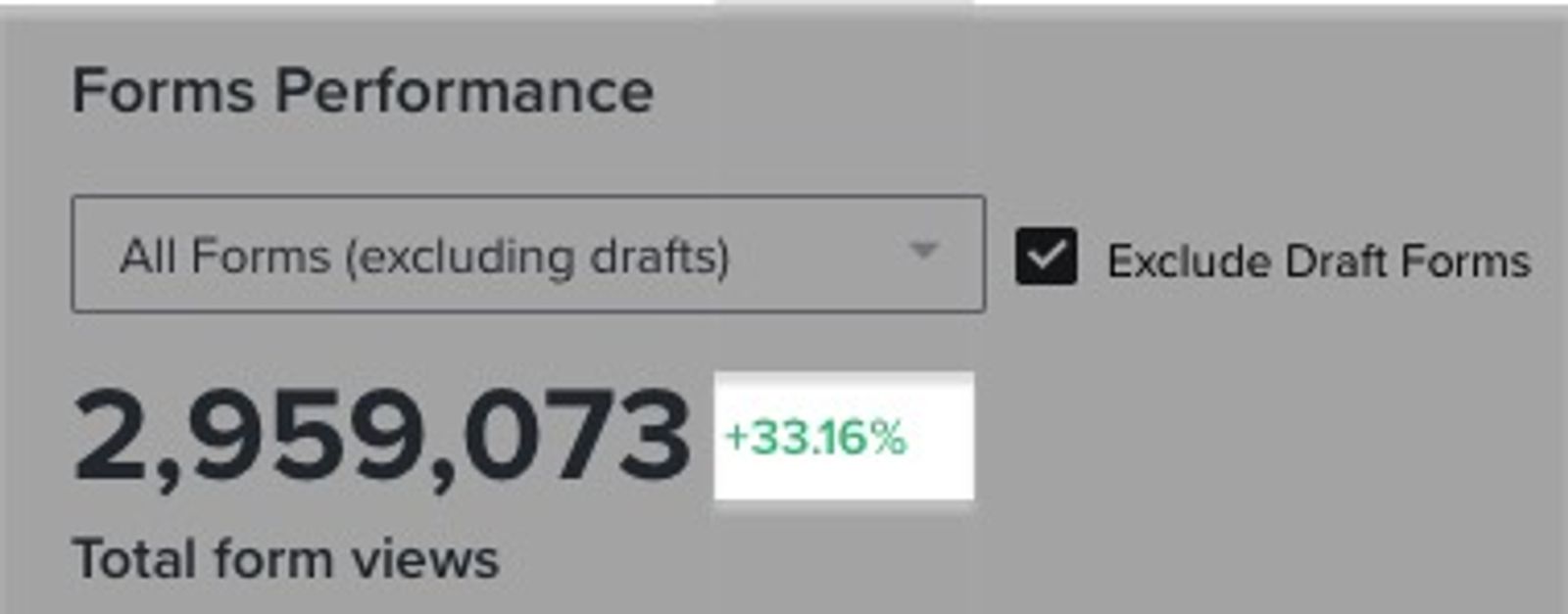
Sotto il conteggio delle visualizzazioni, puoi controllare il tasso di invio e la sua variazione rispetto al periodo di confronto. Per confrontare un modulo popup con i benchmark dei gruppi di pari, apri la sua analisi individuale come descritto sopra. Se un modulo ha prestazioni inferiori alle aspettative, analizza i suoi risultati individuali per diagnosticare il problema oppure consulta i modi per migliorare i suoi tassi di invio.
Per escludere dai dati della scheda i moduli attualmente in stato di bozza, seleziona Escludi tutte le bozze accanto al menu a discesa dei moduli.
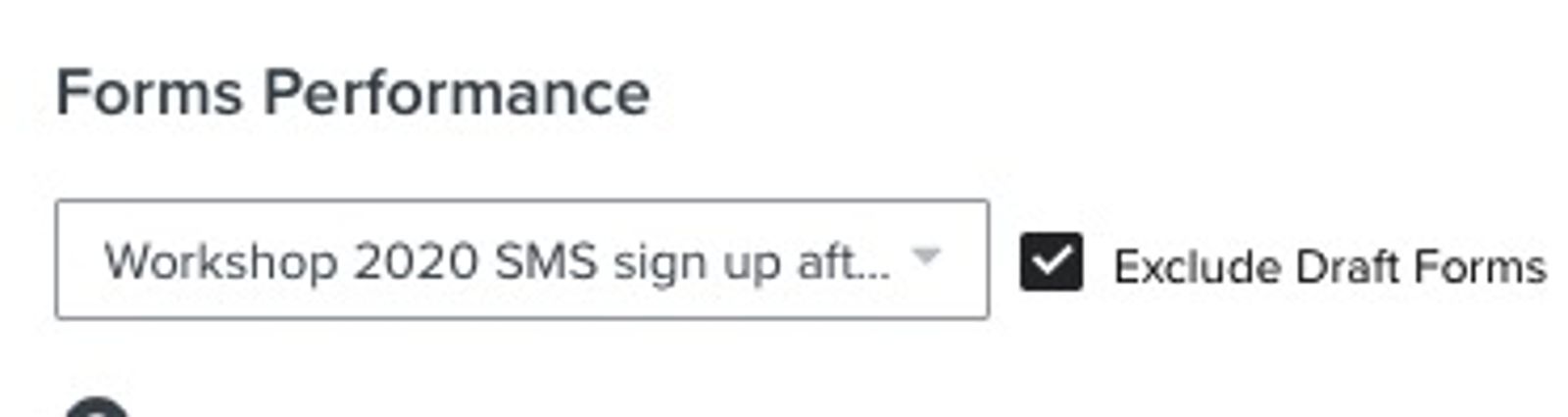
Scopri di più su come configurare e regolare la scheda dei moduli nel pannello di controllo della panoramica.
Quali sono i tassi giusti per un modulo?
Anche se il significato di "buono" varia da un modulo all’altro in base allo scopo del modulo, consigliamo di puntare a un tasso di invio del modulo per popup e flyout pari ad almeno il 3%. Dovresti anche guardare oltre il tasso di invio per analizzare la qualità di questi nuovi iscritti. Gli indicatori che mostrano che un elenco è coinvolto includono il tasso di coinvolgimento degli utenti dei messaggi nella tua serie di benvenuto e il tasso di conversione di quei messaggi.
Se il tasso di invio del modulo in Klaviyo è più basso rispetto al tuo precedente strumento di crescita della lista, confronta come ciascuno strumento conteggia le visualizzazioni e gli invii, incluso se utilizza conteggi totali o unici. Se stai cercando ispirazione per migliorare i tuoi moduli d'iscrizione, consulta Best practice per i moduli d'iscrizione. Se temi che i problemi siano legati al fatto che i tuoi moduli non funzionano correttamente, vai alla nostra guida su risoluzione dei problemi dei moduli d'iscrizione.
Risorse aggiuntive
Informazioni sulla metrica di entrate per il modulo d'iscrizione
Come visualizzare le risposte del modulo