Come modificare il tuo modello di attribuzione
Cosa imparerai
Scopri come modificare le impostazioni della finestra di riepilogo dell'attribuzione, rimuovere i clic dei bot e le aperture di Apple Privacy dall'attribuzione e visualizzare in anteprima le modifiche al modello di attribuzione.
Impostazioni predefinite di attribuzione dei messaggi
Per impostazione predefinita, Klaviyo utilizza un modello di attribuzione basato sull'ultimo punto di contatto, con la seguente finestra di riepilogo per tutti i nuovi account
- 5 giorni per i clic delle e-mail
- 5 giorni per le aperture delle e-mail
- 5 giorni per i clic dei messaggi di testo
- 1 giorno per le aperture dei messaggi di testo
- 12 ore per le consegne dei messaggi di testo
- 24 ore per le aperture push
- 5 giorni per i clic su WhatsApp
- 12 ore per le aperture di Whatsapp
- 1 giorno per Attivo sul sito (solo per clienti Advanced KDP e Marketing Analytics)
Tuttavia, potresti voler modificare queste impostazioni per allinearle meglio ai comportamenti dei clienti o alle strategie di marketing. La guida qui di seguito ti spiega passo dopo passo come regolare le impostazioni di attribuzione per ogni canale.
Aggiornamento del tuo modello di attribuzione
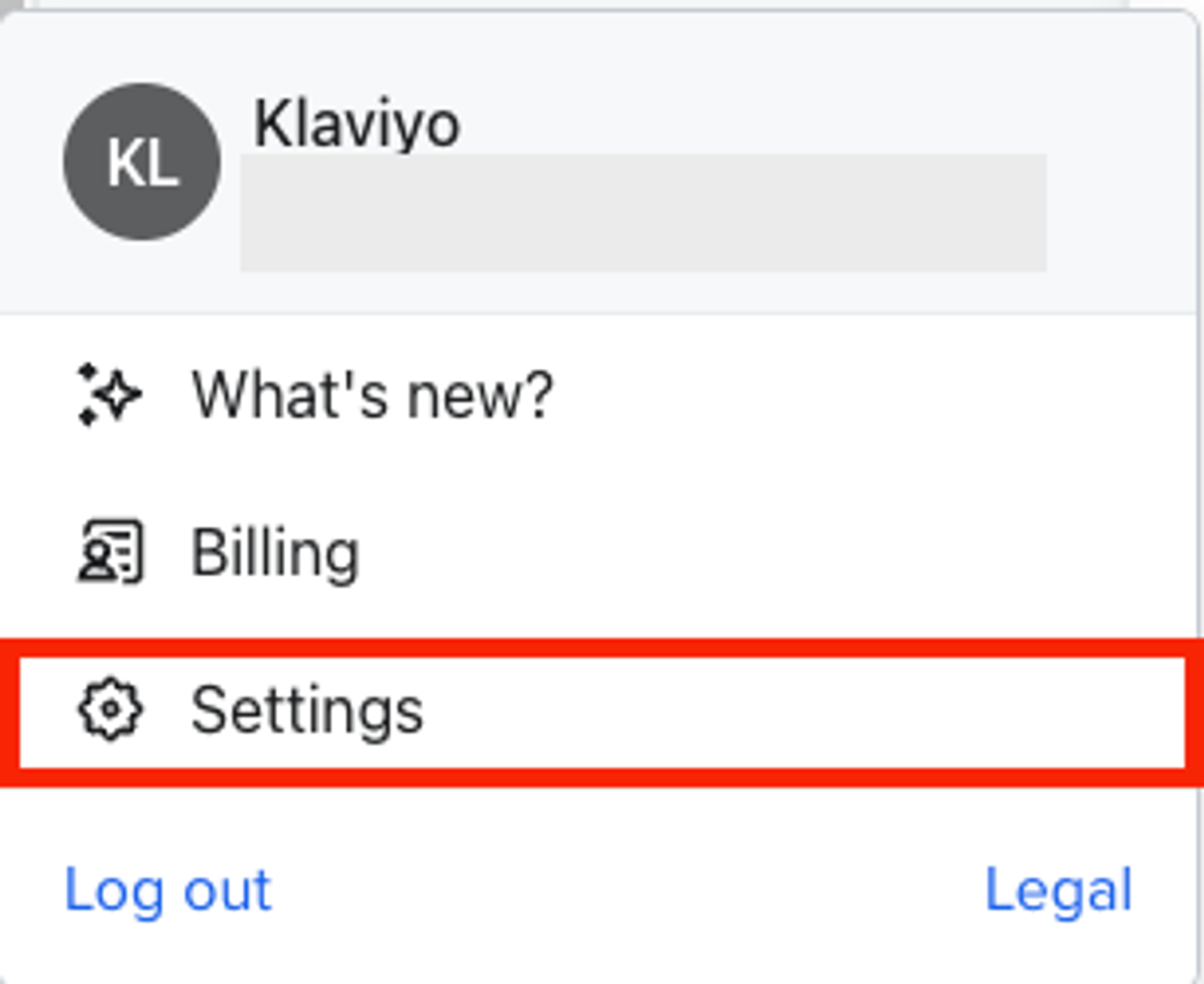
- Clicca sul menu dell'account in basso a sinistra.
- Scegli Impostazioni dal menu.
- Vai su Attribuzione.
- Nella sezione Finestra di attribuzione , seleziona le caselle di controllo accanto alle interazioni che desideri tracciare. Puoi visualizzare i punti di contatto disponibili per un canale espandendolo.
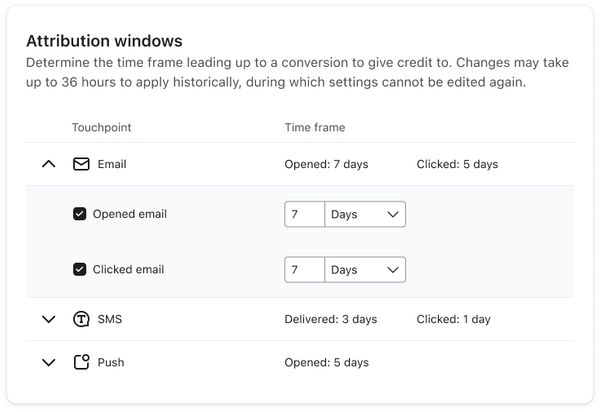
Se non selezioni una casella di controllo del canale, Klaviyo escluderà questa particolare interazione dal conteggio ai fini dell'attribuzione.
- Facoltativo: se non devi apportare modifiche alle selezioni dell'intervallo di tempo, seleziona Salva.
- Facoltativo: se desideri regolare i valori dell'intervallo di tempo, utilizza il selettore per aggiungere o sottrarre.
Per i canali che hanno più di un'opzione (ad esempio, SMS o e-mail), ti consigliamo di scegliere opzioni che non alterino potenzialmente i tuoi dati di attribuzione e le tue strategie di marketing. Ad esempio, la selezione di una finestra di apertura delle e-mail più lunga invece di clic potrebbe introdurre un pregiudizio nei confronti delle aperture, che potrebbero non essere indicatori conclusivi delle conversioni.
- Facoltativo: se desideri regolare ulteriormente la misurazione dell'intervallo di tempo, apri il menu a discesa Giorni e regolalo su Ore se necessario. Tieni presente che l'opzione massima per i giorni è 90 e 720 per le ore.
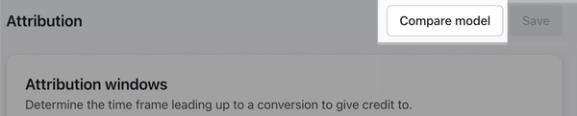
- Facoltativo: seleziona il pulsante Confronta modello per visualizzare in anteprima le modifiche e come potrebbero incidere sul tracciamento delle prestazioni attribuite. Scopri di più nella sezione seguente sull’utilizzo dello strumento Confronto modelli .
- Una volta terminate le modifiche, seleziona Salva.
L'applicazione delle tue impostazioni può richiedere fino a 36 ore.
Altre impostazioni del modello di attribuzione
Il modello di attribuzione di Klaviyo supporta anche la capacità di escludere determinati tipi di interazioni con i messaggi dall'attribuzione, tra cui:
- Interazioni con i messaggi transazionali
- Clic dei bot e-mail: rimuove i clic dei bot e-mail dalla reportistica e dall’attribuzione. Sono inclusi i clic effettuati da software di sicurezza di terze parti, alcuni provider di posta in arrivo, ecc.
- Clic bot sui messaggi di testo: rimuove i clic bot sui messaggi di testo dalla reportistica e dall’attribuzione. Sono inclusi i clic effettuati da software di sicurezza di terze parti, alcuni operatori di telefonia mobile, ecc.
- Aperture con Apple Mail Privacy Protection (MPP): rimuove le aperture con Apple Privacy Protection (MPP) dalla tua attribuzione. Tieni presente che questo non include la rimozione dalla reportistica.
Per impostazione predefinita, i clic dei bot su e-mail e messaggi di testo dei nuovi account sono esclusi dall'attribuzione e dalla reportistica.
Una volta aggiornati e salvati, Klaviyo aggiornerà i tuoi dati di attribuzione nello storico per riflettere queste modifiche.
L’attribuzione che si basa solo sulle aperture delle e-mail riflette solo le aperture registrate da Klaviyo. Se disattivi il tracciamento delle aperture per il tuo account o imposti il consenso al tracciamento delle aperture su annullare l'iscrizione per alcuni destinatari, queste aperture non vengono registrate e non sono disponibili per l’attribuzione basata sulle aperture. Per saperne di più, consulta Come gestire il tracciamento delle aperture.
Utilizzo dello strumento di confronto del modello
Lo strumento di confronto dei modelli fornisce opzioni per visualizzare in anteprima le potenziali modifiche alle impostazioni di attribuzione e di clic dei bot e il modo in cui queste influenzeranno la tua reportistica sulle prestazioni. Questo strumento aiuta a garantire che qualsiasi modifica apportata alle impostazioni sia in linea con le esigenze di misurazione del tuo marchio.
Lo strumento di confronto dei modelli fornisce un'istantanea dei tuoi dati di tracciamento delle prestazioni in base alla data di invio di un messaggio. Tuttavia, dato che questa anteprima riflette quel momento nel tempo, questi potrebbero non corrispondere a ciò che mostra la tua reportistica effettiva.
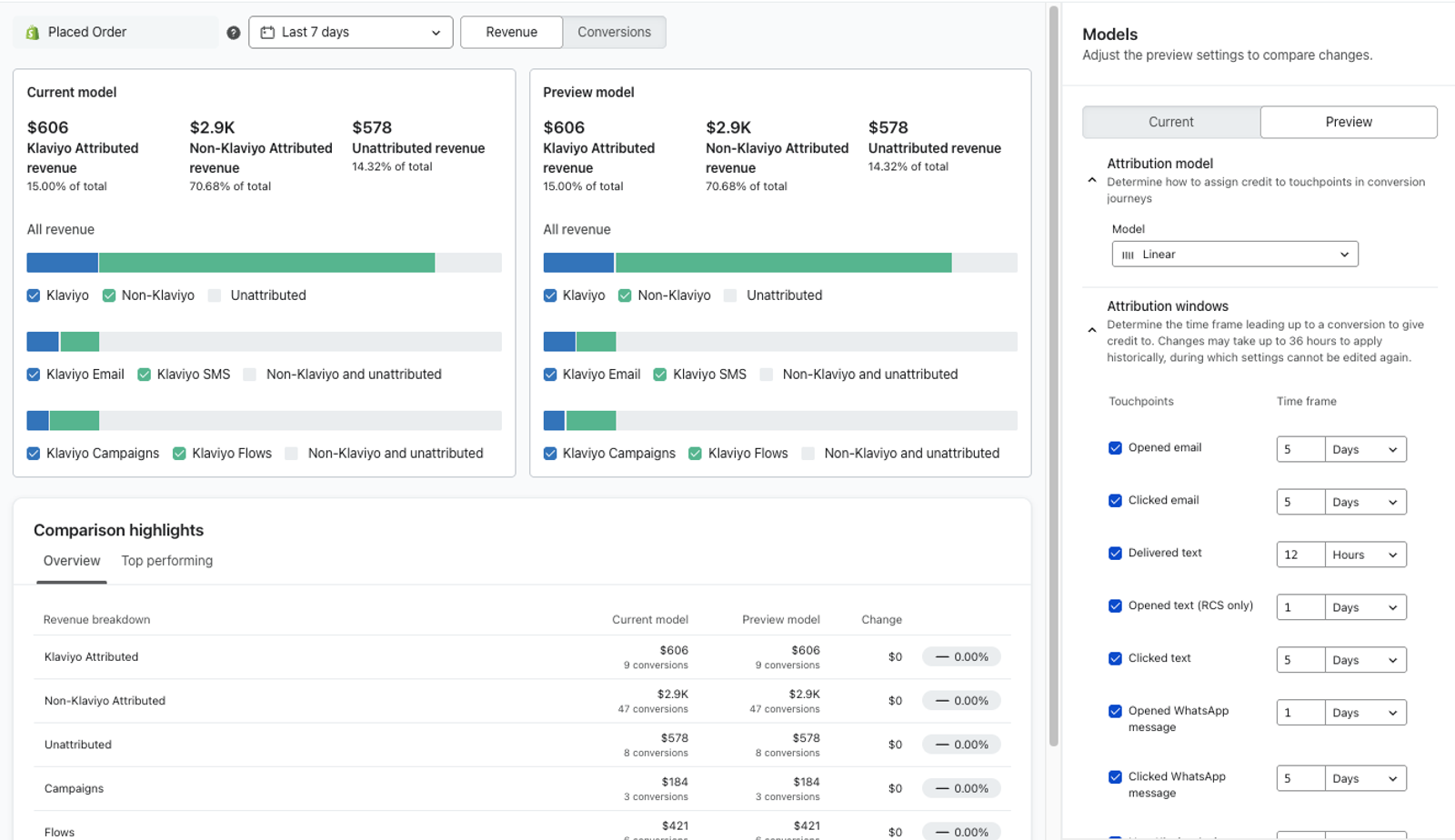
Lo strumento Confronto dei modelli utilizzerà la metrica impostata o mappata in modo personalizzato per i ricavi.
- Come indicato nelle sezioni precedenti, una volta completate le modifiche alle impostazioni di attribuzione o di clic dei bot, seleziona Confronta modello.
- Nel pannello delle impostazioni di attribuzione a destra, vedrai le impostazioni di Finestra di attribuzione attuali e i clic dei bot per impostazione predefinita. Per provare a modificare una di queste impostazioni, fai clic sulla scheda Anteprima.
- Regola le impostazioni di attribuzione o di clic dei bot, se necessario. Una volta modificato l'elemento, vedrai le seguenti sezioni dello strumento di aggiornamento e ti mostrerà un'anteprima:
- SezioneImpostazioni anteprima
Rivedi come Klaviyo ha attribuito le tue entrate e altre entrate non attribuite e come si adegua su ciascun canale di marketing. Confronta questa sezione con la sezione Impostazioni attuali a sinistra per vedere come cambiano le tue prestazioni quando modifichi le impostazioni.
- SezioneImpostazioni anteprima
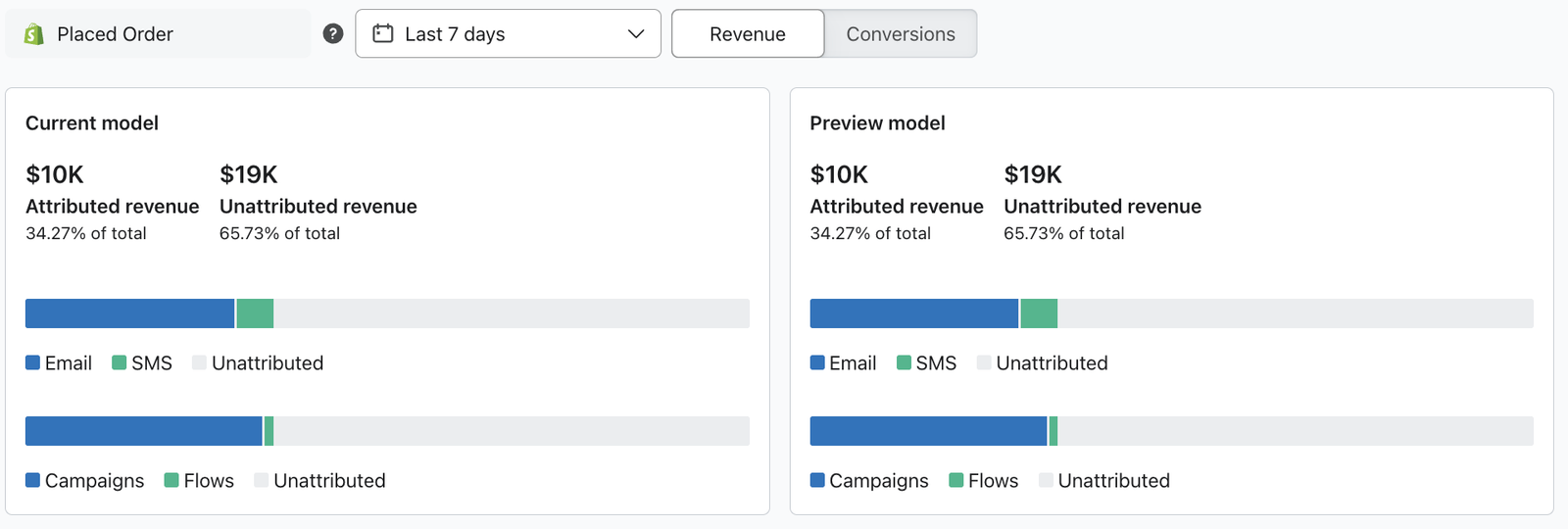
- Cambia sezione
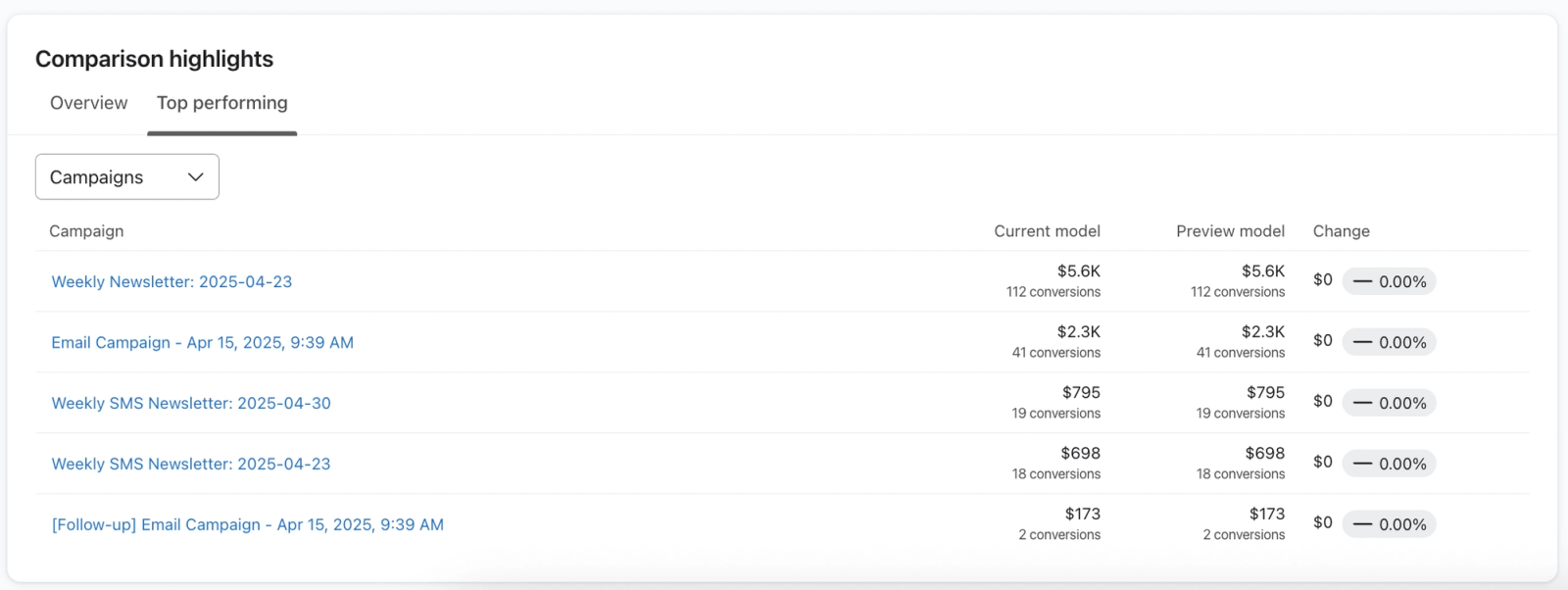
Nella scheda Panoramica, controlla come le prestazioni delle entrate attribuite, non attribuite e di un canale specifico cambiano a seconda delle impostazioni Corrente e Anteprima scelte. Nell'ultima colonna vedrai una variazione percentuale che indica come queste impostazioni hanno modificato il tracciamento delle prestazioni nel suo complesso.
Nella scheda Le migliori prestazioni, clicca sul menu a discesa Campagne per alternare le tue campagne inviate più performanti (e-mail, SMS o push) o i flussi e come le prestazioni cambiano a seconda delle impostazioni. Nell'ultima colonna vedrai una variazione percentuale che indica come queste impostazioni hanno modificato il tracciamento per campagna o flusso.
- Facoltativo: fai clic sul menu a discesa dell'intervallo di tempo per regolare l'intervallo di tempo dell'anteprima.
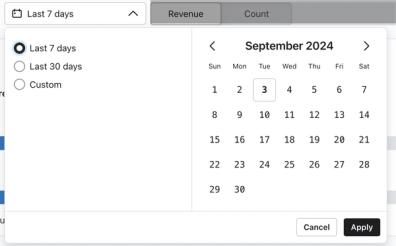
7 giorni è l'intervallo di tempo predefinito. Inoltre, la finestra massima per un numero personalizzato di giorni è 31.
- Facoltativo: seleziona l'opzioneConteggio per esaminare i dati in base al conteggio totale anziché alle entrate.

- Una volta terminato di regolare le impostazioni di attribuzione o di clic dei bot, seleziona Applica le impostazioni.
Scegliendo Applica impostazioni, le impostazioni di attribuzione e clic dei bot si aggiorneranno per corrispondere a quanto selezionato nella sezione Impostazioni anteprima. Clicca su questo pulsante solo quando le impostazioni sono soddisfacenti. Inoltre, tieni presente che qualsiasi modifica all'attribuzione si applicherà sia alle conversioni storiche che a quelle future.