Comprendere il pannello di controllo della home di Klaviyo
Cosa imparerai
Scopri come usare il pannello di controllo Home di Klaviyo per analizzare in che modo i tuoi canali di marketing e-mail, SMS o push contribuiscono ai tuoi obiettivi di conversione. Puoi anche rivedere approfondimenti sui dati delle tue campagne recenti e dei flussi con le prestazioni migliori.
Informazioni sul pannello di controllo Home
La scheda Home in Klaviyo è personalizzata per il tuo brand. In base alla configurazione, potresti vedere consigli personalizzati e passaggi successivi per il tuo account, una sezione Riprendi da dove avevi lasciato con link a moduli, flussi e campagne recenti su cui hai lavorato e altro ancora.
Tutti gli account hanno accesso a queste sezioni principali del pannello di controllo Home:
- Riepilogo delle prestazioni aziendali
Una panoramica delle tue prestazioni di marketing, inclusi i confronti con le tue prestazioni di un periodo precedente. - Flussi con le prestazioni migliori
Fino a 6 dei tuoi flussi con le prestazioni migliori, in base alla metrica di conversione che selezioni. - Campagne recenti
Un riepilogo delle prestazioni delle tue campagne recenti.
Tutte queste sezioni utilizzano la metrica di conversione e il periodo di tempo selezionati nella sezione Metrica di conversione (descritta di seguito).
Informazioni sulla metrica di conversione
La metrica di conversione selezionata nel pannello di controllo Home viene usata in tutto il tuo account Klaviyo. Questa metrica rappresenta l’attività di conversione che stai cercando di ottenere attraverso le tue attività di marketing; per la maggior parte degli utenti Klaviyo, Ordine effettuato è la metrica di conversione migliore.
Scopri di più sul tracciamento delle conversioni in Klaviyo.
Come modificare la metrica di conversione e l'intervallo di tempo
- Vai alla scheda Home.
- In Metrica di conversione, seleziona una metrica di conversione dal menu a discesa.
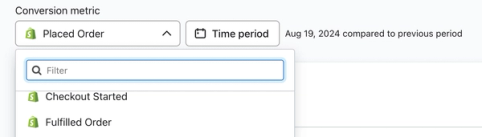
- Seleziona un intervallo di date e un periodo di confronto nel selettore Periodo di tempo.
Puoi selezionare un intervallo di tempo fino a 180 giorni. Le date sono inclusive; se oggi è il 7 settembre e scegli Ultimi 7 giorni, le metriche rifletteranno l'attività dal 1° settembre al 7 settembre, inclusa la data corrente.
- Ogni metrica di conversione in Klaviyo si aggiornerà automaticamente per riflettere la tua selezione. Tuttavia, il periodo di tempo selezionato si applica solo alla scheda Home.
Se la metrica di conversione che scegli ha un valore monetario (ad esempio, Placed Order), vedrai le entrate nelle sezioni di analisi del pannello di controllo Home. Se non scegli una metrica di conversione con un valore monetario associato (ad esempio, Active on site), vedrai invece il numero totale di conversioni.
Controllare gli avvisi
La sezione degli avvisi nella parte superiore del pannello di controllo Home offre un modo semplice per rivedere informazioni importanti, potenziali problemi del tuo account e come risolverli rapidamente. Facendo clic su Visualizza altro, puoi vedere tutti i tuoi avvisi correnti.
Poiché gli avvisi dipendono da potenziali problemi di fatturazione o dell’account, potresti non vedere la sezione degli avvisi se non stai riscontrando questi problemi o se il tuo ruolo utente non fornisce l’accesso a quell’area di Klaviyo.
In quest’area, potresti vedere notifiche relative a fatturazione e pagamenti o problemi con flussi o campagne specifici. Ad esempio, questi messaggi potrebbero includere:
- Pagamenti non riusciti
- Anomalie delle metriche del flusso; ad es., se la metrica di attivazione di un flusso ha registrato una diminuzione del volume di eventi rispetto alle prestazioni storiche
- Consegna dei messaggi; ad esempio, se un messaggio specifico in un flusso (e-mail, SMS o notifica push) registra un improvviso calo del volume di eventi ricevuti rispetto alle prestazioni storiche
Uso della scheda del riepilogo delle prestazioni aziendali
La scheda di riepilogo delle prestazioni aziendali ti consente di vedere:
- Le entrate totali o il tasso di conversione
- Le conversioni o le entrate per canale specifico (ad es. e-mail, SMS o notifiche push)
- Come sono stati inviati questi messaggi (ad es. tramite un flusso o una campagna)
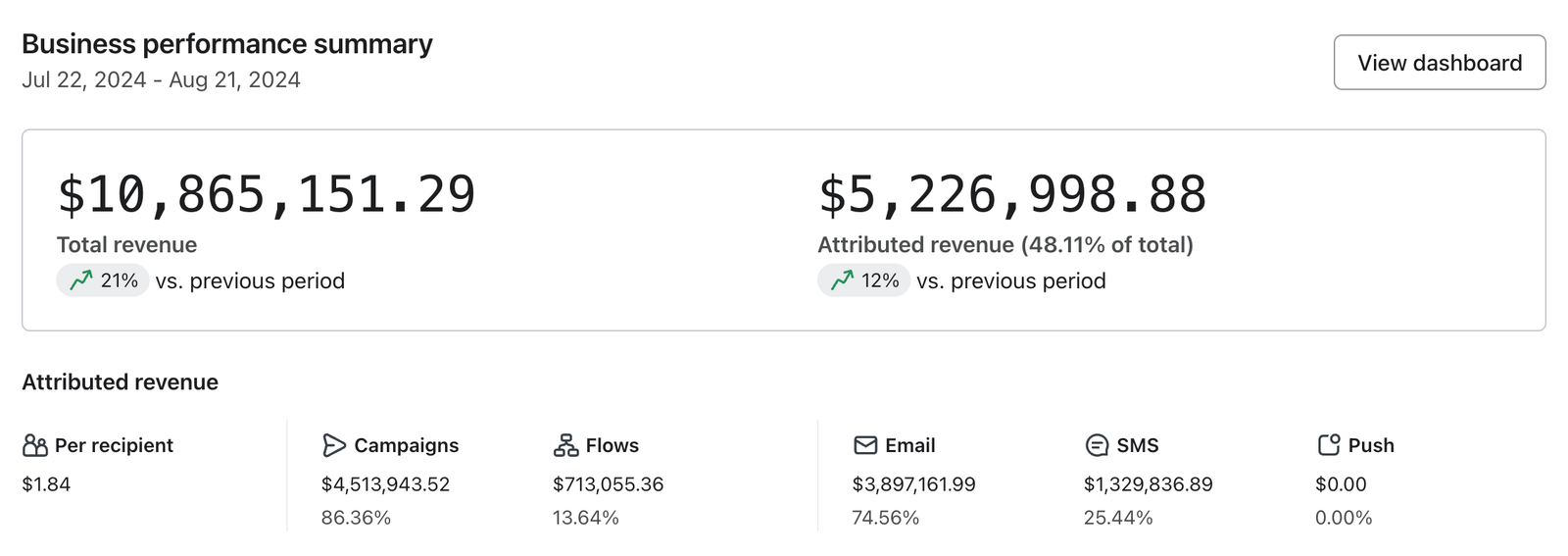
Entrate totali vs. entrate attribuite
In alto nella scheda di riepilogo delle prestazioni aziendali, le entrate sono suddivise in 2 sezioni:
- Ricavi totali
Tutti i ricavi del periodo selezionato. - Entrate attribuite
Entrate del periodo selezionato che possono essere attribuite alle tue attività di marketing tramite Klaviyo (ad es. i tuoi messaggi e-mail, SMS e push).
Revisione della ripartizione delle entrate o conversioni attribuite a Klaviyo
In fondo alla scheda di riepilogo delle prestazioni aziendali, vedrai una suddivisione per canale di entrate o conversioni, a seconda che la metrica di conversione selezionata sia collegata o meno a un valore monetario.
Se la tua metrica è associata a un valore monetario (ad es., Ordine effettuato), vedrai la sezione entrate attribuite. Questa sezione fornisce un dettaglio dei totali delle entrate e della loro provenienza (ad es., flussi, campagne, e-mail, notifica push o SMS).
Se non hai scelto una metrica di conversione con un valore monetario associato (ad es. Attivo sul sito), vedrai invece la sezione Conversioni attribuite, con un conteggio delle conversioni attribuite a ciascuna categoria.

Visualizzazione di tutti i dati analitici
Per visualizzare una panoramica completa dei tuoi dati, fai clic su Visualizza il pannello di controllo nell'angolo in alto a destra della scheda di riepilogo delle prestazioni aziendali.

Qui troverai una panoramica completa dei ricavi e delle conversioni relativi a campagne, flussi e moduli, oltre a informazioni sulla deliverability e sui benchmark di settore. Leggi di più nella nostra guida sui primi passi con i pannelli di controllo di analisi.
Utilizzo della scheda I flussi con le prestazioni migliori
La scheda Flussi con le migliori prestazioni elenca i flussi in ordine decrescente di conversioni o entrate. In altre parole, il tuo flusso più efficace sarà in cima all'elenco. In questa scheda verranno visualizzati solo i flussi con almeno 1 messaggio impostato sulla modalità Manuale o Attivo .

Le colonne nella scheda rappresentano quanto segue:
- Flusso
Il nome e l’attivatore del flusso. - Stato
Live o Manuale, a seconda dello stato in cui è attualmente impostato il flusso. - Tipo
Icone che rappresentano i tipi di messaggi inclusi nel flusso:- E-mail
- E-mail

- SMS

- Notifica push

- Test A/B

- Consegne
Il numero totale di messaggi del flusso consegnati con successo nel periodo di tempo selezionato. - Metrica di conversione
La metrica di conversione selezionata, con il valore monetario di tali conversioni o il numero di singole conversioni, a seconda che la metrica sia associata o meno a entrate. - Variazione percentuale
Se le conversioni sono aumentate, diminuite o rimaste invariate rispetto al periodo precedente.
Visualizza le analisi per tutti i tuoi flussi facendo clic sul pulsante Visualizza tutti i flussi nell’angolo in alto a destra della scheda.
Utilizzando la scheda Campagne recenti
La scheda Campagne recenti mostra tutte le campagne e-mail, SMS o di notifica push inviate correttamente nell'intervallo di tempo scelto, con la campagna inviata più di recente in cima all'elenco.
Le campagne che non sono state inviate correttamente, sono attualmente in modalità bozza o sono in fase di invio non vengono visualizzate qui.
Se la tua metrica di conversione è associata a un valore monetario (ad esempio Ordine effettuato), questo riepilogo include una colonna Entrate. Se la tua metrica di conversione non è associata a un valore monetario (ad esempio Attivo sul sito), il riepilogo include invece un conteggio delle conversioni.

Le colonne nella scheda rappresentano quanto segue:
- Campagna
Il nome della campagna e la data e l'ora in cui è stata inviata. - Tipo
Icone che rappresentano i tipi di messaggi contenuti nella campagna:- E-mail
- E-mail

- SMS
- Notifica push
- Test A/B

- Tasso di apertura
Il tasso di apertura per ogni campagna e-mail e push. Il tasso di apertura include il numero univoco di messaggi aperti diviso per il numero totale di messaggi ricevuti. (Le aperture non vengono monitorate per i messaggi SMS, quindi questa colonna risulta vuota.) - Percentuale di clic (CR)
Il numero univoco di clic per una campagna e-mail o SMS, diviso per il numero totale di messaggi ricevuti. (I clic non vengono tracciati per le notifiche push, quindi questa colonna appare vuota.) - Metrica di conversione
La metrica di conversione selezionata, con il valore monetario di tali conversioni o il numero di singole conversioni, a seconda che la metrica abbia ricavi associati o meno.
Visualizza i dati analitici di tutte le tue campagne facendo clic sul pulsante Visualizza tutte le campagne nell'angolo in alto a destra della scheda.