Come aggiungere un ritardo temporale a un flusso
Cosa imparerai
Imparerai come aggiungere un componente di ritardo temporale all’interno del generatore di flussi, che viene utilizzato per creare ritardi (o periodi di attesa) tra i messaggi o altri componenti nella tua serie di flussi.
Se i componenti non sono separati da ritardi, verranno eseguiti tutti contemporaneamente. Per questo motivo, probabilmente vorrai sempre assicurarti di avere un componente di ritardo tra e-mail o SMS consecutivi.
Un ritardo temporale deve essere seguito da un'azione del flusso impostata sullo stato live o manuale. Se un ritardo temporale viene aggiunto alla fine di un flusso senza un'azione successiva o se tutte le azioni successive sono impostate sullo stato bozza, i profili nel flusso salteranno il ritardo temporale e usciranno immediatamente dal flusso.
Se vuoi aggiungere un ritardo prima che una persona esca da un flusso, ma non vuoi inviare un messaggio in seguito, puoi usare un'azione del flusso senza messaggio, ad esempio un'azione di aggiornamento della proprietà del profilo, alla fine del flusso.
Aggiungi un intervallo di tempo
Per aggiungere un nuovo ritardo di tempo in un flusso:
- Trascina il componente di ritardo temporale dalla barra laterale e rilascialo nel punto in cui vuoi creare questo periodo di attesa.
- Dopo aver trascinato il ritardo temporale nel tuo flusso, configura i dettagli nella barra laterale sinistra.
Le opzioni di configurazione per un ritardo temporale includono:
- Attendi __ minuti
- Attendi __ ore
- Attendi __ giorni
- Attendi __ giorni e ritarda fino a un'ora specifica del giorno
Quando scegli di creare un periodo di attesa di X giorni, ogni giorno sarà calcolato come un periodo di 24 ore. Tuttavia, se scegli di attendere X giorni ma di specificare una determinata ora del giorno, ogni giorno sarà calcolato come un giorno di calendario per evitare periodi di attesa prolungati a seconda di quando un destinatario entra nel flusso. Per chiarire ulteriormente, considera il seguente scenario.
Supponiamo che tu voglia impostare un ritardo temporale su "Attendi 1 giorno, fino alle 15:00" e poi inviare un'e-mail:
- Persona A entra nella tua serie alle 14:00. Un'attesa di 1 giorno (24 ore) porterebbe il destinatario alle 14:00 del giorno successivo e l’e-mail verrebbe inviata 1 ora dopo, alle 15:00. Il tempo totale tra l’attivazione del flusso e la ricezione della prima e-mail è di 25 ore.
- Persona B entra nella tua serie alle 16:00. Un’attesa di 1 giorno (24 ore) farebbe arrivare il destinatario alle 16:00 del giorno successivo. Per inviare all’ora specificata, le 15:00, dovremmo aspettare altre 23 ore. Ciò significa che Persona B riceverebbe la tua e-mail quasi un giorno intero dopo Persona A. Invece, Persona B riceverà l’e-mail alle 15:00 del giorno successivo, 23 ore dopo aver attivato il flusso.
Per evitare il problema sopra descritto, attenderemo solo X "giorni di calendario" invece di X "giorni di 24 ore" quando il ritardo temporale include un orario specifico del giorno. Con questo comportamento, usando l’esempio sopra, Persona A e Persona B riceveranno entrambe l’e-mail nello stesso momento.
Ritarda fino a un orario specifico
Potresti voler controllare a che ora del giorno i destinatari ricevono una specifica e-mail o SMS del flusso nella tua serie. Può essere utile quando vuoi normalizzare l'orario in cui le persone ricevono i tuoi messaggi, ad esempio se sai che il tuo pubblico di solito apre gli e-mail a una certa ora.
Nelle impostazioni di un componente di ritardo temporale, puoi scegliere Ritarda fino a un orario specifico del giorno. Se dopo questo ritardo temporale è previsto un SMS, questo stabilirà l’ora di invio per quell’SMS.
Dopo aver scelto un’ora del giorno, puoi selezionare un fuso orario. Puoi scegliere Fuso orario locale del destinatario per assicurarti che ciascun destinatario riceva il tuo messaggio all’ora che preferisci, indipendentemente da dove si trova.
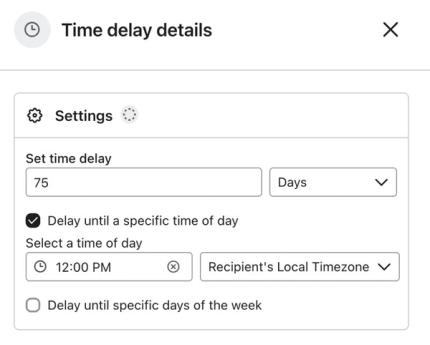
Un vantaggio nello scegliere l’opzione "Attendi __ giorni", senza selezionare un orario specifico, è che ogni destinatario riceverà quindi l’SMS o l’e-mail nello stesso momento in cui ha eseguito l’azione di attivazione del flusso: l’orario in cui una persona ha eseguito l’azione di attivazione è un dato che indica che il destinatario era online e interagiva con la tua attività in quel momento e, quindi, potrebbe essere un orario in cui è in genere attivo online.
Ritarda fino a un giorno specifico della settimana
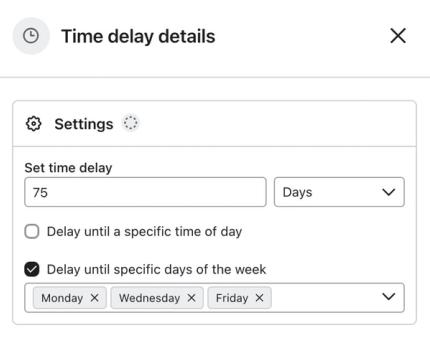
Se vuoi che un flusso e-mail o SMS venga inviato solo in giorni specifici della settimana, puoi aggiungere prima un componente di ritardo nella tua serie e usare l’opzione Ritarda fino a un giorno specifico della settimana.
Tutti i giorni verranno selezionati automaticamente. Puoi rimuovere i giorni facendo clic sulla X accanto al nome del giorno oppure aggiungerli facendo clic sul menu a discesa e selezionando la casella di controllo accanto al giorno.
I giorni selezionati mostrati nel menu a discesa sono i giorni della settimana in cui il messaggio viene inviato. I giorni non selezionati sono i giorni della settimana in cui il messaggio non viene inviato.
Ad esempio, supponiamo che John entri nel flusso di martedì:
- Hai un ritardo dopo l'attivazione impostato su "Attendi 2 giorni", ma posticipa fino a un lunedì, mercoledì o venerdì.
- John entra nel flusso di martedì, aspettiamo due giorni e ora è giovedì. Tuttavia, poiché vuoi che le e-mail vengano inviate solo lunedì, mercoledì o venerdì, rimanderemo di un altro giorno fino a venerdì.
I messaggi vengono programmati in base al fuso orario associato al profilo del destinatario. Se non è possibile determinare con precisione il fuso orario del profilo, verrà utilizzato il fuso orario del tuo account, che puoi trovare nelle impostazioni dell'account.
Quando posticipi fino a un giorno specifico della settimana, tieni presente che non vedrai più il numero previsto di giorni in eventuali componenti successivi (ad esempio, e-mail o messaggi SMS). Ad esempio, se hai un componente di ritardo impostato su 10 giorni e su ritarda fino a lunedì o venerdì, non è possibile determinare esattamente quando un destinatario riceverà il messaggio successivo; ogni persona aggiunta al flusso avrà un numero diverso di giorni prima dell’invio del messaggio successivo.
Risorse aggiuntive
- Come funziona la ramificazione del flusso
Scopri come la ramificazione dei flussi ti aiuta a personalizzare i flussi in modo da poter indirizzare le persone lungo percorsi diversi, a seconda di ciò che già sai su di loro.
Scopra di più sui ritardi temporali in Klaviyo:
- Come funzionano i ritardi temporali in prossimità degli split
Scopri quando impostare i ritardi temporali prima di uno split e quando inserirli dopo.
- Informazioni sulla tempistica di un flusso
Scopri come la tempistica di un flusso è importante non solo per sapere quando verrà inviato un determinato messaggio, ma anche per ottenere approfondimenti sull'esperienza del cliente. Durante la creazione del tuo flusso, è importante tenere in considerazione due diverse tempistiche:
- Come si muovono i contatti all'interno di un flusso
Scopri come si muovono i contatti all'interno di un flusso. I flussi sono flussi di lavoro automatizzati di Klaviyo che vengono attivati da un trigger iniziale e che includono una o più fasi. I flussi possono essere costruiti per inviare comunicazioni tempestive ai destinatari, oppure possono semplicemente applicare determinate azioni, come l'aggiornamento di un campo specifico su un profilo.