Come modificare il tuo modello di attribuzione
Cosa imparerai
Scopri come modificare le impostazioni della finestra di riepilogo dell'attribuzione, rimuovere i clic dei bot e le aperture di Apple Privacy dall'attribuzione e visualizzare in anteprima le modifiche al modello di attribuzione.
Impostazioni predefinite di attribuzione dei messaggi
Per impostazione predefinita, Klaviyo utilizza un modello di attribuzione all'ultimo punto di contatto con le seguenti finestre di lookback per i nuovi account:
- 5 giorni per i clic delle e-mail
- 5 giorni per le aperture delle e-mail
- 5 giorni per i clic dei messaggi di testo
- 1 giorno per le aperture dei messaggi di testo (solo RCS)
- 12 ore per le consegne dei messaggi di testo
- 5 giorni per le aperture push
- 5 giorni per i clic su WhatsApp
- 24 ore per le aperture WhatsApp
- 1 giorno per Active on site per piattaforme non Klaviyo (clienti Advanced Klaviyo Data Platform o Personalization; deve essere abilitato separatamente)
Tuttavia, potresti voler modificare queste impostazioni per allinearle meglio ai comportamenti dei clienti o alle strategie di marketing. La guida qui di seguito ti spiega passo dopo passo come regolare le impostazioni di attribuzione per ogni canale.
Aggiornamento del tuo modello di attribuzione
Il limite standard è di 3 aggiornamenti di attribuzione salvati in 30 giorni. Usa Confronta modello per esplorare le modifiche prima di salvare. Se il tuo ruolo ha accesso in sola lettura, puoi visualizzare in anteprima le modifiche ma non puoi salvarle.
- Clicca sul menu dell'account in basso a sinistra.
- Scegli Impostazioni dal menu.
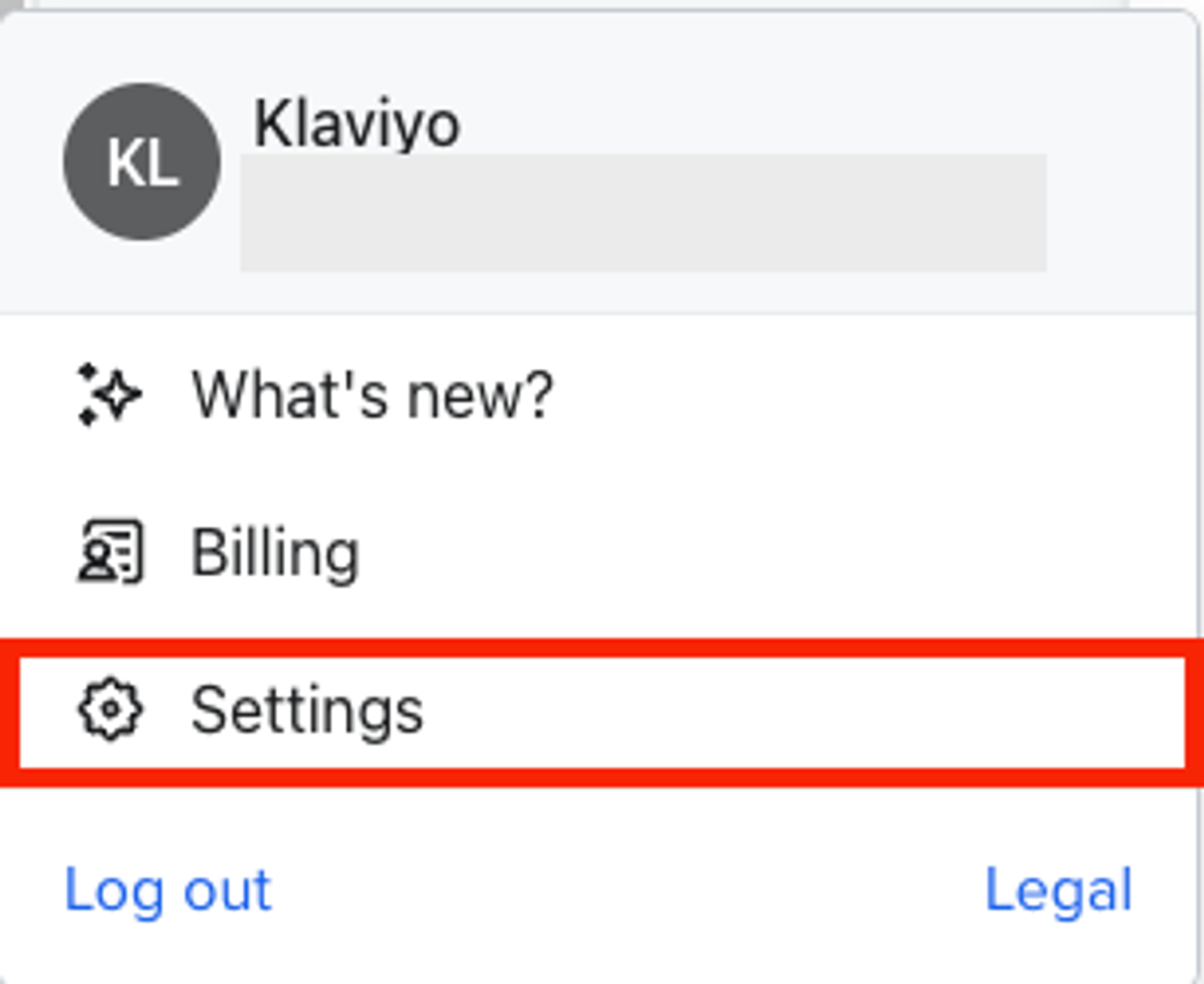
- Vai su Attribuzione.
- In Finestra di attribuzione, espandi un canale e seleziona le caselle di controllo accanto alle interazioni che vuoi includere nell’attribuzione. Vengono visualizzati solo i canali disponibili nel tuo account.
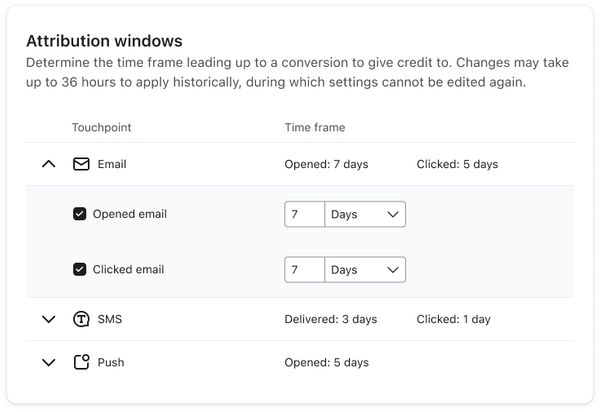
Se deselezioni una casella di controllo di un'interazione, Klaviyo escluderà quell'interazione dall'attribuzione. Questo non disattiva il tracciamento per il canale.
- Se vedi Abilita accanto a Piattaforme non Klaviyo, selezionalo, controlla le impostazioni di tracciamento richieste e seleziona Salva nel pannello di configurazione. Dopo la chiusura del pannello, continua qui sotto per completare e salvare le modifiche di attribuzione.
- Facoltativo: se vuoi regolare i valori dell'Intervallo di tempo, usa il selettore per aggiungere o sottrarre.
Per i canali che hanno più di un'opzione (ad esempio, SMS o e-mail), ti consigliamo di scegliere opzioni che non alterino potenzialmente i tuoi dati di attribuzione e le tue strategie di marketing. Ad esempio, la selezione di una finestra di apertura delle e-mail più lunga invece di clic potrebbe introdurre un pregiudizio nei confronti delle aperture, che potrebbero non essere indicatori conclusivi delle conversioni.
- Facoltativo: apri il menu a tendina dell’unità e scegli Giorni o Ore. Il massimo standard è 90 giorni o 2.160 ore. Controlla il valore dopo aver cambiato unità.
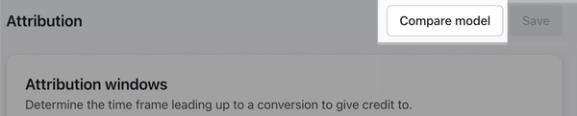
- Facoltativo: seleziona il pulsante Confronta modello per visualizzare in anteprima le modifiche e come potrebbero adattare il tracciamento delle prestazioni attribuite. Scopri di più nella sezione qui sotto su come usare lo strumento di confronto .
- Se hai già selezionato Applica impostazioni nello strumento di confronto, le modifiche sono state salvate. Altrimenti, seleziona Salva.
Potrebbero essere necessarie fino a 36 ore per l'applicazione delle tue impostazioni allo storico dei dati. Non puoi modificare di nuovo le impostazioni finché l'aggiornamento non viene completato.
Altre impostazioni del modello di attribuzione
In Impostazioni > Attribuzione, utilizza dati di tracciamento e di reportistica per selezionare i tipi di interazioni che vuoi escludere:
- Interazioni con i messaggi transazionali
- Clic dei bot e-mail: rimuove i clic dei bot e-mail dalla reportistica e dall’attribuzione. Sono inclusi i clic effettuati da software di sicurezza di terze parti, alcuni provider di posta in arrivo, ecc.
- Clic bot per messaggi di testo: rimuove i clic bot per messaggi di testo dalla tua reportistica e attribuzione. Questi includono clic effettuati da software di sicurezza di terze parti, alcuni operatori mobili, ecc.
- Aperture con Apple Mail Privacy Protection (MPP): rimuove le aperture con Apple Privacy Protection (MPP) dalla tua attribuzione. Tieni presente che questo non include la rimozione dalla reportistica.
Per impostazione predefinita, i clic dei bot su e-mail e messaggi di testo dei nuovi account sono esclusi dall'attribuzione e dalla reportistica.
Seleziona Salva dopo aver scelto le tue esclusioni. Klaviyo aggiornerà i tuoi dati di attribuzione a livello storico per riflettere queste modifiche.
L’attribuzione che si basa solo sulle aperture delle e-mail riflette solo le aperture registrate da Klaviyo. Se disattivi il tracciamento delle aperture per il tuo account o imposti il consenso al tracciamento delle aperture su annullare l'iscrizione per alcuni destinatari, queste aperture non vengono registrate e non sono disponibili per l’attribuzione basata sulle aperture. Per saperne di più, consulta Come gestire il tracciamento delle aperture.
Utilizzo dello strumento di confronto
Lo strumento Confronta modelli di attribuzione offre opzioni per visualizzare in anteprima potenziali modifiche alle impostazioni di attribuzione e di clic dei bot e capire in che modo queste influenzeranno la reportistica delle prestazioni. Questo strumento ti aiuta a garantire che qualsiasi modifica apporti alle impostazioni sia in linea con le esigenze di misurazione del tuo brand.
Lo strumento di confronto fornisce un’istantanea dei tuoi dati di tracciamento delle prestazioni in base alla data di invio di un messaggio. Tuttavia, dato che questa anteprima riflette quel momento nel tempo, questi dati potrebbero non corrispondere a ciò che mostra la tua reportistica effettiva.
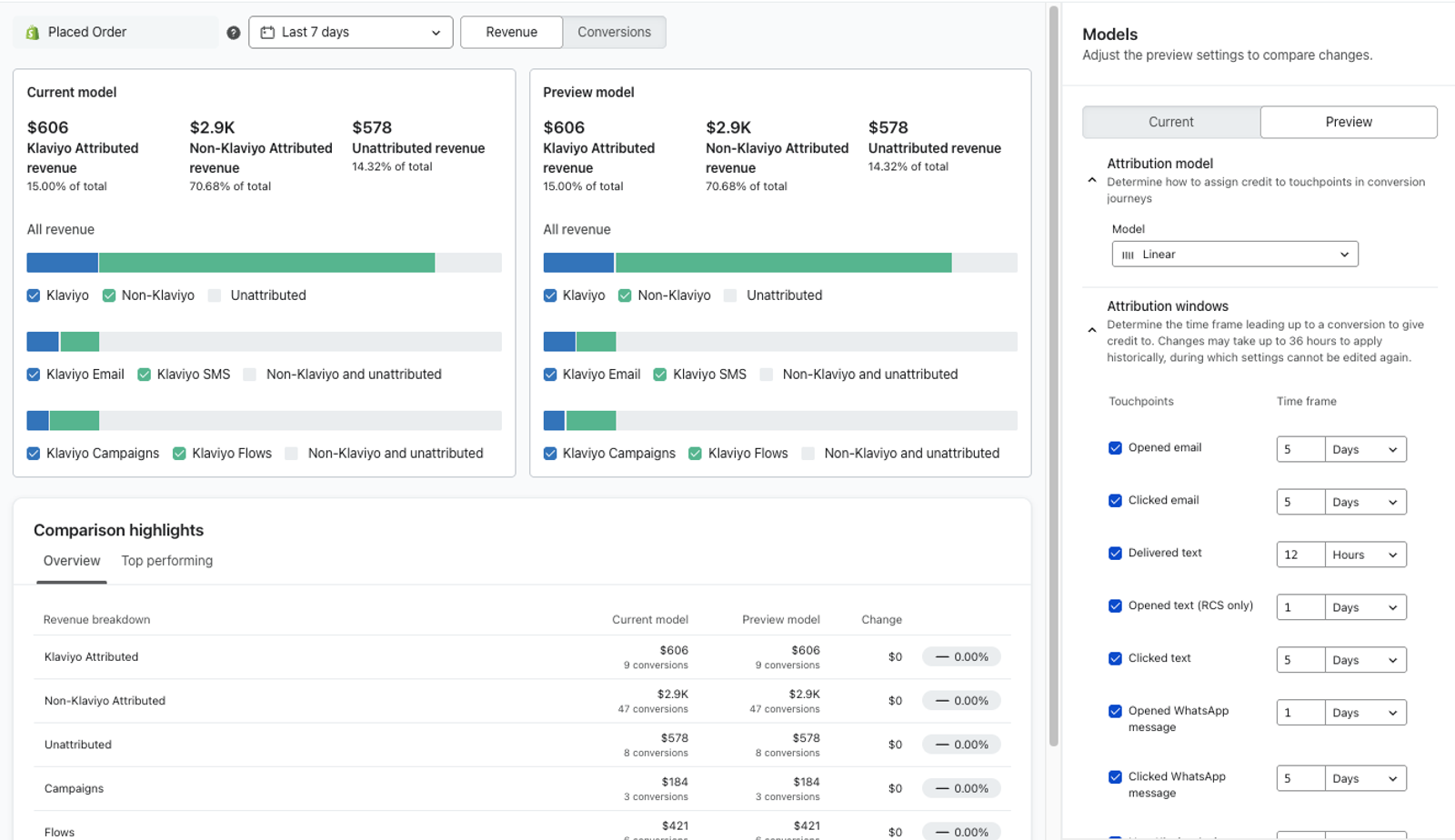
Lo strumento di confronto utilizzerà la metrica impostata o mappata in modo personalizzato per le entrate. Se vedi Aggiungi la tua metrica delle entrate, seleziona Aggiungi metrica e mappa la tua metrica delle entrate prima di tornare allo strumento di confronto.
- Da Impostazioni > Attribuzione, seleziona Confronta modello prima di salvare le modifiche.
- Nel pannello Modelli a destra, la scheda Anteprima è selezionata per impostazione predefinita e include tutte le modifiche non salvate che hai apportato nella pagina di attribuzione. Seleziona Corrente per rivedere le impostazioni salvate, poi torna a Anteprima per sperimentare le modifiche.
- Regola le impostazioni di attribuzione o di clic dei bot, se necessario. Una volta modificato l'elemento, vedrai le seguenti sezioni dello strumento di aggiornamento e ti mostrerà un'anteprima:
- Sezione di anteprima del modello
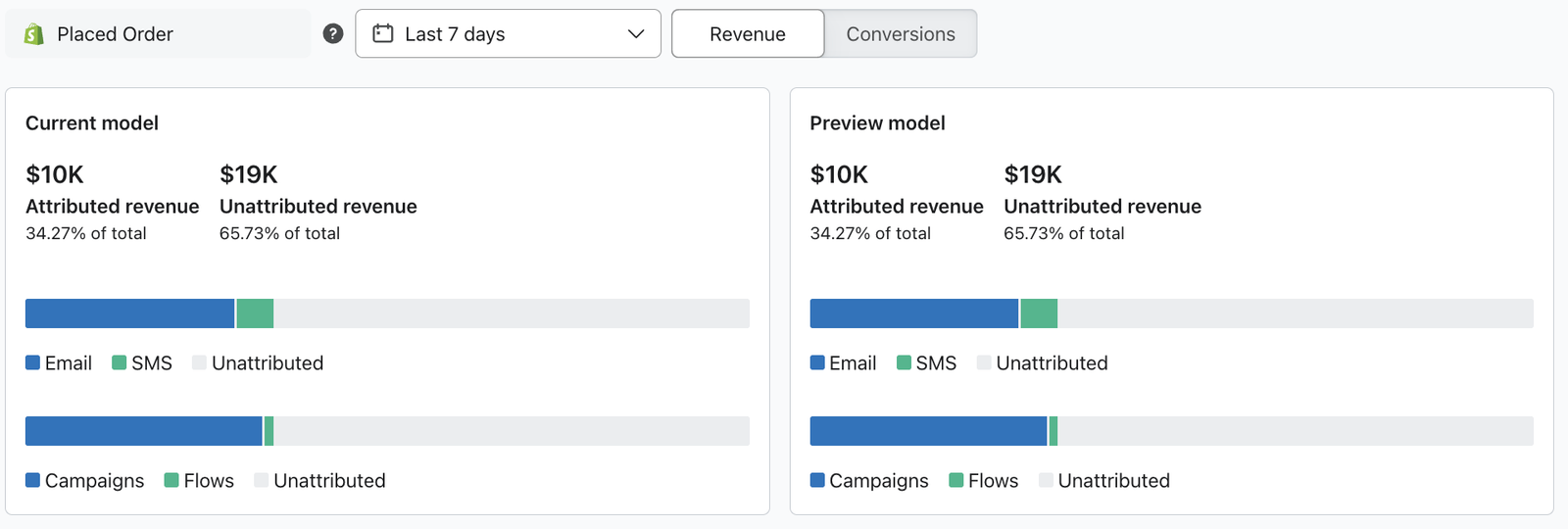
Rivedi come i ricavi attribuiti a Klaviyo e altri ricavi non attribuiti si adeguano in ciascun canale di marketing. Confronta questa sezione con la sezione Modello attuale a sinistra per vedere come cambiano le prestazioni quando modifichi le impostazioni.
- Sezione di anteprima del modello
- Punti salienti del confronto sezione
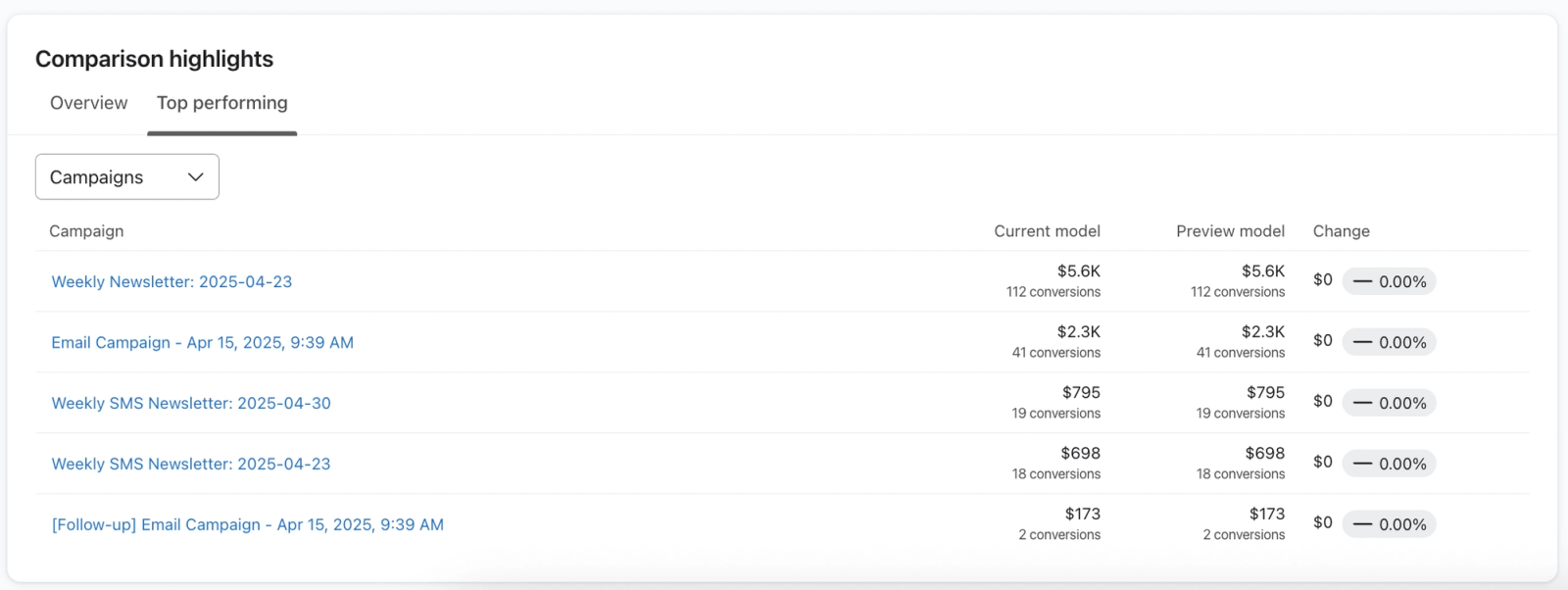
Nella scheda Panoramica, rivedi in che modo le prestazioni dei ricavi attribuiti, non attribuiti e dei ricavi per canale specifico cambiano in base alle impostazioni Modello attuale vs. Modello di anteprima selezionate. Nell’ultima colonna vedrai una variazione percentuale che indica in che modo queste impostazioni hanno regolato complessivamente il tracciamento delle tue prestazioni.
Nella scheda Migliori prestazioni, fai clic sul menu a discesa Campagne per passare dalle campagne inviate con le migliori prestazioni (e-mail, SMS, push o WhatsApp) ai flussi e vedere in che modo le prestazioni cambiano in base alle tue impostazioni. Nell’ultima colonna vedrai una variazione percentuale che indica in che modo queste impostazioni hanno regolato il tuo tracciamento per campagna o flusso.
- Facoltativo: fai clic sul menu a discesa dell'intervallo di tempo per regolare l'intervallo di tempo dell'anteprima.
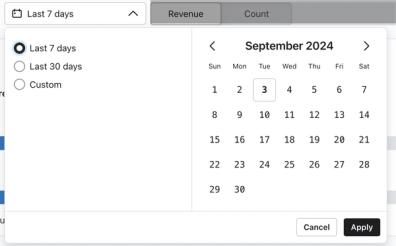
7 giorni è l'intervallo di tempo predefinito. Inoltre, la finestra massima per un numero personalizzato di giorni è 31.
- Facoltativo: seleziona l’opzione Conversioni per rivedere i dati in base ai conteggi totali invece che ai ricavi.

Se scegli Applica impostazioni, le impostazioni di attribuzione e dei clic dei bot si aggiorneranno in modo da corrispondere a ciò che hai selezionato nella sezione Anteprima modello. Fai clic su questo pulsante solo quando sei soddisfatto delle tue impostazioni. Inoltre, tieni presente che qualsiasi modifica all'attribuzione si applicherà sia alle conversioni storiche che a quelle future.
- Una volta terminato di regolare le impostazioni di attribuzione o di clic dei bot, seleziona Applica le impostazioni.