Configuration des rapports hôteliers clés avec Mews
Vue d’ensemble
Ce guide explique comment créer trois tableaux de bord dans Klaviyo à l’aide des indicateurs d’événements Confirmed Room Night et Completed Room Night de Mews. Ces indicateurs vous offrent une visibilité détaillée, nuit par nuit, sur les performances de réservation et les revenus de séjour, ventilés par établissement, source et type de ressource.
Tableau de bord | Indicateur utilisé | Ce que cela affiche | Cas d’utilisation |
|---|---|---|---|
Revenu quotidien historique des chambres provenant des séjours | Nuitée Effectuée | Revenu total des chambres par nuit | Afficher les revenus attribuables à chaque nuit |
ADR des séjours | Nuitée Effectuée | Tarif moyen par nuit pour les séjours | Afficher le taux journalier moyen historique |
ADR des nouvelles réservations | Nuitée Confirmée | Tarif moyen par nuit au moment de la réservation | Consultez le taux journalier moyen des nouvelles réservations afin de comprendre l’impact des efforts marketing |
Prérequis
- Votre intégration Mews doit être connectée à Klaviyo.
- Vous devez disposer au minimum d’un accès de niveau Éditeur au compte Klaviyo.
Tableau de bord 1 : revenus historiques quotidiens des chambres provenant des séjours
Ce tableau de bord mesure le chiffre d’affaires quotidien historique des chambres — utile pour évaluer le chiffre d’affaires attribuable à chaque nuit. À la fin de ces étapes, votre tableau de bord pour le chiffre d’affaires quotidien des chambres ressemblera à ceci :
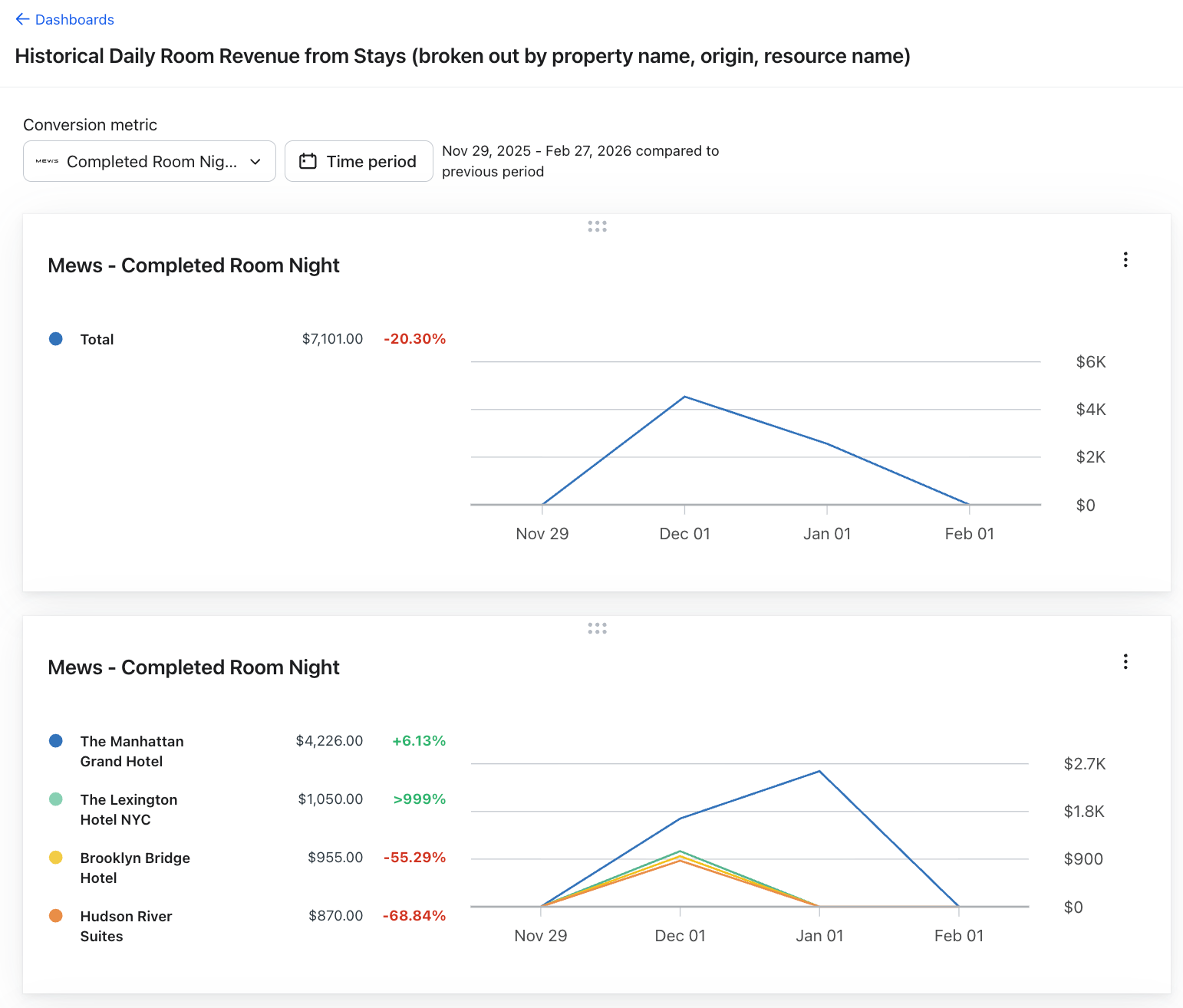
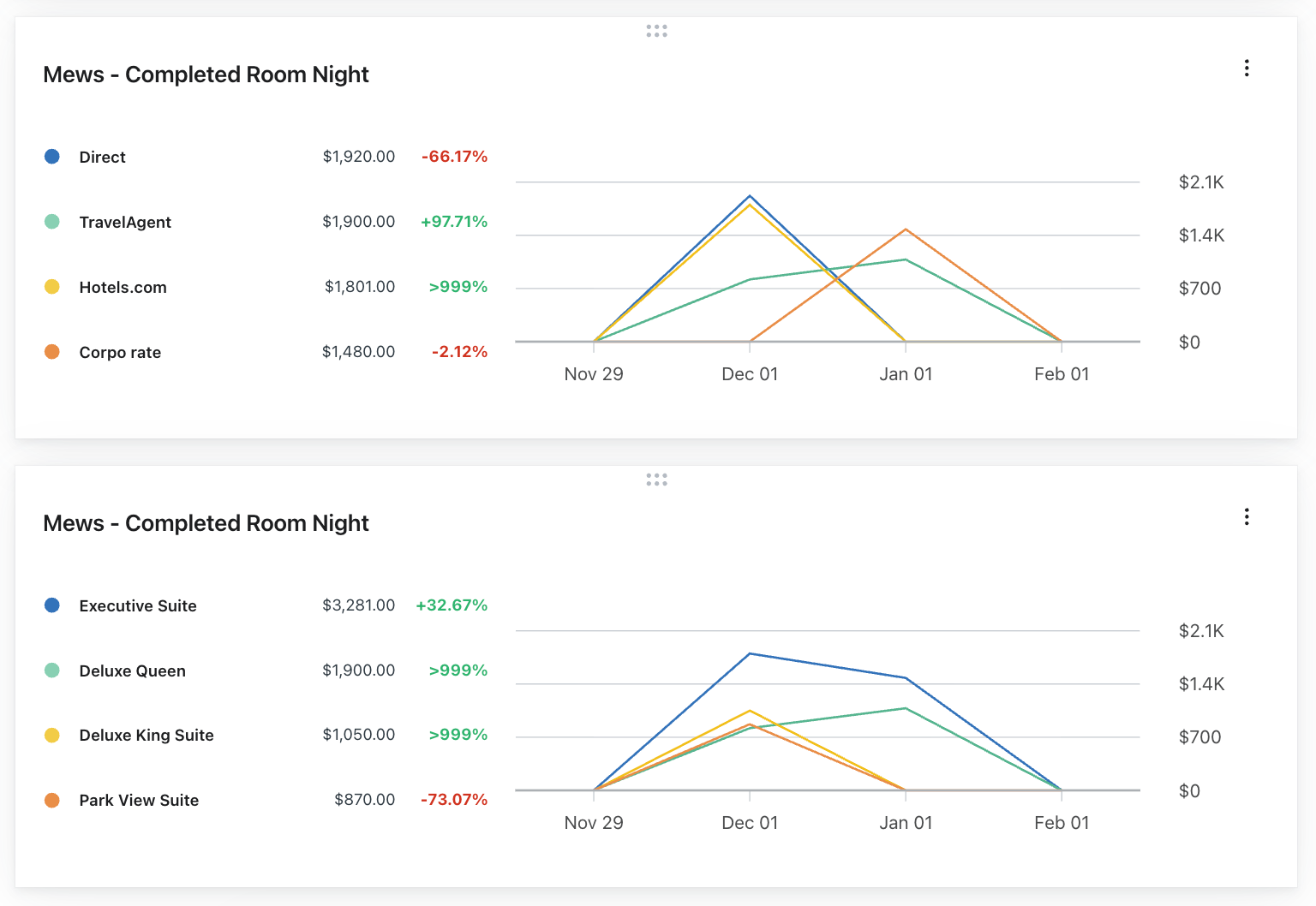
Étapes
1. Se connecter à Klaviyo
2. Dans la barre de navigation de gauche, cliquez sur Analyses, puis cliquez sur Tableaux de bord.
3. Cliquez sur Créer un tableau de bord. Nommez-le comme vous le souhaitez (par exemple, Revenu quotidien historique des chambres provenant des séjours).
4. Cliquez sur Créer.
Ajouter la carte 1 — Chiffre d’affaires historique provenant des séjours
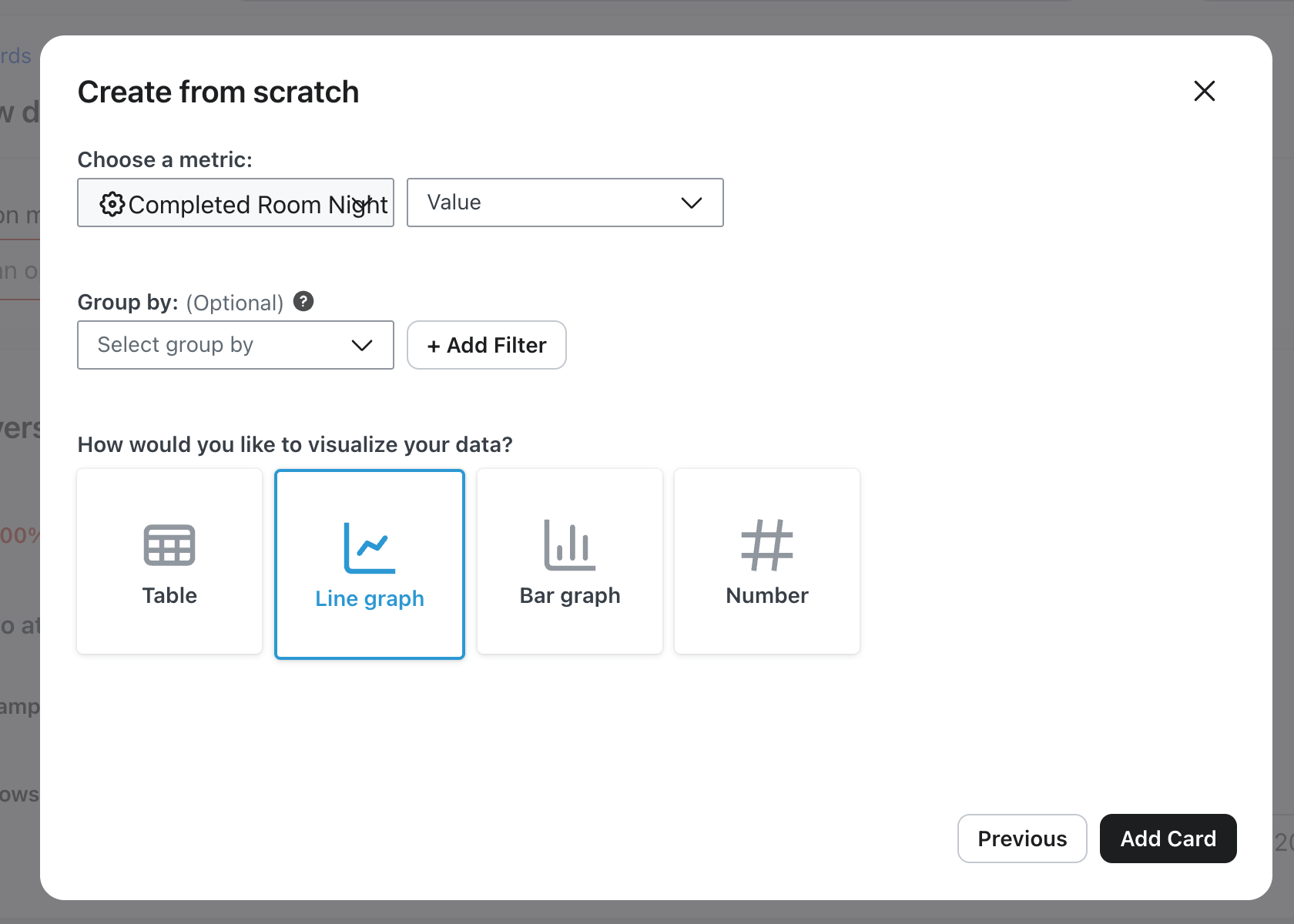
- Cliquez sur Ajouter une carte > Créer à partir de zéro > Graphique en courbes
- Indicateur : Nuitée effectuée
- Agrégation : somme → chiffre d’affaires ($value)
- Grouper par : (aucun)
- Visualisation : graphique en courbes
- Titre de la carte : total
2. Cliquez sur Enregistrer la carte.
Ajouter la carte 2 — Revenus historiques issus des séjours par type de ressource
Même processus que ci-dessus, sauf que vous sélectionnez Regrouper par ResourceName.
- Indicateur : Nuitée effectuée
- Agrégation : somme → chiffre d’affaires ($value)
- Regrouper par : ResourceName
Ajouter la carte 3 — revenus historiques des séjours par nom de propriété
Même processus que ci-dessus, sauf que vous sélectionnez Grouper par PropertyName.
- Indicateur : Nuitée effectuée
- Agrégation : somme → chiffre d’affaires ($value)
- Grouper par : Nom de la propriété
Ajouter la carte 4 — revenu historique des séjours par origine
Même processus que ci-dessus, sauf que vous sélectionnez Grouper par origine.
- Indicateur : Nuitée effectuée
- Agrégation : somme → chiffre d’affaires ($value)
- Regrouper par : origine
Définissez la période comme vous le souhaitez et l’indicateur de conversion sur Completed Room Night. Cliquez sur Enregistrer.
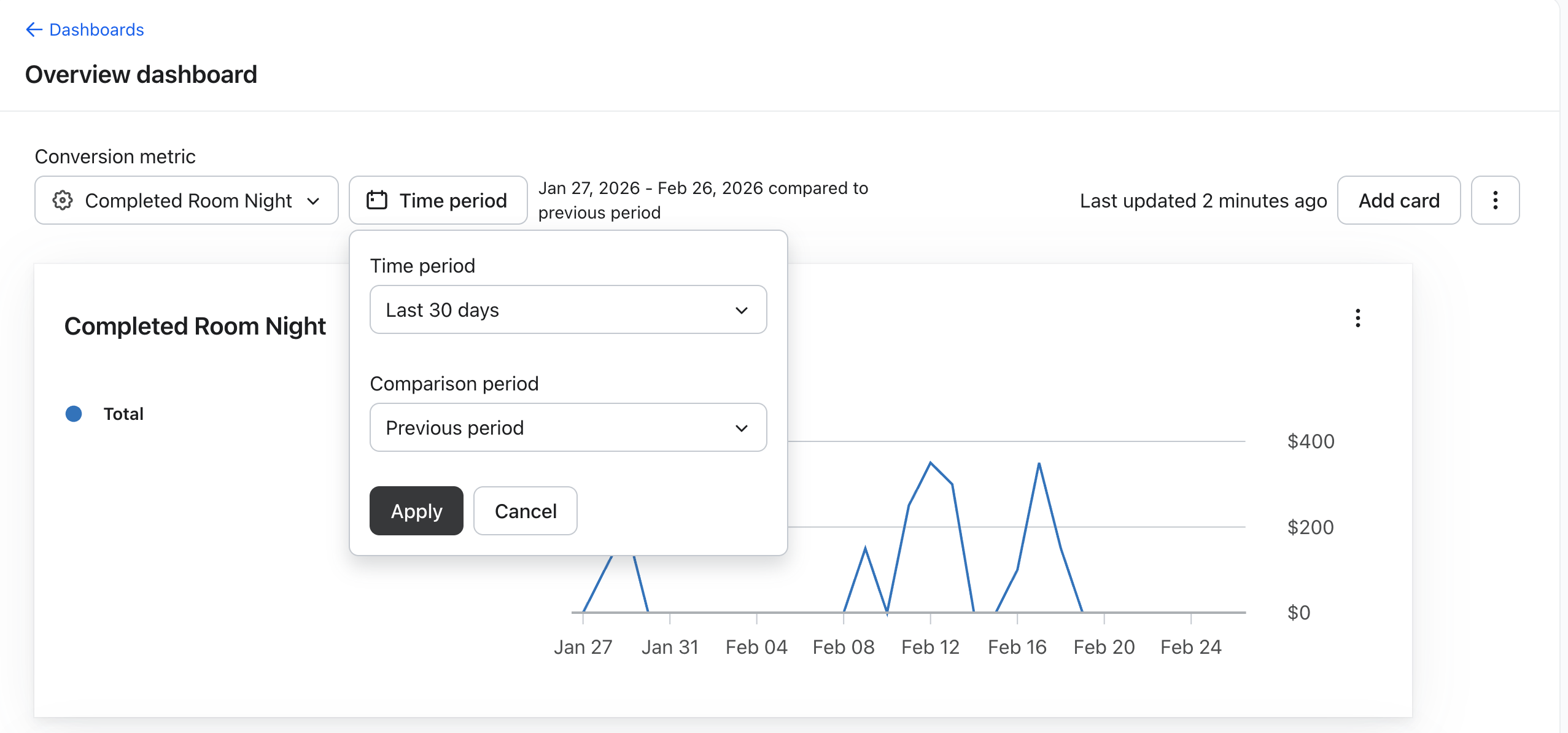
Tableau de bord 2 : ADR de Stays
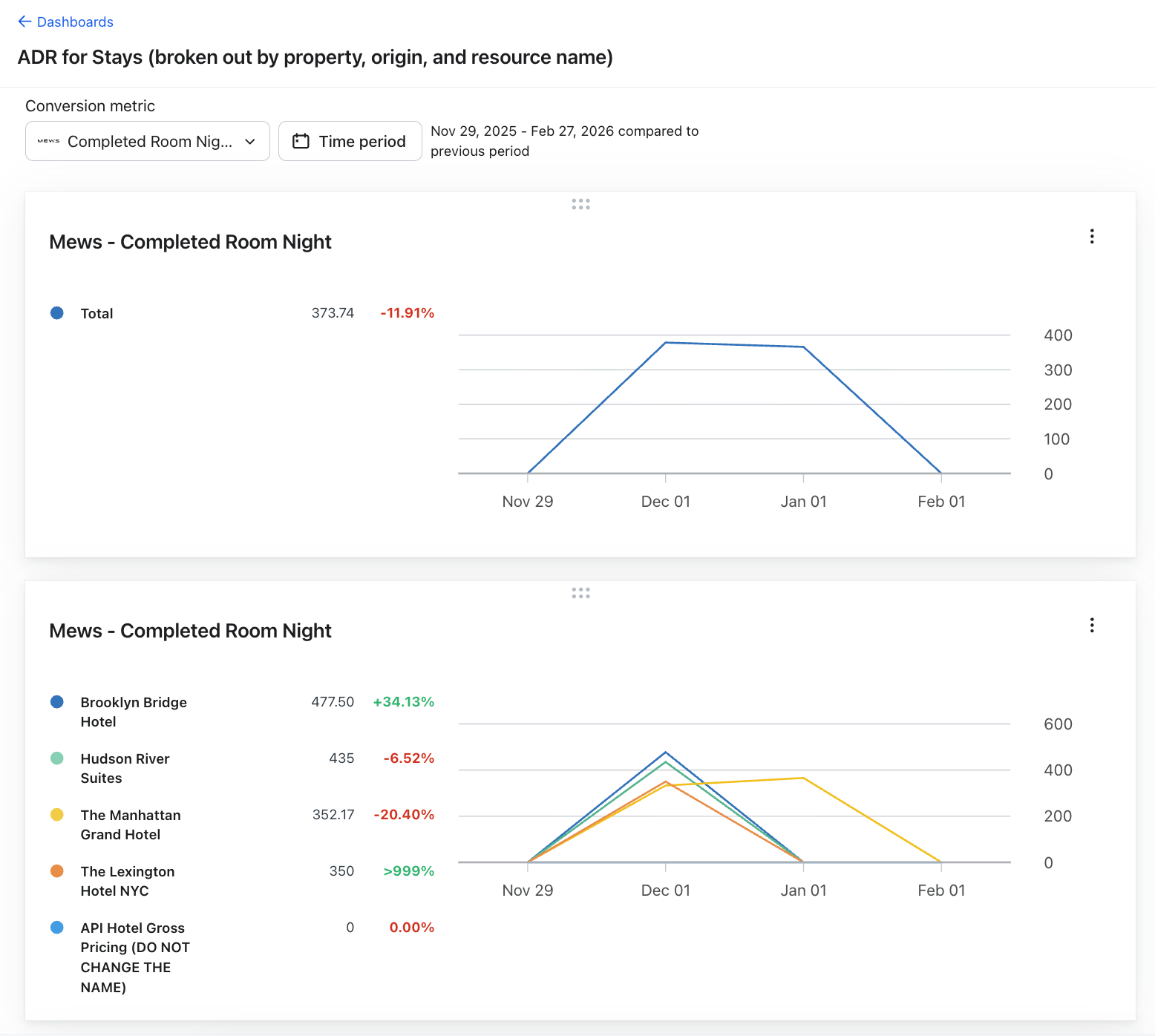
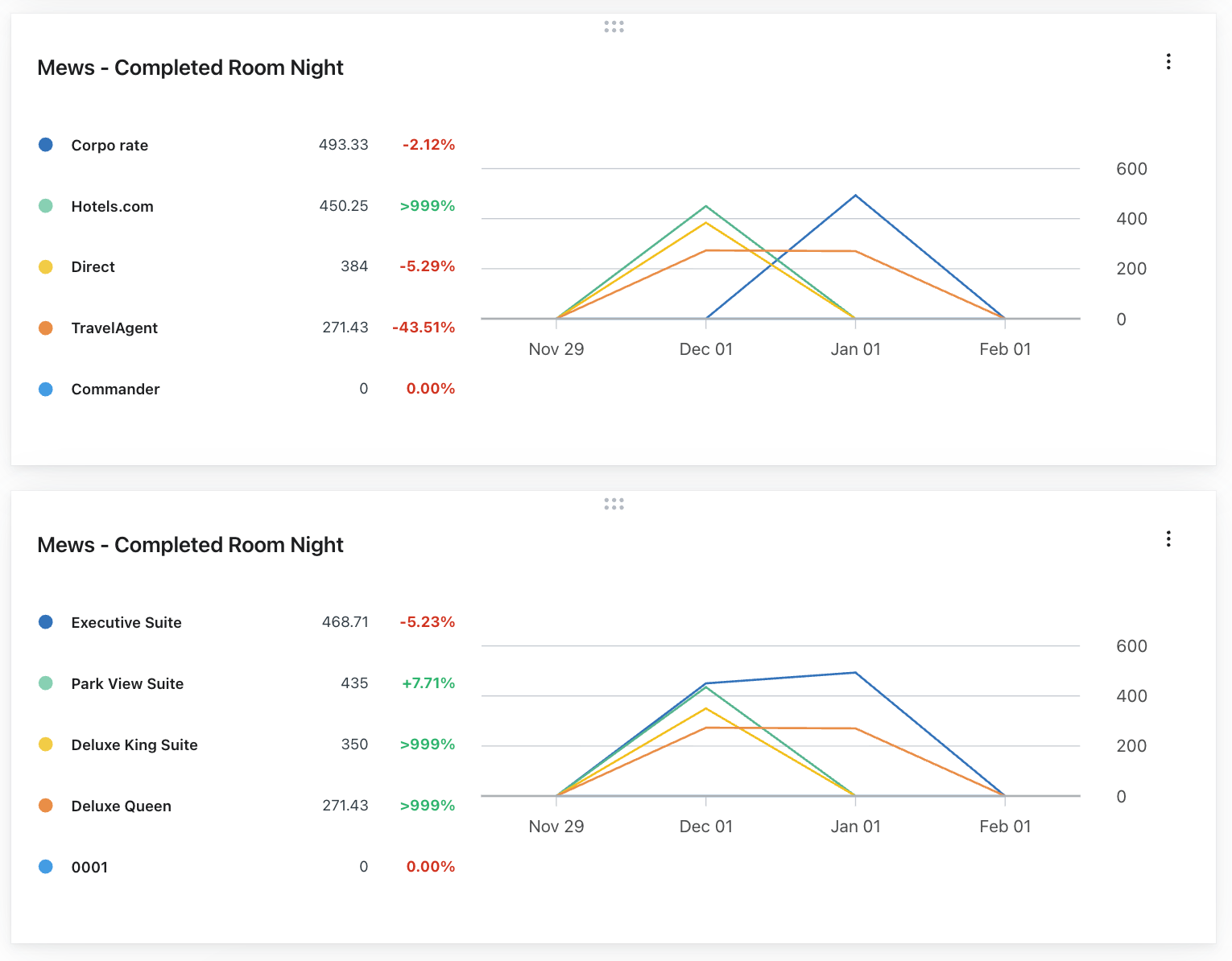
Ce tableau de bord affiche le tarif journalier moyen (ADR) pour les nuits réellement passées — répondant à la question "combien les clients paient-ils par chambre, par nuit ?" À la fin de ces étapes, votre tableau de bord pour le tarif journalier moyen ressemblera à ceci :
Étapes
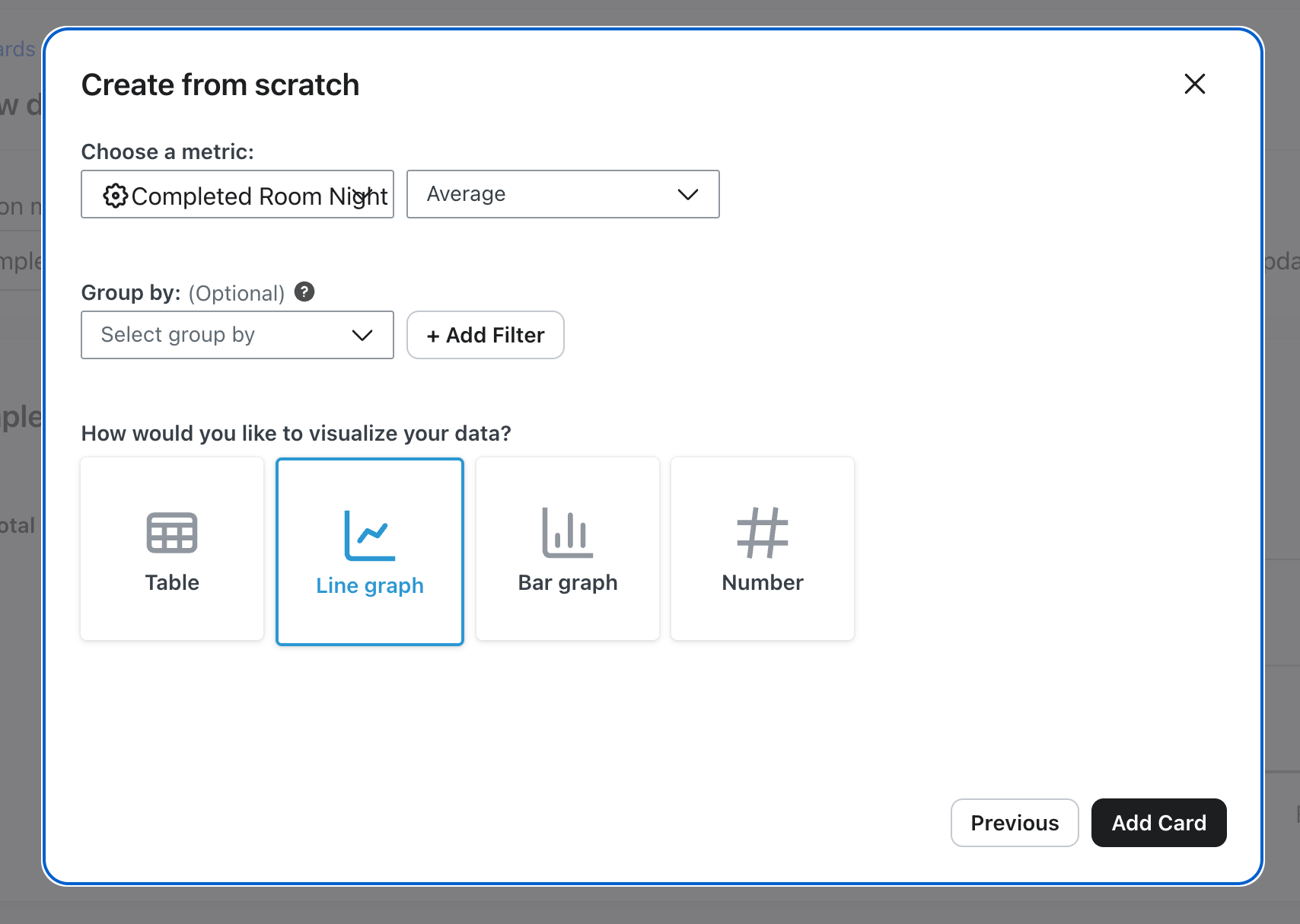
Ajouter la carte 1 — ADR depuis Stays
- Indicateur : Nuitée effectuée
- Agrégation : moyenne → chiffre d’affaires ($value)
- Grouper par : (aucun)
Ajouter la carte 2 — ADR à partir des séjours par nom de propriété
- Indicateur : Nuitée effectuée
- Agrégation : moyenne → chiffre d’affaires ($value)
- Grouper par : Nom de la propriété
- Titre de la carte : Par propriété
Ajouter la carte 3 — ADR de séjours par origine
- Indicateur : Nuitée effectuée
- Agrégation : moyenne → chiffre d’affaires ($value)
- Regrouper par : origine
- Titre de la carte : Par origine
Ajouter la carte 4 — ADR des séjours par type de ressource
- Indicateur : Nuitée effectuée
- Agrégation : moyenne → chiffre d’affaires ($value)
- Regrouper par : ResourceName
- Titre de la carte : Par type de ressource
Définissez la période comme vous le souhaitez et l’indicateur de conversion sur Completed Room Night. Cliquez sur Enregistrer.
Tableau de bord 3 : ADR des nouvelles réservations
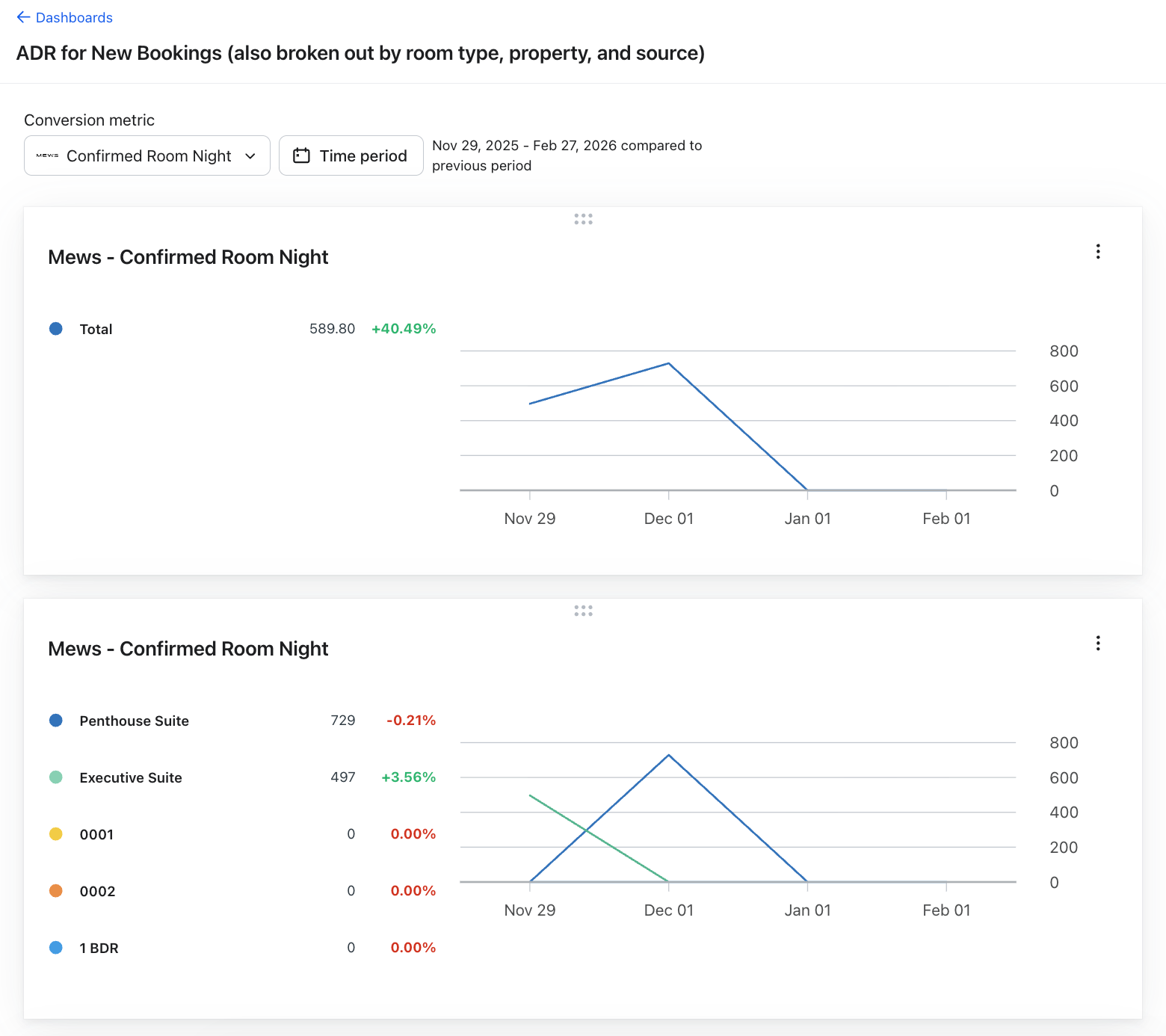
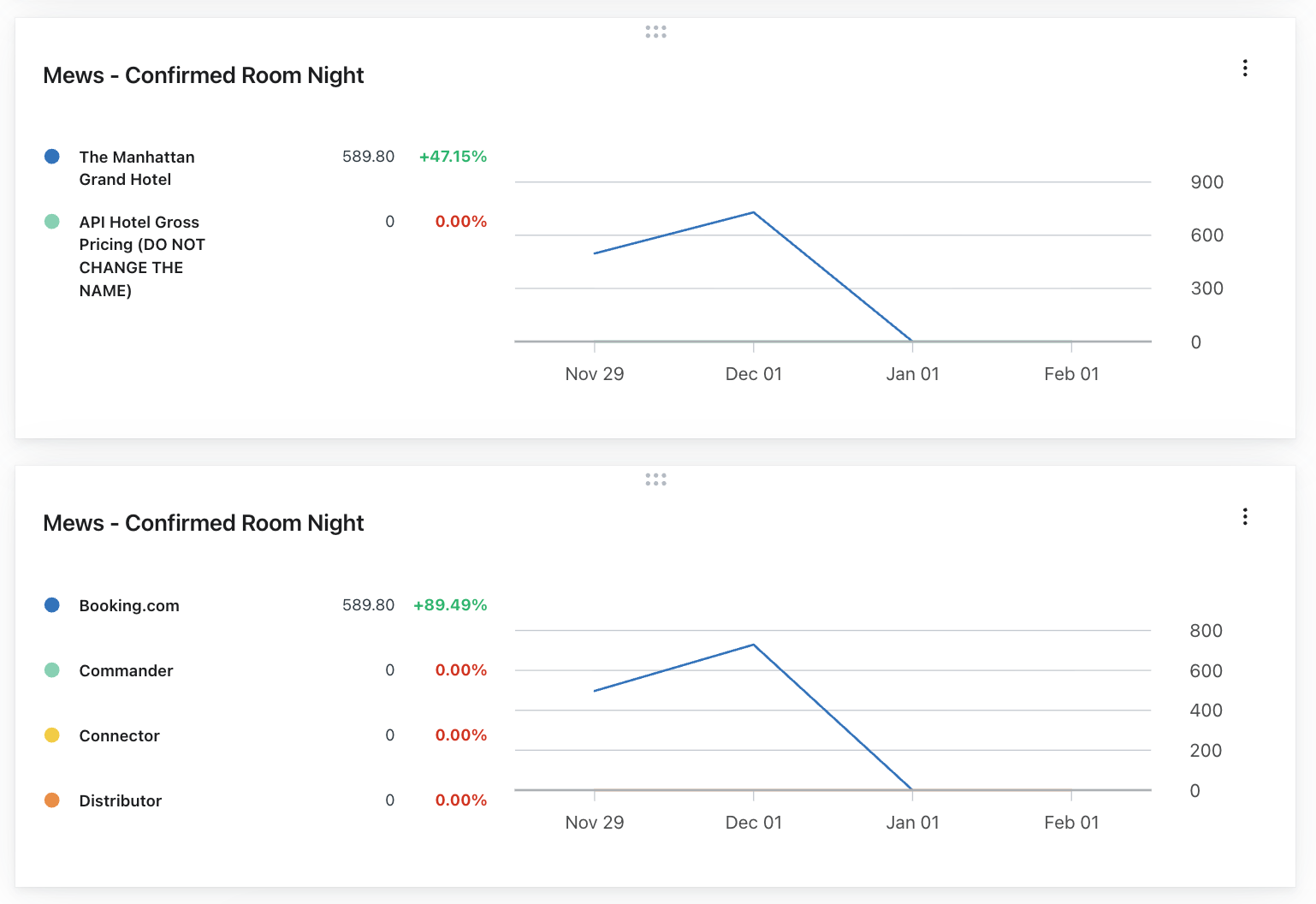
Ce tableau de bord affiche l’ADR pour les nouvelles réservations confirmées — et répond à la question « que sont prêts à payer les clients au moment de la réservation ? ». Utilisez ceci pour mesurer l’impact des campagnes et des flux sur la valeur des réservations. À la fin de ces étapes, votre tableau de bord du tarif journalier moyen ressemblera à ceci :
Étapes
Comme ci-dessus, créez un nouveau tableau de bord et nommez-le comme vous le souhaitez (par exemple, ADR depuis nouvelles réservations).
Ajouter la carte 1 — ADR de nouvelles réservations
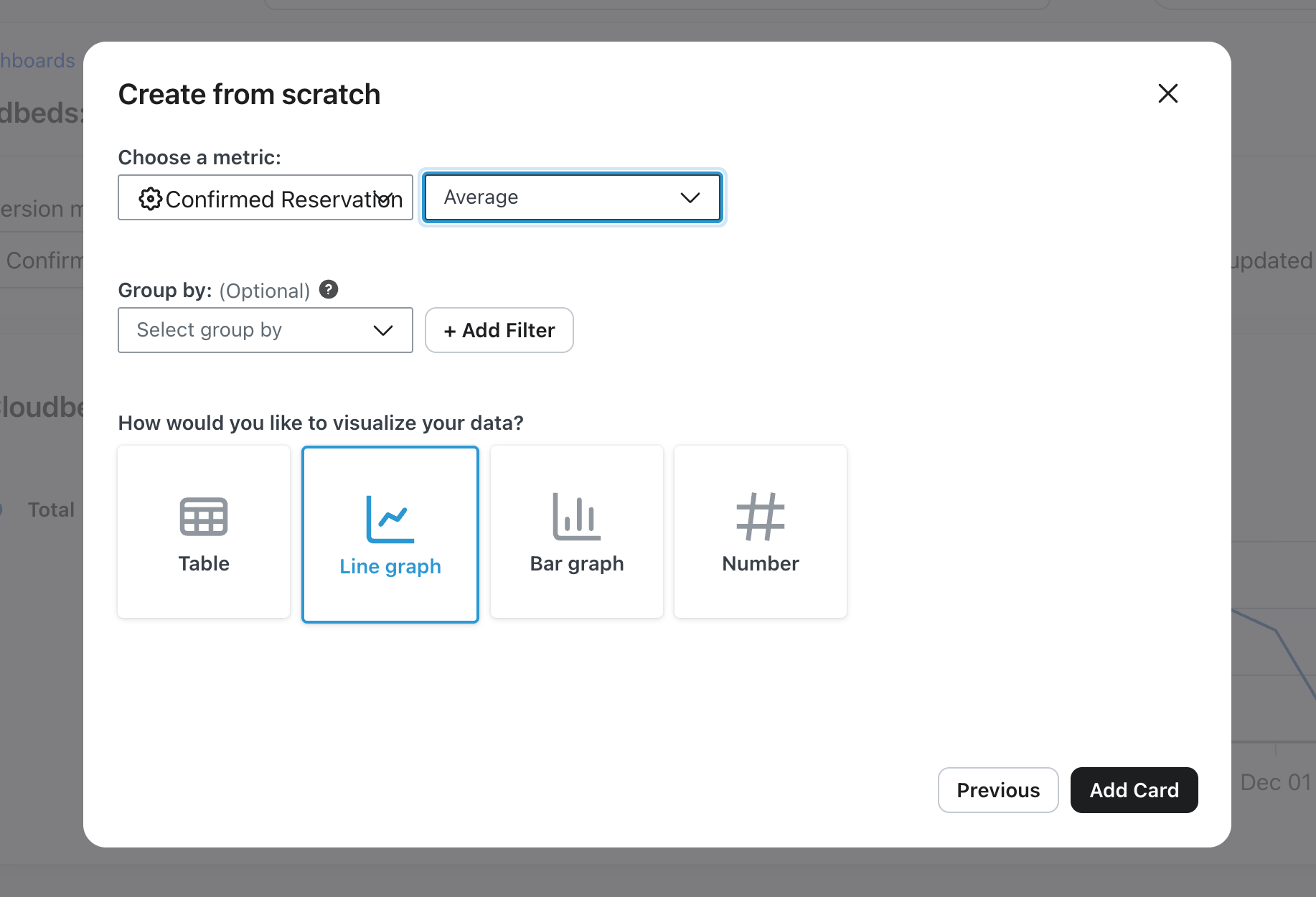
- Indicateur : Nuitée confirmée
- Agrégation : moyenne → chiffre d’affaires ($value)
- Grouper par : (aucun)
Ajouter la carte 2 — ADR par type de ressource
- Indicateur : Nuitée confirmée
- Agrégation : moyenne → chiffre d’affaires ($value)
- Regrouper par : ResourceName
- Titre de la carte : Par type de ressource
Ajouter la carte 3 — ADR par origine
- Indicateur : Nuitée confirmée
- Agrégation : moyenne → chiffre d’affaires ($value)
- Regrouper par : origine
- Titre de la carte : Par origine
Ajouter la carte 4 — TJM par nom de propriété
- Indicateur : Nuitée confirmée
- Agrégation : moyenne → chiffre d’affaires ($value)
- Grouper par : Nom de la propriété
- Titre de la carte : Par propriété
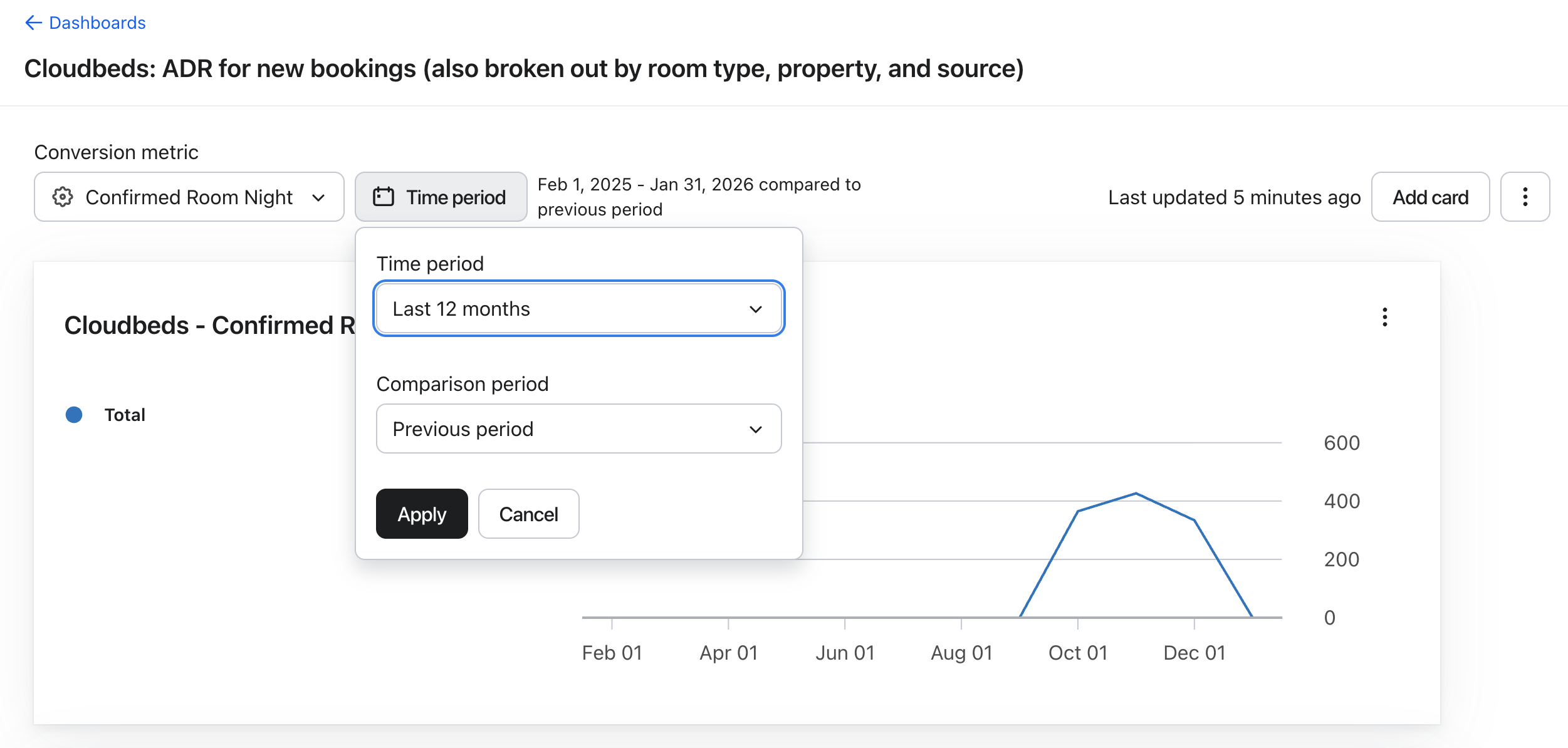
Définissez la période comme vous le souhaitez et l’indicateur de conversion sur Nuitée de chambre confirmée. Cliquez sur Enregistrer.
Comprendre les indicateurs
Propriété | Cela signifie que |
|---|---|
$value | Le tarif de la chambre par nuit pour cette nuit précise |
Nom de la propriété | Le nom de l’établissement hôtelier |
Origine | Origine de la réservation (p. ex., Commander, ChannelManager, Connector) |
Nom de la ressource | Le type ou le nom de la chambre (par exemple : suite Exécutive, chambre Queen Deluxe) |
Date de début | La date du calendrier à laquelle la nuit commence |
> Remarque : étant donné que chaque réservation Mews génère un événement « Room Night » par nuit du séjour, vous pouvez filtrer ou segmenter sur n’importe quelle nuit individuelle, et pas uniquement sur la réservation globale.