Como configurar os principais relatórios de hotel com o Mews
Visão geral
Este guia explica como criar três painéis no Klaviyo usando as métricas de evento Confirmed Room Night e Completed Room Night da Mews. Essas métricas oferecem visibilidade detalhada, noite a noite, do desempenho das reservas e da receita de hospedagem — separadas por propriedade, origem e tipo de recurso.
Painel | Métrica usada | O que mostra | Caso de uso |
|---|---|---|---|
Receita diária histórica de quartos de estadias | Diária Concluída | Receita total de quartos por noite | Veja a receita atribuída a cada noite |
ADR de Estadias | Diária Concluída | Diária média por noite para estadias | Veja a taxa média diária ao longo do tempo |
ADR de novas reservas | Diária Confirmada | Tarifa média por noite no momento da reserva | Veja a diária média de novas reservas para entender o impacto dos esforços de marketing |
Pré-requisitos
- Sua integração com o Mews precisa estar conectada ao Klaviyo.
- Você precisa ter, no mínimo, acesso de nível Editor à conta da Klaviyo.
Painel 1: receita histórica diária de quartos de estadias
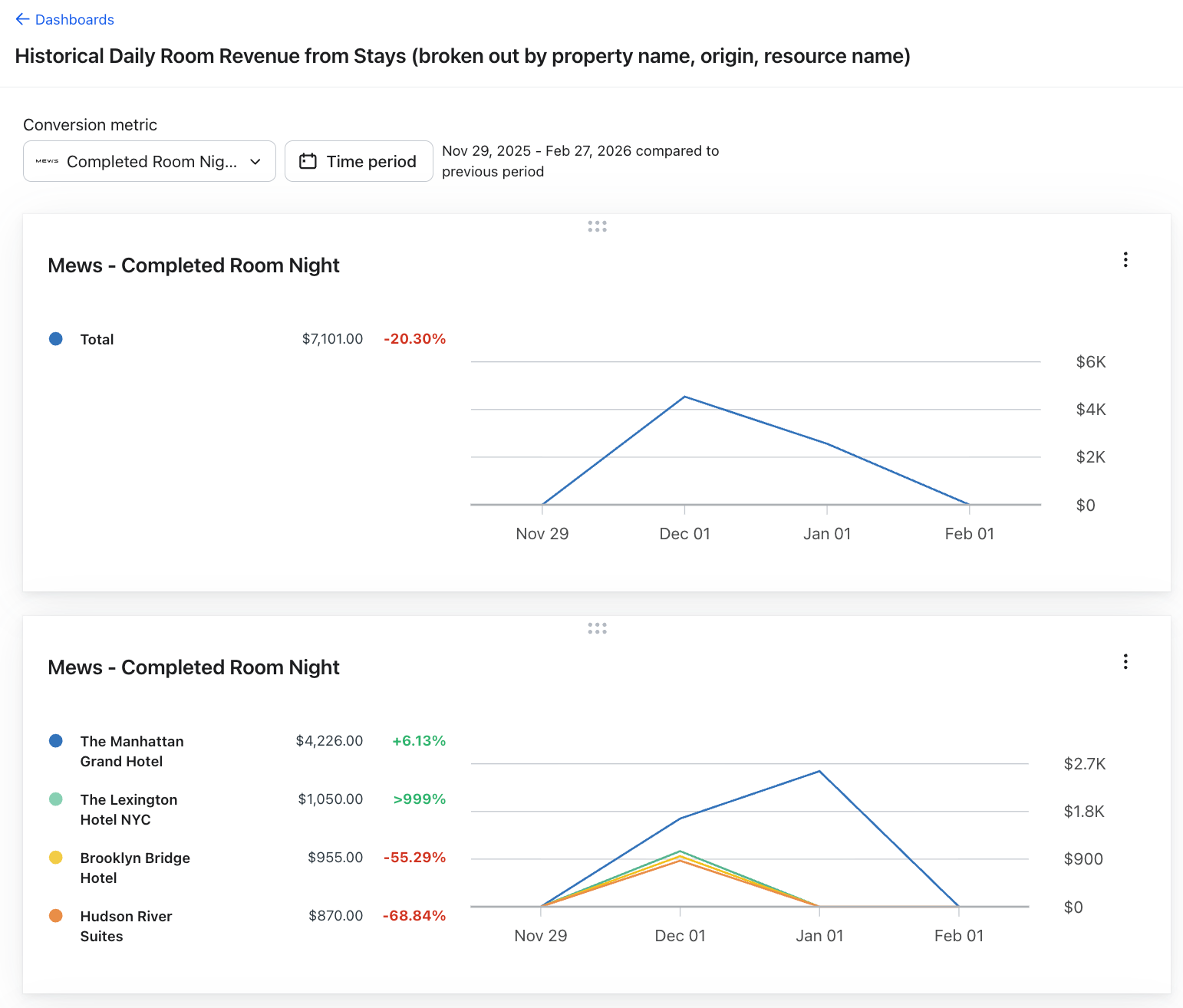
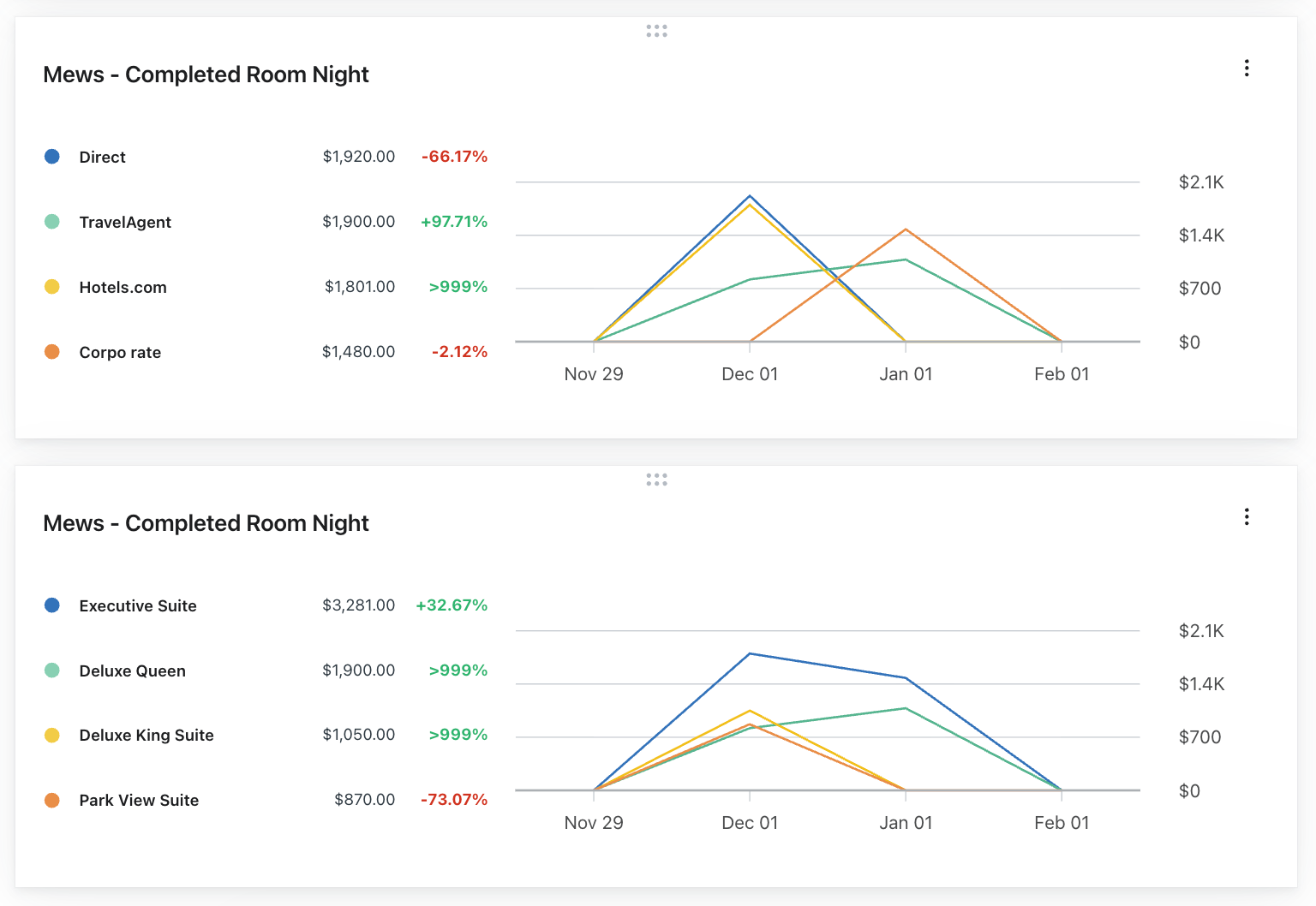
Este painel mede a receita histórica diária dos quartos — útil para avaliar a receita atribuível a cada noite. Ao final destas etapas, seu painel de receita diária dos quartos terá esta aparência:
Etapas
1. Faça login no Klaviyo
2. Na navegação à esquerda, clique em Análises e, em seguida, clique em Painéis.
3. Clique em Criar painel. Dê o nome que quiser (ex.: Receita diária histórica de quartos proveniente de estadias).
4. Clique em Criar.
Adicionar cartão 1 — Receita histórica de estadias
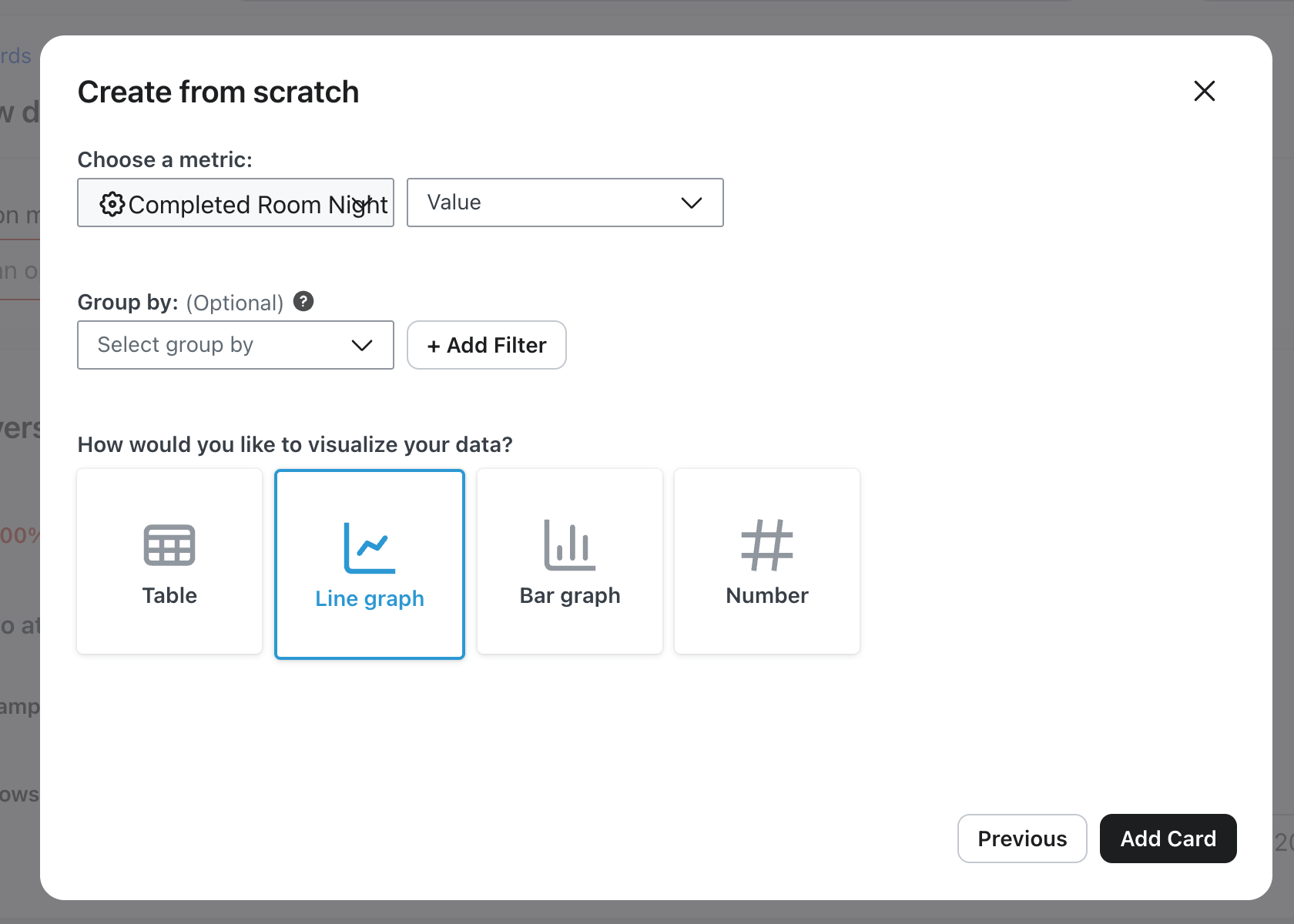
- Clique em Adicionar cartão > Criar do zero > Gráfico de linhas
- Métrica: Diária Concluída
- Agregação: Soma → Receita ($value)
- Agrupar por: (nenhum)
- Visualização: gráfico de linha
- Título do card: Total
2. Clique em Salvar cartão.
Adicionar cartão 2 — Receita histórica de estadias por tipo de recurso
Mesmo processo acima, exceto que você deve selecionar Agrupar por ResourceName.
- Métrica: Diária Concluída
- Agregação: Soma → Receita ($value)
- Agrupar por: ResourceName
Adicionar cartão 3 — Receita histórica de estadias por nome da propriedade
O processo é o mesmo acima, exceto que você deve selecionar Agrupar por PropertyName.
- Métrica: Diária Concluída
- Agregação: Soma → Receita ($value)
- Agrupar por: Nome da propriedade
Adicionar cartão 4 — Receita histórica de estadias por origem
O processo é o mesmo de acima, exceto que você deve selecionar Agrupar por origem.
- Métrica: Diária Concluída
- Agregação: Soma → Receita ($value)
- Agrupar por: origem
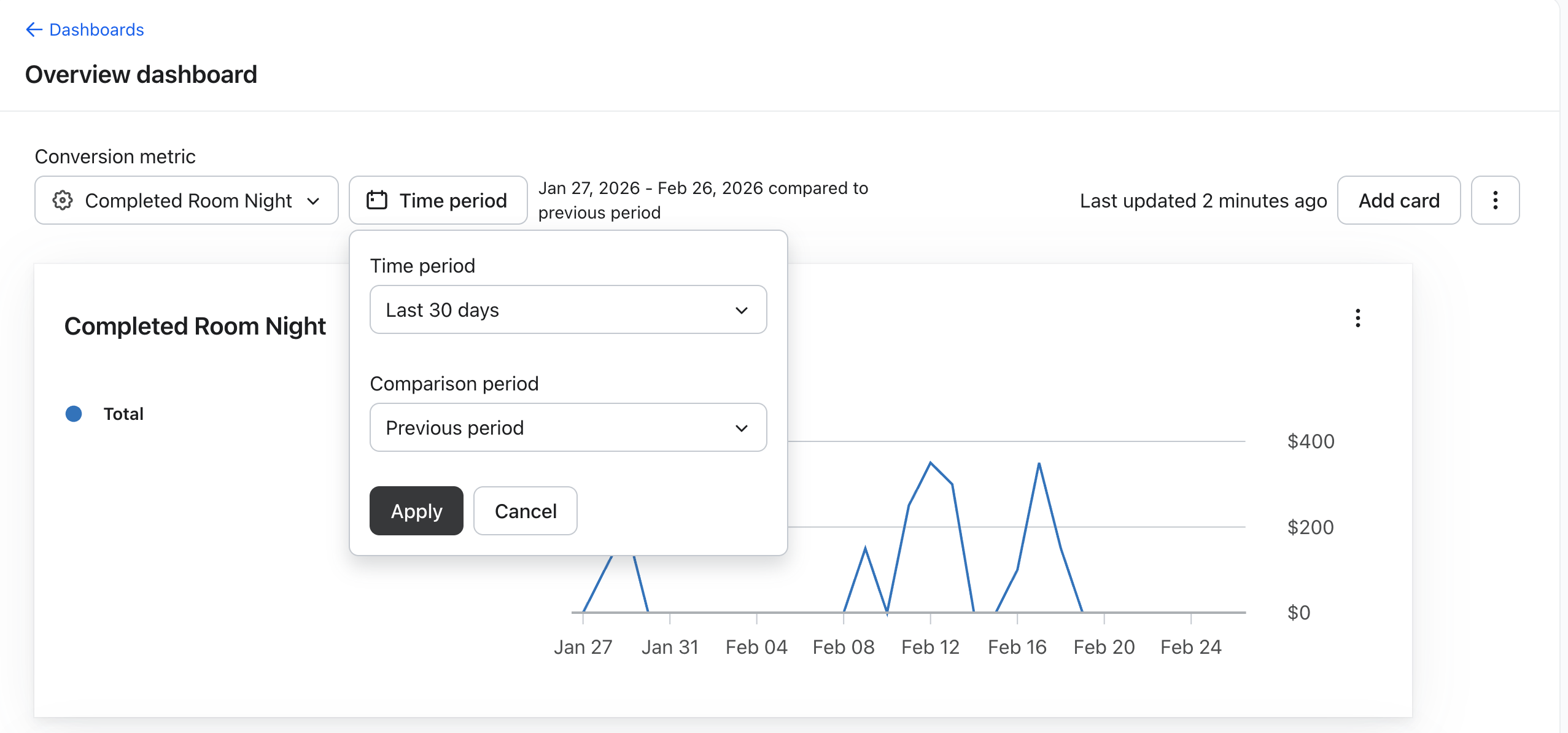
Defina o período como quiser e a métrica de conversão como Noite de quarto concluída. Clique em Save.
Painel 2: ADR de estadias
Este painel mostra a Average Daily Rate (ADR) para as noites efetivamente hospedadas — respondendo à pergunta "quanto os hóspedes pagam por quarto, por noite?" Ao final dessas etapas, seu painel de diária média ficará assim:
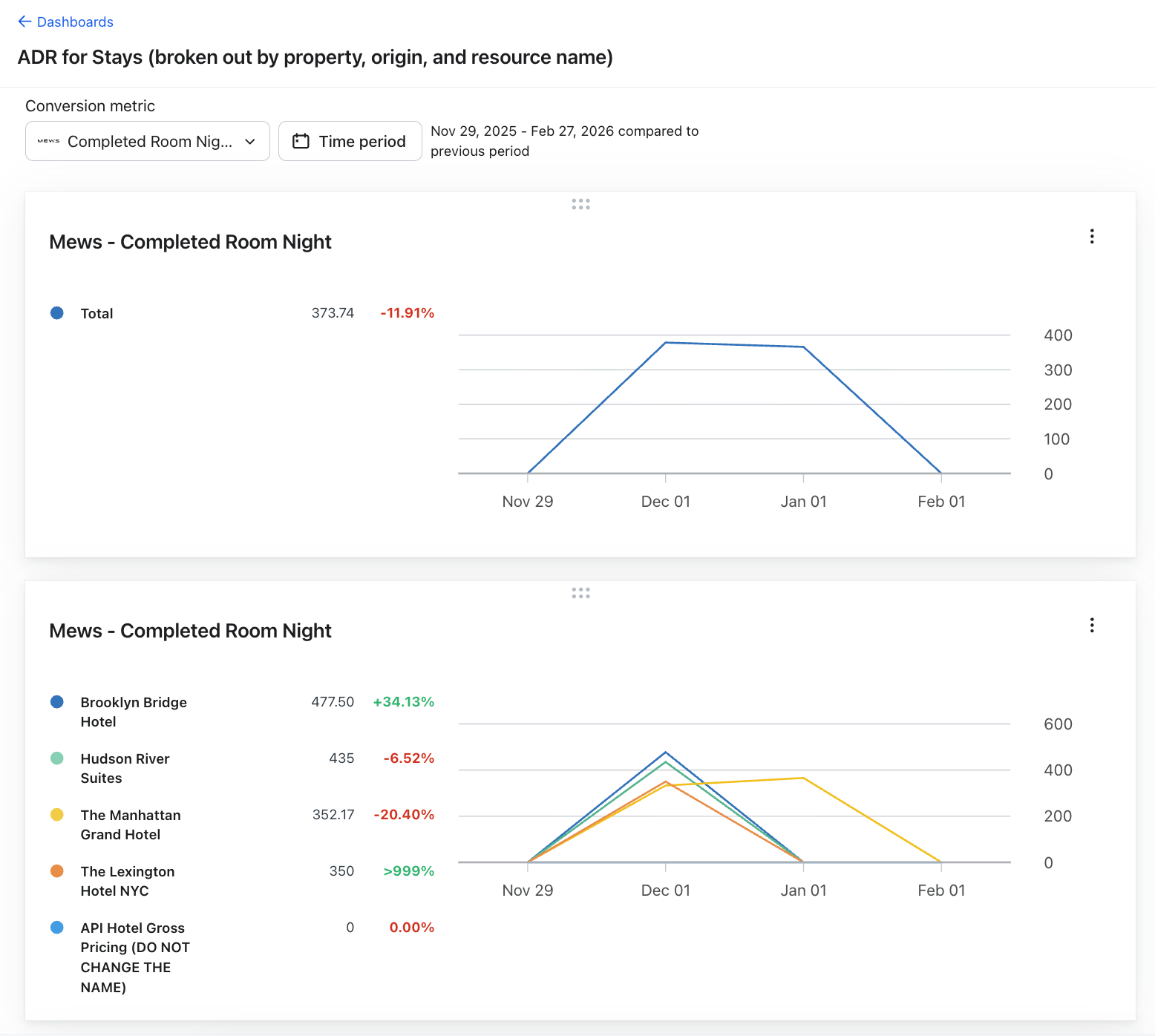
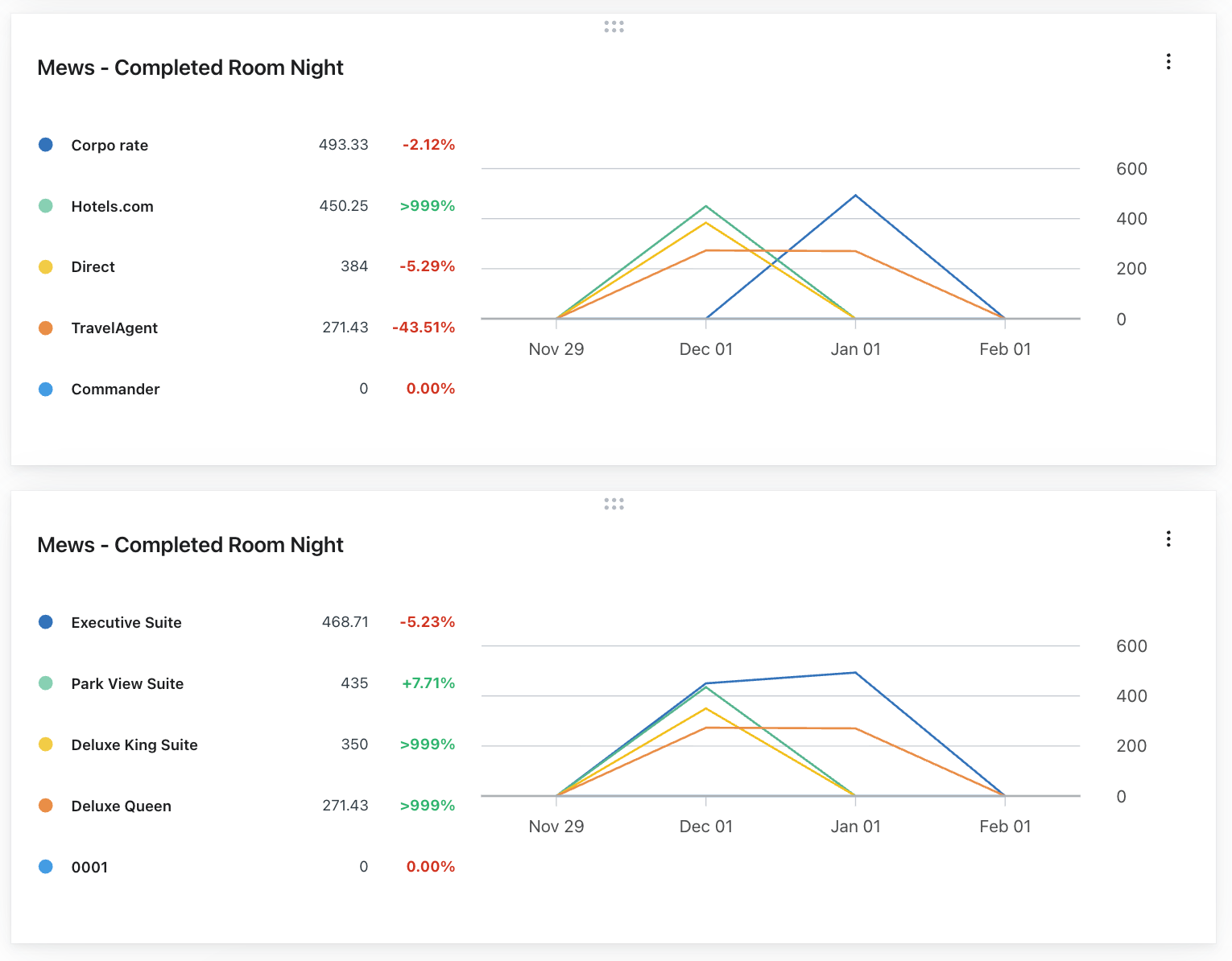
Etapas
Adicionar cartão 1 — ADR de estadias
- Métrica: Diária Concluída
- Agregação: Média → Receita ($value)
- Agrupar por: (nenhum)
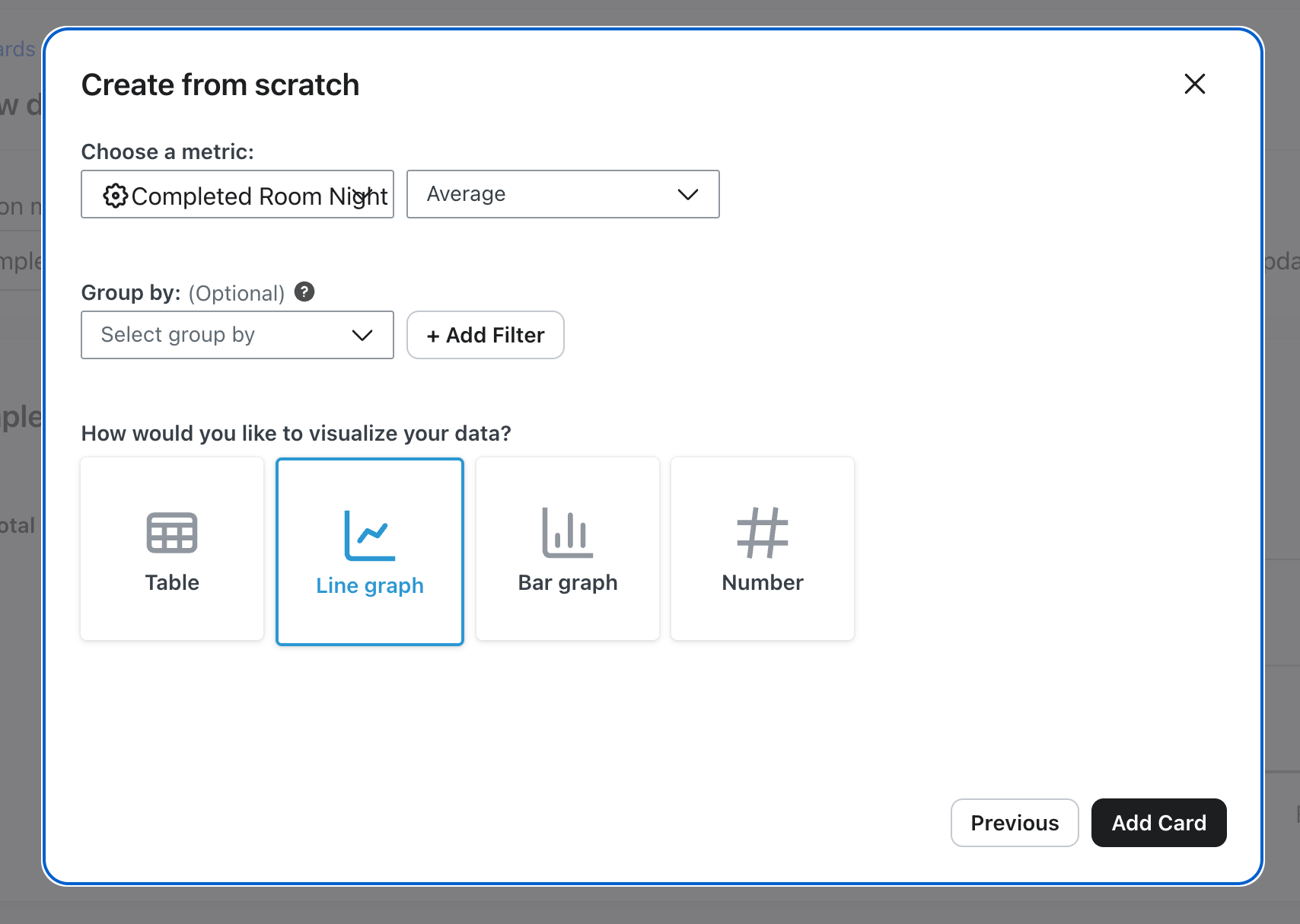
Adicionar cartão 2 — ADR de estadias por nome da propriedade
- Métrica: Diária Concluída
- Agregação: Média → Receita ($value)
- Agrupar por: Nome da propriedade
- Título do cartão: por propriedade
Adicionar cartão 3 — ADR de Stays por origem
- Métrica: Diária Concluída
- Agregação: Média → Receita ($value)
- Agrupar por: origem
- Título do cartão: Por origem
Adicionar cartão 4 — ADR de estadias por tipo de recurso
- Métrica: Diária Concluída
- Agregação: Média → Receita ($value)
- Agrupar por: ResourceName
- Título do cartão: por tipo de recurso
Defina o período como quiser e a métrica de conversão como Noite de quarto concluída. Clique em Save.
Painel 3: ADR de novas reservas
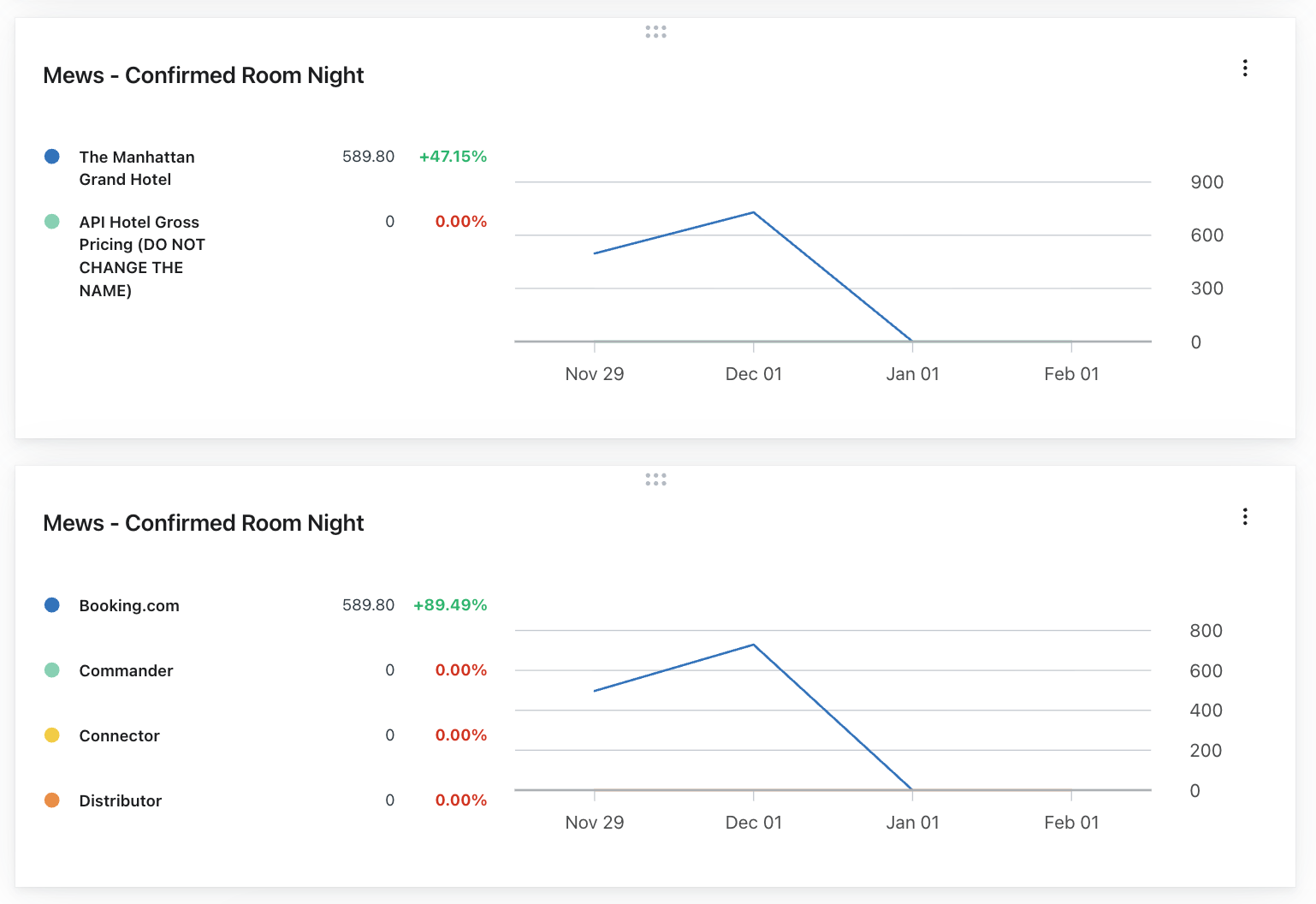
Este painel mostra a ADR para reservas recém-confirmadas — respondendo à pergunta "o que os hóspedes estão dispostos a pagar no momento em que fazem a reserva?" Use isso para medir o impacto de campanhas e fluxos no valor da reserva. Ao final destas etapas, seu painel de diária média terá esta aparência:
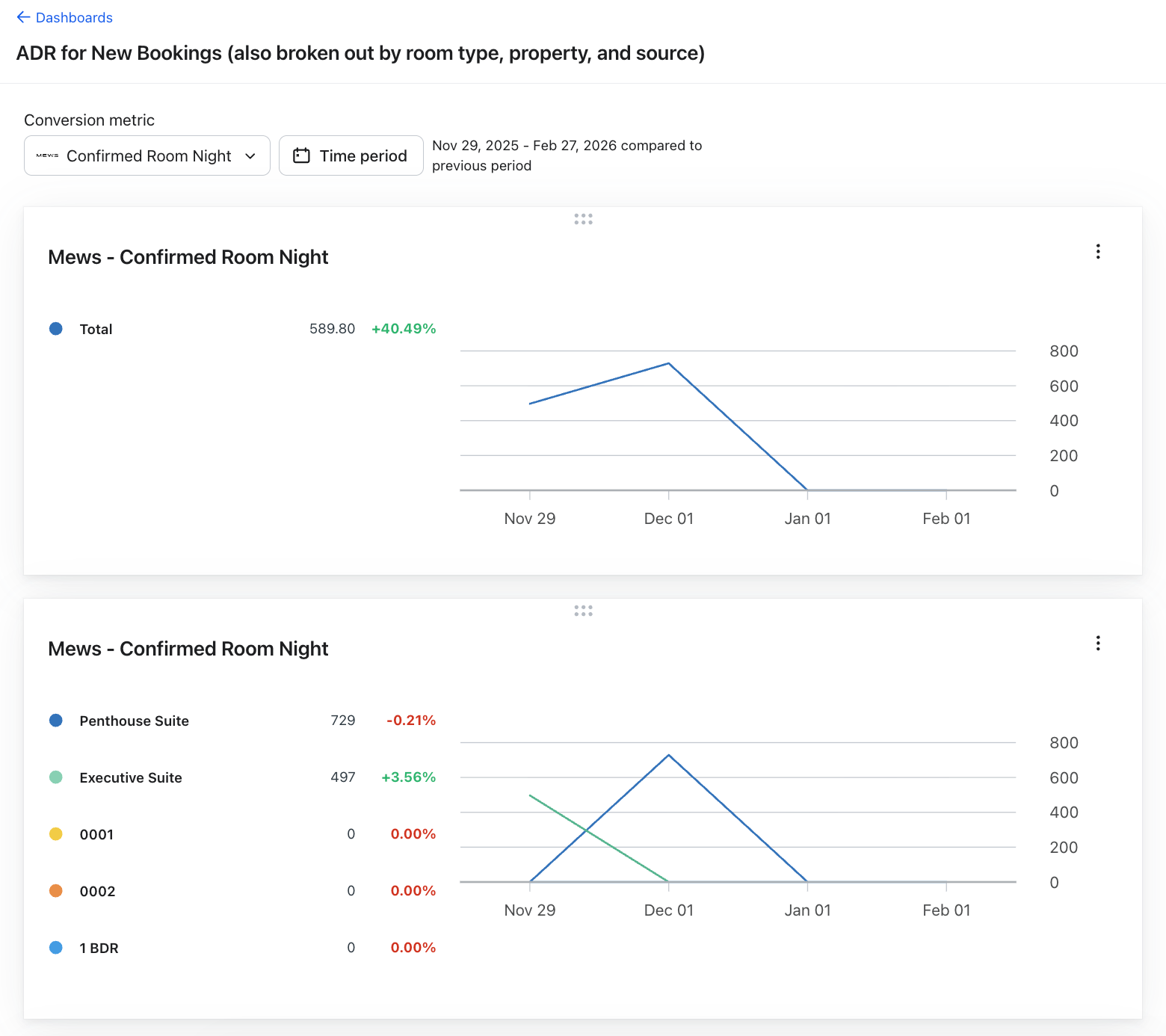
Etapas
Assim como acima, crie um novo painel e dê o nome que quiser (por exemplo, ADR de novas reservas).
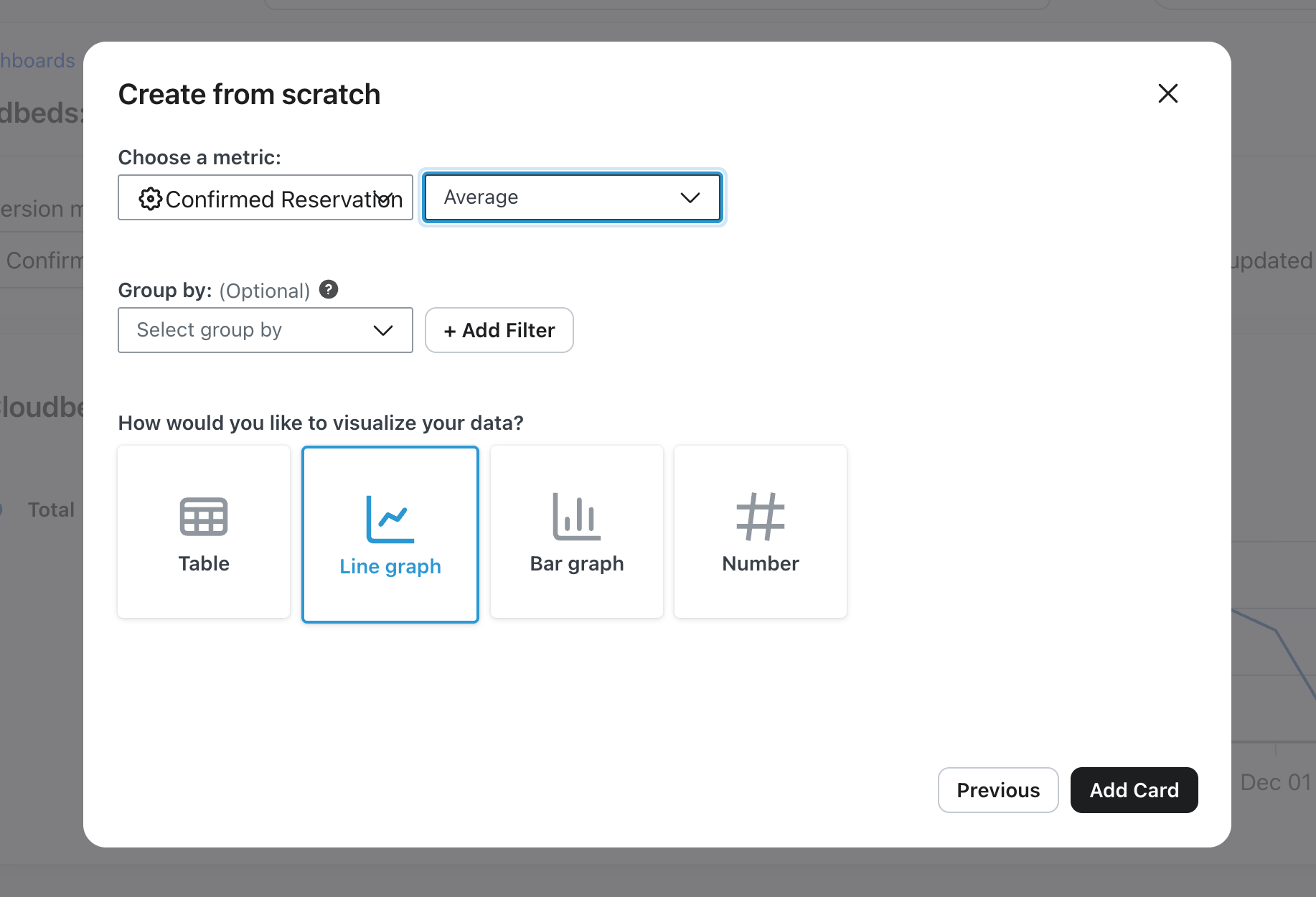
Adicionar cartão 1 — ADR de novas reservas
- Métrica: Diária Confirmada
- Agregação: Média → Receita ($value)
- Agrupar por: (nenhum)
Adicionar cartão 2 — ADR por tipo de recurso
- Métrica: Diária Confirmada
- Agregação: Média → Receita ($value)
- Agrupar por: ResourceName
- Título do cartão: por tipo de recurso
Adicionar cartão 3 — ADR por origem
- Métrica: Diária Confirmada
- Agregação: Média → Receita ($value)
- Agrupar por: origem
- Título do cartão: Por origem
Adicionar cartão 4 — ADR por nome da propriedade
- Métrica: Diária Confirmada
- Agregação: Média → Receita ($value)
- Agrupar por: Nome da propriedade
- Título do cartão: por propriedade
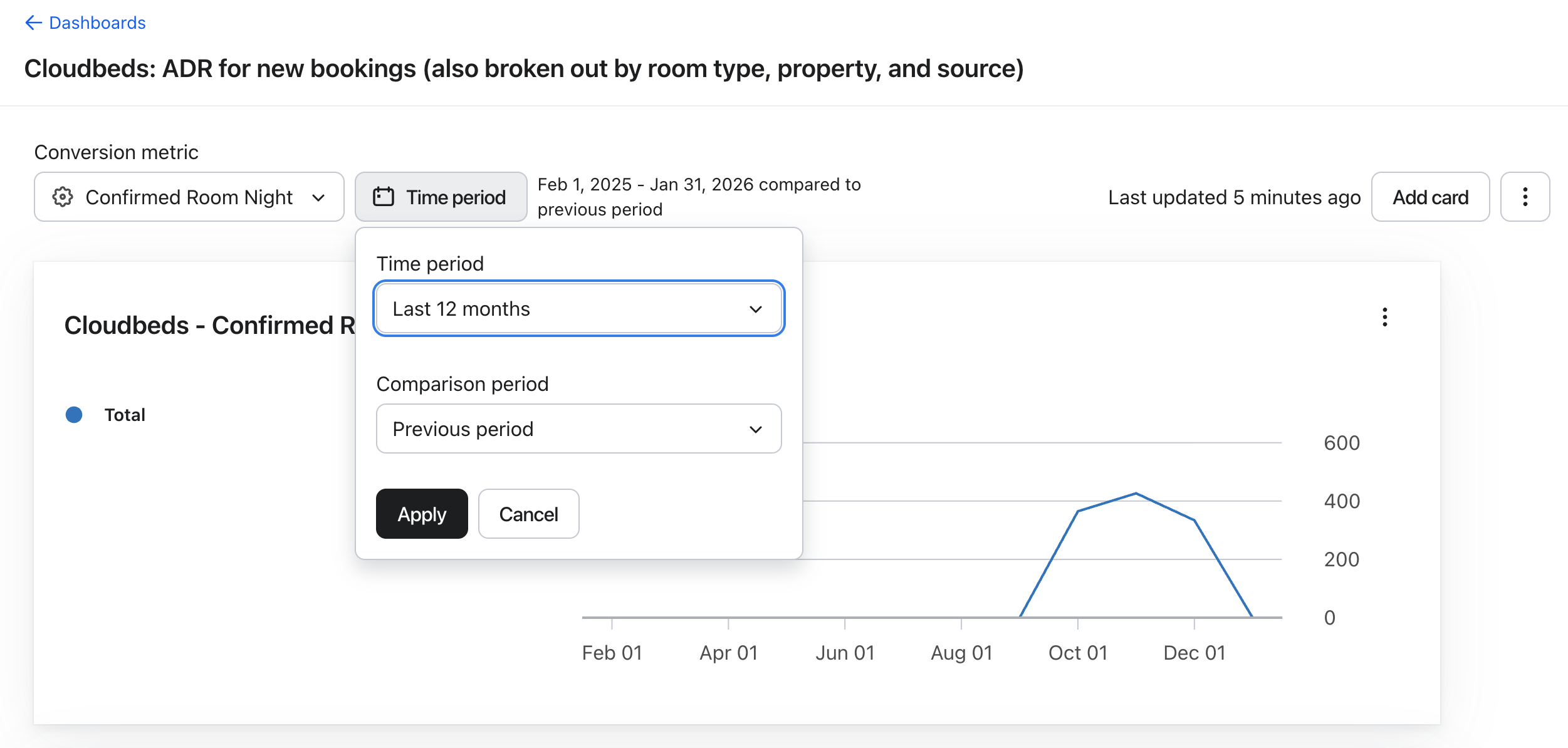
Defina o período como quiser e a métrica de conversão como Noite de quarto confirmada. Clique em Save.
Entendendo as Métricas
Propriedade | O Que Isso Significa |
|---|---|
$value | A diária do quarto para aquela noite específica |
Nome da propriedade | O nome da propriedade do hotel |
Origem | De onde veio a reserva (por exemplo, Commander, ChannelManager, Connector) |
Nome do recurso | O tipo ou nome do quarto (por exemplo, Suíte Executiva, Queen Deluxe) |
Data inicial | A data no calendário em que a noite começa |
> Observação: como cada reserva no Mews gera um evento de diária de quarto por noite da estadia, você pode filtrar ou segmentar por qualquer noite individual — e não apenas pela reserva como um todo.