Konfigurera viktiga hotellrapporter med Mews
Översikt
Den här guiden förklarar hur du skapar 3 instrumentpanel i Klaviyo med hjälp av Mews-händelsemättalen Confirmed Room Night och Completed Room Night. De här mättalen ger dig detaljerad insyn, per natt, i bokningsresultat och intäkter från vistelser – uppdelade efter boende, källa och resurstyp.
Instrumentpanel | Använt mättal | Det visar | Användningsfall |
|---|---|---|---|
Historiska dagliga rumsintäkter från vistelser | Genomförd Rumsnatt | Totala rumsintäkter per natt | Se intäkterna som kan hänföras till varje natt |
ADR från Stays | Genomförd Rumsnatt | Genomsnittligt pris per natt för vistelser | Visa den genomsnittliga dagskursen historiskt |
ADR från nya bokningar | Bekräftad Rumsnatt | Genomsnittligt pris per natt vid bokningstillfället | Visa den genomsnittliga dagspriset för nya bokningar för att övervaka förändringar i bokningsvärdet |
Förkrav
- Din Mews-integration måste vara ansluten till Klaviyo. Se Komma igång med Mews för installationsanvisningar.
- Du behöver behörighet för att skapa och redigera instrumentpaneler. Rollerna Ägare, Administratör, Chef och Analytiker har den här åtkomsten.
- Bekräfta att Confirmed Room Night och Completed Room Night visas under Analys > Mättal innan du skapar dessa instrumentpaneler.
De här instrumentpanelerna rapporterar om rumsnattshändelser som har synkats till Klaviyo. Rumsnätter för gäster som använder en maskerad e-postadress från en online-resebyrå (OTA) exkluderas, så totalsummorna kan skilja sig från Mews.
Instrumentpanel 1: historiska dagliga rumsintäkter från vistelser
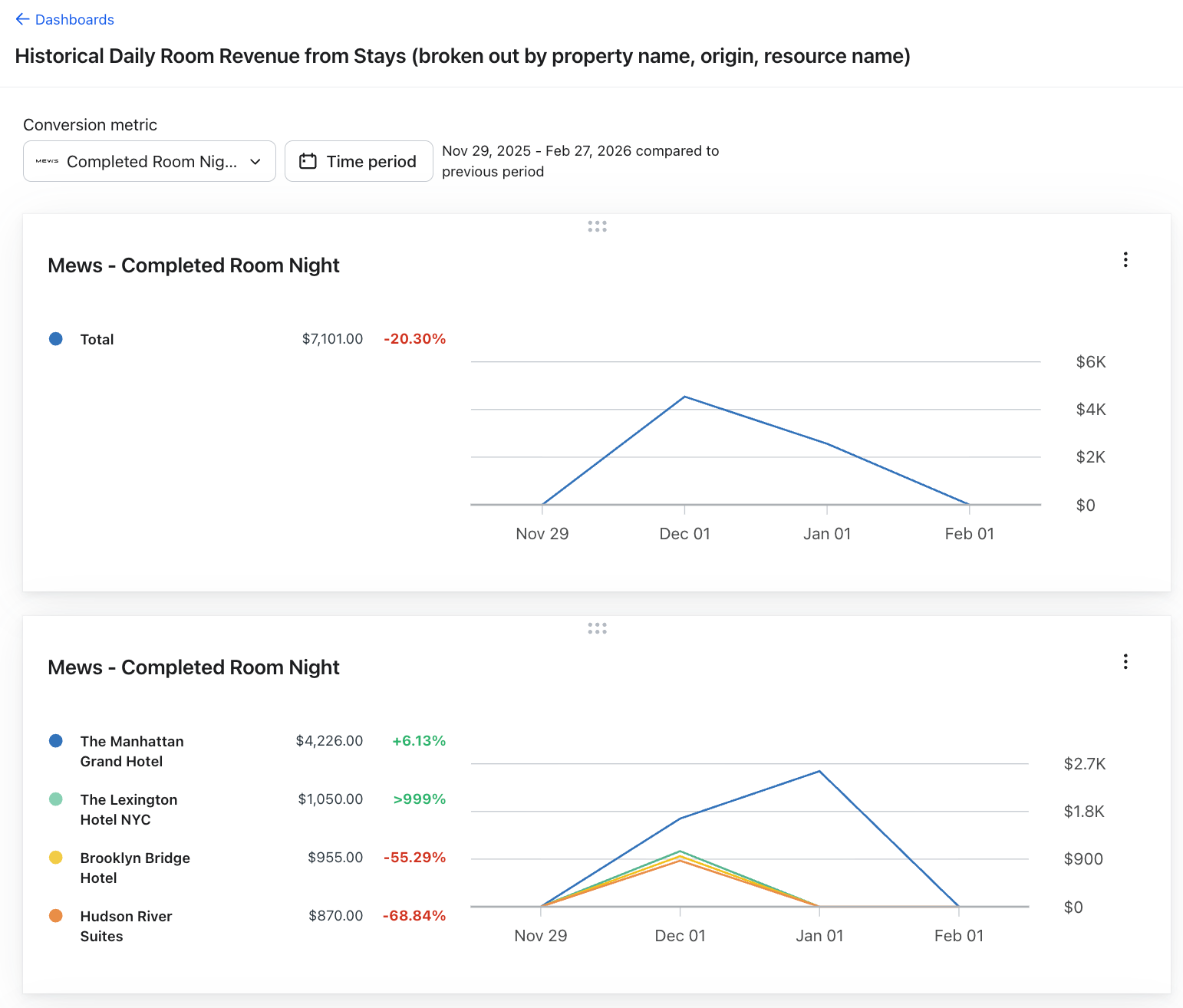
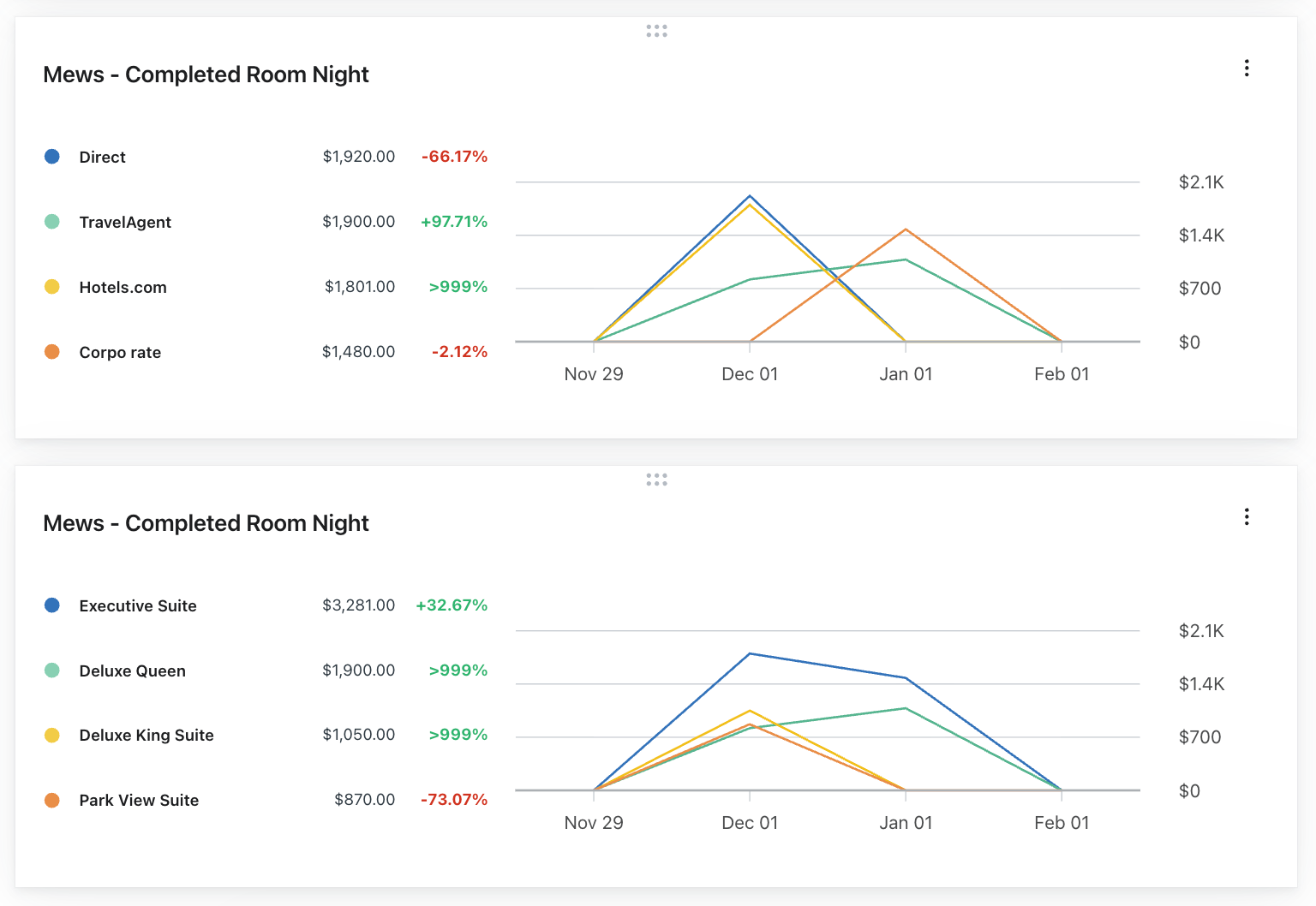
Den här instrumentpanelen mäter historiska dagliga rumsintäkter – användbart för att utvärdera intäkterna som kan tillskrivas varje natt. När du har slutfört de här stegen kommer din instrumentpanel för dagliga rumsintäkter att se ut så här:
Steg
1. Logga in på Klaviyo
2. Klicka på Analytics i den vänstra navigeringen och klicka sedan på Instrumentpanel.
3. Klicka på Skapa instrumentpanel. Namnge det som du vill (t.ex. Historiska dagliga rumsintäkter från vistelser).
4. Klicka på Skapa instrumentpanel.
Lägg till kort 1 – historiska intäkter från vistelser
- Klicka på Lägg till kort > Skapa från grunden. Konfigurera kortet med inställningarna nedan:
- mättal: Genomförd rumsnatt
- Mått: Värde (totala intäkter per rumsnatt)
- Gruppera efter: (ingen)
- Visualisering: Linjediagram
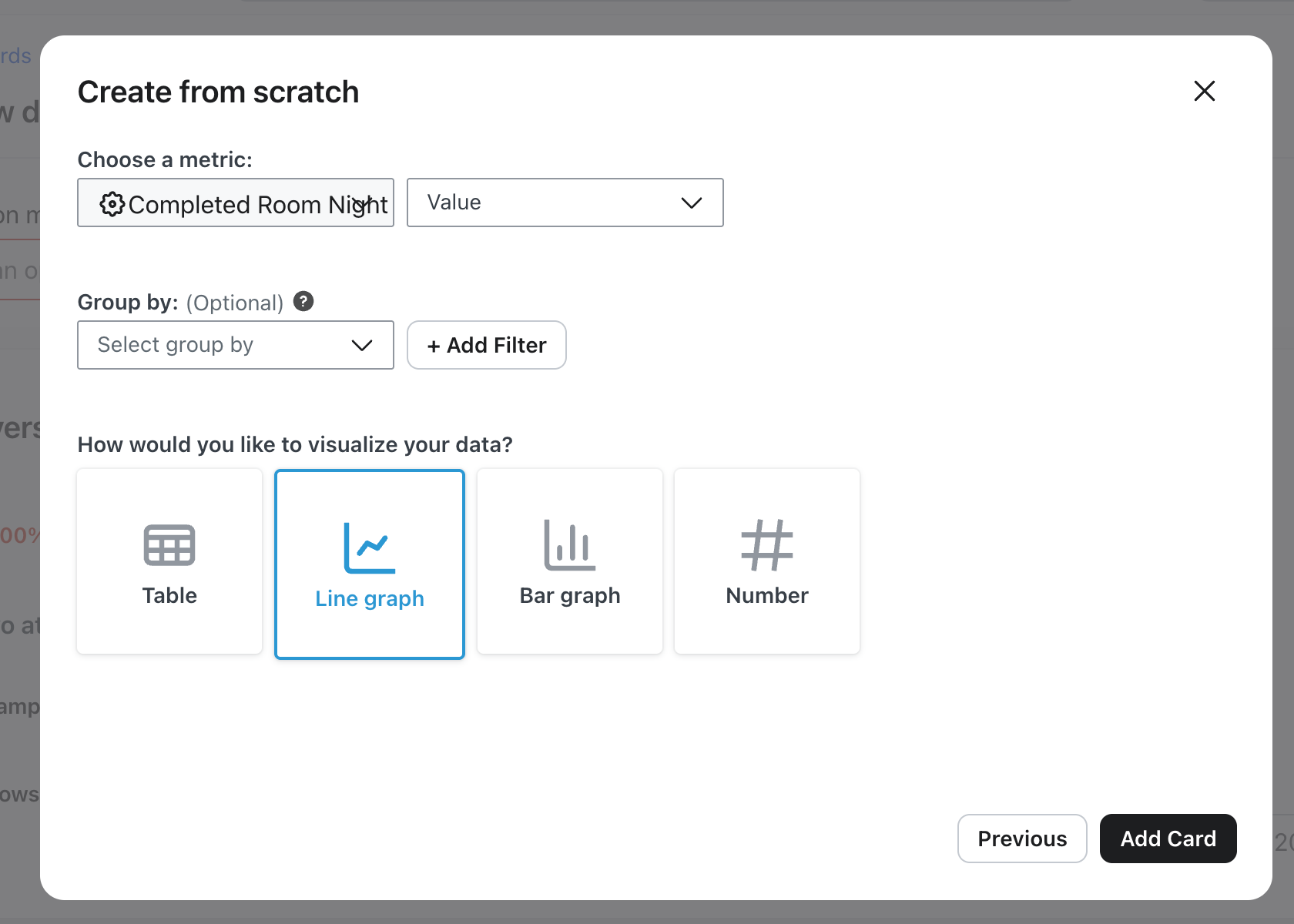
2. Klicka på Lägg till kort.
Lägg till kort 2 – historiska intäkter från vistelser efter resurstyp
Samma process som ovan, förutom att du väljer Gruppera efter ResourceName.
- mättal: Genomförd rumsnatt
- Mått: Värde (totala intäkter per rumsnatt)
- Gruppera efter: ResourceName
Grupperade linjediagram visar upp till 5 värden, till exempel egenskaper, rumstyper eller bokningskällor. Välj Tabell i stället för Linjediagram om du behöver se alla värden i en gruppering.
Lägg till kort 3 — historiska intäkter från vistelser efter boendenamn
Samma process som ovan, förutom att du väljer Gruppera efter egenskapen PropertyName.
- mättal: Genomförd rumsnatt
- Mått: Värde (totala intäkter per rumsnatt)
- Gruppera efter: Egenskapsnamn
Lägg till kort 4 – historiska intäkter från vistelser efter ursprung
Samma process som ovan, men välj Gruppera efter ursprung.
- mättal: Genomförd rumsnatt
- Mått: Värde (totala intäkter per rumsnatt)
- Gruppera efter: ursprung
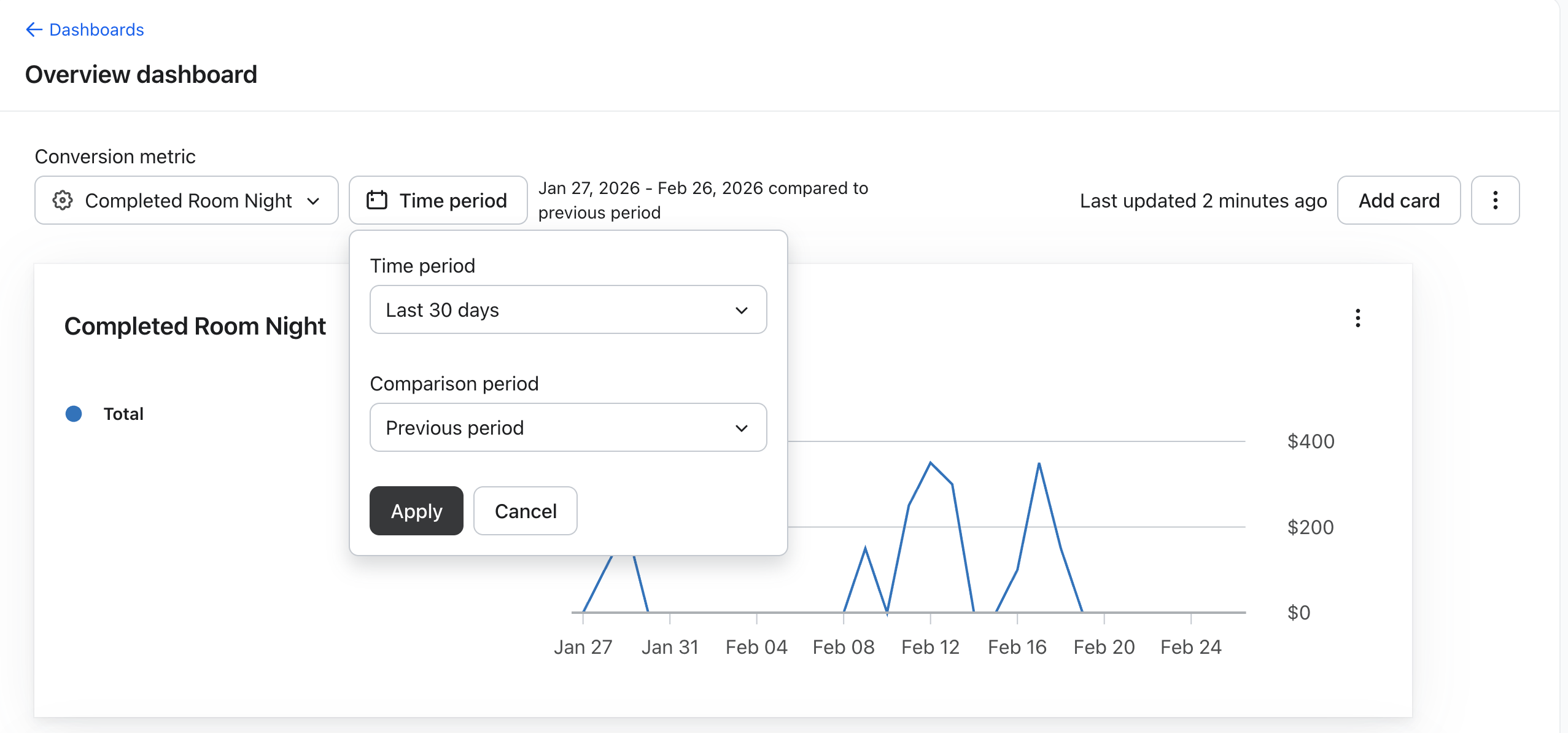
Klicka på Tidsperiod, välj Senaste 30 dagarna för dagliga data och klicka på Tillämpa. För längre intervall kan diagrammet växla till veckovisa eller månatliga punkter. Varje anpassat kort använder det mättal som valts i kortets egna inställningar. Du behöver inte ändra Konverteringsmättal för de här korten.
Instrumentpanel 2: ADR från vistelser
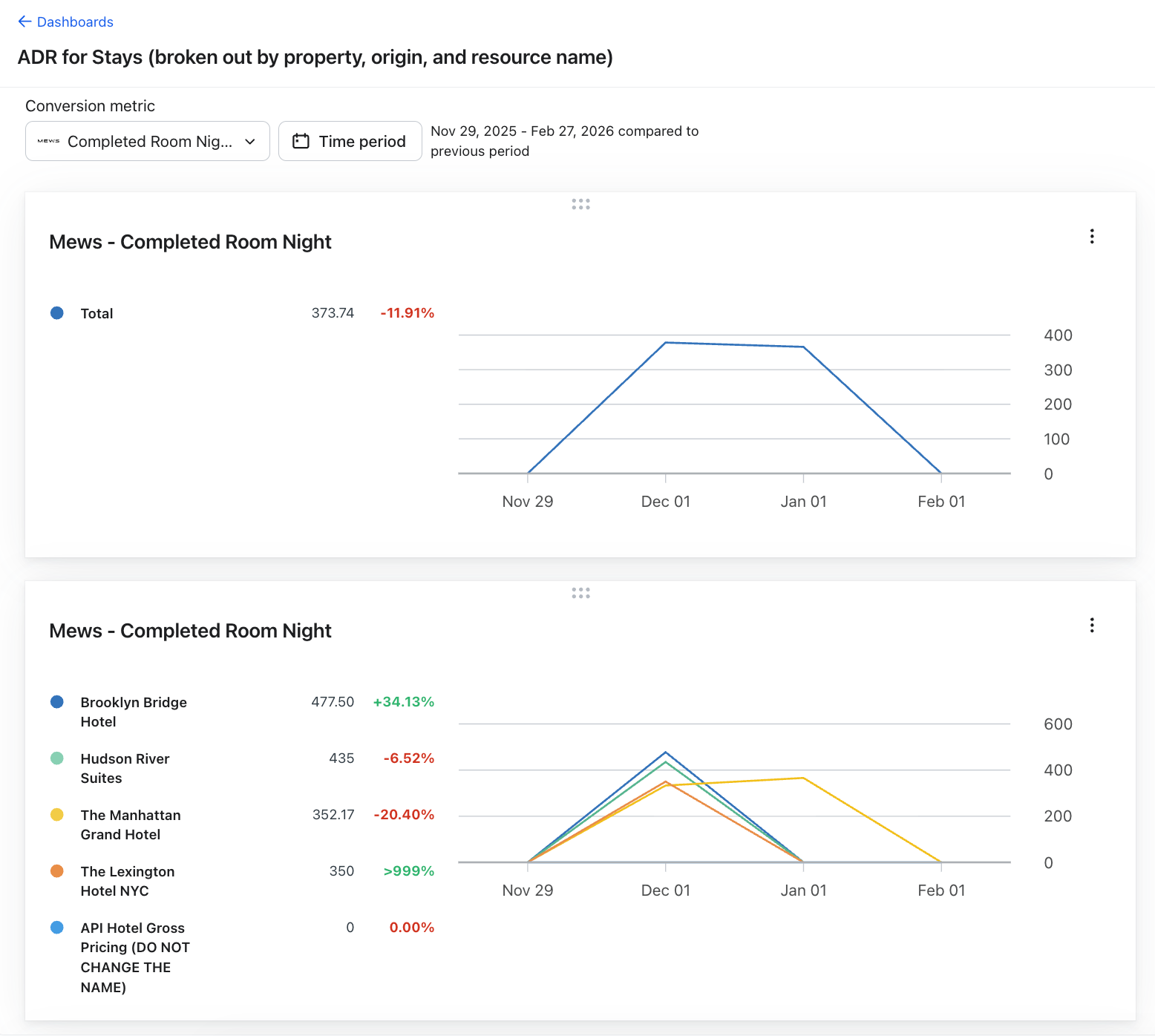
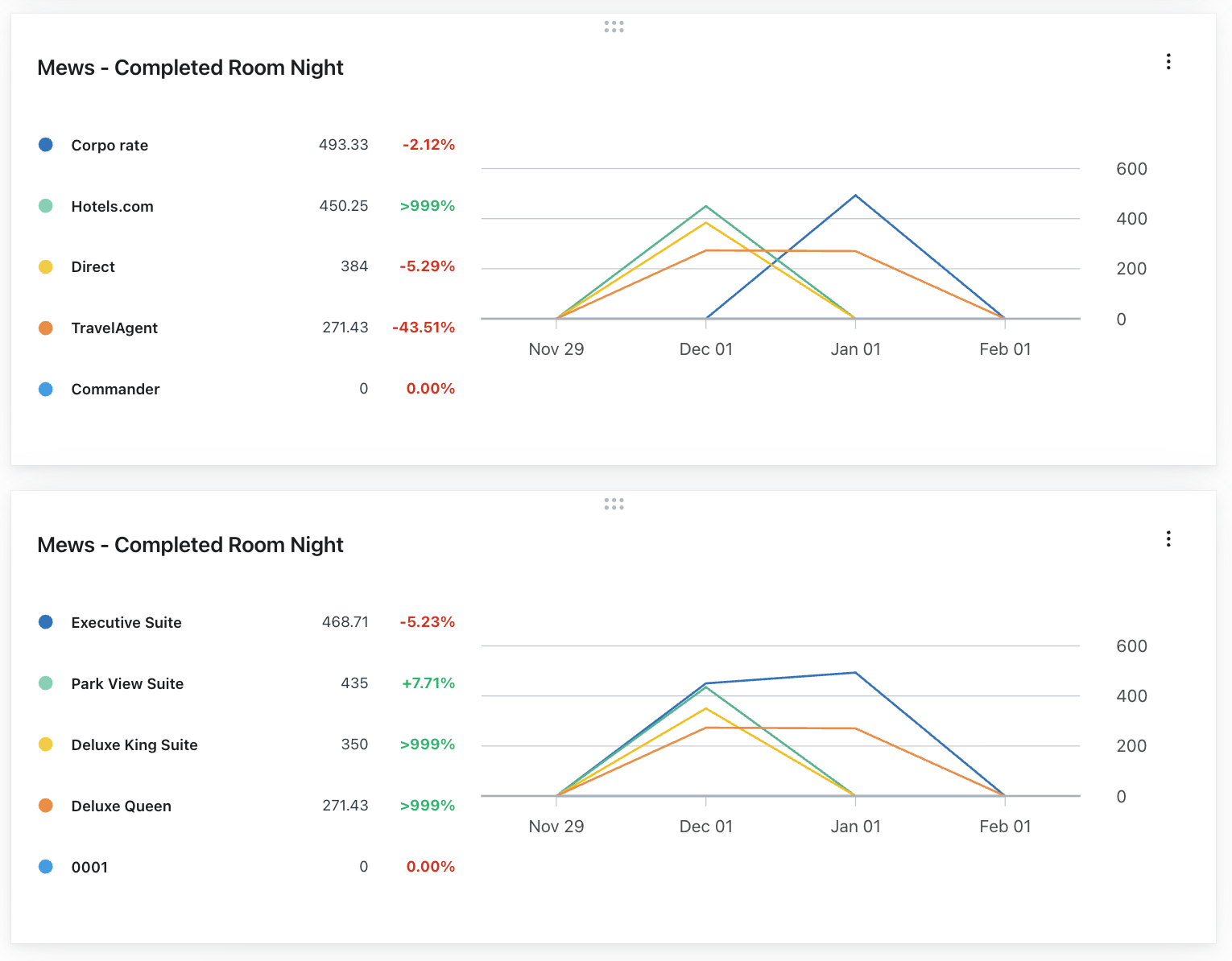
Den här instrumentpanelen visar Average Daily Rate (ADR) för nätter som faktiskt har tillbringats – vilket svarar på frågan "hur mycket betalar gäster per rum, per natt?" I slutet av de här stegen kommer ditt instrumentpanel för genomsnittligt dagspris att se ut så här:
Steg
- Gå till Analytics > Instrumentpaneler och klicka på Skapa instrumentpanel.
- Ange ett namn, till exempel ADR från Stays, och klicka på Skapa instrumentpanel.
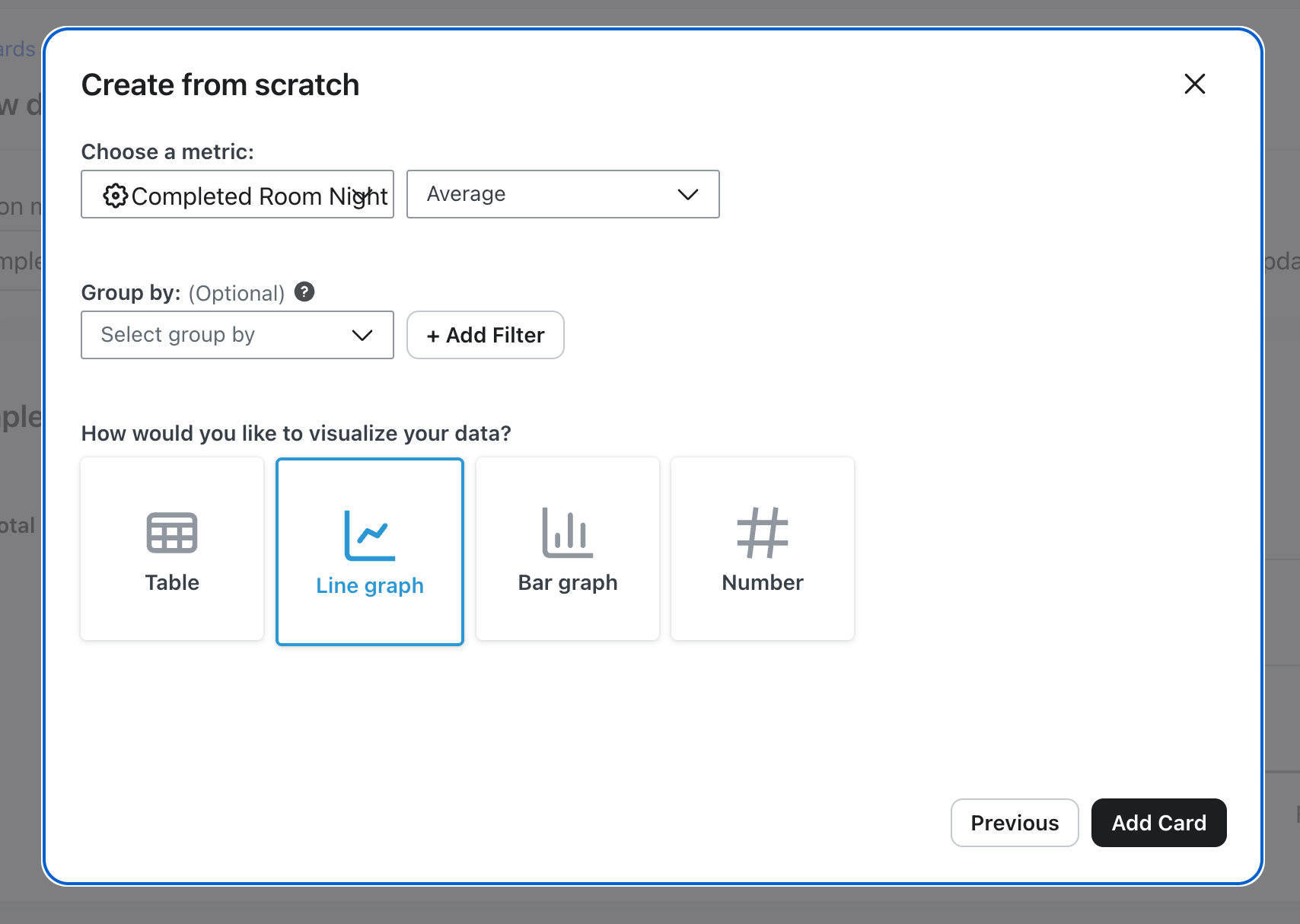
- Klicka på Lägg till kort > Skapa från grunden.
- Välj mättal, mätning och gruppering som anges för kortet nedan. Lämna Grupp efter tomt för kort 1 och välj Linjediagram.
- Klicka på Lägg till kort. Upprepa steg 3–5 för de återstående 3 korten nedan.
Lägg till kort 1 – ADR från vistelser
- mättal: Genomförd rumsnatt
- Mått: Genomsnitt (genomsnittlig intäkt per rumsnatt)
- Gruppera efter: (ingen)
Lägg till kort 2 – ADR från vistelser efter boendenamn
- mättal: Genomförd rumsnatt
- Mått: Genomsnitt (genomsnittlig intäkt per rumsnatt)
- Gruppera efter: Egenskapsnamn
Lägg till kort 3 — ADR från Stays efter ursprung
- mättal: Genomförd rumsnatt
- Mått: Genomsnitt (genomsnittlig intäkt per rumsnatt)
- Gruppera efter: ursprung
Lägg till kort 4 – ADR från vistelser efter resurstyp
- mättal: Genomförd rumsnatt
- Mått: Genomsnitt (genomsnittlig intäkt per rumsnatt)
- Gruppera efter: ResourceName
Klicka på Tidsperiod, välj ditt datumintervall och din jämförelseperiod och klicka på Använd. Använd De senaste 30 dagarna för att se dagliga data.
Instrumentpanel 3: ADR från nya bokningar
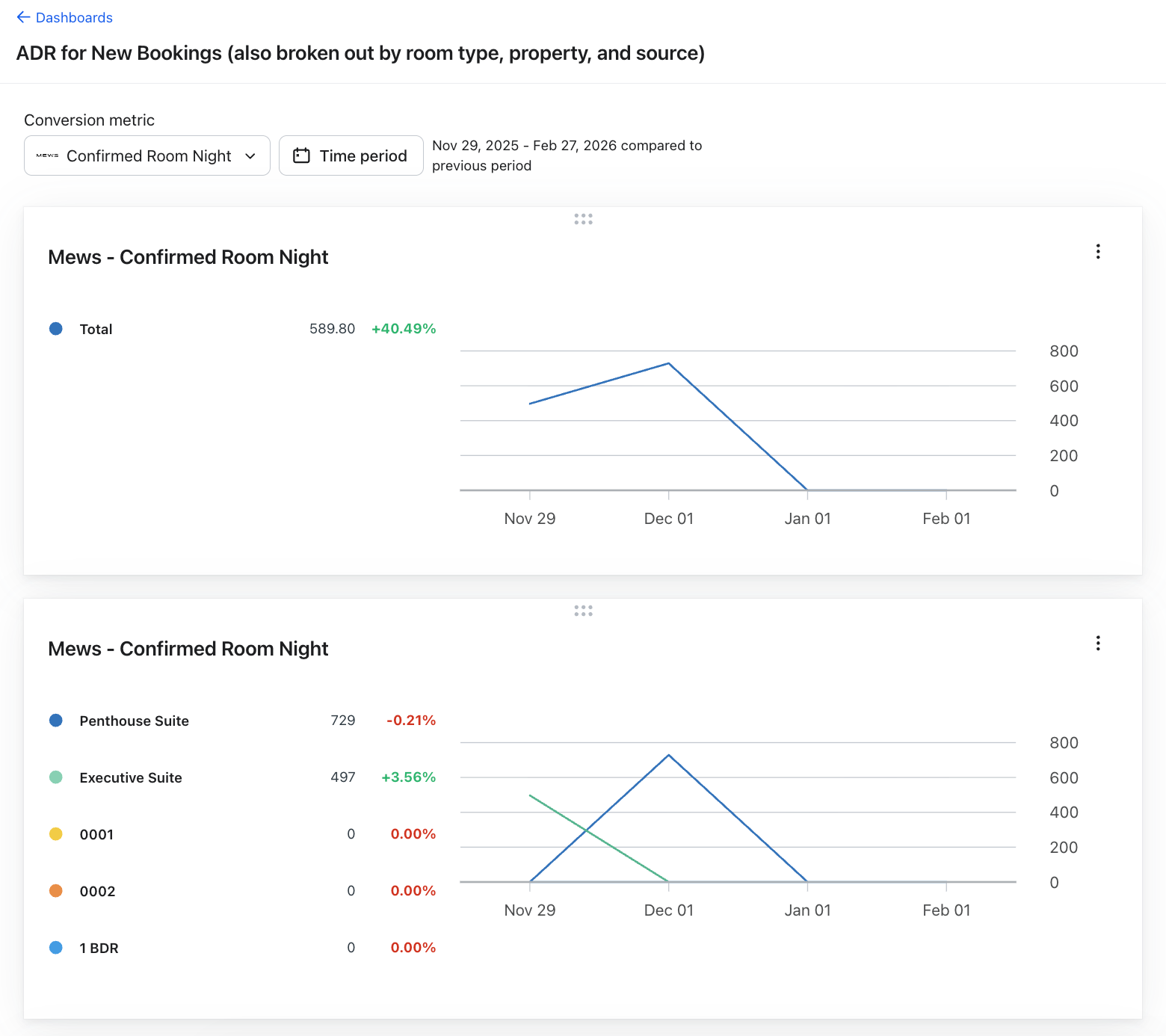
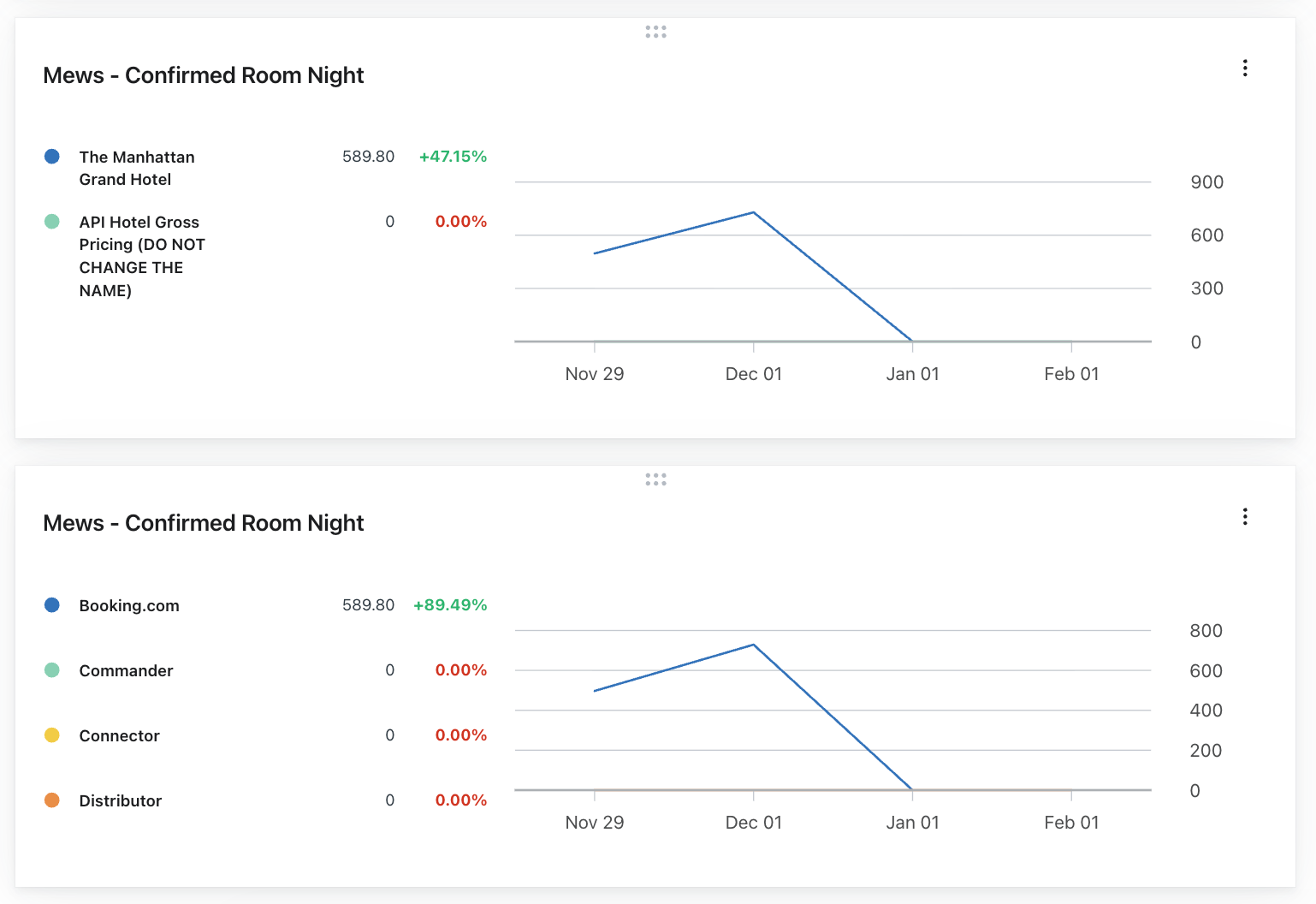
Det här instrumentpanelen visar ADR för nyligen bekräftade bokningar – och besvarar "vad är gäster villiga att betala när de bokar?" Använd det här för att övervaka förändringar i bokningsvärde tillsammans med dina kampanjer och flöden. De här korten inkluderar alla synkroniserade rumsnätter, inte bara bokningar som tillskrivs Klaviyo-meddelanden. I slutet av de här stegen kommer ditt instrumentpanel för genomsnittligt dagspris att se ut så här:
Steg
- Gå till Analytics > Instrumentpaneler och klicka på Skapa instrumentpanel.
- Ange ett namn, till exempel ADR från Nya bokningar, och klicka på Skapa instrumentpanel.
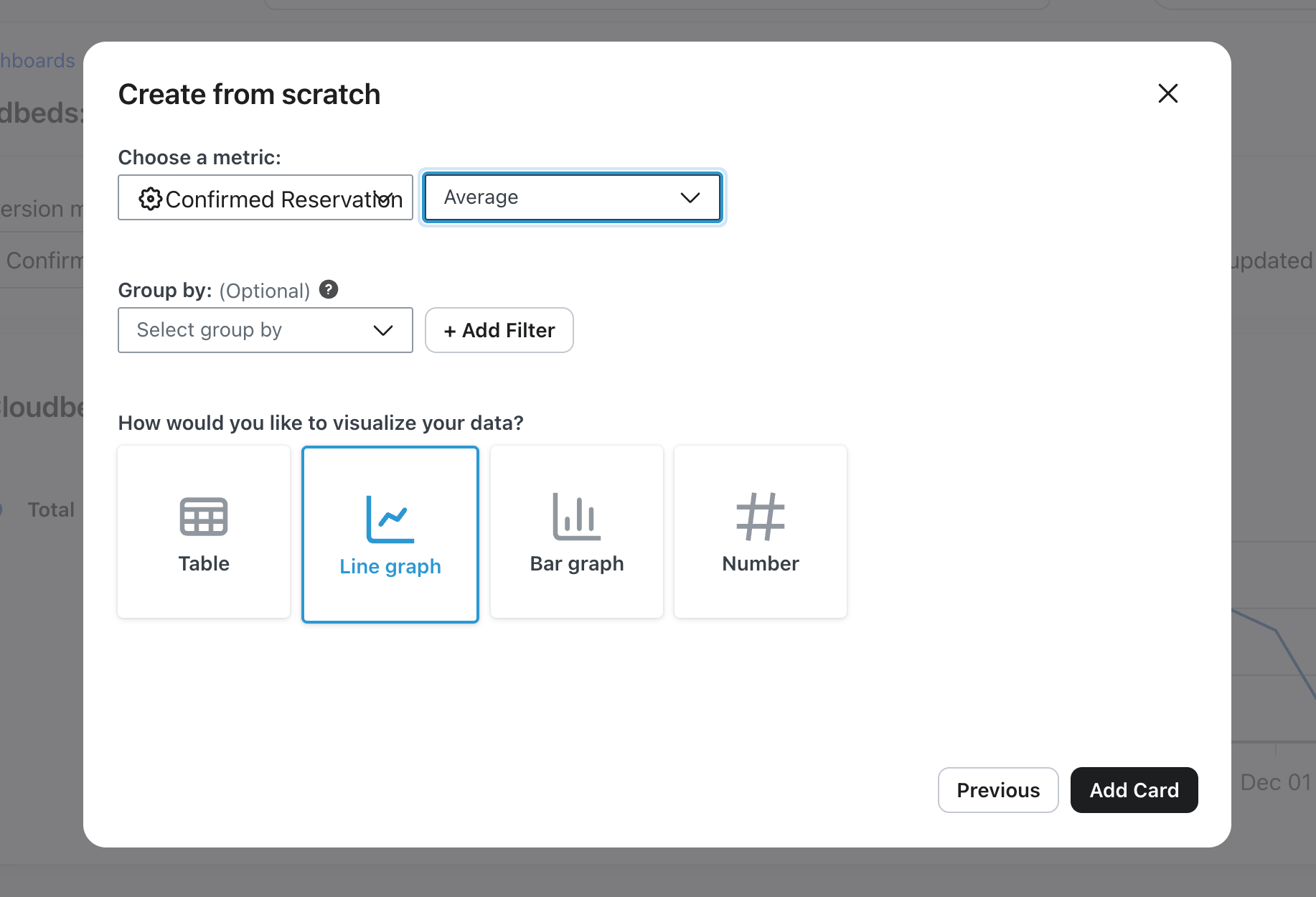
- Klicka på Lägg till kort > Skapa från grunden.
- Välj mättal, mätning och gruppering som anges för kortet nedan. Lämna Grupp efter tomt för kort 1 och välj Linjediagram.
- Klicka på Lägg till kort. Upprepa steg 3–5 för de återstående 3 korten nedan.
Lägg till kort 1 — ADR från nya bokningar
- Mättal: Bekräftad rumsnatt
- Mått: Genomsnitt (genomsnittlig intäkt per rumsnatt)
- Gruppera efter: (ingen)
Lägg till kort 2 – ADR efter resurstyp
- Mättal: Bekräftad rumsnatt
- Mått: Genomsnitt (genomsnittlig intäkt per rumsnatt)
- Gruppera efter: ResourceName
Lägg till kort 3 – ADR efter ursprung
- Mättal: Bekräftad rumsnatt
- Mått: Genomsnitt (genomsnittlig intäkt per rumsnatt)
- Gruppera efter: ursprung
Lägg till kort 4 – ADR efter egenskapsnamn
- Mättal: Bekräftad rumsnatt
- Mått: Genomsnitt (genomsnittlig intäkt per rumsnatt)
- Gruppera efter: Egenskapsnamn
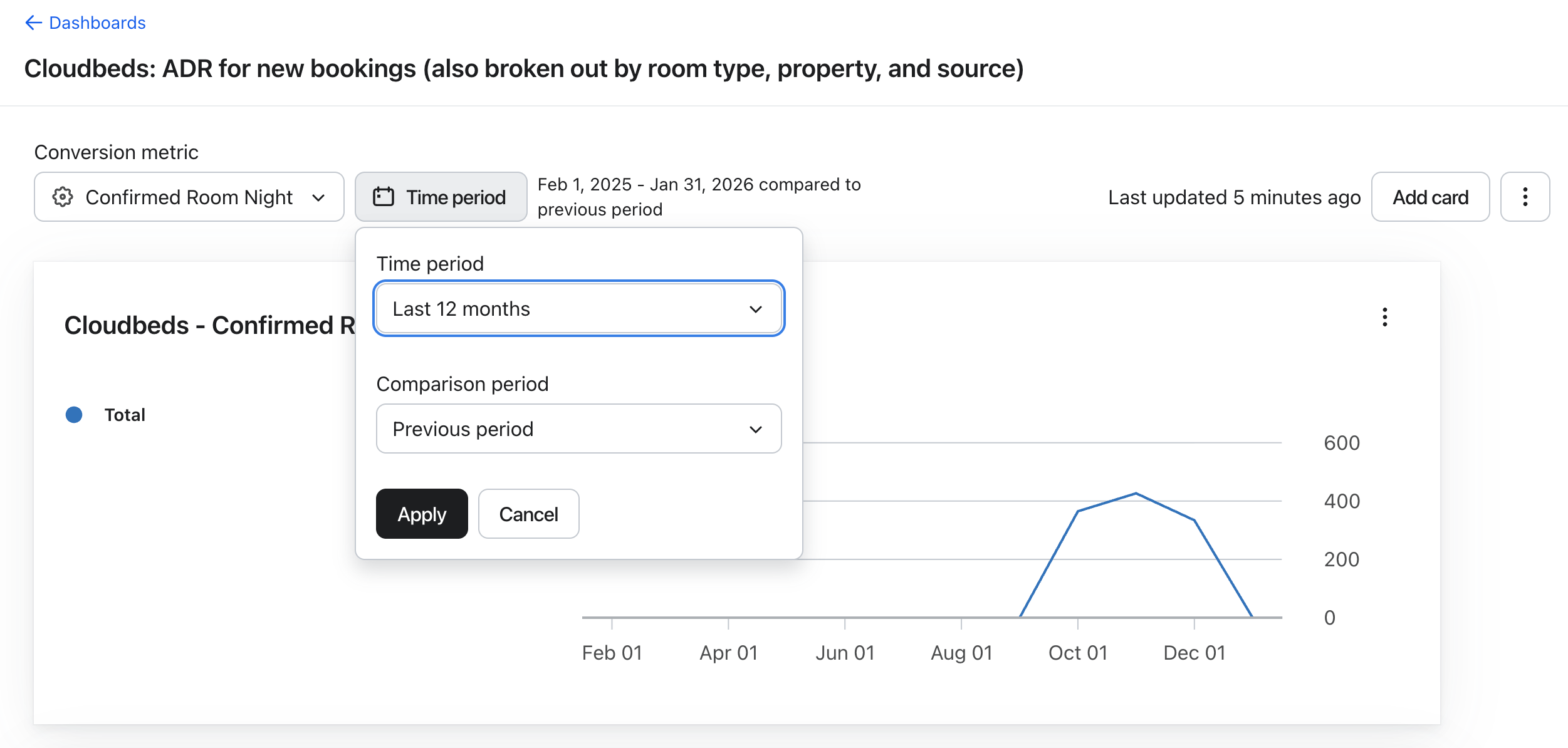
Klicka på Tidsperiod, välj ditt datumintervall och din jämförelseperiod och klicka på Använd. Använd De senaste 30 dagarna för att se dagliga data.
Förstå mättalen
För dessa mättal summerar Värde rumsnattsbeloppen. Genomsnitt delar den totalsumman med antalet rumsnatthändelser under den valda perioden för att beräkna ADR.
Bekräftad Room Night -händelser synkroniseras när en bokning bekräftas. Deras händelsedatum använder tiden då bokningen uppdaterades och som registrerats av Mews, i stället för de framtida vistelsedatumen. Använd StartDate för att identifiera vistelsens natt.
Completed Room Night -händelser synkroniseras efter utcheckning och dateras till 23:59 varje övernattningsnatt i boendets tidszon. Datumen i instrumentpanelen använder tidszonen för ditt Klaviyo-konto, så en annan tidszon för kontot kan göra att det visade datumet förskjuts.
Egenskap | Vad det innebär |
|---|---|
$value | Det nattliga rumspriset för just den natten |
Egenskapsnamn | Namnet på hotellfastigheten |
Ursprung | Var bokningen kom ifrån (t.ex. Commander, ChannelManager, Connector) |
ResourceName | Rumstypen eller rummets namn (t.ex. Executive Suite, Deluxe Queen) |
Startdatum | Kalenderdatumet då natten börjar |
Varje rum-natt-mättal räknar 1 händelse per rum och natt. Till exempel ger 2 rum i 2 nätter 4 händelser för varje tillämpligt rum-natt-mättal. Du kan filtrera eller segmentera på vilken enskild natt som helst, inte bara den totala bokningen. Se Mews-datareferensen för den fullständiga listan över händelseegenskaper.