Belangrijke hotelrapporten instellen met Mews
Overzicht
In deze handleiding lees je hoe je 3 dashboards maakt in Klaviyo met behulp van de Confirmed Room Night - en Completed Room Night -eventmeetwaarden van Mews. Deze meetwaarden geven je gedetailleerd, per nacht inzicht in boekingsprestaties en omzet uit verblijven — uitgesplitst op accommodatie, bron en resourcetype.
Dashboard | Gebruikte meetwaarde | Wat het laat zien | Use case |
|---|---|---|---|
Historische dagelijkse kameromzet uit verblijven | Voltooide Kamer voor Overnachting | Totale kameromzet per nacht | Bekijk de omzet die kan worden toegeschreven aan elke nacht |
ADR van Stays | Voltooide Kamer voor Overnachting | Gemiddeld nachttarief voor verblijven | Bekijk het historische gemiddelde dagtarief |
ADR van nieuwe boekingen | Bevestigde Kamer voor Overnachting | Gemiddelde nachttarief op het moment van boeken | Bekijk het gemiddelde dagtarief voor nieuwe boekingen om veranderingen in de boekingswaarde te volgen |
Vereisten
- Je Mews-integratie moet gekoppeld zijn aan Klaviyo. Bekijk Aan de slag met Mews voor installatie-instructies.
- Je hebt toestemming nodig om dashboards aan te maken en te bewerken. De rollen eigenaar, Beheerder, manager en analist hebben deze toegang.
- Controleer of Confirmed Room Night en Completed Room Night onder Analytics > meetwaarden staan voordat je deze dashboards gaat bouwen.
Deze dashboard rapporteren over room-night-events die zijn gesynchroniseerd met Klaviyo. Room nights voor gasten die een gemaskeerd e-mailadres van een online travel agency (OTA) gebruiken, worden uitgesloten, waardoor totalen kunnen afwijken van Mews.
Dashboard 1: historische dagelijkse kameromzet uit verblijven
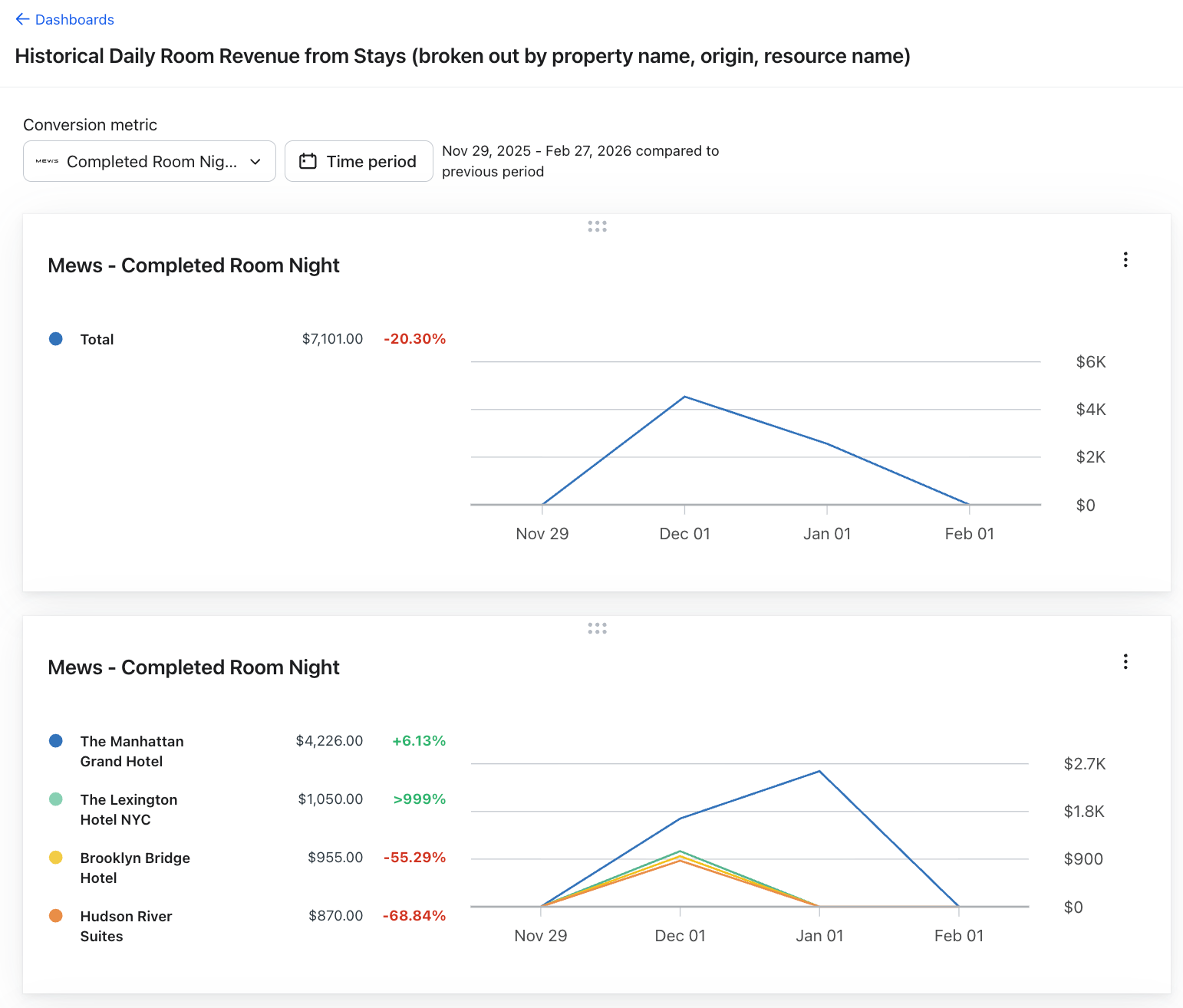
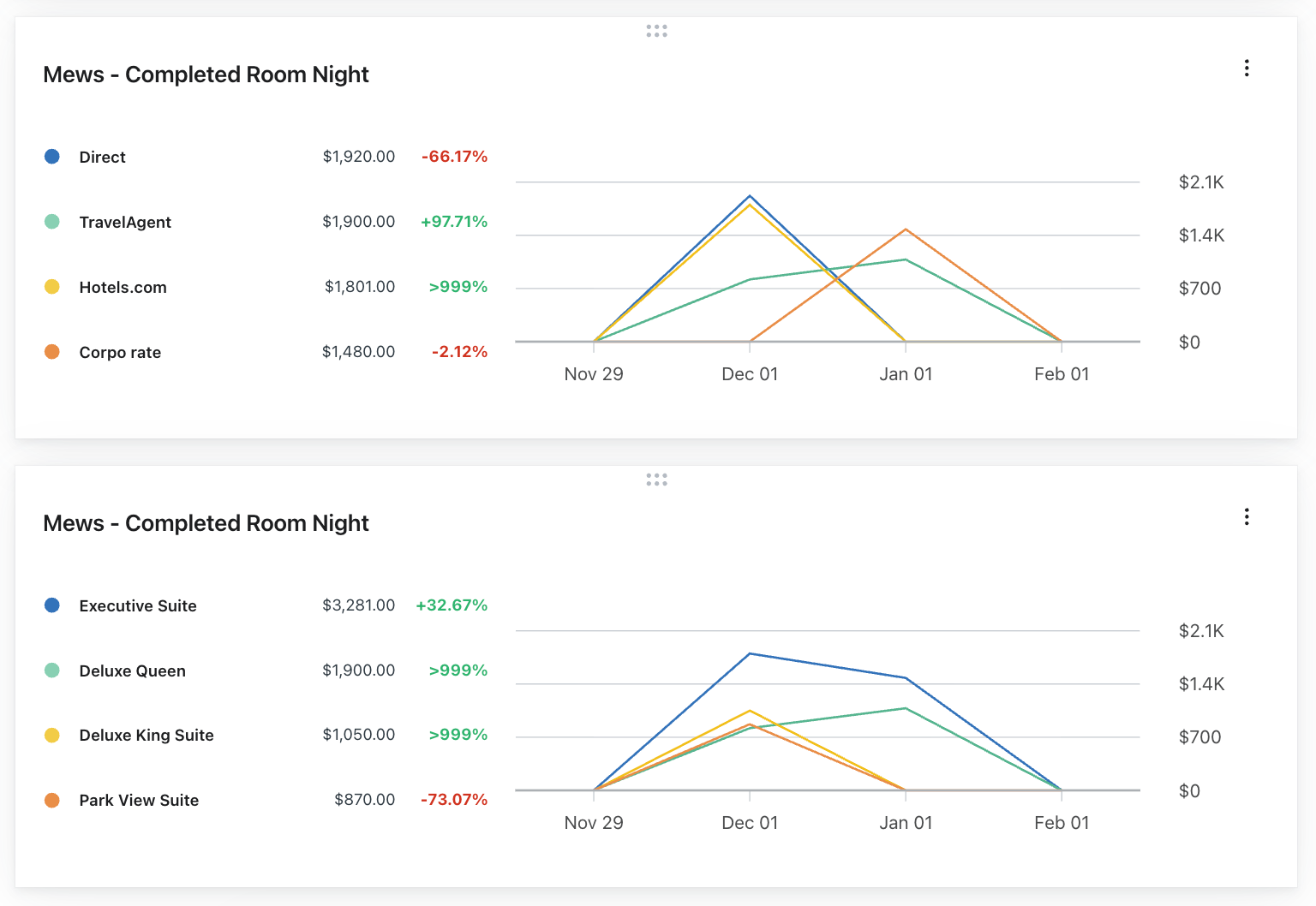
Dit dashboard meet de historische dagelijkse kameromzet – handig om de omzet te evalueren die aan elke nacht kan worden toegeschreven. Aan het einde van deze stappen ziet je dashboard voor dagelijkse kameromzet er zo uit:
Stappen
1. Log in bij Klaviyo
2. Klik in de linkernavigatie op Analytics en klik daarna op Dashboards.
3. Klik op Dashboard maken. Geef het een naam die je wilt (bijv. Historische dagelijkse kameromzet van verblijven).
4. Klik op Dashboard maken.
Kaart 1 toevoegen — historische inkomsten uit verblijven
- Klik op Kaart toevoegen > Vanaf nul maken. Configureer de kaart met de onderstaande instellingen:
- Meetwaarde: Voltooide kamer voor overnachting
- Metingen: Waarde (totale omzet uit overnachtingen)
- Groeperen op: (geen)
- Visualisatie: Lijngrafiek
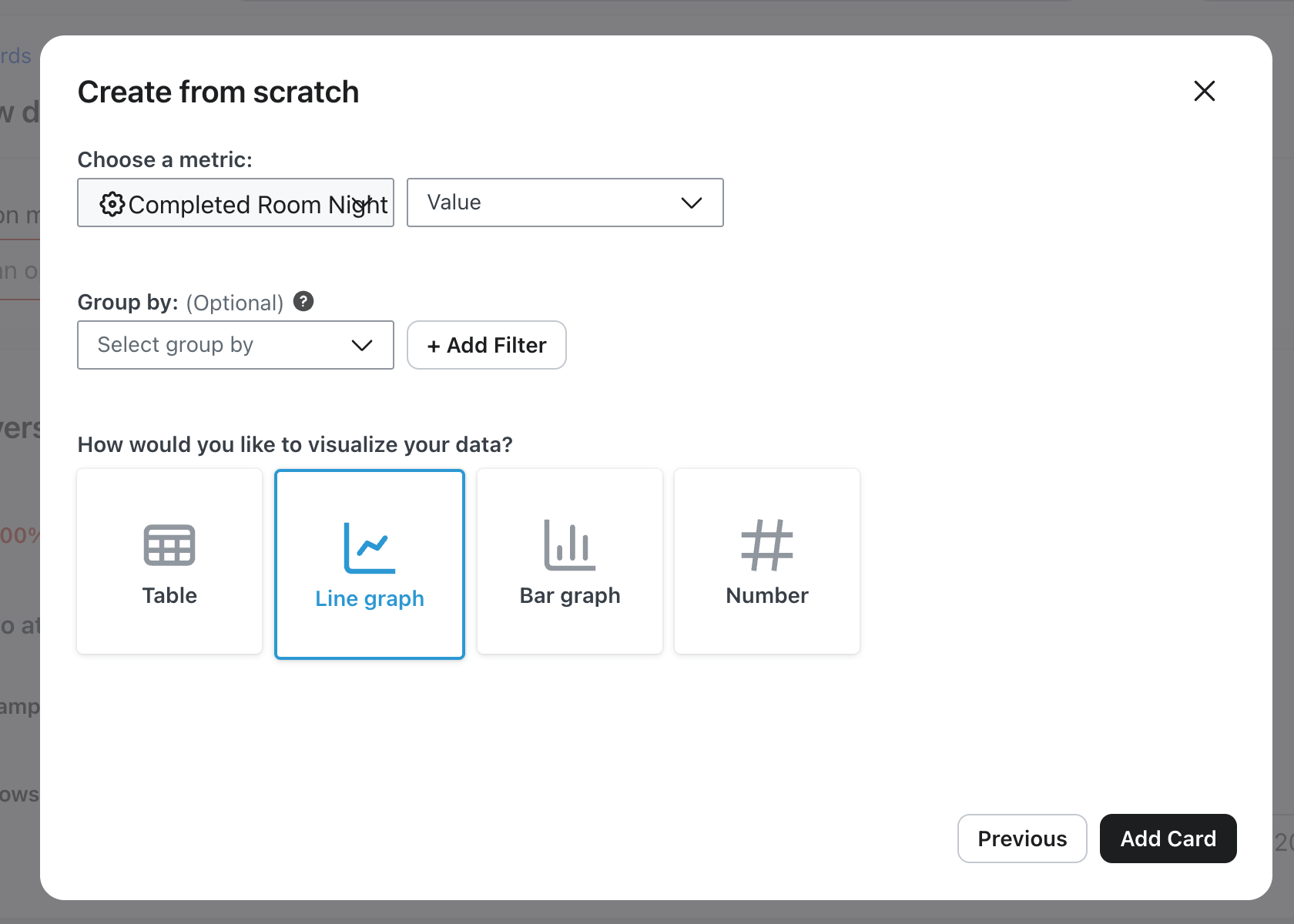
2. Klik op Kaart toevoegen.
Kaart 2 toevoegen — historische omzet uit verblijven per resourcetype
Hetzelfde proces als hierboven, behalve dat je Groeperen op ResourceNameselecteert.
- Meetwaarde: Voltooide kamer voor overnachting
- Metingen: Waarde (totale omzet uit overnachtingen)
- Groeperen op: ResourceName
Gegroepeerde lijngrafieken tonen maximaal 5 waarden, zoals eigenschappen, kamertypen of boekingsbronnen. Kies Tabel in plaats van Lijngrafiek als je alle waarden in een groepering moet zien.
Kaart 3 toevoegen — historische omzet uit verblijven op accommodatienaam
Hetzelfde proces als hierboven, behalve dat je Groeperen op PropertyName.selecteert
- Meetwaarde: Voltooide kamer voor overnachting
- Metingen: Waarde (totale omzet uit overnachtingen)
- Groeperen op: Naam van eigenschap
Kaart 4 toevoegen — Historische omzet uit verblijven op basis van herkomst
Hetzelfde proces als hierboven, behalve dat je Groeperen op oorsprongselecteert.
- Meetwaarde: Voltooide kamer voor overnachting
- Metingen: Waarde (totale omzet uit overnachtingen)
- Groeperen op: herkomst
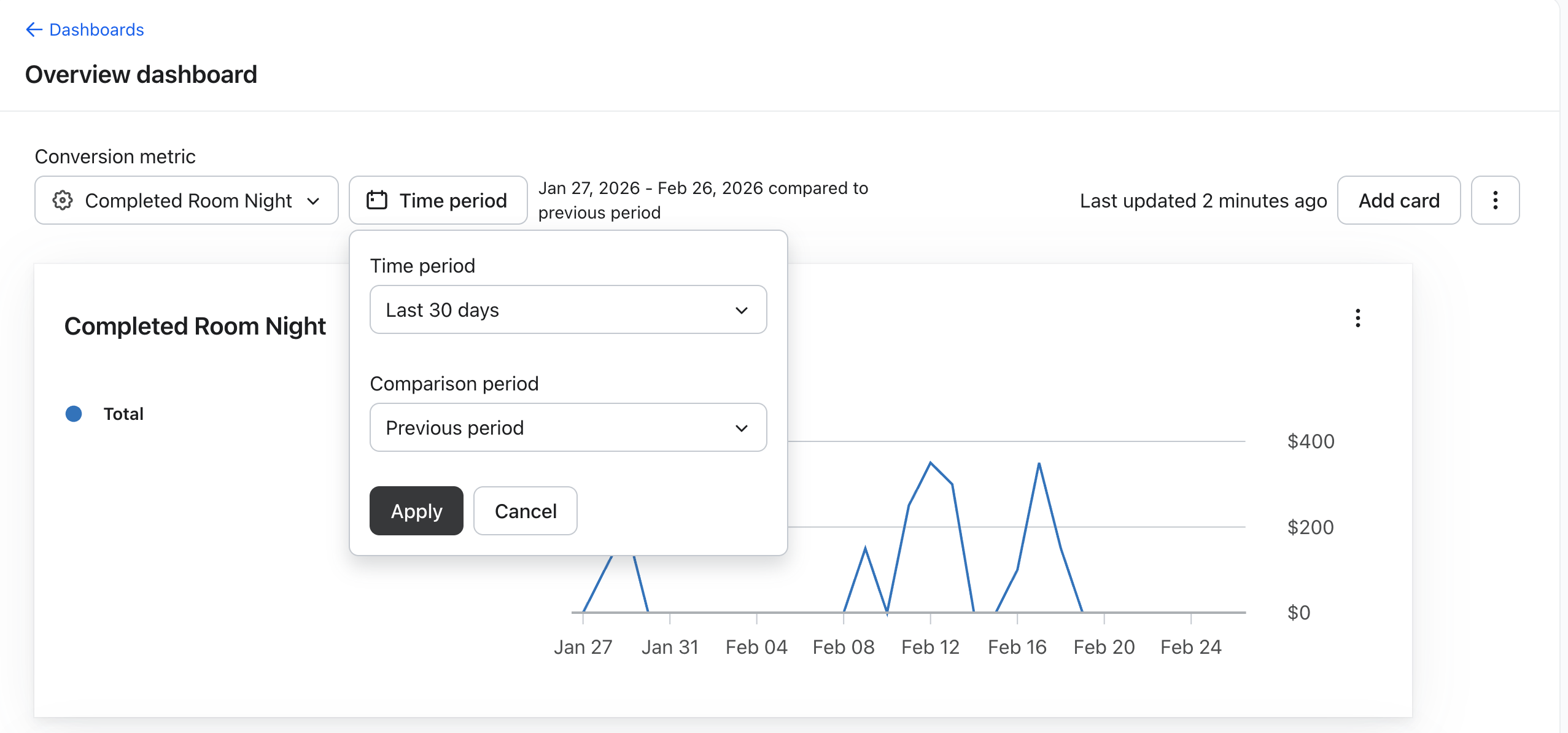
Klik op Tijdsperiode, kies Laatste 30 dagen voor dagelijkse gegevens en klik op Toepassen. Voor langere perioden kan de grafiek overschakelen naar wekelijkse of maandelijkse punten. Elke aangepaste kaart gebruikt de meetwaarde die in de eigen instellingen is geselecteerd; je hoeft de conversie-meetwaarde voor deze kaarten niet te wijzigen.
Dashboard 2: ADR van verblijven
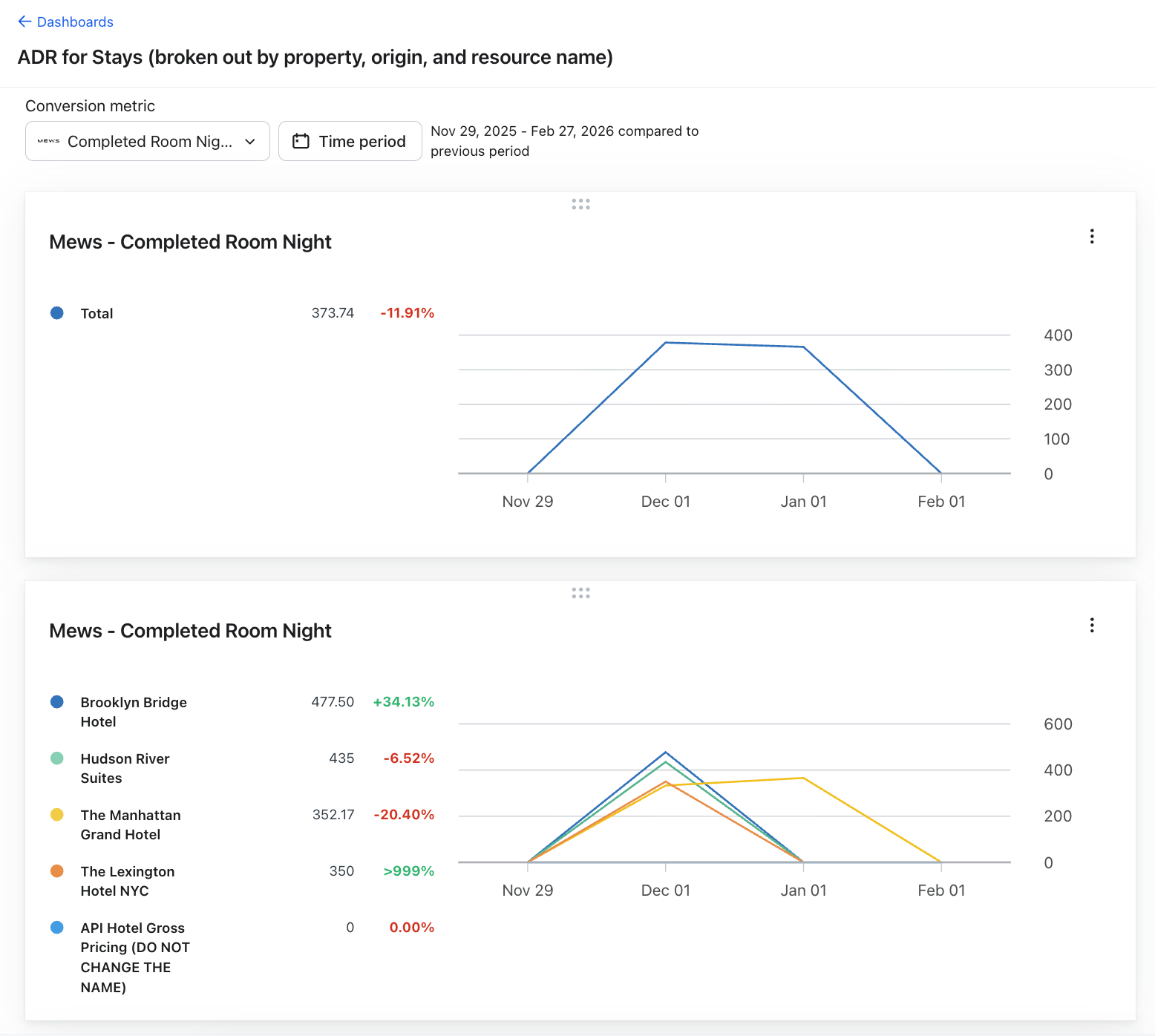
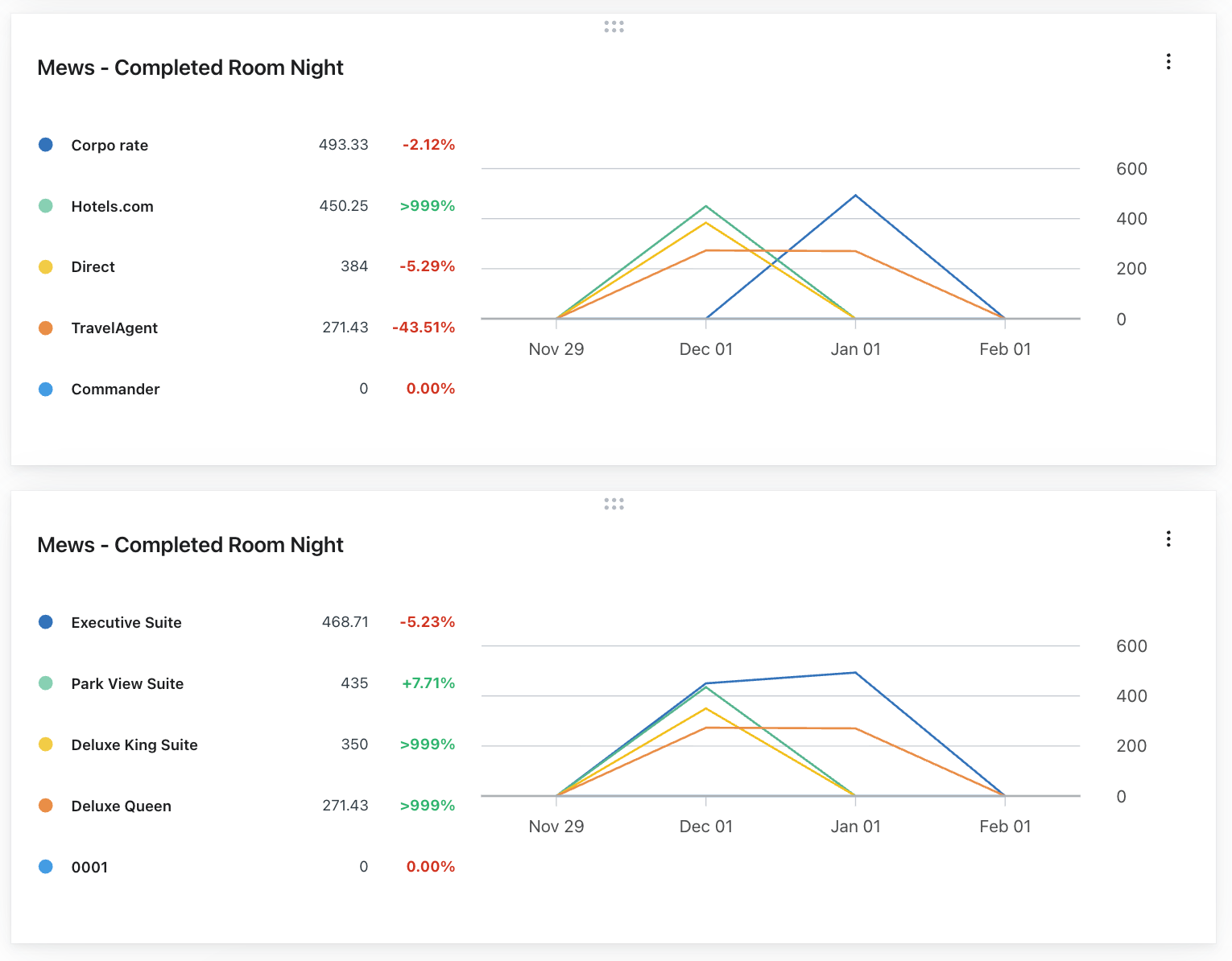
Dit dashboard toont het gemiddelde dagtarief (ADR) voor daadwerkelijk verbleven nachten — en beantwoordt "hoeveel betalen gasten per kamer, per nacht?" Aan het einde van deze stappen ziet je dashboard voor het gemiddelde dagtarief er zo uit:
Stappen
- Ga naar Analytics > dashboards en klik op Dashboard maken.
- Voer een naam in, zoals ADR van Stays, en klik op Dashboard maken.
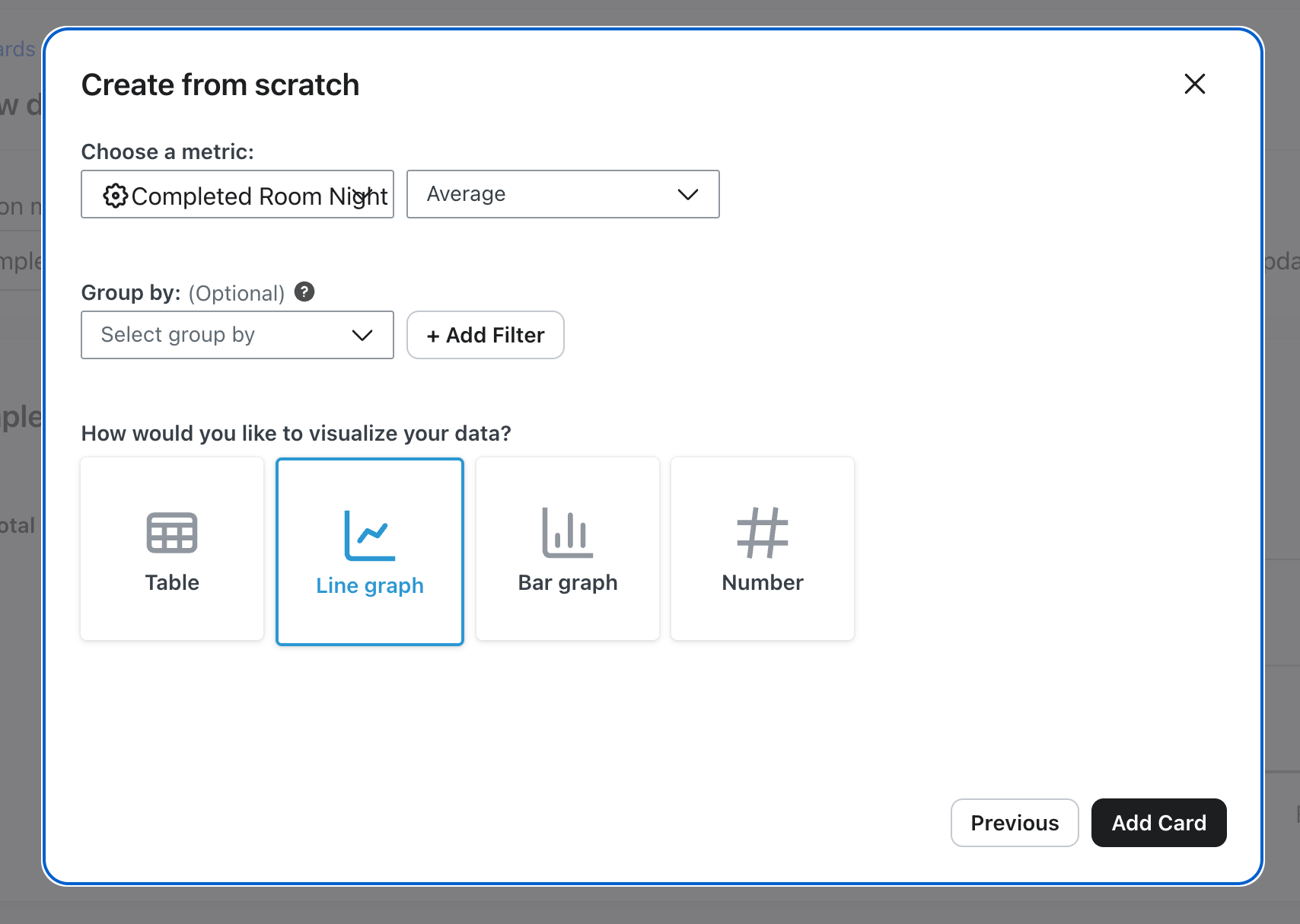
- Klik op Kaart toevoegen > Vanaf nul maken.
- Selecteer de meetwaarde, meting en groepering die voor de onderstaande kaart worden vermeld. Laat Groeperen op leeg voor Kaart 1 en kies Lijngrafiek.
- Klik op Kaart toevoegen. Herhaal stap 3–5 voor de resterende 3 kaarten hieronder.
Kaart 1 toevoegen — ADR van Stays
- Meetwaarde: Voltooide kamer voor overnachting
- Meting: Gemiddeld (gemiddelde omzet per kamer-nacht)
- Groeperen op: (geen)
Kaart 2 toevoegen — ADR van verblijven op eigendomsnaam
- Meetwaarde: Voltooide kamer voor overnachting
- Meting: Gemiddeld (gemiddelde omzet per kamer-nacht)
- Groeperen op: Naam van eigenschap
Kaart 3 toevoegen — ADR van verblijven op basis van herkomst
- Meetwaarde: Voltooide kamer voor overnachting
- Meting: Gemiddeld (gemiddelde omzet per kamer-nacht)
- Groeperen op: herkomst
Kaart 4 toevoegen — ADR van verblijven op resourcetype
- Meetwaarde: Voltooide kamer voor overnachting
- Meting: Gemiddeld (gemiddelde omzet per kamer-nacht)
- Groeperen op: ResourceName
Klik op Tijdsperiode, kies je datumbereik en vergelijkingsperiode en klik op Toepassen. Gebruik Afgelopen 30 dagen om dagelijkse gegevens te zien.
Dashboard 3: ADR van nieuwe boekingen
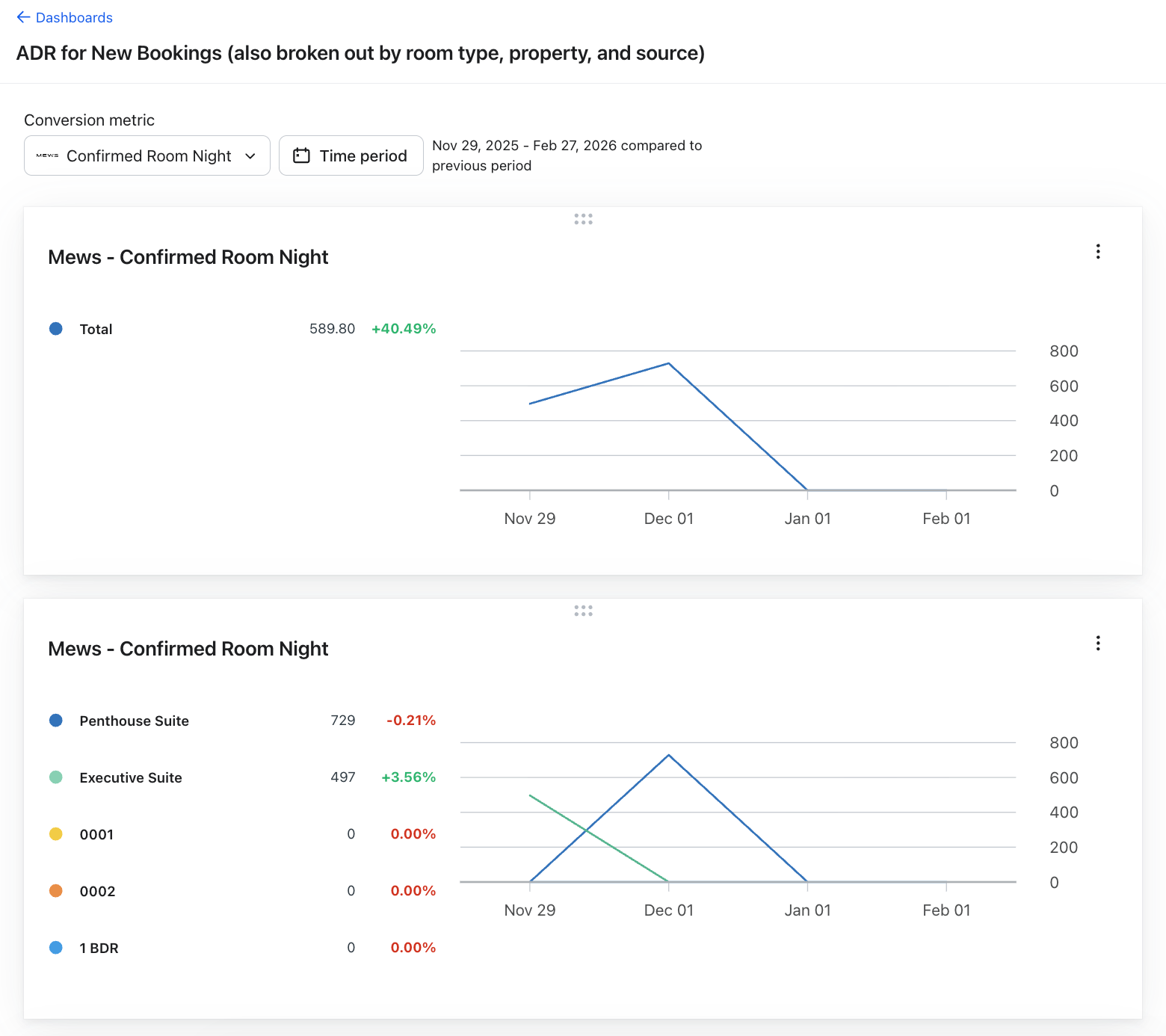
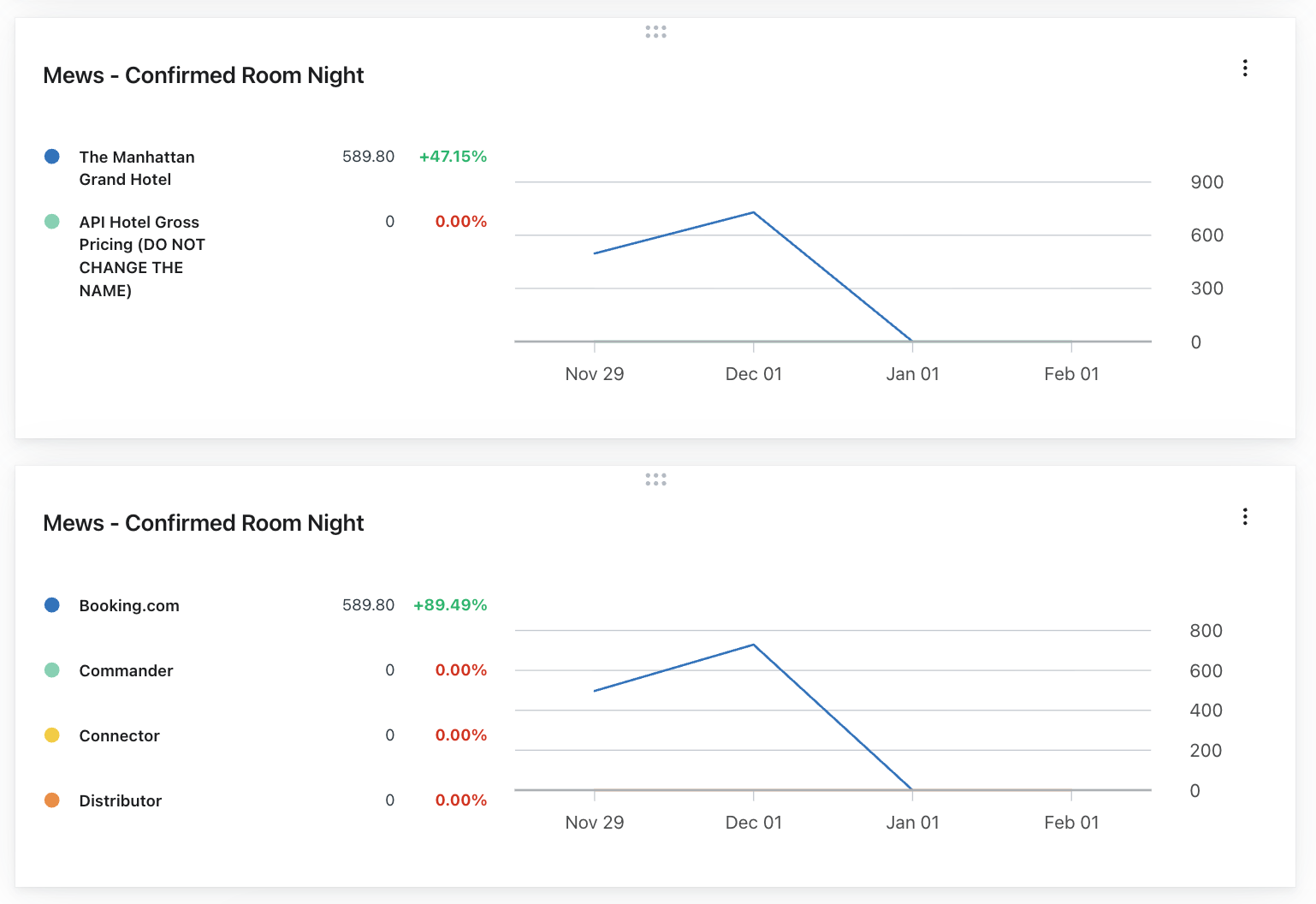
Deze dashboard toont de ADR voor nieuw bevestigde boekingen — en beantwoordt "wat willen gasten betalen op het moment dat ze boeken?" Gebruik dit om wijzigingen in de boekingswaarde te monitoren naast je campagnes en flows. Deze kaarten bevatten alle gesynchroniseerde kamernachten, niet alleen boekingen die worden toegeschreven aan Klaviyo-berichten. Aan het einde van deze stappen ziet je dashboard voor het gemiddelde dagtarief er zo uit:
Stappen
- Ga naar Analytics > dashboards en klik op Dashboard maken.
- Voer een naam in, zoals ADR uit nieuwe boekingen, en klik op Dashboard maken.
- Klik op Kaart toevoegen > Vanaf nul maken.
- Selecteer de meetwaarde, meting en groepering die voor de onderstaande kaart worden vermeld. Laat Groeperen op leeg voor Kaart 1 en kies Lijngrafiek.
- Klik op Kaart toevoegen. Herhaal stap 3–5 voor de resterende 3 kaarten hieronder.
Kaart 1 toevoegen — ADR uit nieuwe boekingen
- Meetwaarde: Bevestigde Kamer voor Overnachting
- Meting: Gemiddeld (gemiddelde omzet per kamer-nacht)
- Groeperen op: (geen)
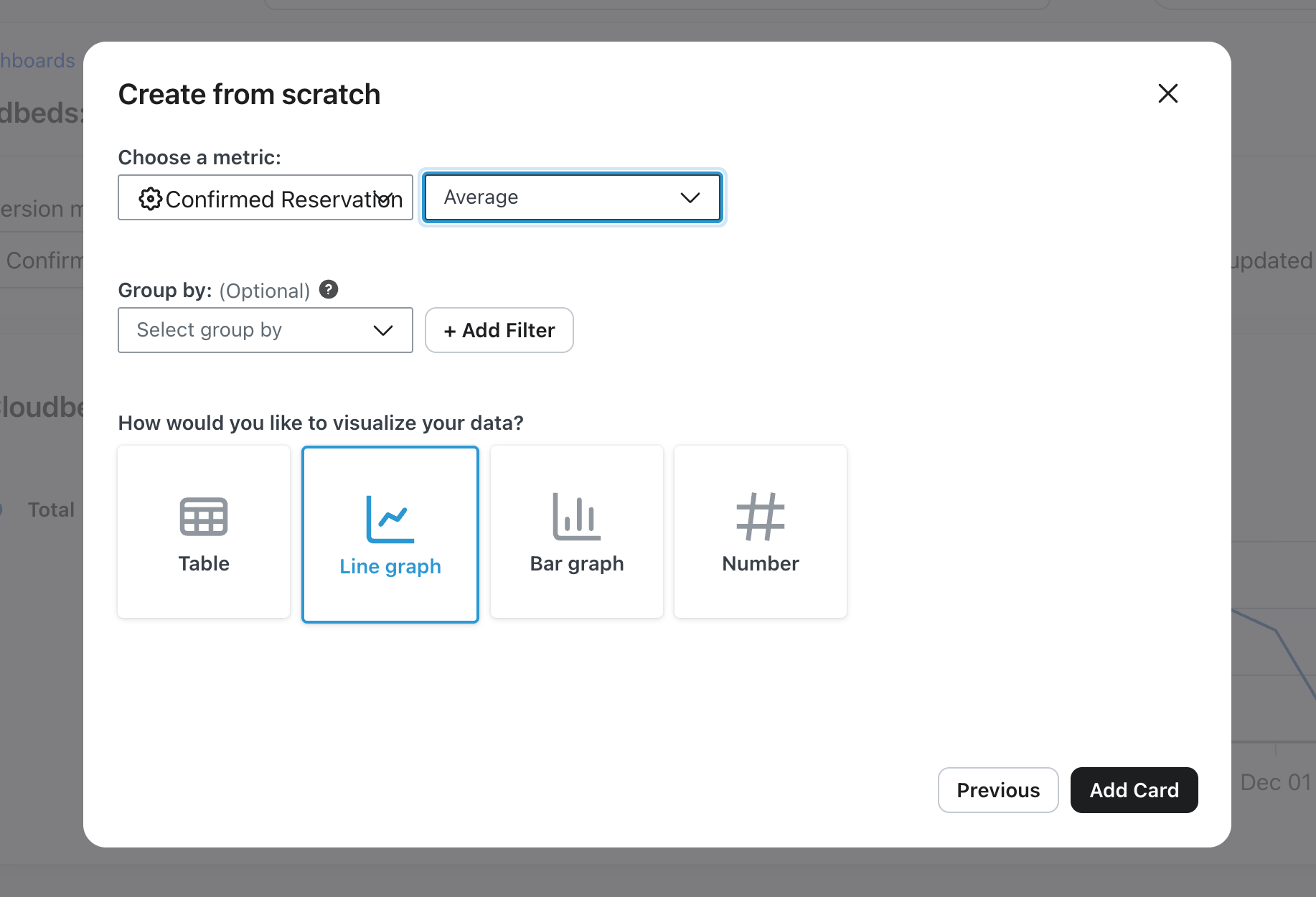
Kaart 2 toevoegen — ADR per resourcetype
- Meetwaarde: Bevestigde Kamer voor Overnachting
- Meting: Gemiddeld (gemiddelde omzet per kamer-nacht)
- Groeperen op: ResourceName
Kaart 3 toevoegen — ADR per herkomst
- Meetwaarde: Bevestigde Kamer voor Overnachting
- Meting: Gemiddeld (gemiddelde omzet per kamer-nacht)
- Groeperen op: herkomst
Kaart 4 toevoegen — ADR op eigenschapsnaam
- Meetwaarde: Bevestigde Kamer voor Overnachting
- Meting: Gemiddeld (gemiddelde omzet per kamer-nacht)
- Groeperen op: Naam van eigenschap
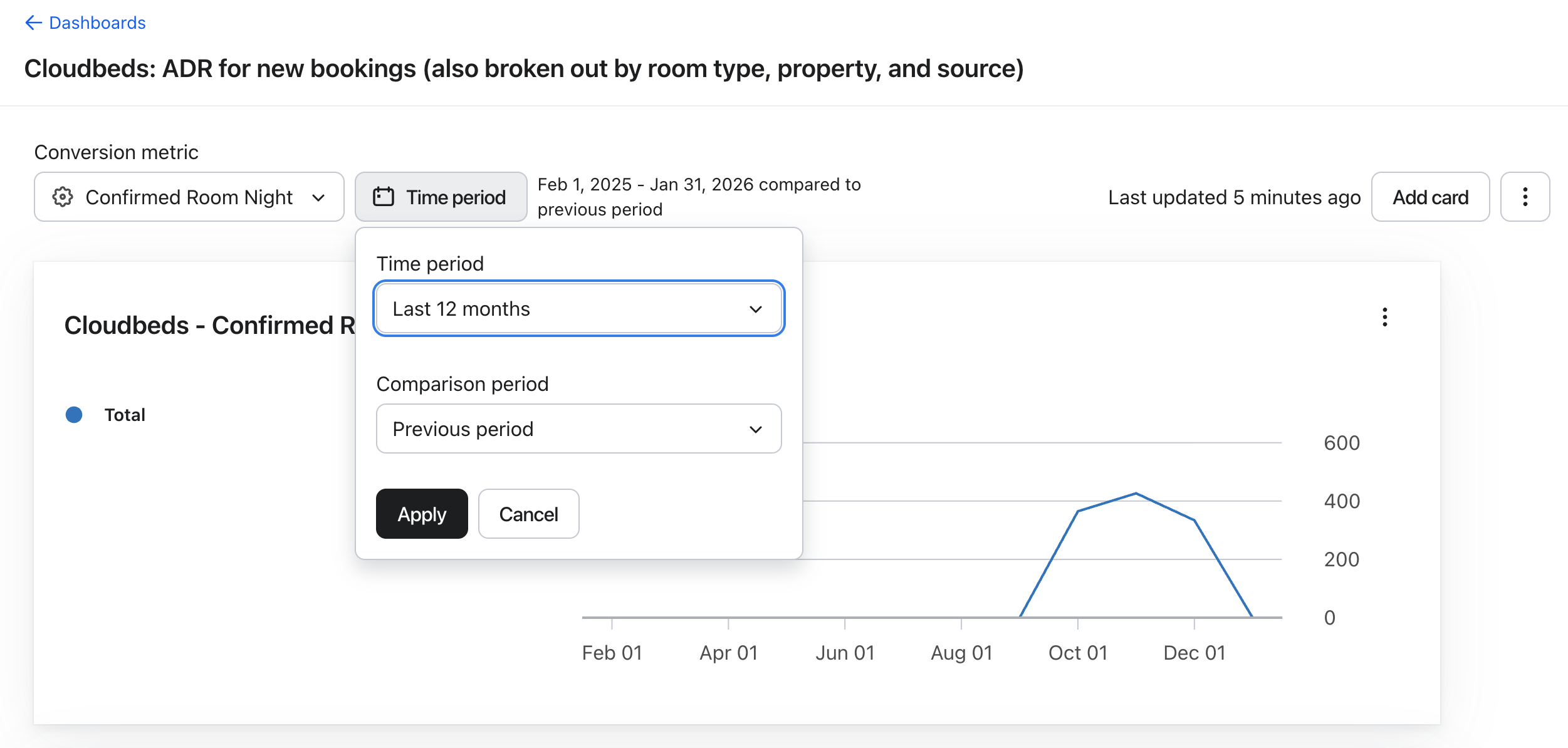
Klik op Tijdsperiode, kies je datumbereik en vergelijkingsperiode en klik op Toepassen. Gebruik Afgelopen 30 dagen om dagelijkse gegevens te zien.
Inzicht in de meetwaarden
Voor deze meetwaarden telt Value de room-night-bedragen bij elkaar op. Gemiddelde deelt dat totaal door het aantal kamer-nachtgebeurtenissen in de geselecteerde periode om de ADR te berekenen.
Confirmed Room Night -events worden gesynchroniseerd wanneer een reservering is bevestigd. De eventdatums gebruiken de tijd van de reserveringsupdate die door Mews is vastgelegd, in plaats van de toekomstige verblijfsdatums. Gebruik StartDate om de overnachting van het verblijf te identificeren.
Voltooide Room Night -events worden na het uitchecken gesynchroniseerd en krijgen als datum 23.59 uur op elke verblijfsnacht in de tijdzone van de accommodatie. Datums op het dashboard gebruiken de tijdzone van je Klaviyo-account, dus een andere tijdzone van het account kan de weergegeven datum verschuiven.
Eigenschap | Wat het betekent |
|---|---|
$value | Het nachtelijke kamertarief voor die specifieke nacht |
Naam van eigenschap | De naam van de hotelaccommodatie |
Herkomst | Waar de boeking vandaan kwam (bijv. Commander, ChannelManager, Connector) |
ResourceName | Het kamertype of de naam (bijv. Executive Suite, Deluxe Queen) |
Startdatum | De kalenderdatum waarop de nacht begint |
Elke meetwaarde voor kamer-nacht telt 1 event per kamer per nacht. Bijvoorbeeld: 2 kamers voor 2 nachten leveren 4 events op voor elke toepasselijke meetwaarde voor kamer-nacht. Je kunt filteren of segmenteren op elke afzonderlijke nacht, niet alleen op de volledige reservering. Bekijk de Mews-datareferentie voor de volledige lijst met gebeurteniseigenschappen.