Résolution des problèmes liés au suivi des produits consultés
Objectif de cet article
Découvrez comment dépanner les problèmes liés à votre tracking Viewed Product, qui est utilisé pour suivre le moment où les visiteurs consultent des produits sur votre site. Pour certaines plateformes d’e-commerce, Viewed Product est tracké automatiquement lorsque vous intégrez Klaviyo. Pour d’autres plateformes d’e-commerce, un extrait doit être ajouté manuellement au modèle de votre page produit.
Avant de commencer
Avant de consulter ce guide, assurez-vous que vous :
- Activez le tracking Viewed Product, s’il n’a pas été ajouté automatiquement via vos intégrations.
- Activez le JavaScript Active on Site de Klaviyo, appelé Klaviyo.js, pour que le tracking Viewed Product fonctionne.
Pour les intégrations e-commerce suivantes, le tracking Viewed Product fonctionne comme suit :
- Shopify
Le tracking Produit consulté sera automatiquement ajouté à votre boutique si vous avez activé l’intégration de l’application Klaviyo et coché le paramètre Ajouter le tracking Produit consulté à mon site pour votre intégration. - BigCommerce
Découvrez comment ajouter le snippet manuellement - Magento 1
Ajouté automatiquement par Klaviyo - Magento 2
Ajouté automatiquement par Klaviyo - WooCommerce
Ajouté automatiquement par Klaviyo
Si vous utilisez BigCommerce et que vous avez donc ajouté manuellement le tracking Viewed Product, assurez-vous que l’extrait de code que vous avez ajouté à votre site correspond exactement aux extraits de code présentés dans les articles vers lesquels les liens ci-dessus renvoient. Si vous n’avez pas copié-collé l’intégralité de l’extrait de code, il ne fonctionnera pas correctement.
Si vous utilisez une plateforme e-commerce sans intégration Klaviyo préintégrée, ou une plateforme personnalisée, découvrez comment activer le tracking Viewed Product sur notre site pour les développeurs.
Tester le tracking des produits consultés
Pour tester que votre tracking Viewed Product est correctement configuré, suivez ces étapes :
L’adresse e-mail de ce test identifie votre navigateur afin que vous puissiez retrouver l’activité sur votre profil. Si votre boutique Shopify exige un consentement avant le tracking sur site, acceptez les cookies de tracking lorsque vous visitez votre site.
- Accédez à votre site web
- Sur votre page d’accueil, ajoutez ce qui suit à la fin de l’URL, en remplaçant testing.email@gmail.com par votre adresse e-mail :
?utm_email=testing.email@gmail.com
Si l’URL contient déjà un point d’interrogation, ajoutez plutôt&utm_email=testing.email@gmail.com, en utilisant votre adresse e-mail.

- Actualisez la page.
- Accédez à une page produit sur votre site.
- Recherchez votre adresse e-mail dans Klaviyo, puis ouvrez votre profil.
Vous devriez constater qu’un profil Klaviyo a été créé pour vous (s’il n’en existait pas déjà un) et que cette consultation de produit a été enregistrée dans votre fil d’activité.
Pour voir un flux de tous les événements Viewed Product au fil du temps :
- Cliquez sur le menu déroulant Analytics dans Klaviyo et sélectionnez Metrics.
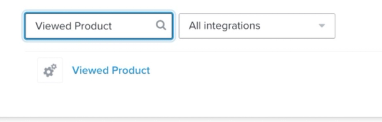
- Recherchez Produit consulté et cliquez sur le nom de l’indicateur. Sélectionnez Fil d’activité pour voir les événements individuels. Vous pouvez également explorer la carte d’activité, les graphiques, les meilleurs profils et les rapports de cohorte.
Une fois que vous avez examiné les scénarios de dépannage ci-dessous et effectué des modifications, vous devez tester à nouveau votre tracking pour vous assurer qu’il fonctionne correctement.
Table des matières
Ce guide couvre les scénarios de dépannage suivants :
- Avez-vous activé le tracking Active on Site de Klaviyo ?
- Avez-vous récemment changé de plateforme d’e-commerce ?
- Avez-vous récemment mis à jour le thème de votre boutique ou effectué d’autres mises à jour sur votre plateforme e-commerce ?
- Pour les utilisateurs de WooCommerce et Magento : utilisez-vous la version la plus récente de votre plug-in d’intégrations ?
- Pour les utilisateurs de BigCommerce : votre boutique e-commerce est-elle connectée à plusieurs comptes Klaviyo ?
- Pour les utilisateurs de Shopify : avez-vous besoin du consentement aux cookies des visiteurs dans l’UE, l’EEE, le Royaume-Uni et la Suisse avant d’autoriser le tracking sur site ?
Scénarios de résolution de problèmes
Examinez les questions suivantes afin de diagnostiquer la cause de vos problèmes Viewed Product. Notez que certaines étapes sont générales, tandis que d’autres dépendent de la plateforme e-commerce que vous utilisez.
Avez-vous activé le tracking « actif sur site » de Klaviyo ?
Pour que le tracking Viewed Product fonctionne correctement, vous devez d’abord activer le tracking Active on Site de Klaviyo, qui permet d’ajouter des cookies à vos clients. Le tracking Active on Site est activé via l’ajout d’un extrait de code JavaScript (appelé « JavaScript sur site de Klaviyo » ou « Klaviyo.js ») sur votre site.
Klaviyo ajoute Klaviyo.js automatiquement lors de l’intégration, bien que certaines intégrations exigent que vous cochiez un paramètre pour l’activer. Découvrez votre plateforme e-commerce spécifique et comment tester que Klaviyo.js fonctionne :
- Shopify
Klaviyo.js est ajouté automatiquement via l’intégration ou via l’intégration de l’application Klaviyo dans Shopify, si vous l’activez. - WooCommerce
Klaviyo.js est ajouté automatiquement lorsque vous intégrez WooCommerce, et vous pouvez vous assurer que vous avez effectué toutes les étapes en lisant notre guide d’intégration WooCommerce. - BigCommerce
Assurez-vous d’avoir coché l’option sur votre page des paramètres de l’intégration pour Ajouter automatiquement le javascript sur site Klaviyo (recommandé). Si vous modifiez ce paramètre, cliquez sur Enregistrer. Vous pouvez vérifier l’installation en suivant les étapes ci-dessous ou consulter le guide de tracking sur site BigCommerce. - Magento 1
Klaviyo.js est ajouté automatiquement lorsque vous effectuez l’intégration à Magento 1, et vous pouvez vous assurer que vous avez suivi toutes les étapes en consultant notre guide d’intégration Magento 1. - Magento 2
Klaviyo.js est ajouté automatiquement lorsque vous effectuez l’intégration avec Magento 2, et vous pouvez vous assurer d’avoir effectué toutes les étapes en lisant notre guide d’intégration Magento 2.
Pour WooCommerce, Magento et BigCommerce, vérifiez que Klaviyo.js est installé :
- Dans le menu de gauche de Klaviyo, sélectionnez intégrations, puis sélectionnez Gérer les données > Configurer le tracking web.
- Sous Confirmer que le tracking sur site est activé, saisissez l’URL de votre site, puis cliquez sur Confirmer.
- Si vous y êtes invité, cliquez sur Exécuter le test pour ouvrir votre site. Une fois que le site s’affiche, revenez sur Klaviyo. Une vérification réussie indique que le tracking sur site est activé ; sinon, suivez les instructions de dépannage affichées.
Cette vérification confirme que Klaviyo.js est installé. Utilisez les étapes Tester le tracking Viewed Product ci-dessus pour vérifier que les consultations de produits sont enregistrées.
Avez-vous récemment changé de plateforme d’e-commerce ?
Si vous avez récemment changé de plateforme e-commerce, vous devrez ajouter le tracking Viewed Product à votre nouveau site. Consultez les informations dans la section Avant de commencer ci-dessus pour en savoir plus sur le tracking Viewed Product pour votre nouvelle plateforme.
Avez-vous récemment mis à jour le thème de votre boutique ou effectué d’autres mises à jour de votre plateforme e-commerce ?
Si vous avez récemment mis à jour le thème de votre boutique, vous devrez peut-être réinstaller à la fois Klaviyo.js et l’extrait Produit consulté sur votre nouveau thème. D’autres mises à jour de votre plateforme e-commerce peuvent également affecter les extraits précédemment ajoutés à votre site.
Pour réinstaller le snippet Viewed Product pour BigCommerce, suivez les instructions de la section Avant de commencer ci-dessus.
Si vous avez modifié votre thème Shopify, vérifiez que l’intégration d’application Klaviyo est activée sur le thème actuel. Suivez le guide de tracking onsite Shopify pour la réactiver, puis testez à nouveau le tracking Viewed Product.
Si vous utilisez WooCommerce ou Magento, ou si vous utilisez l’intégration d’application Klaviyo dans Shopify, mais que vous avez apporté des modifications à votre site et que l’événement n’est plus tracking, vous devriez contacter l’assistance Klaviyo pour aider à diagnostiquer le problème.
Pour les utilisateurs de WooCommerce et Magento : utilisez-vous la version la plus récente de votre plug-in d’intégrations ?
Si vous utilisez WooCommerce ou Magento, les problèmes de tracking Viewed Product peuvent être liés à d’autres problèmes avec le plug-in Klaviyo de votre plateforme.
- Si les événements Viewed Product ne sont pas tracking, vérifiez si l’événement Started Checkout est tracking en recherchant Started Checkout dans Analyses > Indicateurs dans Klaviyo.
- Si ni Viewed Product ni Started Checkout ne font l’objet d’un tracking, il peut y avoir un problème avec votre plug-in.
- Vérifiez, si possible, que vous utilisez la version la plus récente du plug-in pour votre intégration. Si les problèmes persistent, veuillez contacter l’assistance Klaviyo.
Pour les utilisateurs de BigCommerce : votre boutique e-commerce est-elle connectée à plusieurs comptes Klaviyo ?
Si vous avez une boutique connectée à plusieurs comptes Klaviyo, cela peut entraîner des doublons de Klaviyo.js sur votre site, ce qui peut provoquer une interruption du tracking Viewed Product.
Pour vérifier si vous avez des doublons de Klaviyo.js :
- Ouvrez votre boutique en ligne dans un navigateur et affichez le code source de la page. Recherchez klaviyo.js. Un script qui charge Klaviyo.js ressemble à ceci :
<script type="text/javascript" async="" src="https://static.klaviyo.com/onsite/js/klaviyo.js?company_id=API_KEY"></script>- Si vous trouvez plusieurs tags de script chargeant Klaviyo.js, comparez leurs valeurs company_id. Des valeurs différentes identifient des comptes Klaviyo différents. Vérifiez également le code de votre thème pour repérer les copies ajoutées manuellement ; les scripts installés automatiquement peuvent ne pas apparaître dans le fichier de thème principal.
- Pour vous assurer que le doublon est correctement supprimé de votre site, veuillez contacter l’assistance Klaviyo.
Pour les utilisateurs de Shopify : avez-vous besoin du consentement aux cookies des visiteurs dans l’UE, l’EEE, le Royaume-Uni et la Suisse avant d’autoriser le tracking sur site ?
En fonction de vos paramètres de confidentialité client dans Shopify, Klaviyo ne peut pas suivre les événements sur site pour les visiteurs de votre boutique Shopify situés dans l’UE, dans l’EEE, au Royaume-Uni et en Suisse, à moins qu’ils n’aient donné leur consentement.
Contacter le service d’assistance de Klaviyo
Si, après avoir consulté cette liste et testé votre tracking, vous rencontrez toujours des problèmes, veuillez nous contacter sur notre Communauté ou auprès de notre équipe d’assistance.
Ressources supplémentaires
- Getting started with Klaviyo onsite tracking
Learn about the different ways that Klaviyo can support onsite tracking on your ecommerce site. There are 2 key types of onsite tracking:
- Troubleshooting your Shopify integration
Learn how to solve issues with your Shopify integration setup by following the relevant troubleshooting scenario described below. If you are encountering issues not on this list, please reach out on our Community or to our Support Team.