Comment créer un modèle WhatsApp
Découvrez comment créer un modèle WhatsApp via Klaviyo. Une fois que vous avez créé un modèle et qu’il a été approuvé par Meta, vous pouvez commencer à l’envoyer via des campagnes et des flux.
Avant de commencer
Vous pouvez créer et enregistrer des modèles WhatsApp en brouillon avant de connecter le canal. Avant de soumettre un modèle à Meta pour approbation, activez le canal dans votre compte Klaviyo.
Créer un modèle WhatsApp
Pour commencer à créer un modèle WhatsApp dans Klaviyo :
- Accédez à Contenu > Modèles.
- Sur la page Modèles, accédez à WhatsApp: enregistrés.
- Sélectionnez Créer > Nouveau modèle.
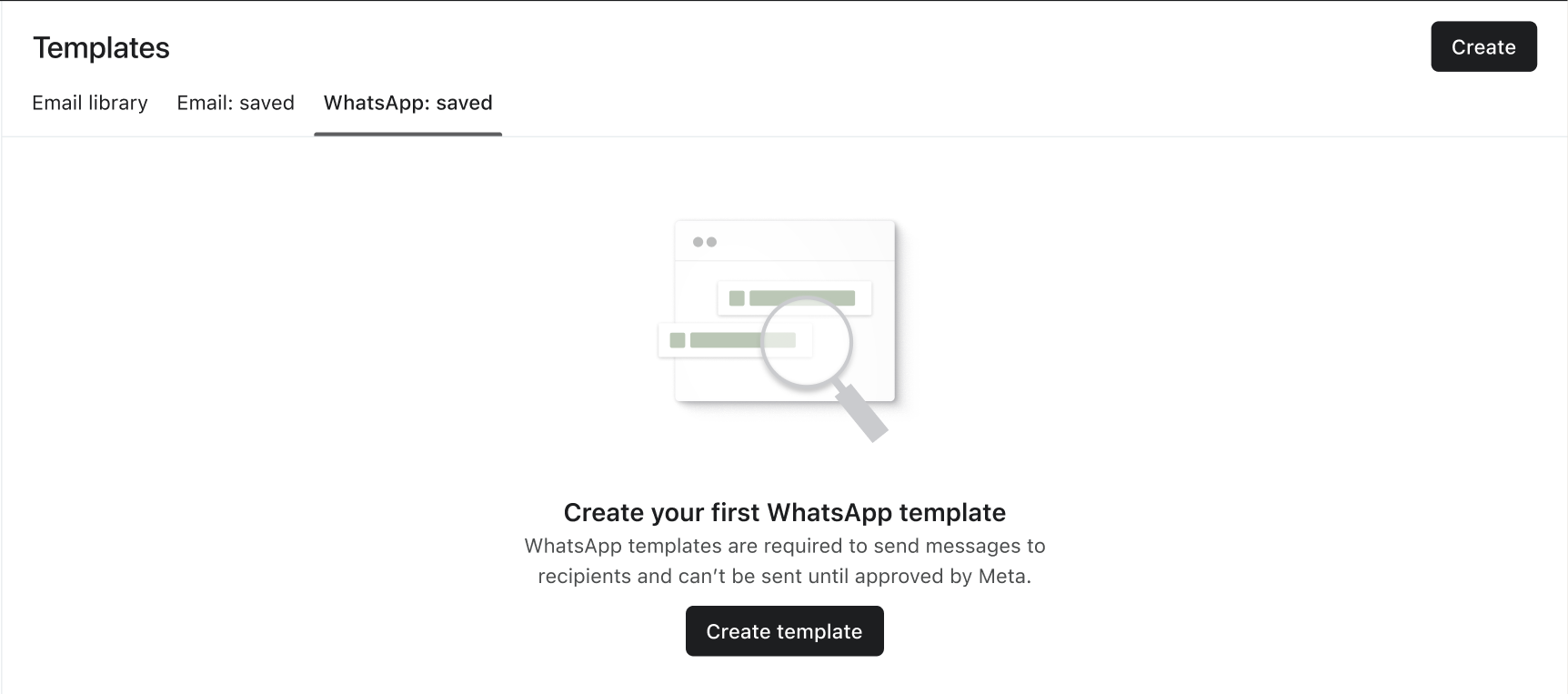
Dans le panneau Créer un modèle, définissez les informations suivantes pour votre modèle :
- Canal Sélectionnez le canal de votre modèle (p. ex., WhatsApp).
- Nom Définissez un nom facilement identifiable pour votre modèle WhatsApp. Vous ne pouvez utiliser que des lettres minuscules, des chiffres et des traits de soulignement pour le nom de votre modèle WhatsApp.
- Langue Sélectionnez la langue de votre modèle WhatsApp.
- Intention du message Sélectionnez l’intention du message de votre modèle WhatsApp (c.-à-d., Marketing ou Transactionnel).
Cliquez sur Créer pour ouvrir l’éditeur de modèles.
Composants d’un modèle WhatsApp
Il existe quelques composants clés qui constituent votre modèle WhatsApp lorsque vous le concevez dans l’éditeur.
En-tête
Pour une seule rich card, l’en-tête est un champ facultatif qui stocke du contenu en haut du message WhatsApp. L’en-tête peut contenir du texte, une image, une vidéo, ou une image de produit.
Les en-têtes d’image peuvent inclure des images statiques et des images dynamiques à l’aide de tags ou d’URL. Les types de fichiers pris en charge sont .jpg, .jpeg et .png avec une taille maximale de fichier de 5 Mo.
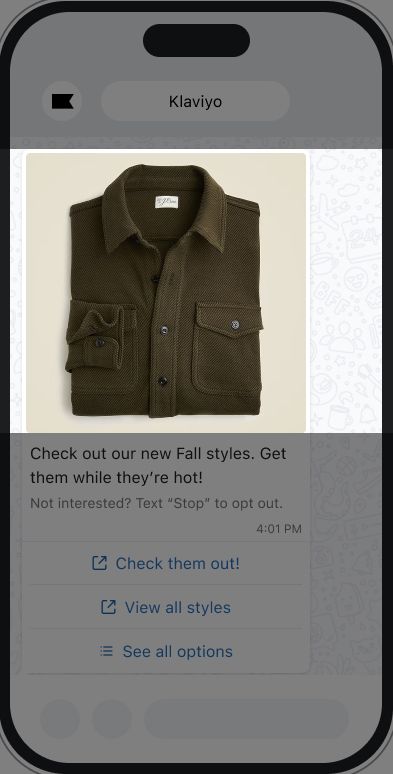
Les en-têtes de texte peuvent comporter jusqu’à 60 caractères et permettent d’utiliser des balises de modèle. Notez que le tag lui-même est comptabilisé dans la limite de caractères.
Incluez une valeur par défaut pour les variables de texte afin que les destinataires voient un texte pertinent lorsque les données de profil sont manquantes. Sans valeur par défaut, une variable de texte vide est remplacée par un espace blanc.
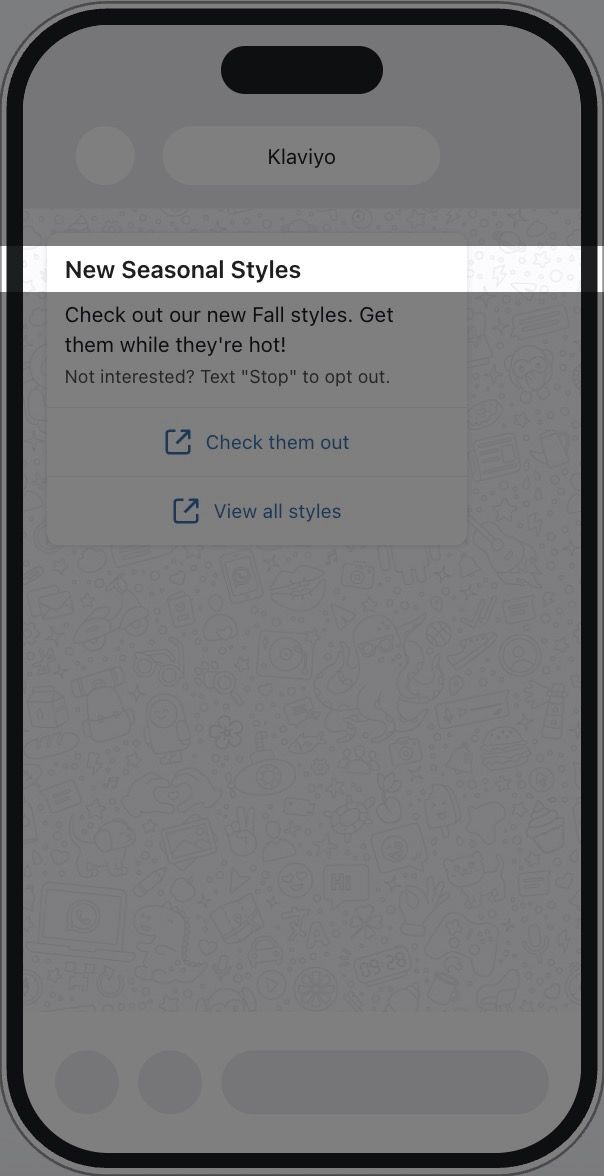
Corps de texte
Le corps est une section obligatoire pour les modèles WhatsApp qui sert de contenu principal. Le corps du message est limité à 1 024 caractères.
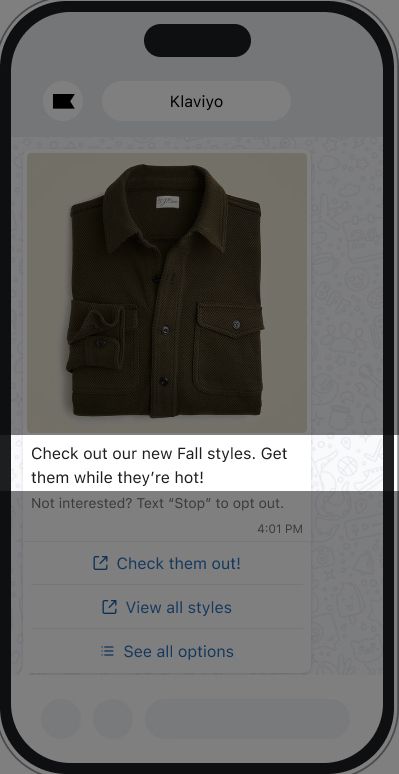
Pied de page
Le pied de page est un champ facultatif pour les modèles WhatsApp, qui stocke le contenu apparaissant sous le corps du message. Pensez à inclure toute information supplémentaire ou des instructions de désabonnement. Notez que le pied de page ne prend en charge que du texte et peut contenir jusqu’à 60 caractères.
Il est fortement recommandé d’inclure des instructions de désabonnement dans le pied de page de votre message WhatsApp.
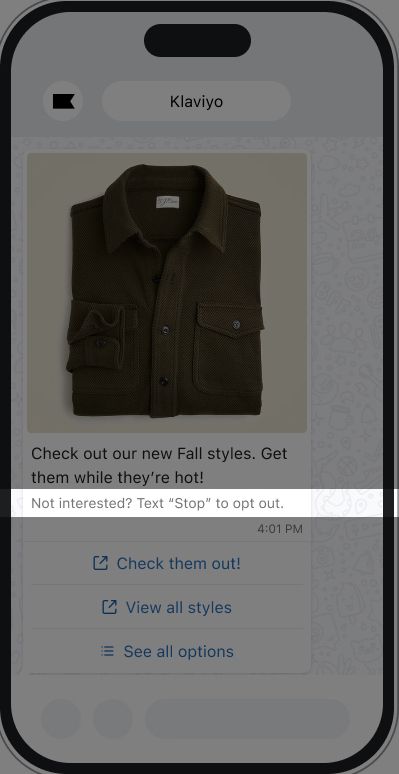
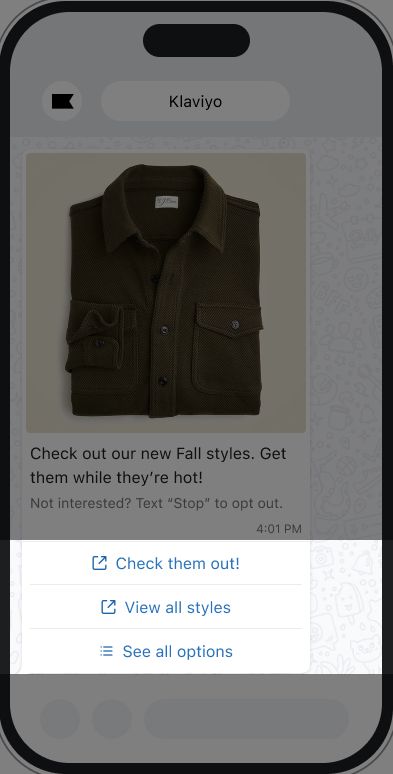
Boutons
Pour une carte enrichie unique, les boutons sont facultatifs, et apparaissent en bas du message WhatsApp. Vous pouvez ajouter jusqu’à 10 boutons au total, en utilisant les types d’actions suivants :
- Réponses rapides permettent au destinataire d’envoyer une réponse prédéfinie. Vous pouvez avoir jusqu’à 10 réponses rapides sur chaque modèle. Les messages de suivi peuvent également être créés dans les automatisations, ce qui vous permet de poursuivre automatiquement la conversation après la sélection d’une réponse rapide.
- Visiter le site web Envoyez les destinataires vers l’URL du site web que vous avez définie. Vous pouvez avoir jusqu’à 2 boutons de ce type, et les URL ont une limite de 2000 caractères.
- Appeler le numéro de téléphone Envoyez le destinataire vers son application téléphonique avec un numéro de téléphone prérempli. Vous pouvez ajouter 1 bouton de ce type.
- Copier le code Copiez automatiquement un code de réduction dans le presse-papiers du destinataire. Vous pouvez ajouter des codes de réduction statiques et uniques. Vous pouvez ajouter 1 bouton de ce type.
- Remarque: Meta ne prend en charge que les caractères alphanumériques (A–Z, 0–9) dans les codes de réduction utilisés avec le bouton « Copier le code », donc les caractères spéciaux comme les tirets, les espaces ou les symboles ne sont pas autorisés.
En outre, les boutons doivent répondre aux exigences suivantes :
- Les libellés ne peuvent pas comporter plus de 25 caractères.
- L’URL doit être valide et ne peut pas dépasser 2 000 caractères.
Modèles de carrousel
Un carrousel affiche 2–10 cartes dans un message WhatsApp. Pour créer un carrousel :
- Sélectionnez Carrousel de cartes multimédias dans l’éditeur.
- Saisissez le message principal Corps. Utilisez Ajouter une carte pour ajouter des cartes selon vos besoins.
- Cliquez sur Modifier la carte sur chaque carte pour ajouter ses médias, le corps du texte, et les boutons. Utilisez la flèche de retour pour revenir à la liste des cartes, puis répétez l’opération pour chaque carte.
Chaque carte nécessite un support multimédia, un corps de texte, et 1–2 boutons. Toutes les cartes doivent comporter le même nombre de boutons.
Aperçu de votre modèle WhatsApp
Pour vous faire une idée de l’apparence de votre modèle WhatsApp lorsqu’il sera reçu par les clients, vous pouvez utiliser la fonctionnalité d’aperçu de Klaviyo.
Pour prévisualiser un modèle WhatsApp, sélectionnez le bouton Aperçu dans l’éditeur.
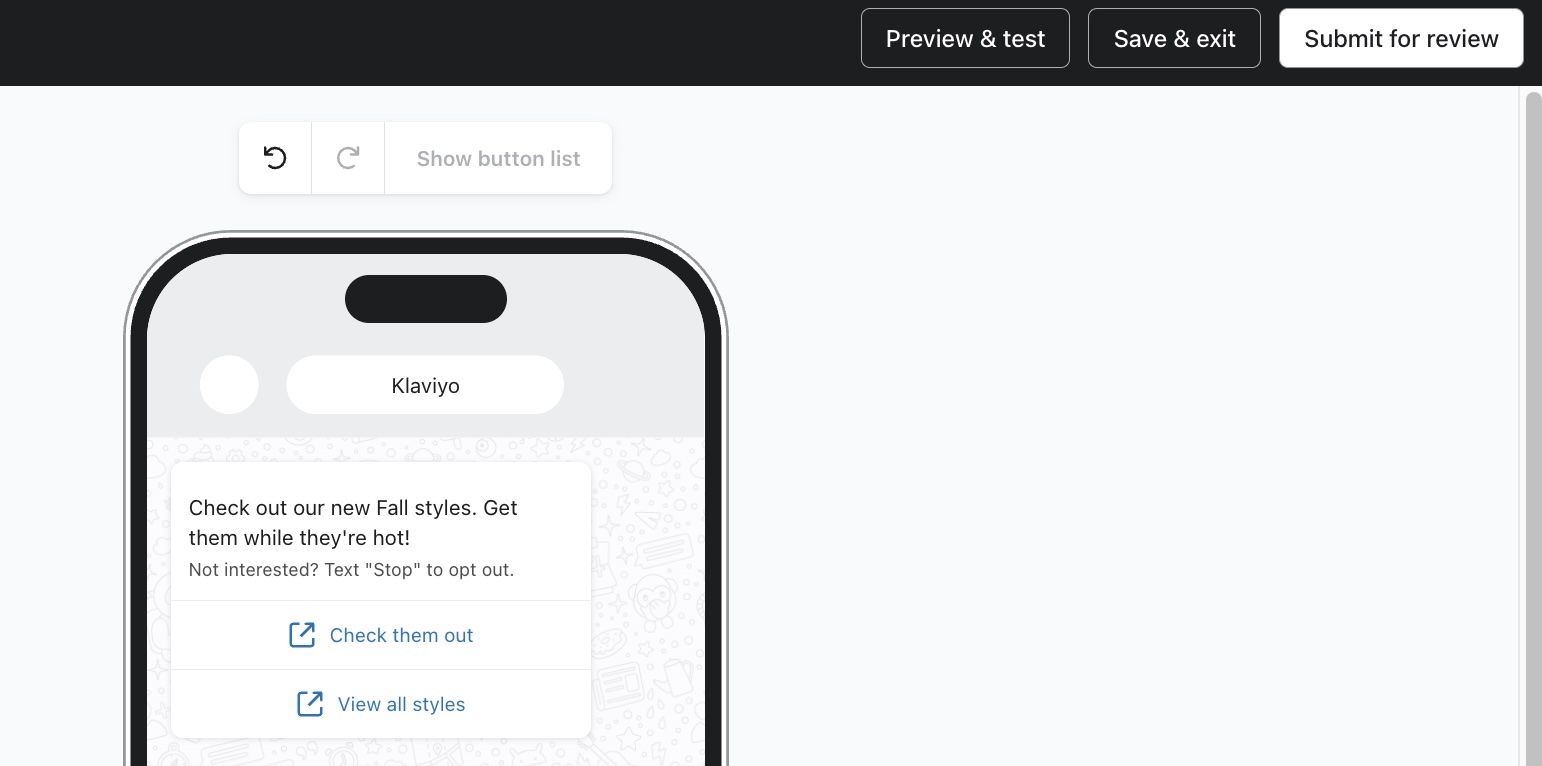
Vous verrez un exemple de ce à quoi ressemblera votre modèle pour un destinataire. De plus, si vous avez du contenu dynamique, vous pouvez sélectionner un profil spécifique pour prévisualiser le message en tant que tel. Cela remplira le contenu dynamique avec les informations appropriées pour le profil que vous prévisualisez.
Approbation du modèle
Lorsque votre modèle est prêt, envoyez-le à Meta pour approbation :
- Cliquez sur Soumettre pour examen dans l’éditeur.
- Passez en revue les détails du modèle, puis cliquez sur Envoyer.
Pour enregistrer un brouillon sans l’envoyer, cliquez sur Enregistrer et quitter dans l’éditeur.
Vous pouvez consulter le statut d’approbation de vos modèles en accédant à Contenu > Modèles > WhatsApp : enregistré. Vous pouvez également consulter ici les scores de qualité de vos modèles, l’intention du message et la langue.
WhatsApp vous permet uniquement de démarrer des conversations avec les clients à l’aide de modèles approuvés à l’avance par Meta. En général, le processus d’approbation prend quelques minutes, mais peut prendre jusqu’à 24 heures.
Une fois qu’un modèle a été approuvé, vous pouvez commencer à l’envoyer aux clients. Si un modèle est rejeté, vous devrez apporter des modifications et le soumettre à nouveau pour approbation.
Suivez ces consignes pour augmenter les chances d’approbation de votre modèle :
- Évitez les messages vagues ou non pertinents, et personnalisez les messages pour des destinataires spécifiques à l’aide d’espaces réservés.
- Assurez-vous que vos messages sont envoyés au bon moment et respectent les heures de silence.
- Évitez d’envoyer plusieurs messages à un seul profil en une journée.
- Utilisez des modèles pour initier des conversations et encourager les utilisateurs finaux à répondre avec des réponses rapides.
- Évitez les messages de bienvenue ou d’introduction ouverts.
- Indiquez clairement l’objectif de chaque message, de préférence en 5 lignes maximum.
- Gardez les messages concis et informatifs.
- Évitez tout langage abusif ou menaçant.
- Sélectionnez le type de message et la langue appropriés.
- Remplacez le mot "sondage" par "avis."
- Chargez des échantillons pour les fichiers multimédias, les espaces réservés et les boutons d’appel à l’action (CTA) lors de l’enregistrement de modèles.
- Inclure des instructions de désabonnement.
- Évitez les modèles en double. Si un modèle est soumis avec la même formulation dans le corps et le pied de page d’un modèle existant, le modèle en double sera rejeté.
- Assurez-vous que le modèle de message ne contient pas de contenu qui enfreint la Politique relative aux entreprises de WhatsApp.
- Ne demandez pas d’identifiants sensibles aux utilisateurs.
- Ne demandez pas aux personnes de partager des numéros complets de carte de paiement, des numéros de compte financier et d’autres identifiants sensibles. Cela inclut également les documents qui pourraient contenir des identifiants sensibles.
- La demande d’identifiants partiels (par exemple, les 4 derniers chiffres de son numéro de sécurité sociale) peut être autorisée.
- Autres consignes de mise en forme pour les modèles
- Soyez prudent lorsque vous utilisez des paramètres de variable :
- Ne commencez ni ne terminez par un paramètre de variable.
- Évitez un trop grand nombre de paramètres de variable par rapport à la longueur du message.
- Évitez les paramètres de variable adjacents (par exemple, {{ person.first_name }} {{ person.last_name}}).
- Évitez les paramètres de variable qui sont manquants ou dont les accolades ne correspondent pas.
- Pour les noms de propriétés Klaviyo contenant des espaces ou des caractères spéciaux, utilisez le filtre
lookup, par exemple{{ person|lookup:'Favorite Color'|default:'blue' }}. - Ne commencez pas une nouvelle ligne (\n) par un paramètre de variable.
- Évitez les emojis ou les caractères de nouvelle ligne dans le pied de page.
- Évitez d’utiliser des emojis, des astérisques, des balises de mise en forme ou \n dans l’en-tête.
- Évitez les erreurs grammaticales ou d’orthographe.
- Ne partagez que des URL qui incluent le nom de votre marque et évitez les URL contenant des caractères aléatoires.
- Soyez prudent lorsque vous utilisez des paramètres de variable :
Évaluations de la qualité
Les modèles individuels se voient également attribuer des notes de qualité par Meta.
Les évaluations de qualité de vos modèles sont :
- Haute qualité
- Qualité moyenne
- Faible qualité
Lorsque votre modèle est approuvé, il aura initialement la note Qualité en attente.
Vous voyez également les statuts suivants liés au statut d’approbation de votre modèle :
- En attente
- Rejeté
- En pause
- Désactivé
- En appel
Vous devriez contacter l’assistance Meta si vous avez des questions concernant l’approbation d’un modèle.